vscode 实用插件
-
CodeGeeX
AI插件,有点牛逼 -
Chinese (Simplified) Language Pack for Visual Studio Code
设置中文显示 -
open in browser
从浏览器中查看html文件,使用系统的当前默认浏览器 -
One Dark Pro
设置vscode的颜色,这个颜色比默认的黑色更淡,对眼睛没有那么的刺眼 -
Auto Close Tag
自动补全html标签 -
Auto Import
自动导入包插件 -
Auto Rename Tag
重命名一个HTML / XML标签时,自动重命名配对的HTML / XML标签 -
Bookmarks
书签插件,可以对代码的行数做标记,能快速找到自己做标记的代码,并且通过快捷键能快速的找到上下标记的地方(建议:最好默认改一下这个书签的快捷键,因为书签的默认快捷键是三个键不太方便。快捷键设置:文件 - 首选项 - 键盘快捷方式 - 搜索“”书签”) -
Bracket Pair Colorizer
为代码中的括号添上一抹亮色,可以快速的看到对应的括号的颜色,一个颜色对应一对括号 -
Code Spell Checker
代码拼写检查,可以检查出你书写的代码是否是一个单词 -
ESLint
安装了,可以配置对应的settings.json文件,共享setting.json文件可以使得整个项目的代码风格统一 -
GitLens — Git supercharged
git源代码管理插件,可以看到每一行的提交信息,也可以看到这个文件的变动情况 -
HTML CSS Support
智能提示CSS类名以及id -
Image preview
前端开发图片预览插件 Image preview(支持css预览 支持svg格式)一款提高前端开发效率的插件 ,代码中hover直接预览图片 -
IntelliSense for CSS class names in HTML
这个插件可以智能提示html标签的类名 在我们使用第三方类的时候,可以智能的提示
Vetur
vue的语法高亮 -
HTML Boilerplate
HTML5的代码模板 创建html文件后输入html即可使用 -
Trailing Spaces
显示尾部空格插件,如果尾部有空格的话,会出现这样的块来提示你
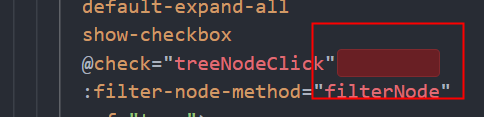
设置快捷键一键删除所有尾部空格:
文件-首选项-键盘快捷方式-搜索Trailing Spaces然后就可以设置对应的快捷键啦 -
Tabnine
AI 代码完成插件,他会在后面自动提示你想输入的代码 -
npm Intellisense
npm模块导入智能提示,会根据你输入的提示对应的npm包名 -
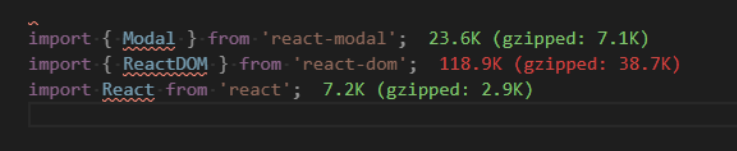
Import Cost
依赖包的大小提示
-
Error Gutters
报错的地方都有大红波浪线提示,前面会有叉叉标识

-
javascript console utils
快捷生成console.log。选中你想打印的变量,然后按 ctrl + shift + L 就可以生成了。需要删除的时候按 ctrl + shift + D 即可删除。 -
Prettier - Code formatter
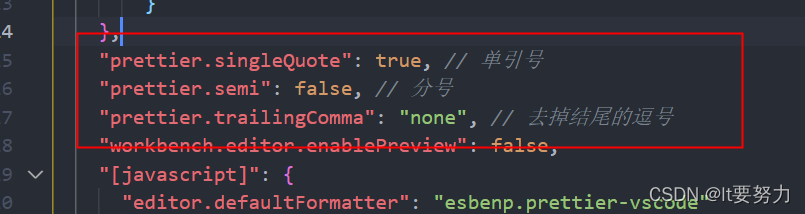
格式化插件
在setting.json中设置可以去掉结尾的逗号以及相应的分号、单引号
-
Import Cost
计算依赖包大小工具


北京人形旗下天工造物具身智能开源社区,聚焦具身天工与慧思开物两大平台
更多推荐
 4
4 0
0- 0


 已为社区贡献2条内容

所有评论(0)