vmware中ubuntu20.04磁盘容量扩展
·
进入ubuntu安装gparted
输入sudo apt install gparted
然后关机配置扩展相关配置
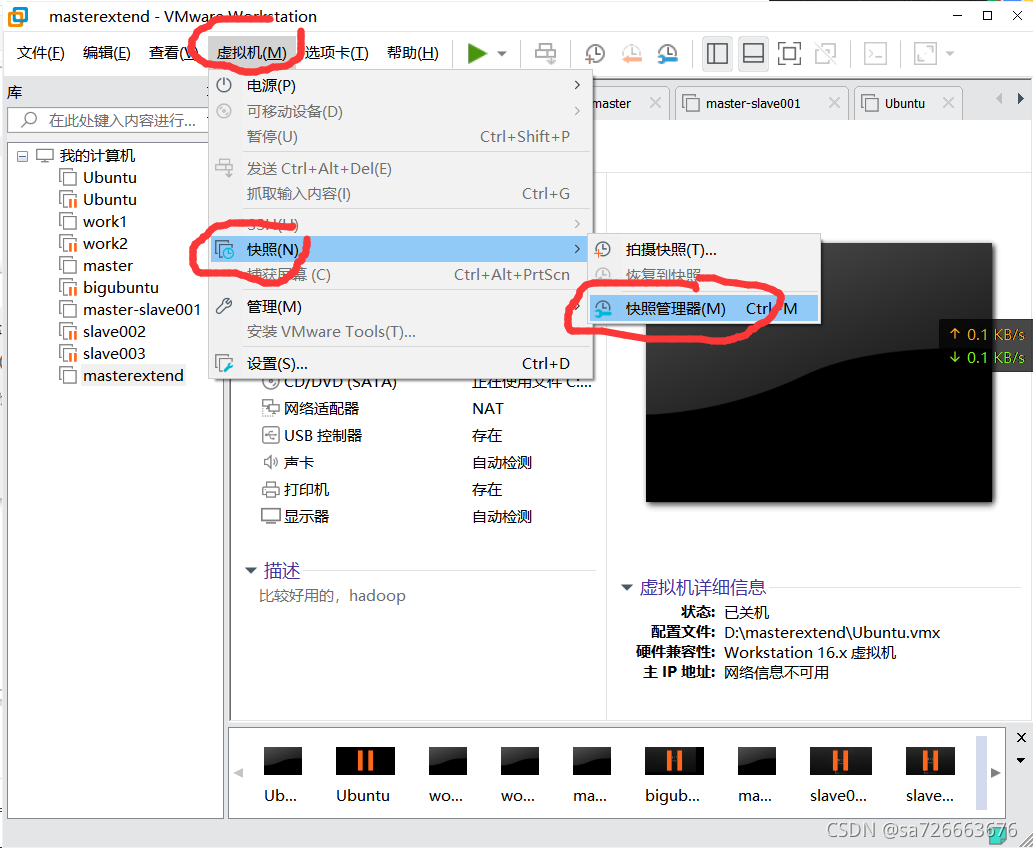
首先删除快照,不然扩展会变成灰色无法设置。
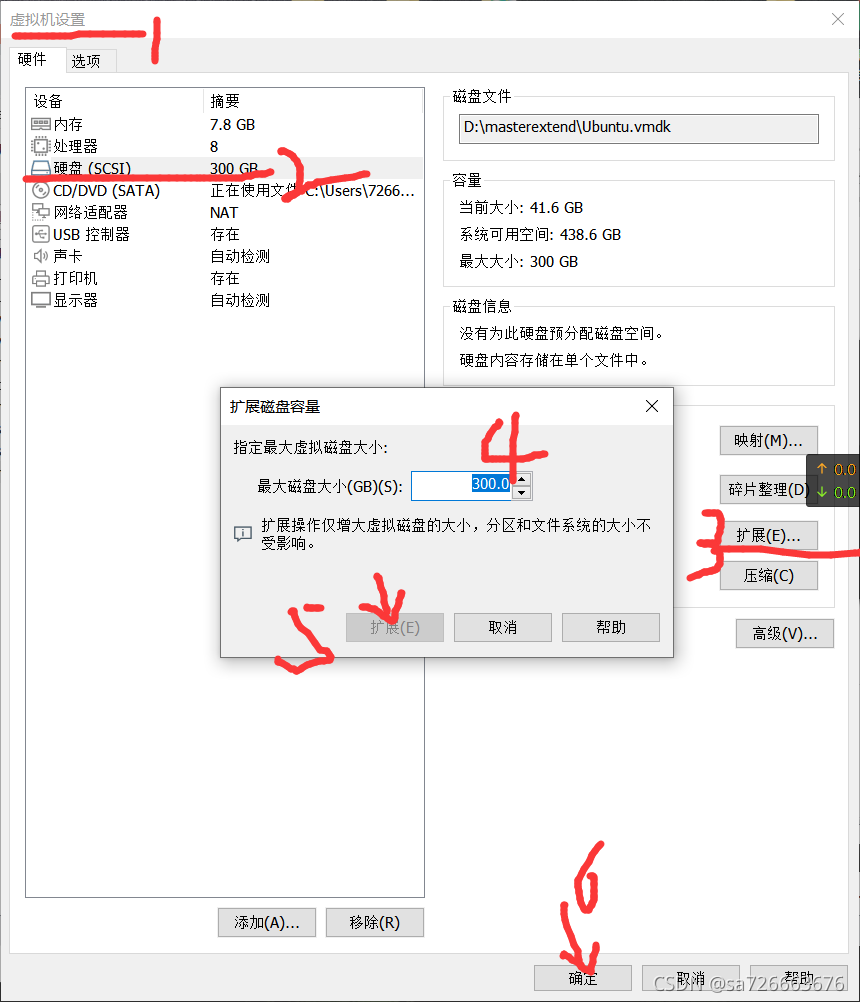
设置扩展:
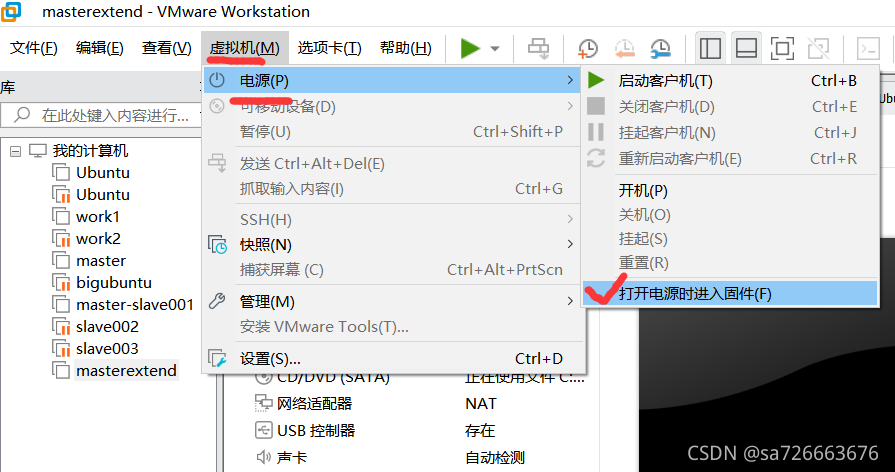
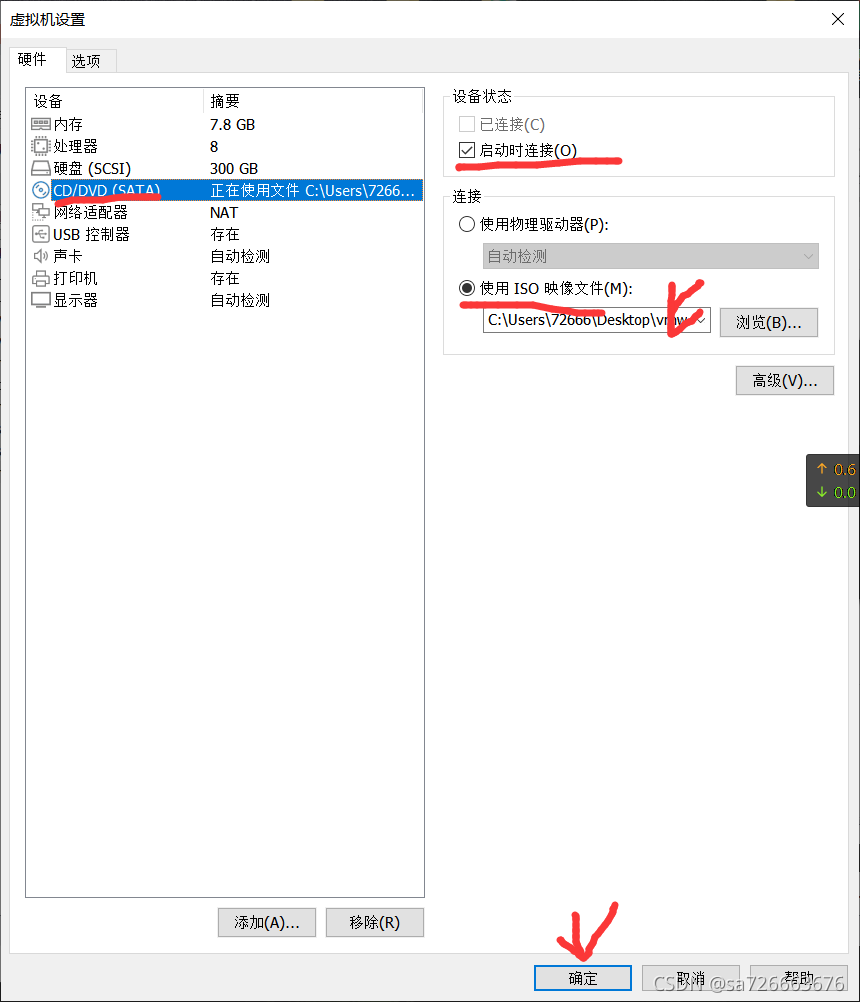
设置电源启动固件和设置对应的镜像:(目的是为了进入bios,按f2也可以进入,但是我的虚拟机时而灵时而不灵,所以还是自己设置一下比较好,最后千万别忘记取消了“进入固件和启动时连接了”)
然后正常启动就好,见如下界面:
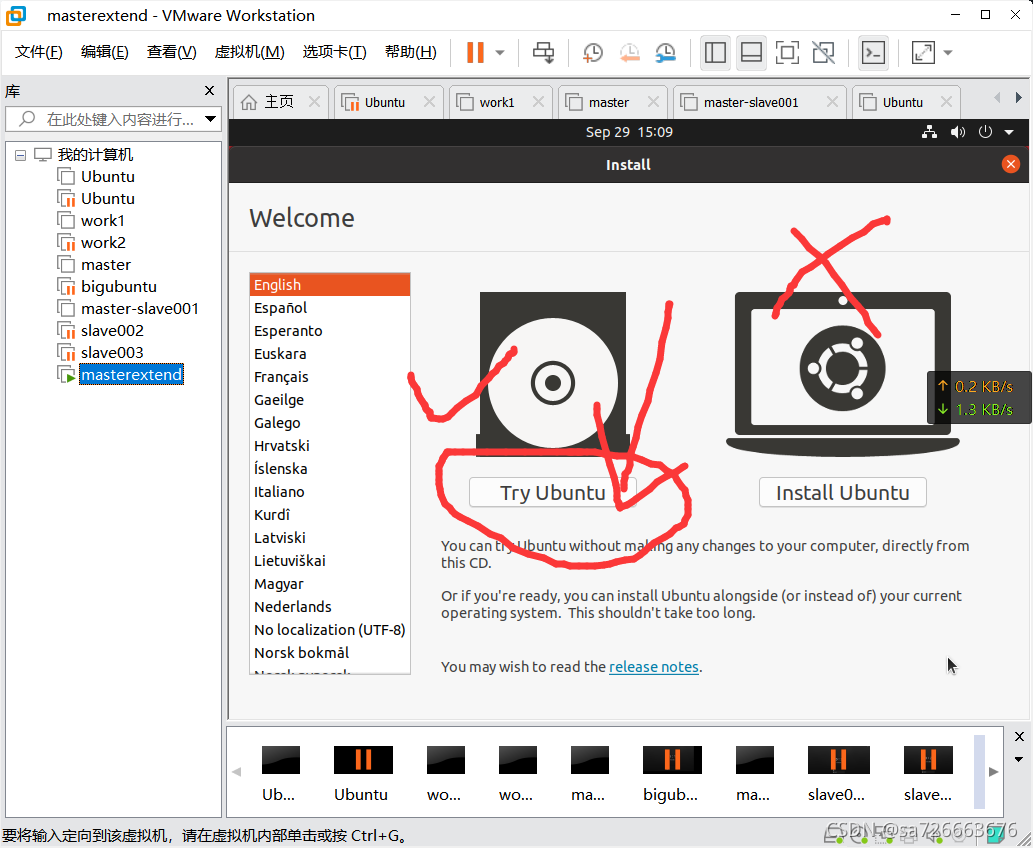
然后点击try ubuntu,千万别点后面了,不然就重新安装了,数据就没了。
之后启动台启动gparted
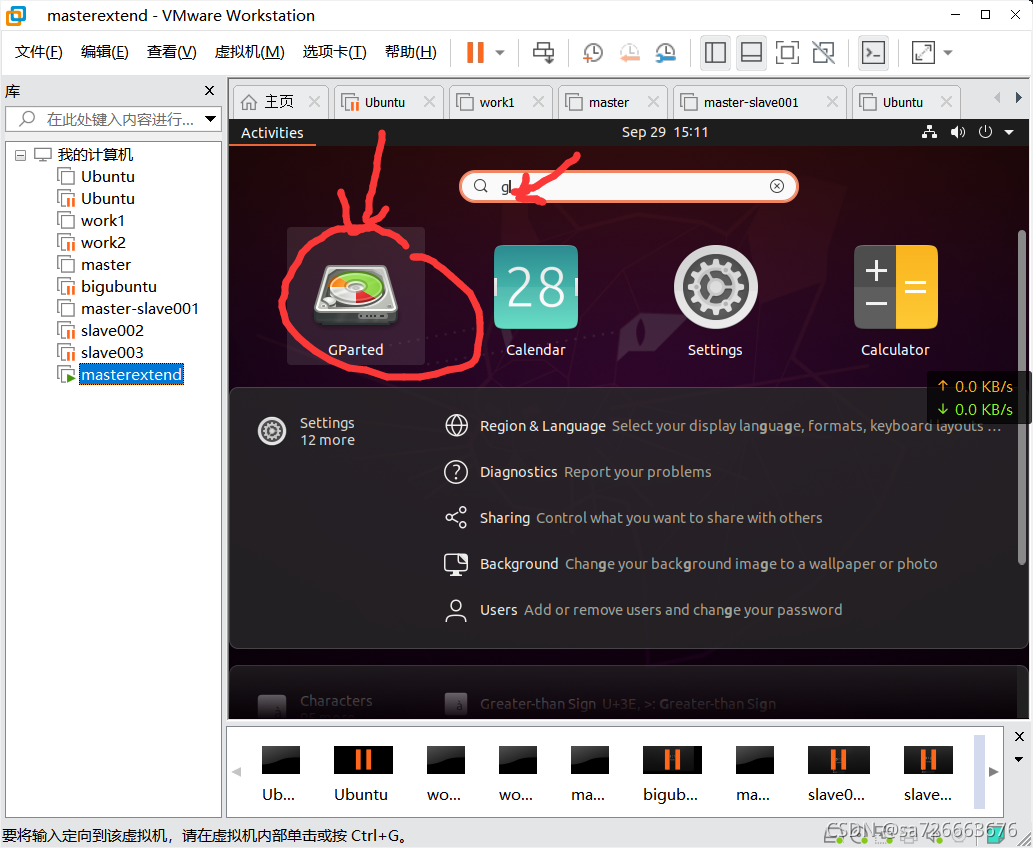
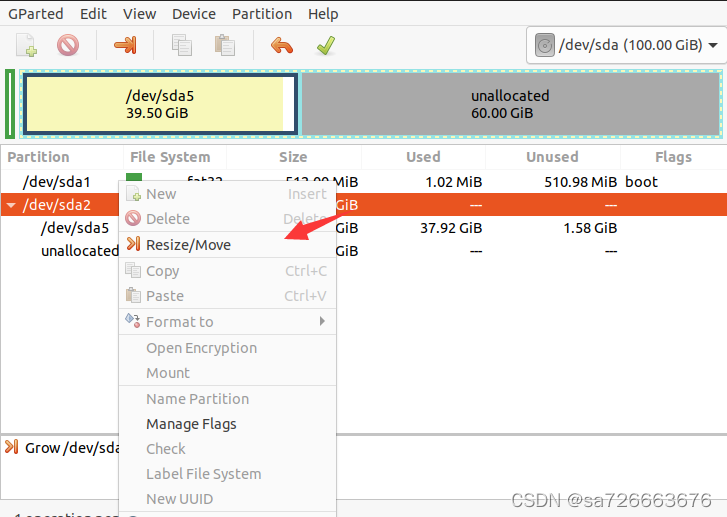
选择sda2,点击resize/move 将图标点击拖到最大。然后在点击sda5也是一样。一定要按顺序,先拖sda2再拖sda5,不用拖sda1然后点击确认重启即可,将之前设置进入biaos设置取消即可。
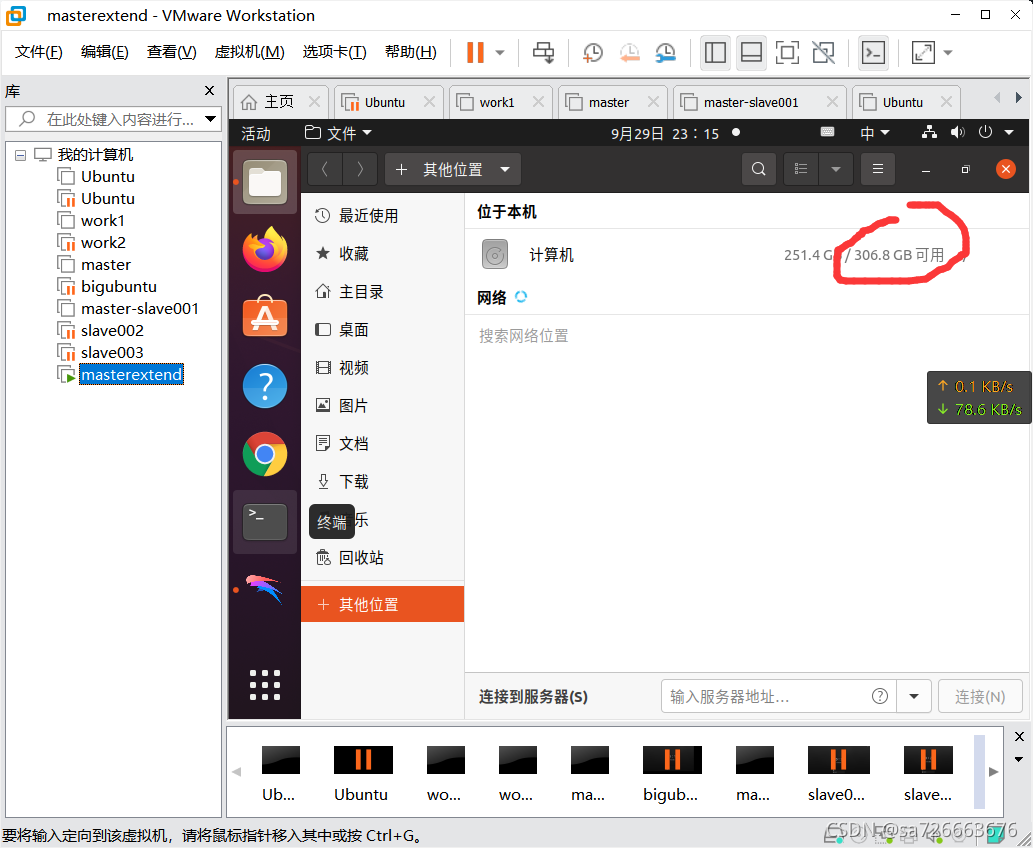
运行后如下图,数据依然保存,空间也被扩展了。
参考扩展视频:VMware虚拟机 Linux 扩展虚拟磁盘 无法启动、开机黑屏 解决方案 | 以Ubuntu为例_哔哩哔哩_bilibili

北京人形旗下天工造物具身智能开源社区,聚焦具身天工与慧思开物两大平台
更多推荐
 1
1 0
0- 0


 已为社区贡献2条内容

所有评论(0)