java JDK的安装和环境变量配置
·
一、环境准备
- Windows10
- jdk-12.0.1_windows-x64_bin.exe
二、下载并安装JDK
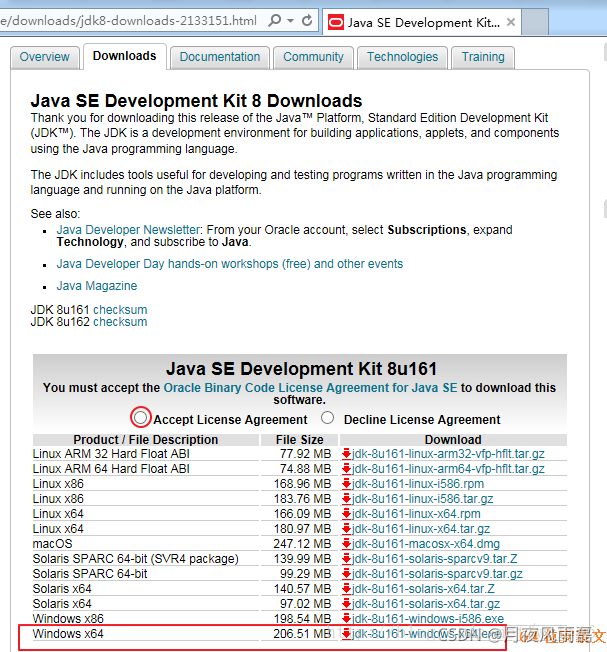
- JDK jre-8u161-windows-x64.exe 下载
(下载时间不同,小版本号会有变化,不影响后续安装)
所有平台: http://www.oracle.com/technetwork/java/javase/downloads/jdk8-downloads-2133151.html
选择 “Accept License Agreement”
根据系统选择对应的安装文件,64位系统安装64位JDK
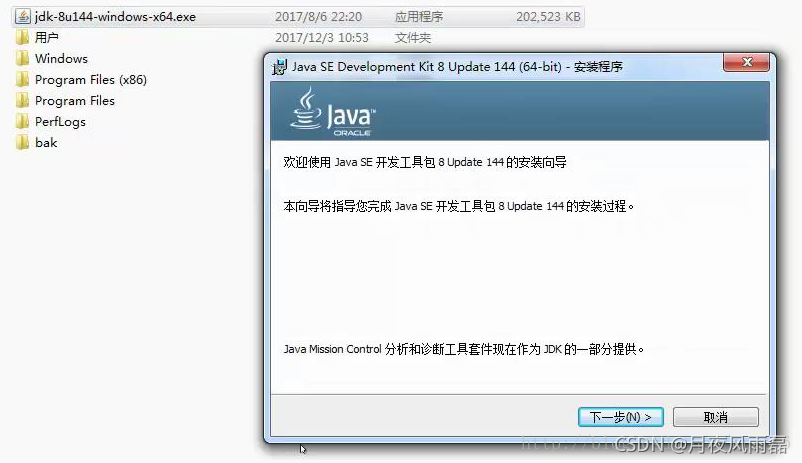
- JDK安装过程
a、双击运行安装文件 jdk-8u144-windows-x64.exe
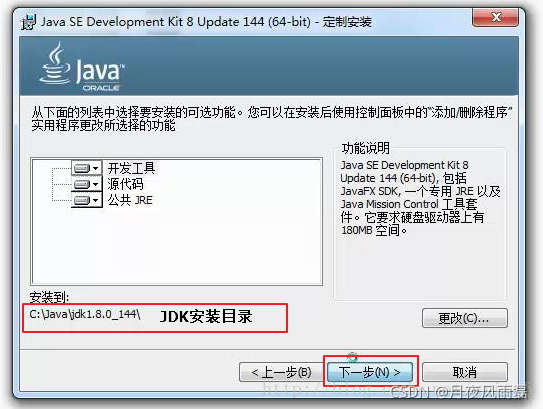
b、指定jdk安装目录 C:\Java\jdk1.8.0_144 然后点击“下一步”
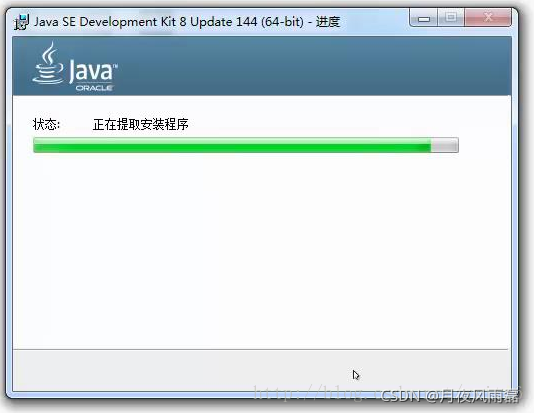
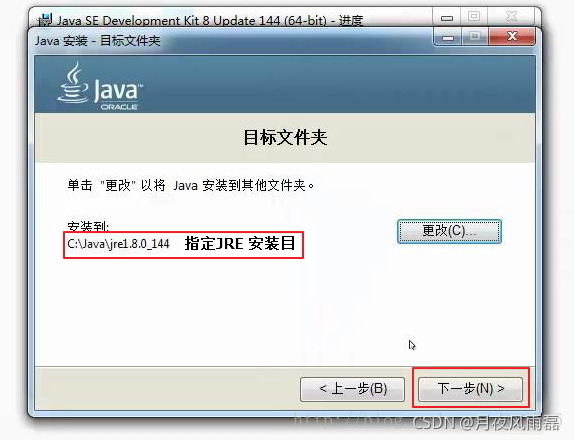
c、指定JRE安装目录 C:\Java\jre1.8.0_144,点击“下一步”
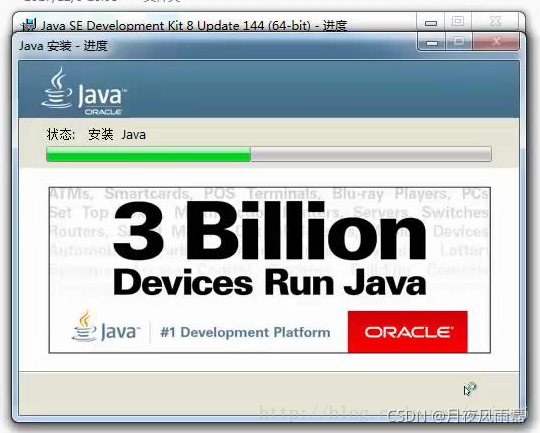
d、安装完成,点击“关闭”
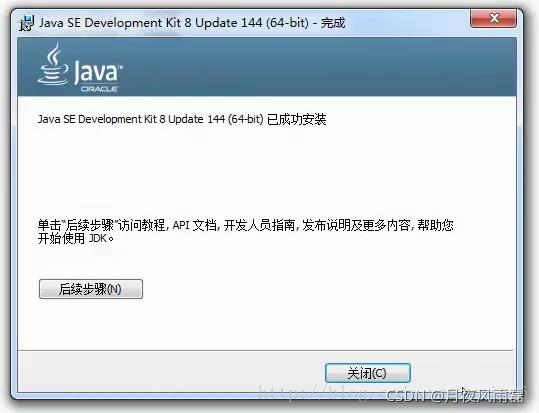
二、JAVA JDK 环境变量的配置
-
确认java jdk已安装
-
配置环境变量(如下图):
①. 选中‘此电脑’ 右键—>属性
![[外链图片转存失败,源站可能有防盗链机制,建议将图片保存下来直接上传(img-SmlXgPKk-1630915872955)(.\image\javajsk配置0.png)]](https://i-blog.csdnimg.cn/blog_migrate/45b2b62033f385bea97512436083cc3f.png)
②. 打开环境变量设置界面
![[外链图片转存失败,源站可能有防盗链机制,建议将图片保存下来直接上传(img-VuTrTi8F-1630915872956)(.\image\javajsk配置1.png)]](https://i-blog.csdnimg.cn/blog_migrate/cb056d21085dfa12b7d51eecadc7b651.png)
③.新建 系统环境变量 JAVA_HOME 变量值为Java的安装路径(eg: C:\Program Files\Java\jdk-12.0.1)
![[外链图片转存失败,源站可能有防盗链机制,建议将图片保存下来直接上传(img-TA6hpmiQ-1630915872957)(.\image\javajdk配置2.png)]](https://i-blog.csdnimg.cn/blog_migrate/a1731b8b1a7606634735ace9907abde8.png)
④.设置Path环境变量,该变量已经存在,所以在列表中选择Path,点击下方的“编辑”按钮,在弹出的窗口中添加如下信息:%JAVA_HOME%\bin;%JAVA_HOME%\jre\bin,然后点击“确认”按钮即可。如图所示:
![[外链图片转存失败,源站可能有防盗链机制,建议将图片保存下来直接上传(img-z23JNYED-1630915872959)(.\image\javajdk配置3.png)]](https://i-blog.csdnimg.cn/blog_migrate/36a688ad8f0a0995d1b0b43c2a8a06eb.png)
⑤.和JAVA_HOME一样,新建一个名为“classpath”的环境变量,变量值为:%JAVA_HOME%\lib\dt.jar;%JAVA_HOME%\lib\tools.jar。如图所示:
![[外链图片转存失败,源站可能有防盗链机制,建议将图片保存下来直接上传(img-26kSSSZ0-1630915872959)(.\image\javajdk配置4.png)]](https://i-blog.csdnimg.cn/blog_migrate/81c049209b20f837e2569adf7c2af2b1.png)
⑥.在配置好环境变量后,可以进入cmd中检查Java是否安装正确,检查的命令为 java -version,如图所示:
![[外链图片转存失败,源站可能有防盗链机制,建议将图片保存下来直接上传(img-OluwQCyn-1630915872959)(.\image\javajdk配置5.png)]](https://i-blog.csdnimg.cn/blog_migrate/d8d7adf0ed3f0cfc9d16aae80959ebc4.png)

北京人形旗下天工造物具身智能开源社区,聚焦具身天工与慧思开物两大平台
更多推荐
 0
0 0
0- 0


 已为社区贡献2条内容

所有评论(0)