【解决】此系统环境变量太大,此对话框允许将值设置为 2047 个字符
·
问题概述
Windows 10 默认的环境变量编辑器有对变量的值长度限制,单个变量的值超过2047个字符会抛出“此环境变量太大。此对话框允许将值设置为最长2047个字符。" 的异常。
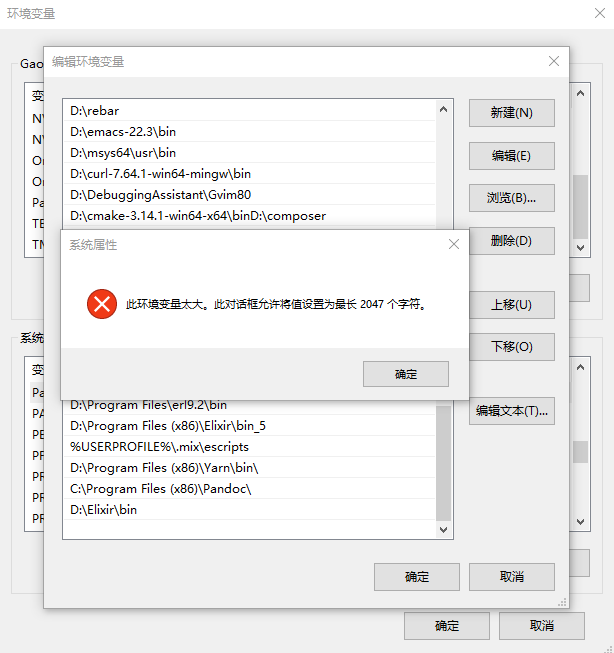
解决办法一:
直接编辑注册表的值
直接编辑注册表的值,虽然没有长度限制,但编辑起来很不方便,并且编辑完了之后需要重启电脑才能生效。
步骤如下:
1. 打开注册表
下面是在 Windows 10 中打开注册表编辑器的3种方法:
-
在任务栏上的搜索框中,键入“regedit”。然后,选择注册表编辑器(桌面应用)最上面的结果。
-
长按或右键单击“Win开始”按钮,然后依次选择“运行”。在打开:框中输入“regedit”,选择“确定”。
-
快捷方式:Win+R 在弹出框中输入“regedit”,选择“确定”。
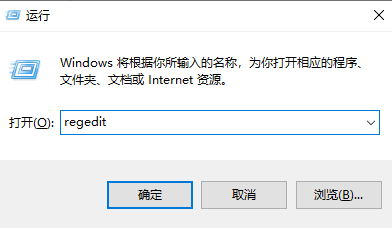
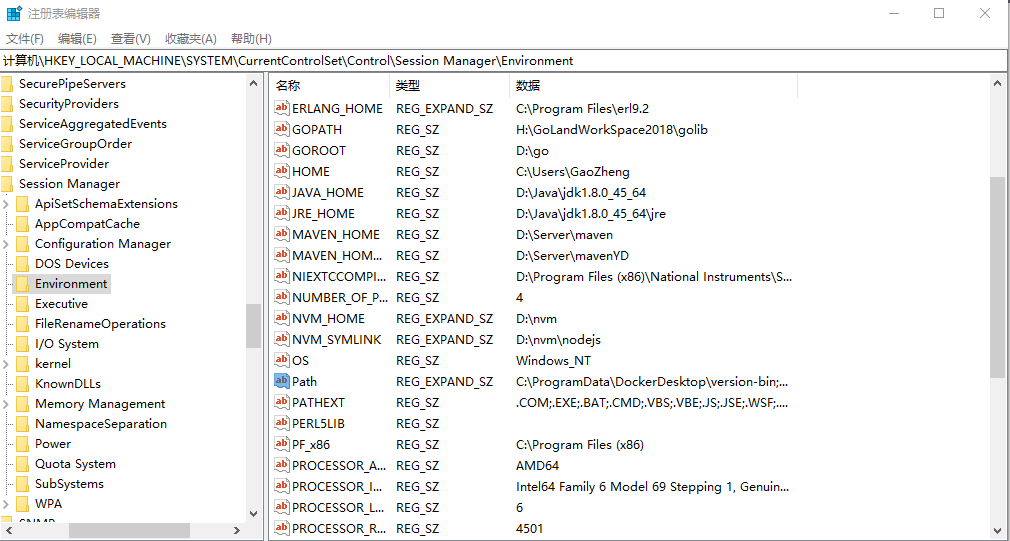
2. 修改Path的值
打开注册表 HKEY\_LOCAL\_MACHINE\\SYSTEM\\CurrentControlSet\\Control\\Session Manager\\Environment
双击右边的 Path (REG\_EXPAND\_SZ),更改里面的内容,然后保存并重启电脑。
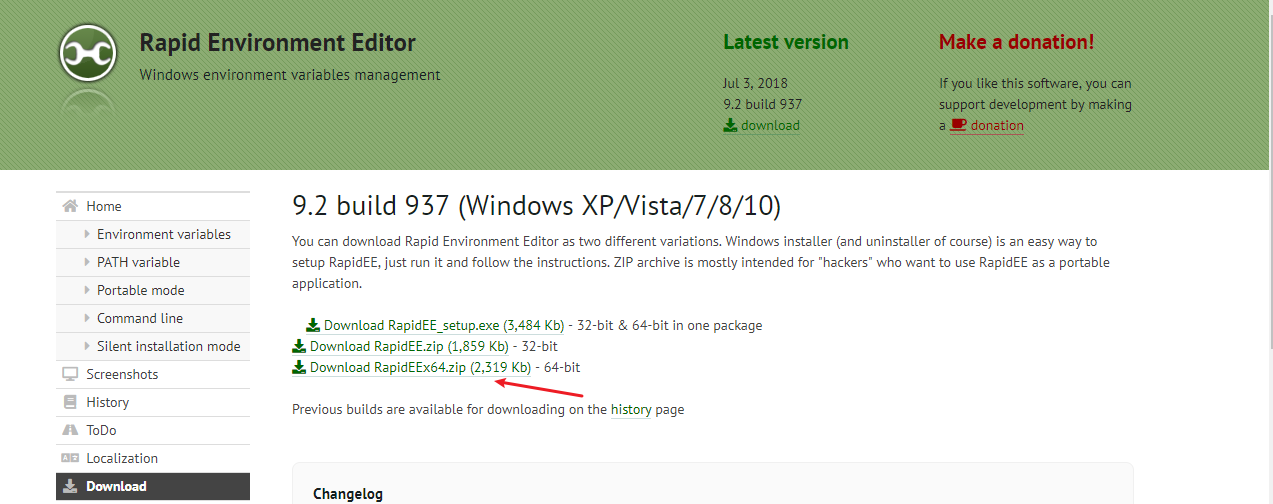
解决办法二
借助 Rapid Environment Editor 工具修改
下载地址: https://www.rapidee.com/en/download
使用方式
右键点击,选择以管理员身份运行,不然的话没有编辑系统环境变量的权限。 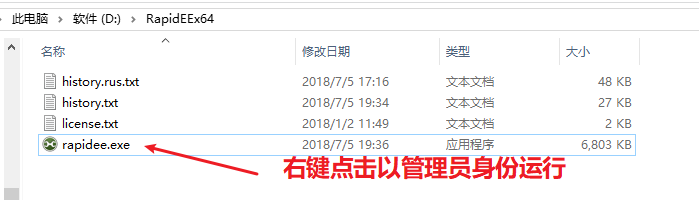
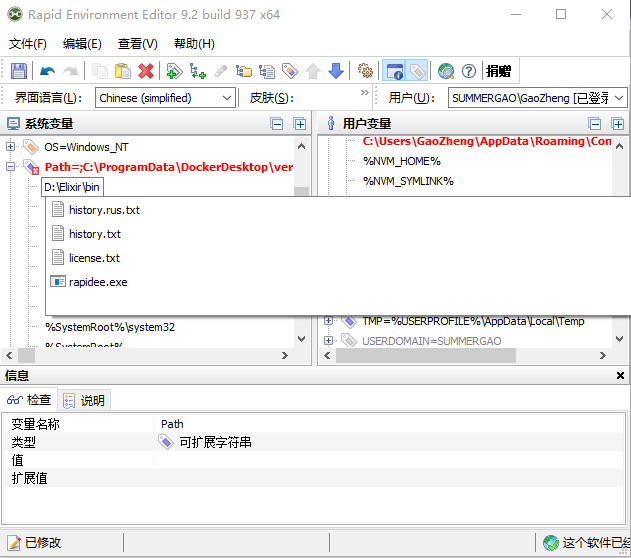
可以选择将界面语言设置为中文(Chinese)
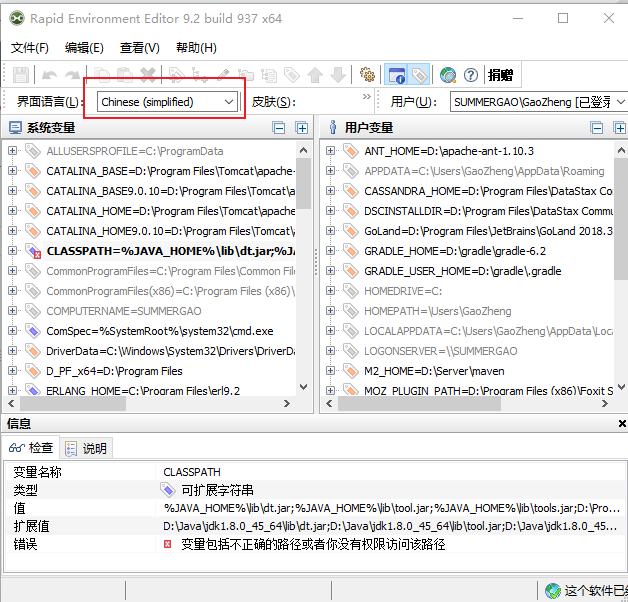
左边是系统环境变量,右边是用户环境变量,都可以进行编辑,我们一般关注的是中间红色的一行Path
点击Path所在行左边的加号,会展开所有的环境变量
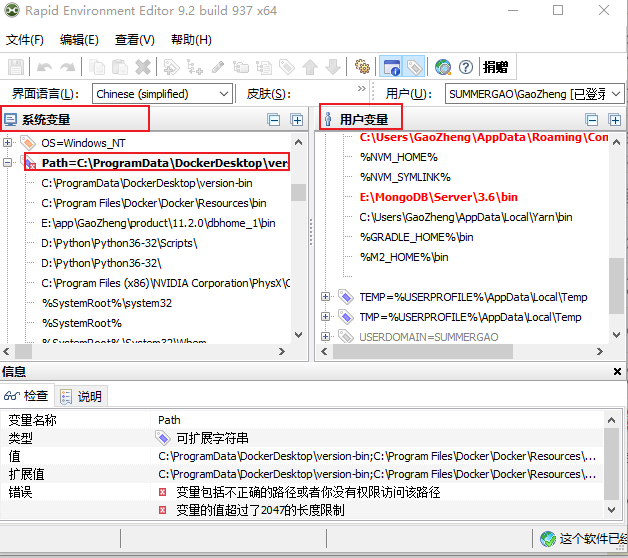
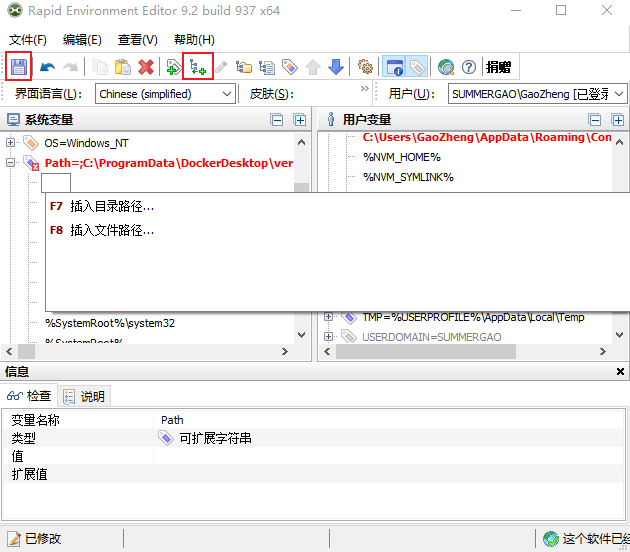
随意点击其中一个环境变量中的变量,如Path,点击上方的如图所示的小图标可以为当前变量添加新的值,输入你想放入环境变量的路径,然后保存,环境变量就设置成功了。

北京人形旗下天工造物具身智能开源社区,聚焦具身天工与慧思开物两大平台
更多推荐
 2
2 0
0- 0


 已为社区贡献2条内容

所有评论(0)