RabbitMQ安装教程(Windows环境下)
·
1 安装包下载
RabbitMQ下载链接
https://github.com/rabbitmq/rabbitmq-server/releases/download/v3.8.19/rabbitmq-server-3.8.19.exe
但是官网上说RabbitMQ需要依赖Erlang:
![[外链图片转存失败,源站可能有防盗链机制,建议将图片保存下来直接上传(img-l1ck3P3a-1626783866494)(RabbitMQ安装教程(Windows)].assets/image-20210720104558866.png)](https://i-blog.csdnimg.cn/blog_migrate/478e3642f19c1fc062e63ae8c8f47edc.png)
翻译下:
![[外链图片转存失败,源站可能有防盗链机制,建议将图片保存下来直接上传(img-TlOc6E5a-1626783866497)(RabbitMQ安装教程(Windows)].assets/image-20210720104622978.png)](https://i-blog.csdnimg.cn/blog_migrate/e97bf1b31ddf088f7f78708289b46ff6.png)
所以我们需要查看Erlang和RabbitMQ匹配的版本:
![[外链图片转存失败,源站可能有防盗链机制,建议将图片保存下来直接上传(img-eN2a5XX0-1626783866498)(RabbitMQ安装教程(Windows)].assets/image-20210720104747356.png)](https://i-blog.csdnimg.cn/blog_migrate/d5cf540e6b688350c03ee5e3a832ae82.png)
我们刚刚下载的是3.8.19,所以需要依赖23.2-24.X版本的Erlang
Erlang下载链接
https://erlang.org/download/otp_win64_24.0.exe
2 安装
2.1 Erlang/otp安装
![[外链图片转存失败,源站可能有防盗链机制,建议将图片保存下来直接上传(img-wj1qCibm-1626783866500)(RabbitMQ安装教程(Windows)].assets/image-20210720181817782.png)](https://i-blog.csdnimg.cn/blog_migrate/55f280e0cd8c9936890d60a9c3442140.png)
直接next,记住安装目录因为需要配置环境变量
![[外链图片转存失败,源站可能有防盗链机制,建议将图片保存下来直接上传(img-qHwTkUcc-1626783866505)(RabbitMQ安装教程(Windows)].assets/image-20210720182042007-1626776443250.png)](https://i-blog.csdnimg.cn/blog_migrate/a39cd535883bc645cbf92f3bb5ec1f60.png)
配置环境变量ERLANG_HOME=安装目录,然后配置path=%ERLANG_HOME%\bin
![[外链图片转存失败,源站可能有防盗链机制,建议将图片保存下来直接上传(img-cF7I81Kn-1626783866506)(RabbitMQ安装教程(Windows)].assets/image-20210720182156896.png)](https://i-blog.csdnimg.cn/blog_migrate/0c5ae391c23711aa00a058464888098e.png)
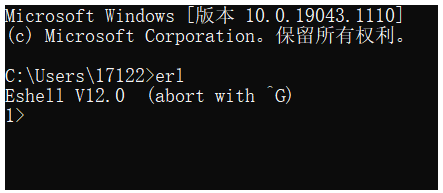
然后检查下是否配置成功:
2.2 RabbitMQ安装
![[外链图片转存失败,源站可能有防盗链机制,建议将图片保存下来直接上传(img-DvRR4IAu-1626783866508)(RabbitMQ安装教程(Windows)].assets/image-20210720182239821.png)](https://i-blog.csdnimg.cn/blog_migrate/b3b62496e03905c140ac35c3fba145be.png)
也是直接下一步,也可以和上边一样配置环境变量,但是直接到安装目录下运行也是可以的
![[外链图片转存失败,源站可能有防盗链机制,建议将图片保存下来直接上传(img-v6SZqzfb-1626783866509)(RabbitMQ安装教程(Windows)].assets/image-20210720183430211.png)](https://i-blog.csdnimg.cn/blog_migrate/3135aa809bdf92272e63aa8a3513c674.png)
sbin目录存放的是可执行文件
![[外链图片转存失败,源站可能有防盗链机制,建议将图片保存下来直接上传(img-ayeYGHJ9-1626783866510)(RabbitMQ安装教程(Windows)].assets/image-20210720183504581.png)](https://i-blog.csdnimg.cn/blog_migrate/0ccce8edeae960ed9c2498a25ad36441.png)
安装插件命令
rabbitmq-plugins enable rabbitmq_management
现在就可以打开浏览器或输入命令rabbitmqctl.bat status查看是否正在运行
我们可以看下目录里,几乎全部都是可执行文件
![[外链图片转存失败,源站可能有防盗链机制,建议将图片保存下来直接上传(img-gUxsnjQ0-1626783866511)(RabbitMQ安装教程(Windows)].assets/image-20210720183210237.png)](https://i-blog.csdnimg.cn/blog_migrate/aad247d8d05d7c8dd70fee1fd6ca420d.png)
3 验证安装结果
http://localhost:15672/
![[外链图片转存失败,源站可能有防盗链机制,建议将图片保存下来直接上传(img-UGyruJXg-1626783866513)(RabbitMQ安装教程(Windows)].assets/image-20210720183305821.png)](https://i-blog.csdnimg.cn/blog_migrate/1be7a0737be9e84ec6adb54fd5562332.png)
加油!明天发Java操作小兔子MQ

北京人形旗下天工造物具身智能开源社区,聚焦具身天工与慧思开物两大平台
更多推荐
 1
1 0
0- 0


 已为社区贡献2条内容

所有评论(0)