linux离线yum源下载安装,CentOS 7.6配置离线YUM源
1. 背景描述
a. 现在大多数企业为安全起见,提供服务的机器一般都不直接接入公网,这样的话,安装软件及依赖包的时候,就很不方便,一般会在本地挂载iso镜像文件,从本地安装RPM软件包,如果几台服务器还好,服务器数量在几十台往上的时候,就比较浪费磁盘空间和时间了;
b. 本文就以ftp的方式,配置一个离线yum源,供局域网内服务器使用,提升运维工作效率;
2. 环境准备
a. 准备两台CentOS 7.6 x64的服务器,一台是FTP服务器,用来配置yum源;另一台是yum client,用来测试本地yum源是否正常可用;
b. 准备包含完整RPM安装包的镜像文件,本文以CentOS-7-x86_64-Everything-1810.iso镜像为例,且集成所有软件包;
c. 准备FTP服务的RPM安装包,vsftpd-3.0.2-25.el7.x86_64.rpm
3. 操作方法
3.1 关闭防火墙和selinux
3.1.1 查看系统版本信息
[root@192168088102-FTP-YUM-Source ~]# cat /etc/redhat-release
CentOS Linux release 7.6.1810 (Core)
3.1.2 检查并关闭防火墙
[root@192168088102-FTP-YUM-Source ~]# firewall-cmd --state
running
[root@192168088102-FTP-YUM-Source ~]# systemctl stop firewalld.service
#禁止开机自动启动防火墙
[root@192168088102-FTP-YUM-Source ~]# systemctl disable firewalld.service
Removed symlink /etc/systemd/system/multi-user.target.wants/firewalld.service.
Removed symlink /etc/systemd/system/dbus-org.fedoraproject.FirewallD1.service.
[root@192168088102-FTP-YUM-Source ~]# firewall-cmd --state
not running
3.1.3 检查并关闭selinux
[root@192168088102-FTP-YUM-Source ~]# cat /etc/sysconfig/selinux
#selinux开启状态
SELINUX=enforcing
[root@192168088102-FTP-YUM-Source ~]# vi /etc/sysconfig/selinux
#将enforcing改为disabled
SELINUX=disabled
[root@192168088102-FTP-YUM-Source ~]# cat /etc/sysconfig/selinux
#selinux关闭状态
SELINUX=disabled
#修改文件并不能当前生效,如果想生效的话,要么重启服务器要么使用如下命令临时关闭selinux
#查看当前的selinux运行状态
[root@192168088102-FTP-YUM-Source ~]# getenforce
Enforcing
#0临时关闭,1为临时开启
[root@192168088102-FTP-YUM-Source ~]# setenforce 0
[root@192168088102-FTP-YUM-Source ~]# getenforce
Permissive
#重启系统后,查看selinux和firewall状态
[root@192168088102-FTP-YUM-Source ~]# sestatus
SELinux status: disabled
[root@192168088102-FTP-YUM-Source ~]# firewall-cmd --state
not running
3.2 上传相关文件,并安装启动vsftp服务
#检查上传的FTP安装包和iso镜像文件
[root@192168088102-FTP-YUM-Source data]# ls -lh
total 11G
-rw-r--r--. 1 root root 11G Jul 29 00:57 CentOS-7-x86_64-Everything-1810.iso
-rw-r--r--. 1 root root 172K Jul 29 00:53 vsftpd-3.0.2-25.el7.x86_64.rpm
#检查是否安装yum服务
[root@192168088102-FTP-YUM-Source data]# rpm -qa|grep yum
yum-metadata-parser-1.1.4-10.el7.x86_64
yum-3.4.3-161.el7.centos.noarch
yum-plugin-fastestmirror-1.1.31-50.el7.noarch
#检查并安装vsftp服务
[root@192168088102-FTP-YUM-Source data]# rpm -qa|grep ftp
[root@192168088102-FTP-YUM-Source data]# rpm -ivh vsftpd-3.0.2-25.el7.x86_64.rpm
warning: vsftpd-3.0.2-25.el7.x86_64.rpm: Header V3 RSA/SHA256 Signature, key ID f4a80eb5: NOKEY
Preparing... ################################# [100%]
Updating / installing...
1:vsftpd-3.0.2-25.el7 ################################# [100%]
[root@192168088102-FTP-YUM-Source data]# rpm -qa|grep ftp
vsftpd-3.0.2-25.el7.x86_64
#rpm -qi vsftpd查看已安装软件的详细信息
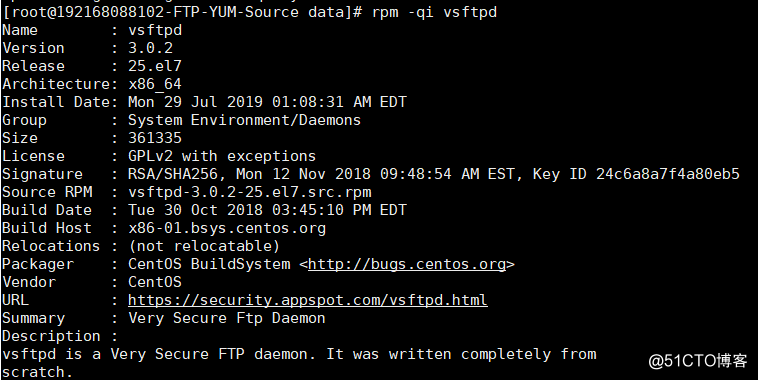
#启动并检查vsftp服务,不用配置vsftp文件,默认匿名访问就行
[root@192168088102-FTP-YUM-Source data]# /bin/systemctl start vsftpd.service
[root@192168088102-FTP-YUM-Source data]# /bin/systemctl status vsftpd.service
● vsftpd.service - Vsftpd ftp daemon
Loaded: loaded (/usr/lib/systemd/system/vsftpd.service; disabled; vendor preset: disabled)
Active: active (running) since Mon 2019-07-29 01:27:34 EDT; 13s ago
Process: 21058 ExecStart=/usr/sbin/vsftpd /etc/vsftpd/vsftpd.conf (code=exited, status=0/SUCCESS)
Main PID: 21059 (vsftpd)
CGroup: /system.slice/vsftpd.service
└─21059 /usr/sbin/vsftpd /etc/vsftpd/vsftpd.conf
Jul 29 01:27:34 192168088102-FTP-YUM-Source systemd[1]: Starting Vsftpd ftp daemon...
Jul 29 01:27:34 192168088102-FTP-YUM-Source systemd[1]: Started Vsftpd ftp daemon.
#测试FTP服务是否能正常访问
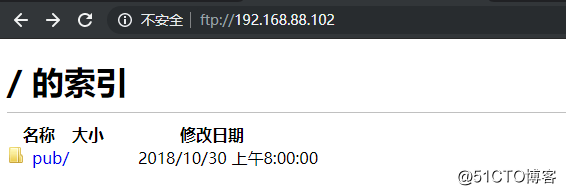
3.3 挂载镜像文件,并将文件拷贝到pub目录下
#挂载镜像文件
[root@192168088102-FTP-YUM-Source data]# mount -o loop CentOS-7-x86_64-Everything-1810.iso /mnt/
mount: /dev/loop0 is write-protected, mounting read-only
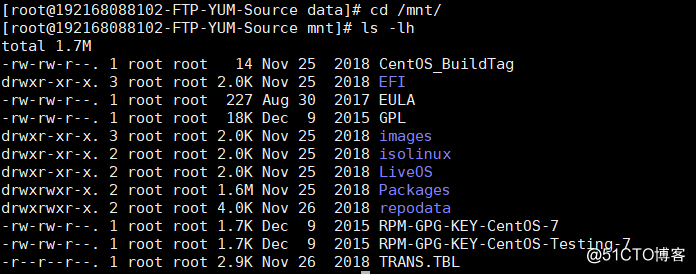
#将/mnt目录下的文件拷贝到/var/ftp/pub/目录下
[root@192168088102-FTP-YUM-Source mnt]# cp -ar /mnt/* /var/ftp/pub/
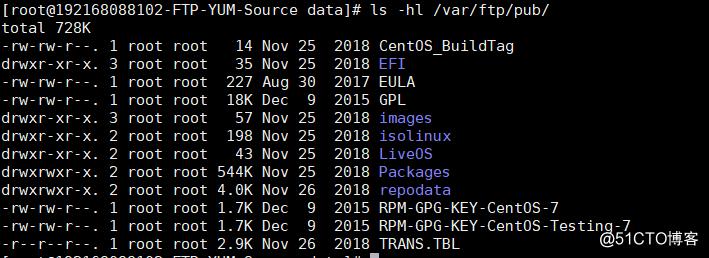
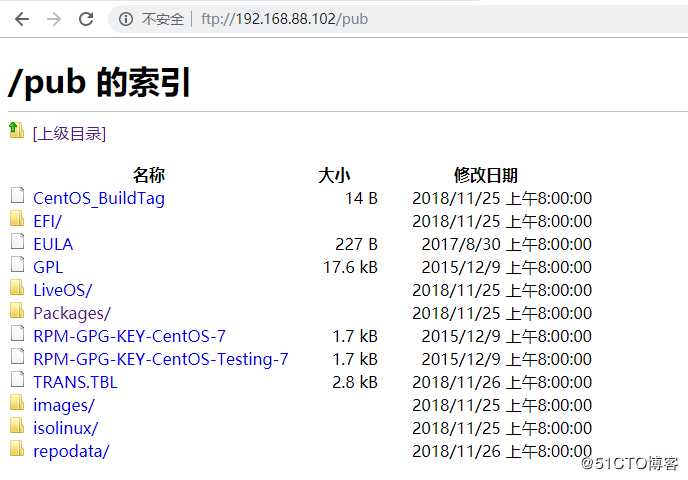
#检查ftp是否正常可以访问,出现以下界面,说明ftp正常
提醒:
如果你挂载的数据盘分区格式类型ext4,你的根分区格式类型为xfs,且/var/ftp/pub/目录挂在根下面,那么会出现你从ext4所在的分区cp文件到/var/ftp/pub/目录下后,ls -al发现文件拷贝成功,但在浏览器中输入ftp://192.168.88.102/pub/ 发现没有任何文件,经过排查测试,发现是系统分区格式类型不一致导致此问题,因此,建议小伙伴们在同一操作系统内,磁盘分区类型保持一致;
3.4 YUM客户端配置
3.4.1 查看系统版本,备份yum.repos.d目录下的文件
[root@192168088100-YUM-Client ~]# cat /etc/redhat-release
CentOS Linux release 7.6.1810 (Core)
[root@192168088100-YUM-Client ~]# cd /etc/yum.repos.d/
[root@192168088100-YUM-Client yum.repos.d]# ll
total 32
-rw-r--r--. 1 root root 1664 Nov 23 2018 CentOS-Base.repo
-rw-r--r--. 1 root root 1309 Nov 23 2018 CentOS-CR.repo
-rw-r--r--. 1 root root 649 Nov 23 2018 CentOS-Debuginfo.repo
-rw-r--r--. 1 root root 314 Nov 23 2018 CentOS-fasttrack.repo
-rw-r--r--. 1 root root 630 Nov 23 2018 CentOS-Media.repo
-rw-r--r--. 1 root root 1331 Nov 23 2018 CentOS-Sources.repo
-rw-r--r--. 1 root root 5701 Nov 23 2018 CentOS-Vault.repo
[root@192168088100-YUM-Client yum.repos.d]# mkdir bak
[root@192168088100-YUM-Client yum.repos.d]# cd bak/
[root@192168088100-YUM-Client bak]# mv ../CentOS-* ./
[root@192168088100-YUM-Client yum.repos.d]# ll
total 0
drwxr-xr-x. 2 root root 187 Jul 29 17:09 bak
3.4.2 在/etc/yum.repos.d目录下创建并配置ftp.repo文件
[root@192168088100-YUM-Client yum.repos.d]# cat ftp.repo
[yum]
#自定义名称
name=yumftp
#yum访问路径
baseurl=ftp://192.168.88.102/pub
#启用yum源,0为不启用,1为启用
enabled=1
#检查GPG-KEY,0为不检查,1为检查
gpgcheck=0
3.4.3 Client测试使用yum命令自动安装软件
#yum clean all 清除yum缓存
[root@192168088100-YUM-Client yum.repos.d]# yum clean all
Loaded plugins: fastestmirror
Cleaning repos: yum
Cleaning up list of fastest mirrors
Other repos take up 215 M of disk space (use --verbose for details)
#yum makecache 缓存本地yum源中的软件包信息

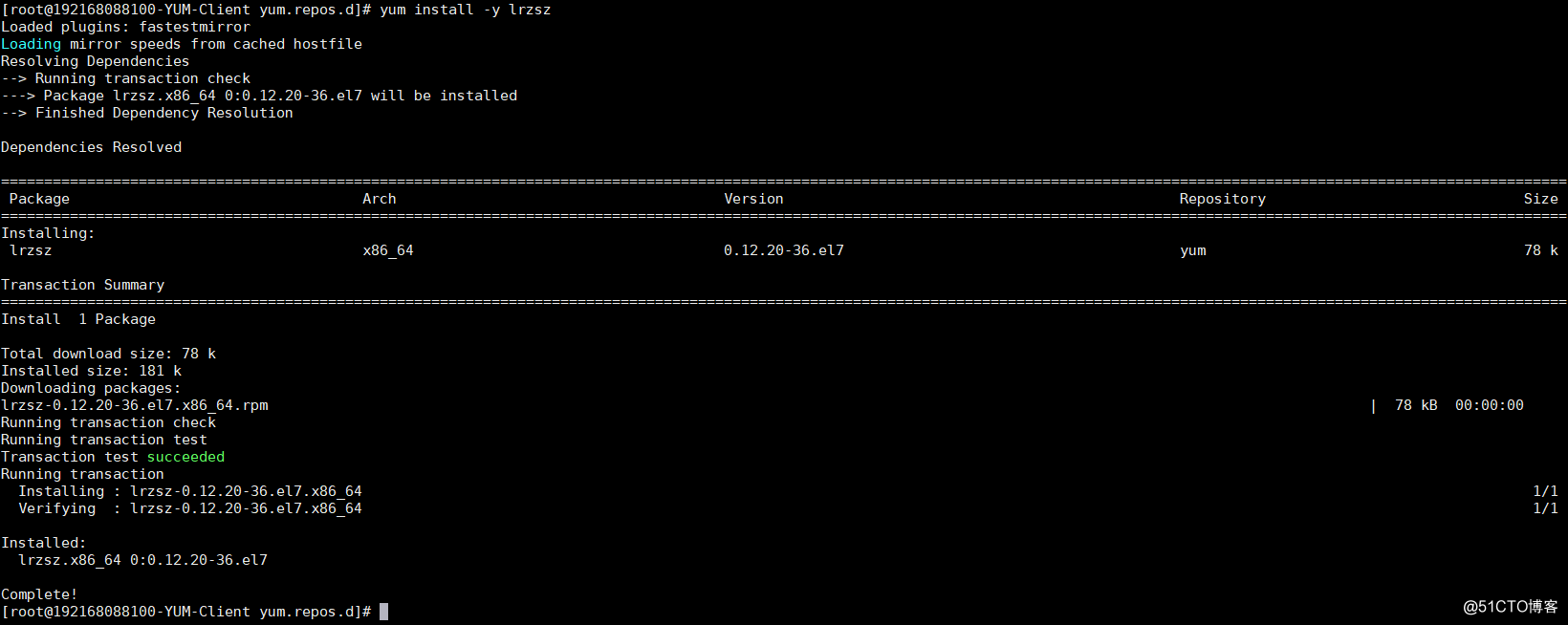
#测试使用yum安装lrzsz软件

北京人形旗下天工造物具身智能开源社区,聚焦具身天工与慧思开物两大平台
更多推荐
 0
0 0
0- 0


 已为社区贡献16条内容

所有评论(0)