OpenCV 3.4.0安装教程
·
1、官方网址下载OpenCV
OpenCV官方下载地址:https://opencv.org/releases/page/4/
2、环境配置
电脑环境配置:
【电脑】右击进入【属性】,找到【高级系统设置】,然后点击【环境变量】,在下面的【系统变量】里找到【Path】,点击【编辑】,【新建】添加一个新的路径。
这里面的D:\opencv是我将官网下载好的文件解压后的位置,然后x64是我的电脑是Win10 64位系统,因此选择x64,vc14对应的是vs2015版本。配置完成后记得点击确定。
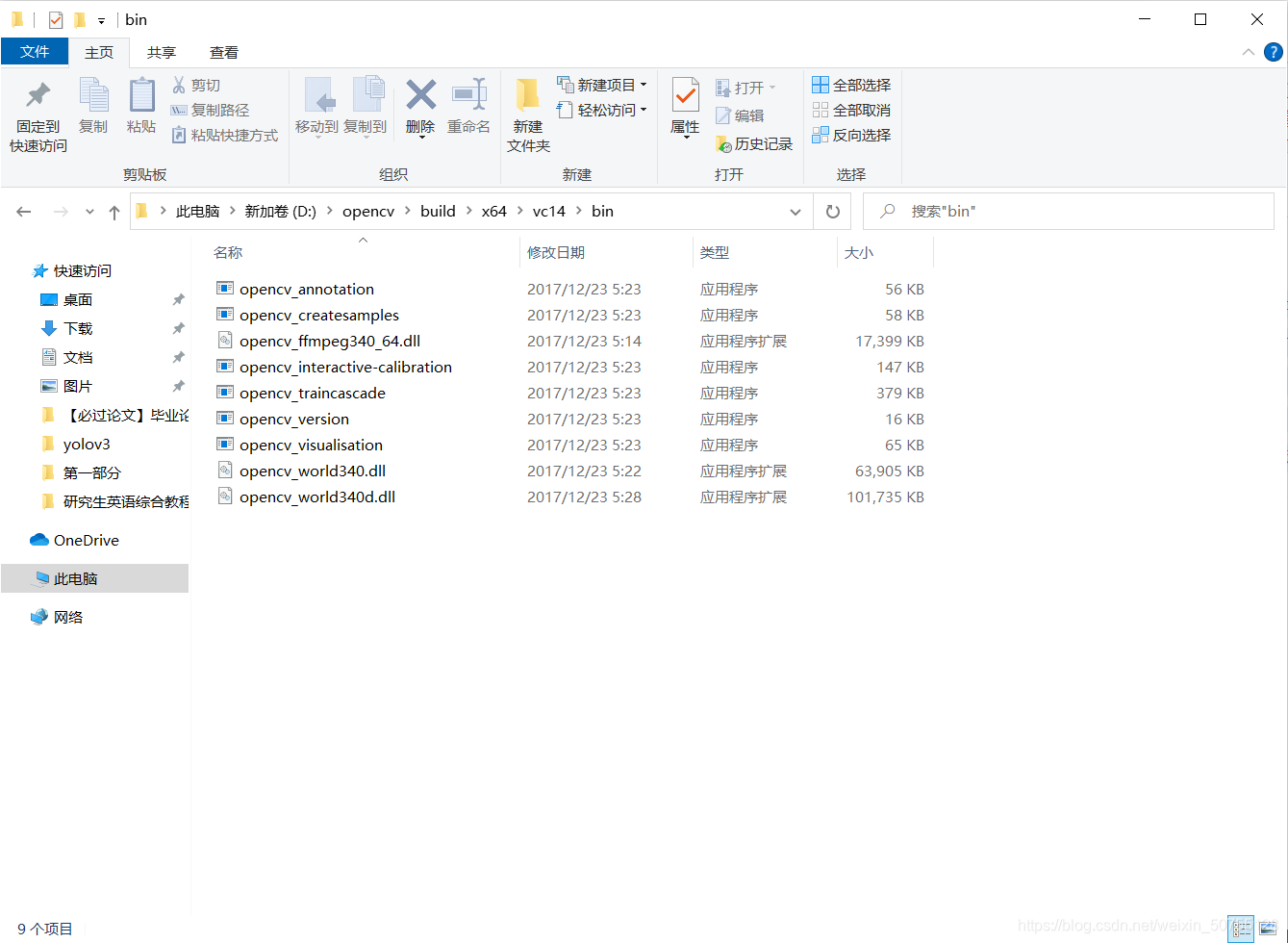
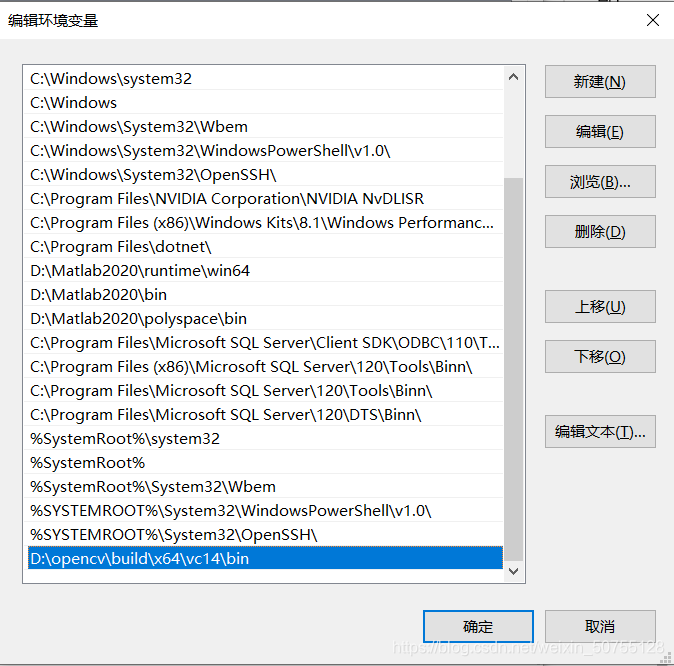
这样就完成了第一步的工作了。
3、VS环境的搭建
1、打开vs2015,新建一个项目(一定要选择Win32控制台应用程序)
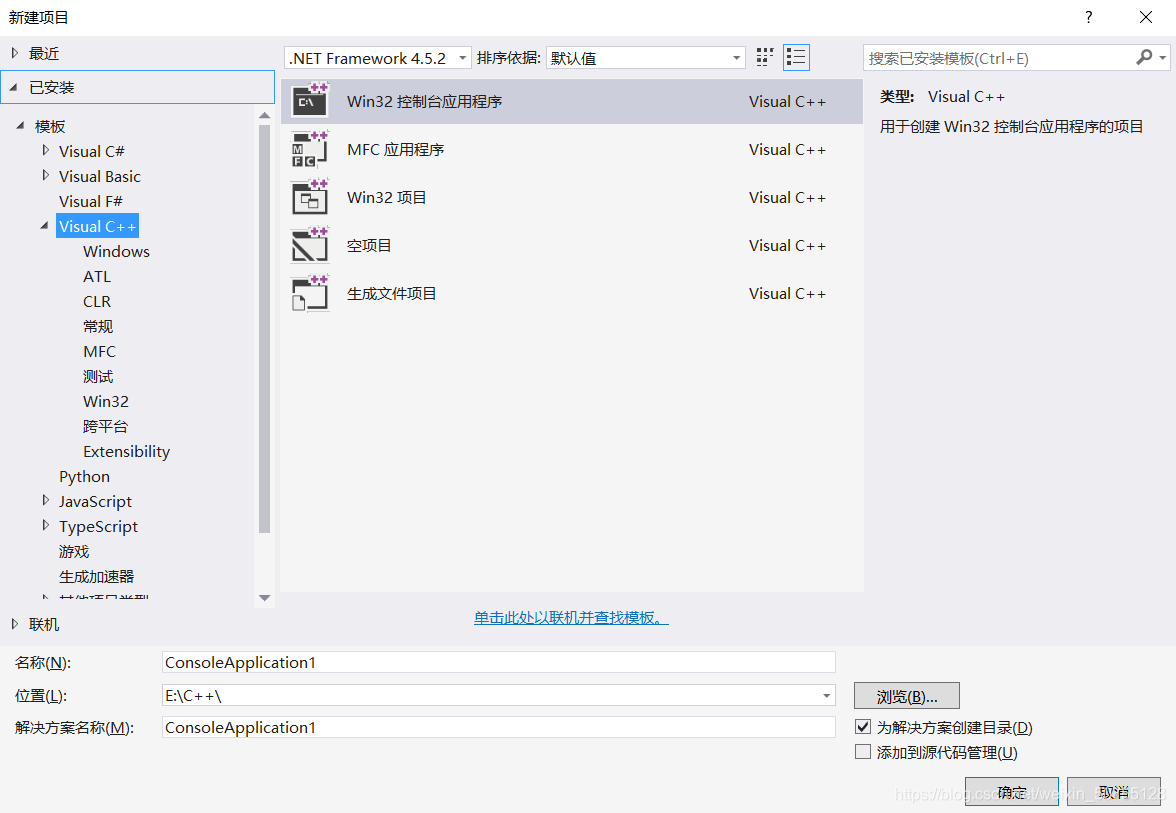
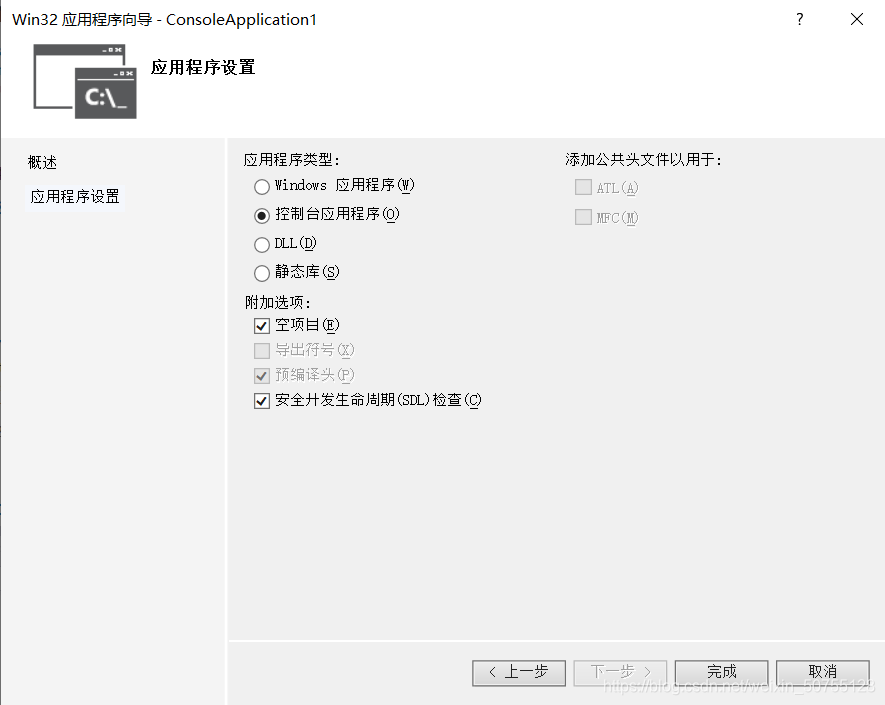
2、记得勾选【空项目】
3、选择【属性管理器】
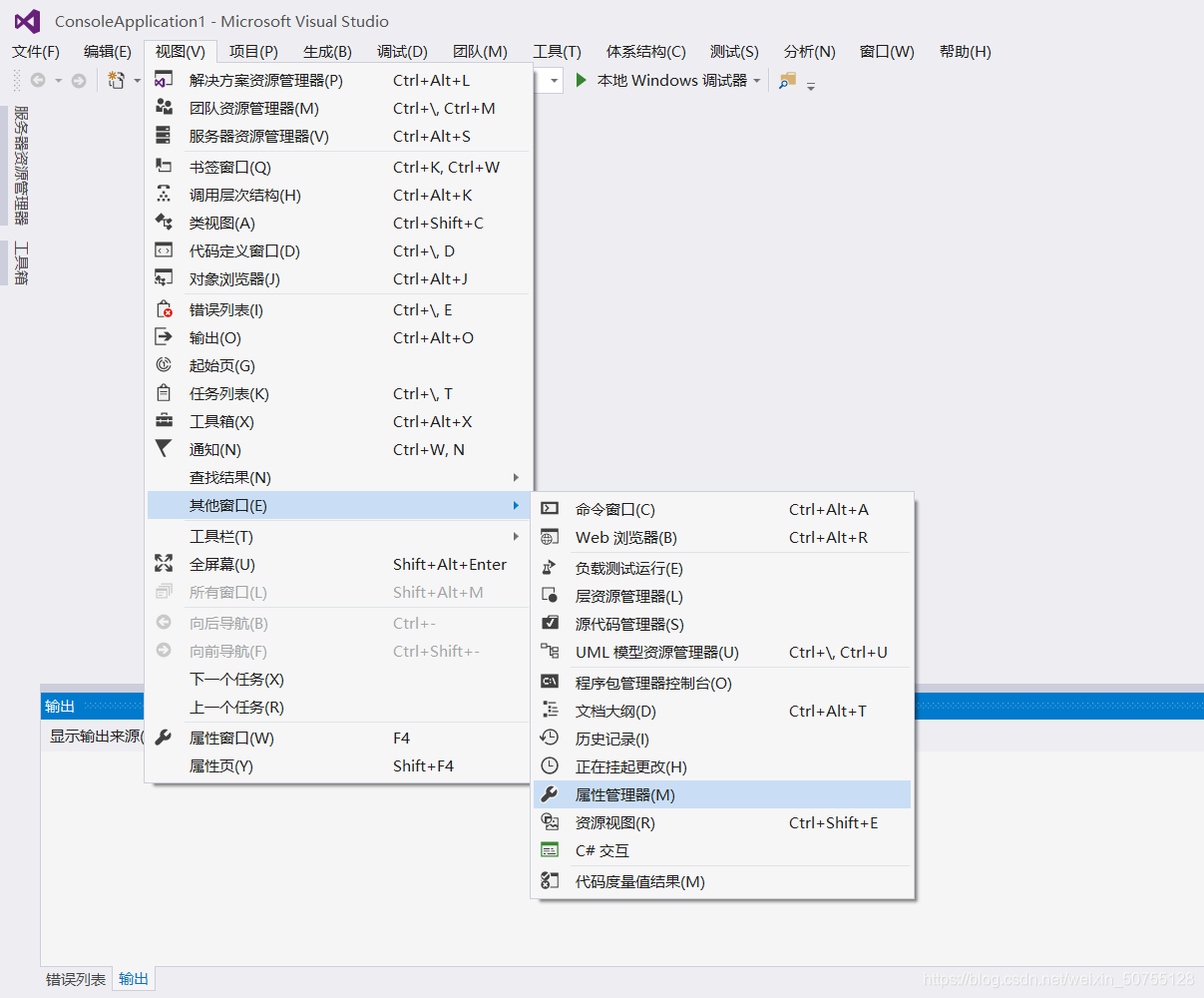
4、因为我的是64位系统,所以选择【Debug| x64】下面第一个的属性。
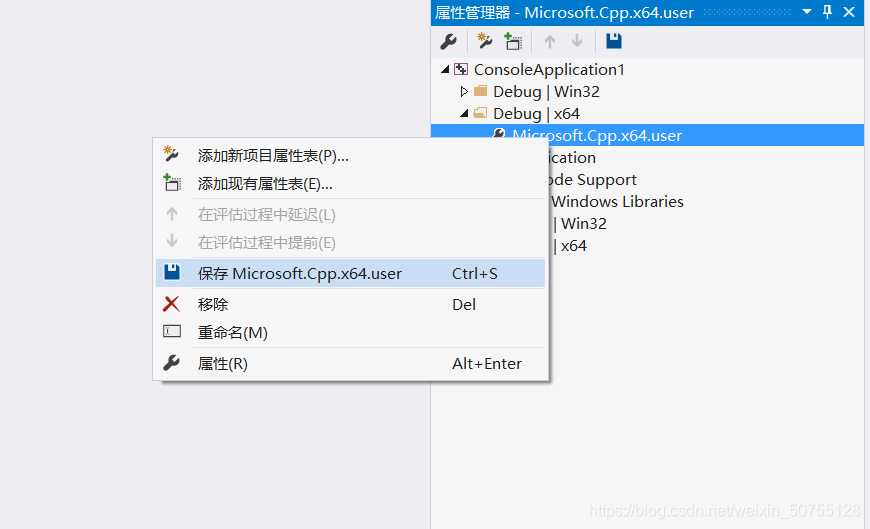
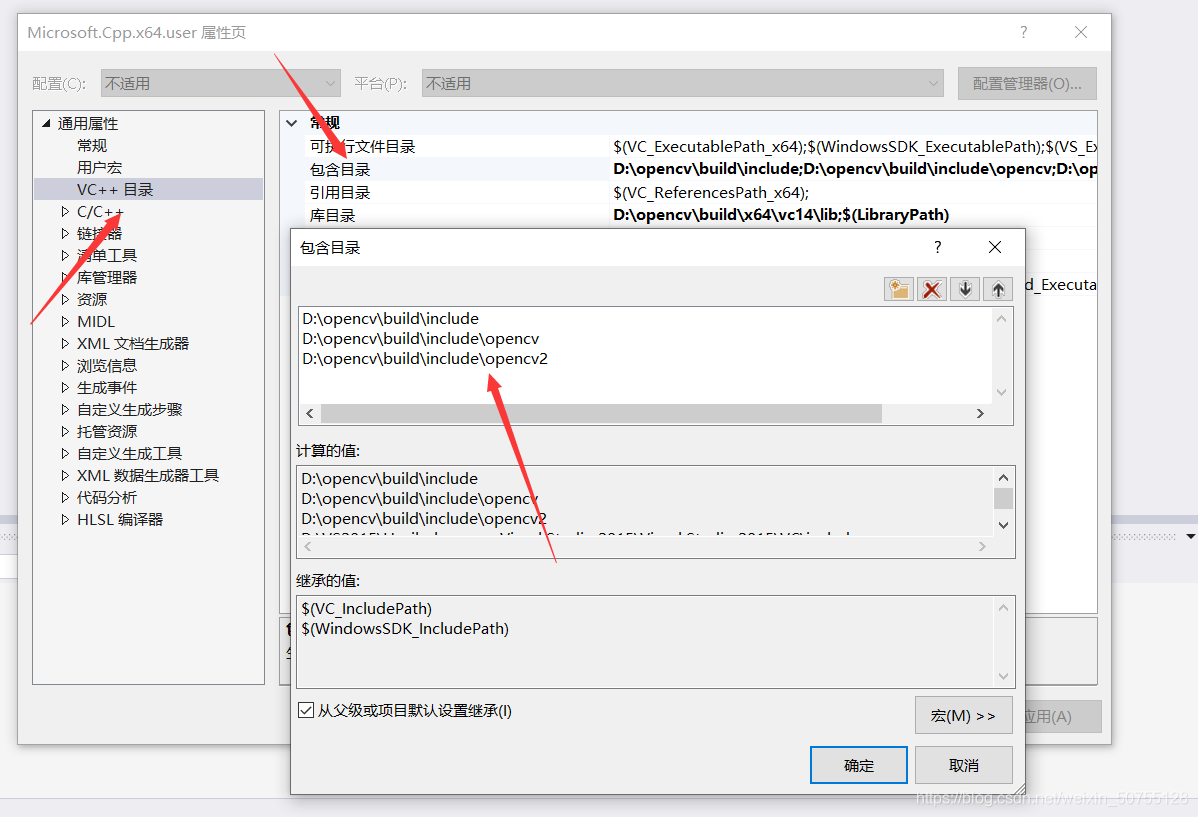
5、在【VC++目录】的【包含目录】中添加下图三个路径(根据自己安装的位置灵活调整)
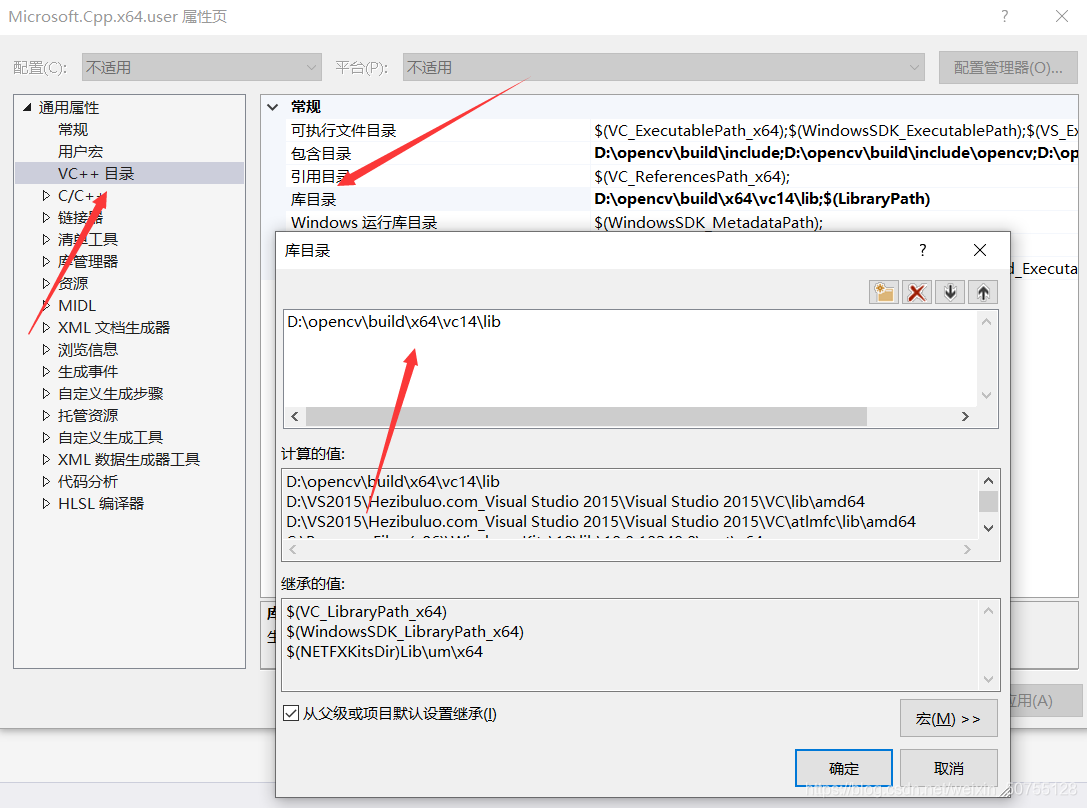
6、同理,在【VC++目录】的【库目录】中添加下面这个路径(根据自己安装的位置灵活调整)
7、最后在【链接器】的【输入】的【附加依赖项】里加入新的附加依赖项。
格式为 opencv_world(版本号)d.lib,因为我的是opencv3.4.0,
因此是 opencv_world340d.lib. 如果是opencv3.4.6,就是opencv_world346d.lib.以此类推。
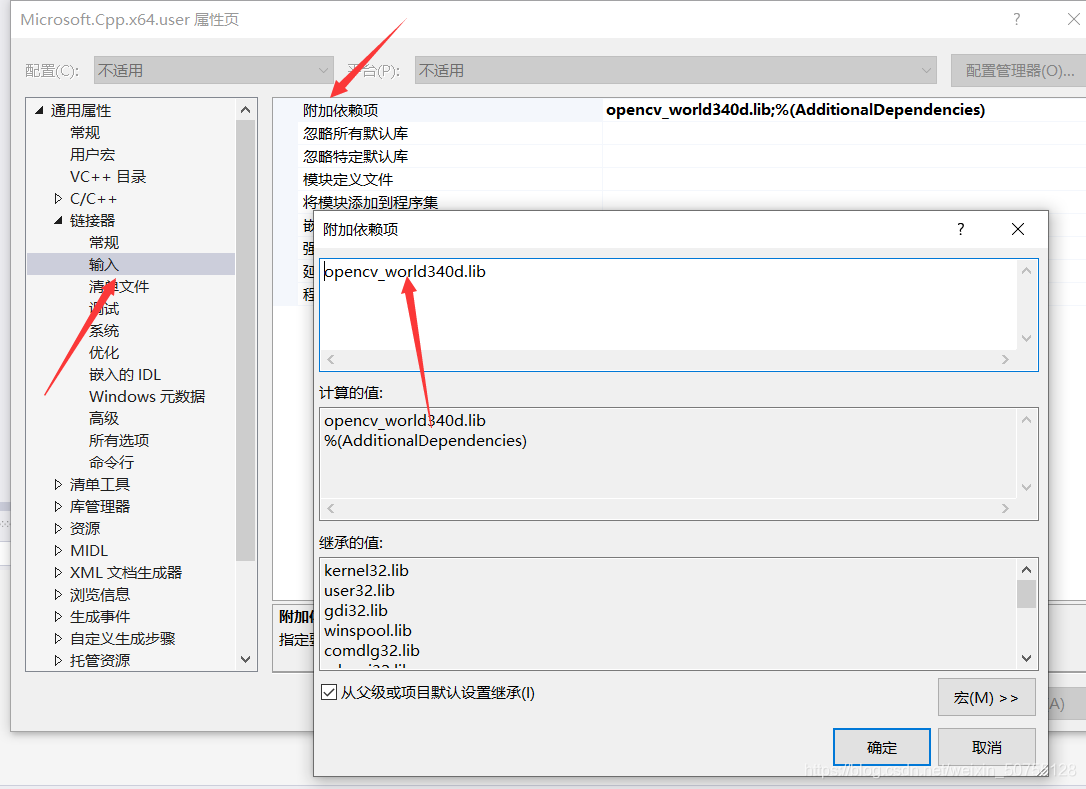
8、添加完成后点确定。
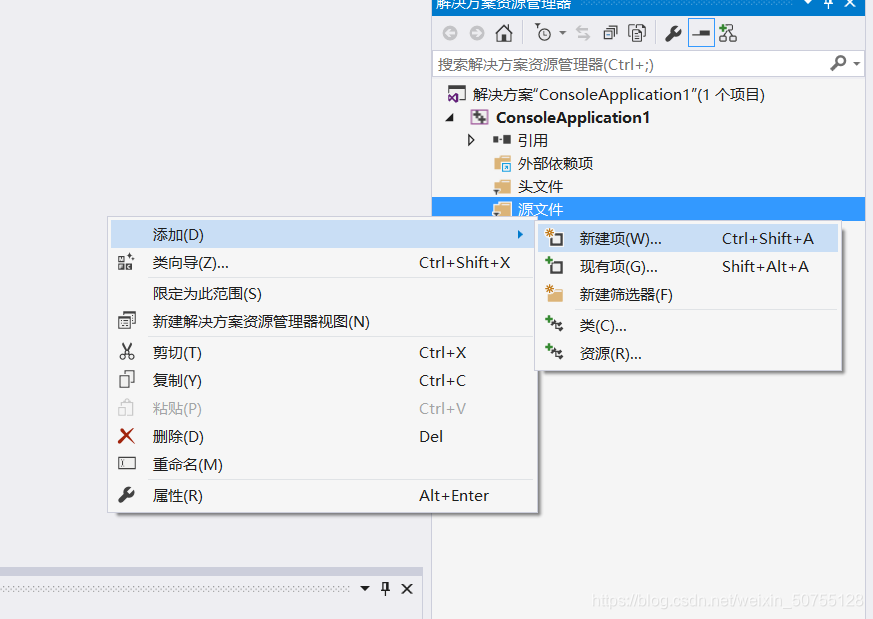
源文件添加新建项进行测试。
9、记得这个地方不要忘记调整成【x64】
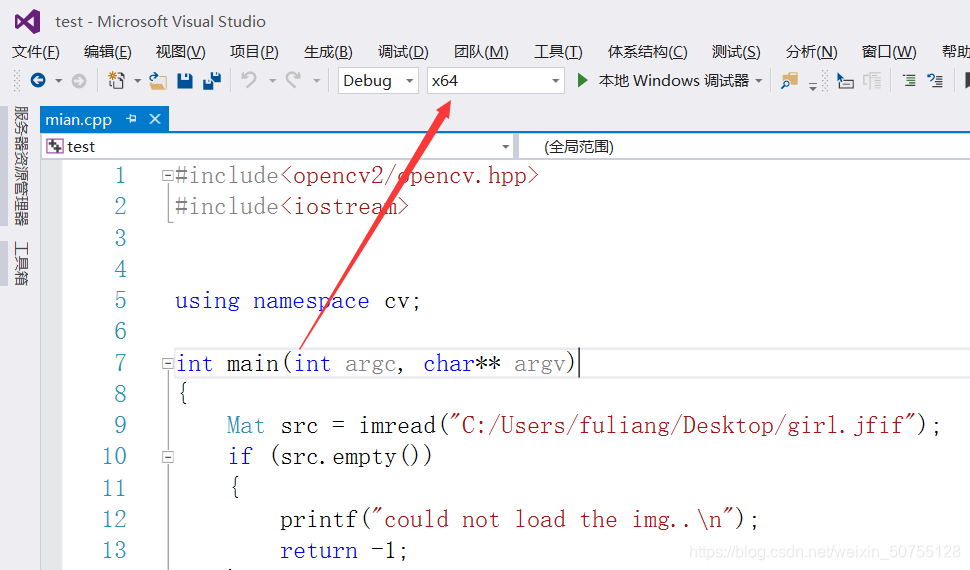
10、测试代码
#include<opencv2/opencv.hpp>
#include<iostream>


using namespace cv;

int main(int argc, char** argv)
{
    //此处的路径是你所想要调出的图片的位置。
	Mat src = imread("C:/Users/fuliang/Desktop/girl.jfif");
	//判断该路径下是否有图片
	if (src.empty())
	{
		printf("could not load the img..\n");
		return -1;
	}

	namedWindow("test opencv setup", CV_WINDOW_AUTOSIZE);
	imshow("test opencv setup", src);

	waitKey(0);
	return 0;
}

北京人形旗下天工造物具身智能开源社区,聚焦具身天工与慧思开物两大平台
更多推荐
 1
1 0
0- 0


 已为社区贡献1条内容

所有评论(0)