jdk下载安装教程
·
前言
今天我来分享一下jdk的下载安装过程。
操作
1、下载地址:https://www.oracle.com/java/technologies/javase-downloads.html

2、我们可以看到目前最新的是jdk16,我们向下找可以使用历史版本,这里我们使用jdk8

3、点击进去找到windows64位版本的exe文件,点击下载

4、弹出这个框勾选上

5、这里会让你登录oracle账户,如果没有的话可以注册一个

6、登录成功的话就会自动下载

7、下载完毕后双击进行安装,点击下一步

8、这里可以选择安装的路径,这里第一个是jdk,然后下一步。

9、第二次让选择路径的是jre,然后下一步

10、然后等待安装完成

11、安装完成

12、配置环境变量
右击此电脑选择属性、选择高级系统设置

选择环境变量

在系统变量这里新建JAVA_HOME,变量值为jdk安装目录

新建CLASS_PATH,变量值为 .;%JAVA_HOME%\lib;%JAVA_HOME%\lib\tools.jar;
粘贴进去即可
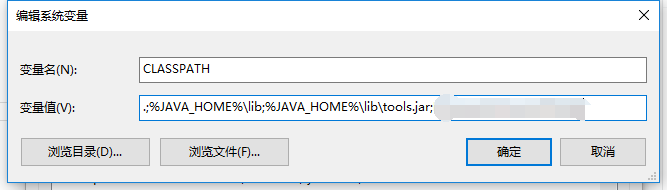
找到PATH打开,PATH本身就有无需新建,将如下添加到变量值中
%JAVA_HOME%\jre\bin;%JAVA_HOME%\bin;
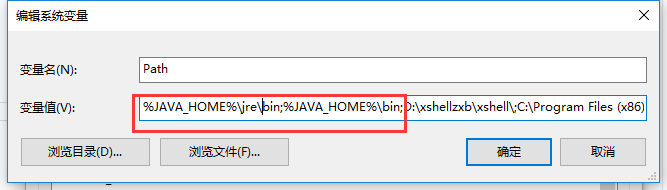
然后确定,确定,确定,一步步都确定完毕。
13、测试是否安装成功
运行cmd命令
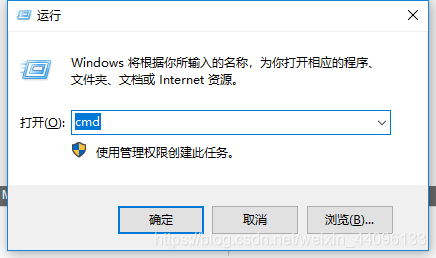
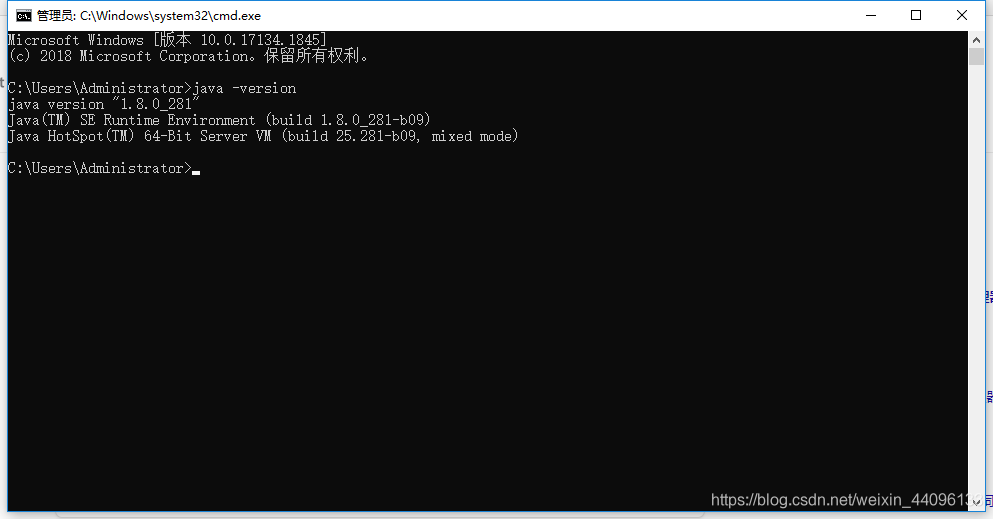
输入命令:java -version 可以看到版本号
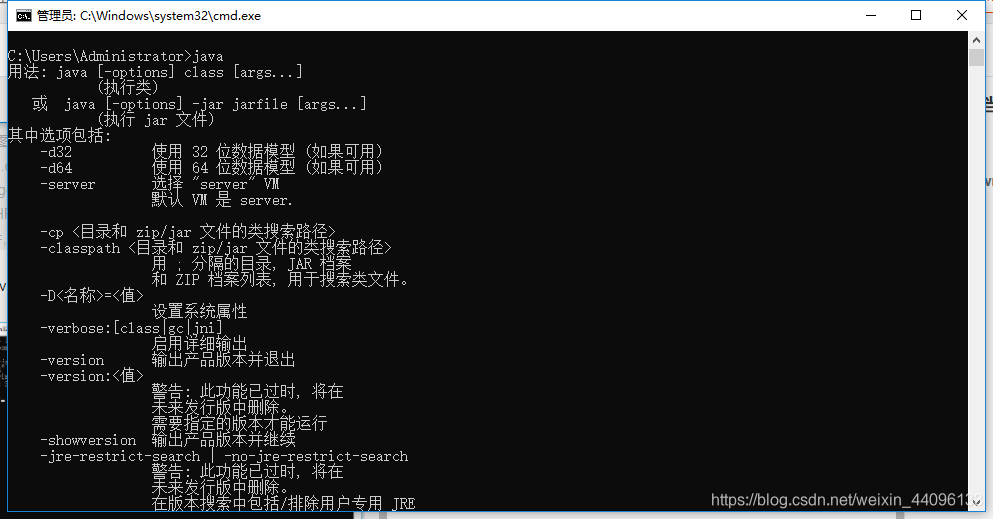
再输入java、可以看到这些提示
总结
到此我们jdk就下载安装完成了,我们就可以使用了。

北京人形旗下天工造物具身智能开源社区,聚焦具身天工与慧思开物两大平台
更多推荐
 1
1 0
0- 0


 已为社区贡献4条内容

所有评论(0)