LightningChart数据可视化工具图形控件教程1-安装教程
- 概述
LightningChart®.NET SDK 是一款Microsoft Visual Studio插件工具,由数据可视化软件组件和工具类组成,可支持WPF(Windows Presentation Foundation)和Windows Forms.NET平台。
Arction组件主要用于为科学、工程、测量和交易等领域提供解决方案,特别专注于执行性能和一些非常高级的功能。
LightningChart组件摈弃了较慢的GDI/GDI+或WPF Graphics API,采用低版本的DirectX9和DirectX11 GPU加速。当GPU 无法访问时,例如在某些虚拟机平台,LightningChart可自动应变启用 DirectX11/DirectX10 WARP软件渲染。
1.1 图表版本
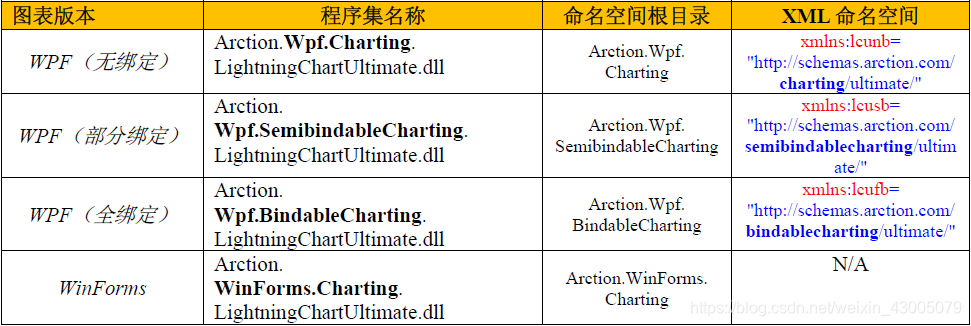
LightningChart组件在WPF中有几种不同的绑定级版本可供选用,可应对不同的性能需要和MVVM(模型—视图—视图模型)可绑定性需求。

通常作为第一次使用,Arction建议采用部分绑定API。
• 要在WPF中达到最佳性能以及多线程优势,建议选用无绑定图表。
• 要在WPF可绑定性和性能之间做好权衡,建议选用部分绑定图表。
• 要得到完整的WPF MVVM设计模式支持,建议选用全绑定图表。
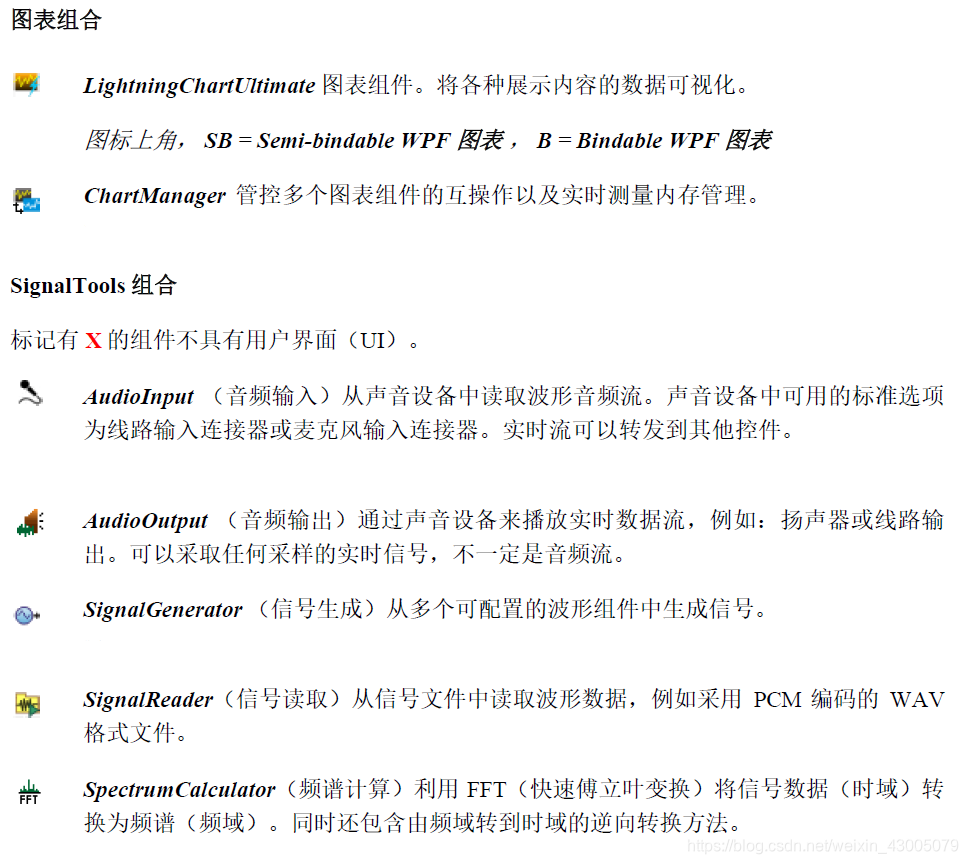
部分绑定图表API与LightningChart v.6的WPF图表非常相似,只是附带有扩展属性绑定, 还包含有在集合中创建的对象。
在同一应用程序中可以使用不同的图表版本。因此,可以使用全绑定图表来制作基本图表,然后绑定数据,同时将无绑定图表用于高性能要求的任务。
部分绑定和全绑定的集合属性(例如ViewX轴, 3D 光)默认为空,可完全支持XAML编辑器。而在无绑定和WinForms集合中则会预先填充默认项。
注意,无绑定WPF 图表无法在XAML里进行配置,可采用代码隐藏(代码后置)方式使用。
命名空间
2. 安装
2.1 安装前
检查计算机配置是否符合要求
• DirectX 9.0c (着色器模型3)级别的图形适配器或更新的版本, 或与DirectX 11兼容的操作系统,可在缺少图形硬件时进行渲染。推荐使用DirectX 11兼容的图形硬件。
• Windows Vista 7、8 或10版(32 位或 64 位),Windows Server 2008 R2 或更高的版本
• 开发需要Visual Studio 2010-2017,对发布无要求
• .NET Framework v. 4.0 版或安装更新的版本
2.2 运行安装向导
右键单击LightningChart .NET SDK v8.exe。安装程序会将组件安装到Visual Studio Toolbox(工具箱)中, 另外还会安装与工具箱控件相关联的帮助文件。如果组件或帮助文件安装失败,请按照以下各节中的说明进行手动安装。
在试用LightningChart时,很可能要用到SetupDownloader.exe来下载并安装SDK,也就是说不需要运行LightningChart .NET SDK v8.exe程序。
2.3 将Arction 组件手动添加至 Visual Studio Toolbox
WinForms
- 打开Visual Studio,创建一个新的WinForms项目。右键单击“Toolbox”,选择“Add Tab”,并命名为“Arction”
- 右键单击“Arction”选项卡,然后选择“Choose items… ”
- 在“Choose Toolbox items”窗口中,选择“.NET Framework Components”页。点击“Browse…”
从安装组件的文件夹中,一般为C:\Program Files (x86)\Arction\LightningChart .NET SDK v.8\LibNet4,搜索到Arction.WinForms.Charting.LightningChartUltimate.dll和Arction.WinForms.SignalProcessing.SignalTools.dll,点击“Open”。 然后就可以在“Toolbox”中找到这些组件了。
WPF
- 打开Visual Studio,创建一个新的WPF项目。右键单击“Toolbox”,选择“Add Tab”,并命名为“Arction”
- 右键单击“Arction”选项卡,然后选择“Choose items… ”
- 在“Choose Toolbox items”窗口中,选择“WPF Components”页。点击“Browse…”
从安装组件的文件夹中,一般为C:\Program Files (x86)\Arction\LightningChart .NET SDK v.8\LibNet4,搜索到Arction.Wpf.Charting.LightningChartUltimate.dll、Arction.Wpf.SemibindableCharting.LightningChartUltimate.dll、Arction.Wpf.BindableCharting.LightningChartUltimate.dll和Arction.Wpf.SignalProcessing.SignalTools.dll,点击“Open”。 然后就可以在“Toolbox”中找到这些组件了。
2.4 手动配置Visual Studio 2010-2017 帮助
本章介绍了如何手动安装LightrnngChart Ultimate®.NET帮助内容。如果 Visual Studio 2010-2017 没有安装任何本地帮助内容,需要用到本章信息。当安装LightningChart Ultimate®.NET时,如果没有安装任何本地帮助内容,则不会安装LightningChart Ultimate®.NET的帮助。
完成此次配置后,从Visual Studio 2010-2017中可以查看LightningChart Ultimate®.NET的帮助。可以在LightningChart Ultimate的类型、属性等部分按F1,或使用Microsoft Help Viewer(帮助查看器)来浏览帮助内容。
2.4.1 Visual Studio 2010
请按照以下步骤在Visual Studio 2010上手动安装LightningChart®.NET帮助内容:
- 打开Visual Studio 2010.
- 选择Help -> Manage Help Settings.
- 在 Help Library Manager中, 单击Settings 链接.
- 确保 I want to use local help 为选中状态.
- 如果已选择好I want to use local help, 单击Cancel 返回到Help Library Manager。否则单击OK。
- 单击 Install content from disk链接
- 单击 Browse按钮,找到安装 LightningChart®.NET 的文件夹,默认安装路径为C:\Program Files (x86)\Arction\LightningChart .NET SDK v.8 \MSHelpViewer。
- 选择HelpContentSetup.msha 然后单击 Open 按钮。
- 单击 Next 按钮。
- 单击LightningChart®.NET Help旁边的Add链接,确保Status列值变为Update Pending。
- 单击Update 按钮。如果Help Library Manager询问是否要继续,单击Yes按钮。帮助库开始更新。
- 帮助库更新完成后,单击Finish按钮关闭Help Library Manager。
2.4.2 Visual Studio 2012-2017
请按照以下步骤在Visual Studio 2012-2017上手动安装LightningChart®.NET帮助内容:
13. 打开Visual Studio 2012、2013、2015 或2017。
14. 选择 HELP -> Add and Remove Help Content。
15. Microsoft Help Viewer启动后,选择Manage Content。
16. 选择 Disk under Installation source。
17. 单击三个点的按钮以浏览文件。
18. 找到安装 LightningChart®.NET的文件夹,默认安装路径为C:\Program Files (x86)\Arction\LightningChart .NET SDK v.8\MSHelpViewer
19. 选择 HelpContentSetup.msha然后单击 Open 按钮。
20. 单击 LightningChart®.NET Help旁的Add连接,确保Status列值变为Add pending。
21.单击 Update 按钮。如果Help Library Manager询问是否要继续,单击Yes按钮。帮助库开始更新。
21. 帮助库更新完成后,可以关闭Microsoft Help Viewer。
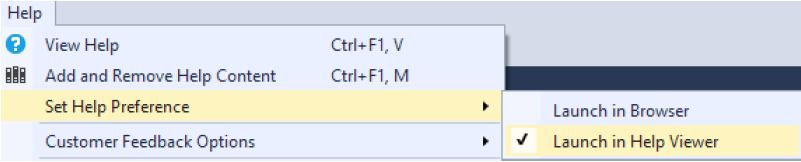
22. 在Visual Studio Menu / Help中, 依次选择Set Help Preference : Launch in Help Viewer。
2.5 Visual Studio IntelliSense的代码参数和提示
如果从Global Assembly Cache(全局程序集缓存)引用了LightningChartUltimate.dll文件,但自动工具箱安装程序并未安装控件,则在键入相关LightningChart代码时,IntelliSense可能不会显示代码提示。首先从项目的References(引用)列表中移除LightningChartUltimate.dll文件,然后在安装目录中搜选(通常路径为C:\Program files (x86)\Arction\LightningChart .NET SDK v.8\LibNet4)再次添加。
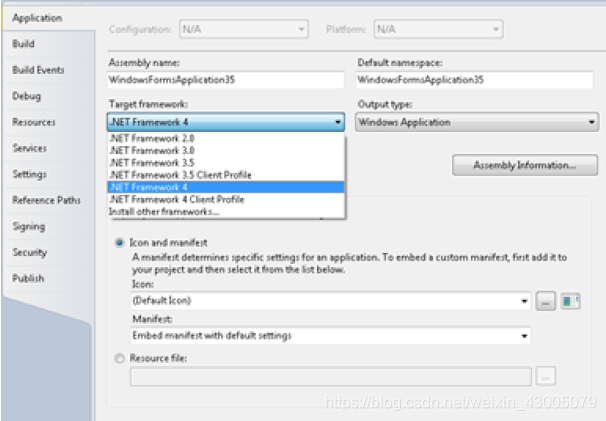
2.6 选择Target Framework
在C#项目中,可以按照步骤Project -> Properties -> Application -> Target Framework来选择framework版本。
在Visual Basic项目中,可以按照步骤Project -> Options -> Compile -> Advanced compile options -> Target framework来选择framework版本。
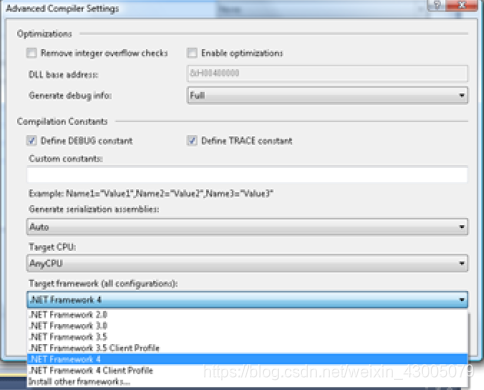
选择.NET Framework 4、.NET Framework 4 Client Profile或者 .NET Framework 4.5或 4.6)。
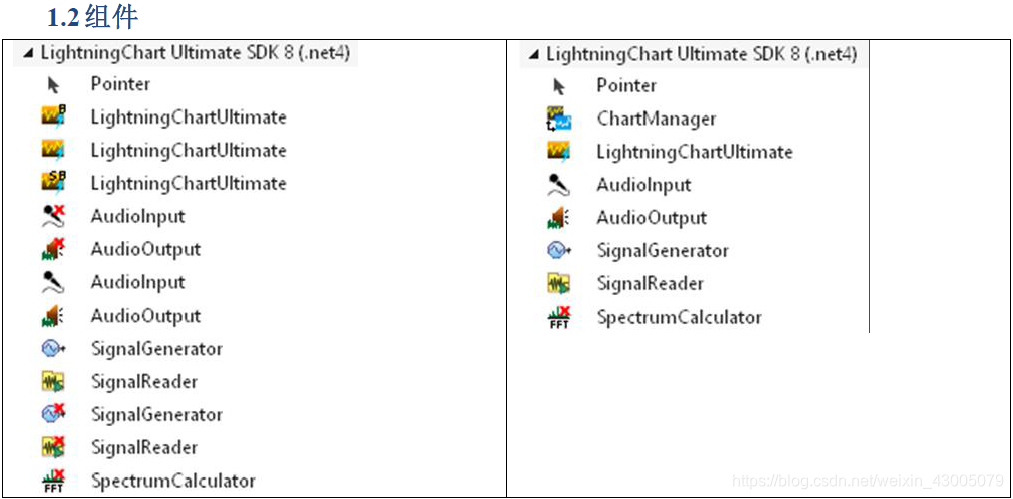
如果选择了正确的.NET Framework,Visual Studio toolbox(工具箱)中便会出现 LightningChart®.NET SDK 控件。
遇到使用问题,关注Arction公众号可以跟官方技术支持在线聊天解决,技术支持这一块儿Lightningchart做的还是不错的。

后续我会不断更新LightingChart更详细的使用方法,搬运不易,还望多多回复关注支持!谢谢!
最新版V10 LightningChart下载地址:https://katechanresearch.com/xzzx

北京人形旗下天工造物具身智能开源社区,聚焦具身天工与慧思开物两大平台
更多推荐
 0
0 0
0- 0


 已为社区贡献5条内容

所有评论(0)