首次项目上传gitlable方法(vscode和IDEA)
·
首次项目上传到gitlable
方式一
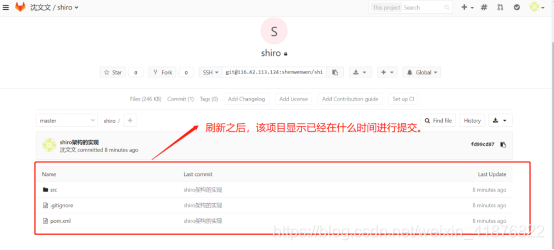
1、首先,需要你自己登录GitLab,并新建一个项目的链接,如下图所示;
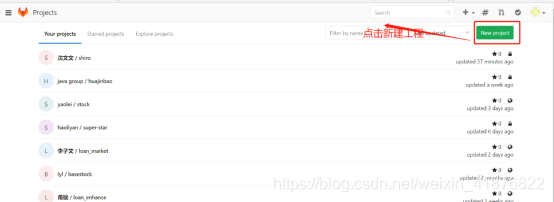
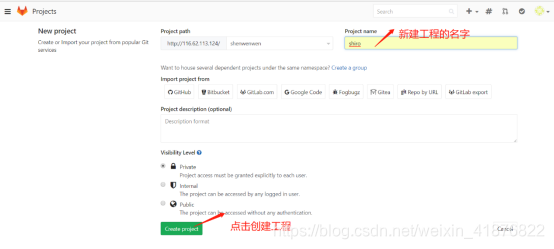
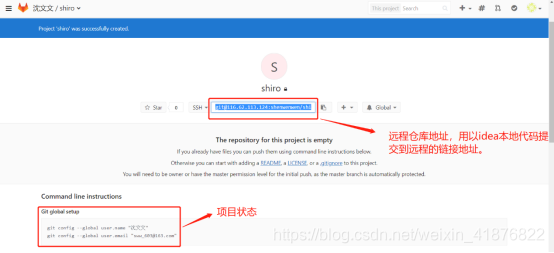
2、在idea上新建一个项目,完成之后,需要创建一个git仓库;
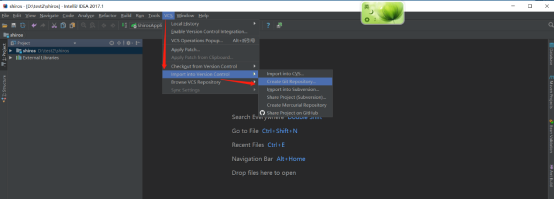
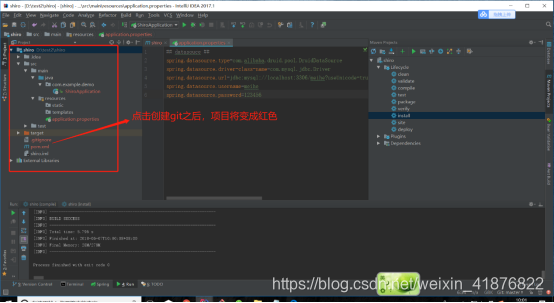
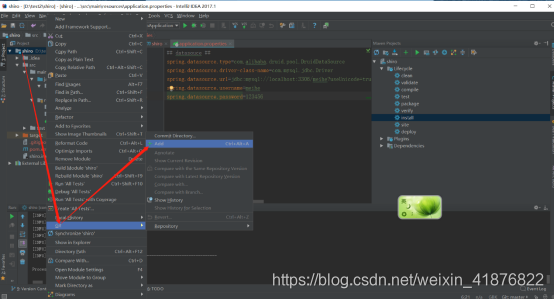
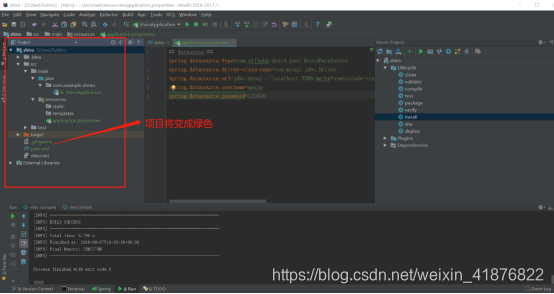
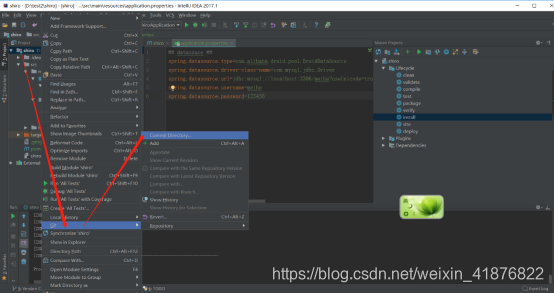
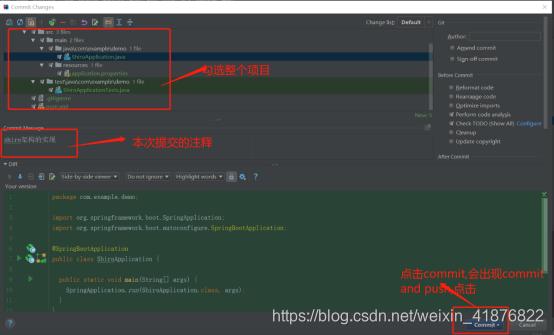
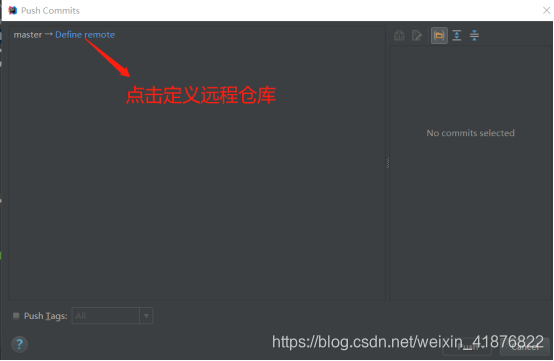
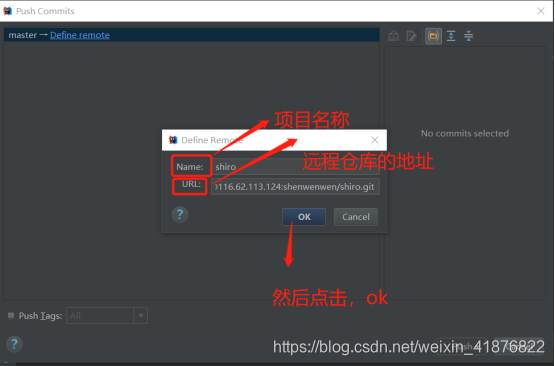
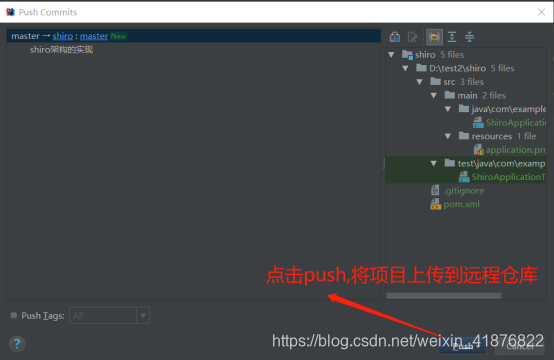
方式二
右键 利用git的setting属性 如下图所示
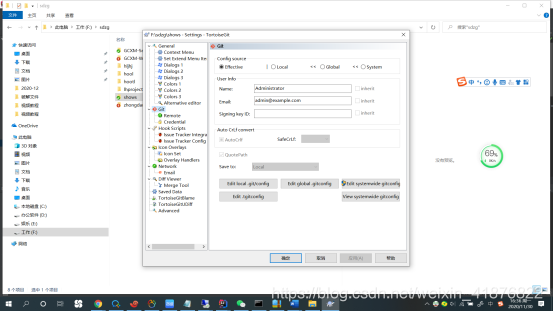
**我们在IDE中使得项目变成git项目时候 填写地址部分可以交给如下图所示的,无需再idea中填写地址
上图的Remote 填写orgin
**
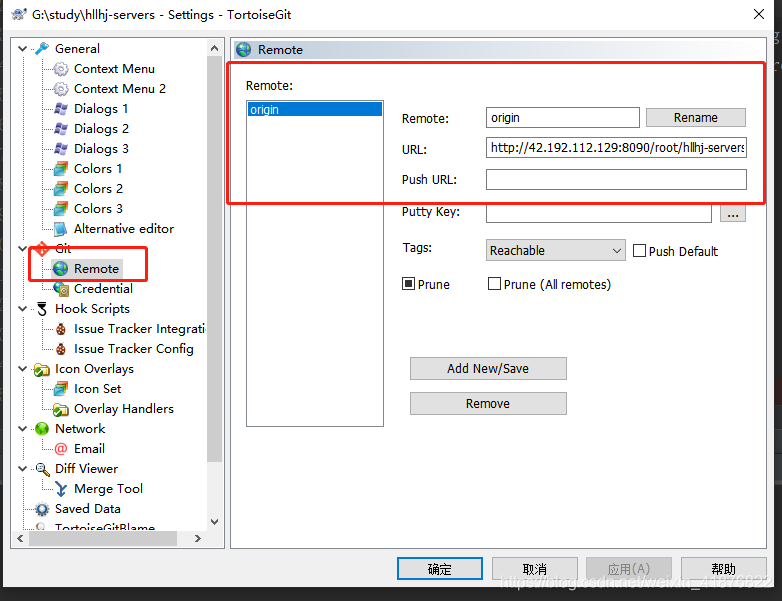
注意事项 这里我们地址需要加上端口号 否则80报错 我们在利用docker 启动时候进行了80端口的映射 所以需要带上端口号
当我们借助工具改掉地址端口号的时候 会影响到其他项目地址的 都会默认加上8080 如果其他项目发布的地方没有进行端口映射 那么就会出现错误 特别需要注意
vscode 第一次创建项目时候可以初始化项目 然后更改如上图的地址 然后进行commit提交项目 然后在push项目 即完成
小技巧
如果我们想要第二次重新更新到gitlable上
应为本身我们已经有了git记录了 都绿色了
所以我们需要先rm -rf .git 删除以后在重新初始化就可以解决了。
然后在重新setting一下 修改一下 url记录 然后重新提交

北京人形旗下天工造物具身智能开源社区,聚焦具身天工与慧思开物两大平台
更多推荐
 0
0 0
0- 0


 已为社区贡献1条内容

所有评论(0)