linux中的远程登录服务(sshd)
linux中的远程登录服务
Openssh服务的基本信息
1.作用
在企业中的运维工作,不是1v1的运维
运维工程师基本都是1vN
在运维工程师对服务器进行管理时
需要通过网络登陆远程主机
需要通过网络在远程主机中开启shell来进程操作
远程主机必须提供这样的开启shell的方式
以上的需求由openssh服务来提供
远程主机中安装了openssh并开启了这个程序
那么我们就可以通过网络来连接这台主机了
2.软件包名称
openssh-server
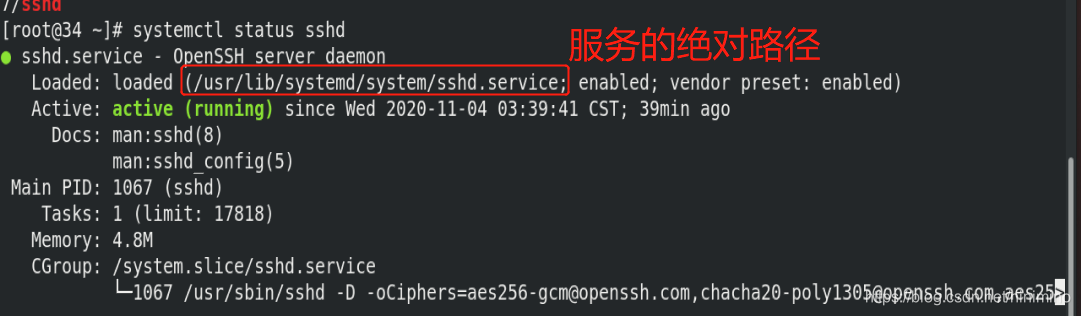
3.服务名称
sshd
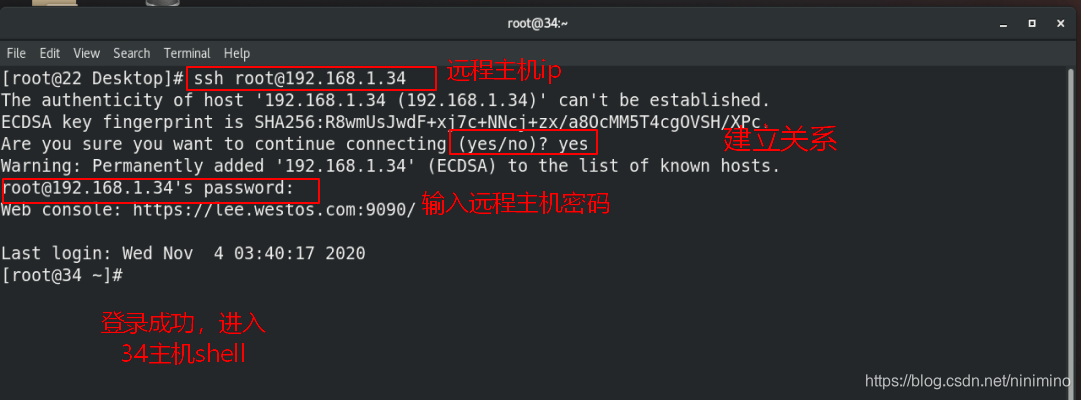
4.客户端
ssh
ssh 192.168.1.34 -l root
192.168.1.34 远程主机ip
-l login 登陆
root 远程主机的超级用户
5.sshd服务端口
22/tcp
6.配置文件
/etc/ssh/sshd_config

三.Openssh服务的key认证
1.用户密码认证 (对称加密)
- 密码容易泄漏
- 容易忘记
- 易被暴力破解
2.密钥认证 (非对称加密)
- 安全
- 不会忘记密码
3.建立key认证的方式
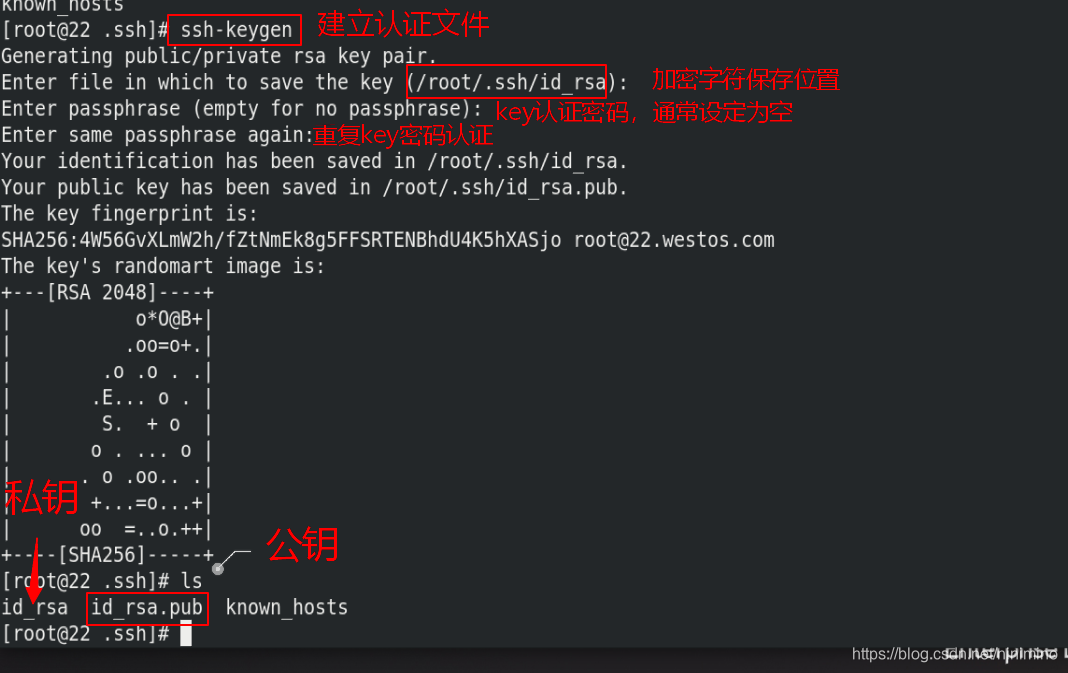
- 建立key文件
192.168.1.22
删掉22主机和34主机/root/.ssh/下的所有
ssh-keygen##方法一
ssh-keygen -f /root/.ssh/id_rsa -P ""##方法二
上传公钥 (加密远程主机)
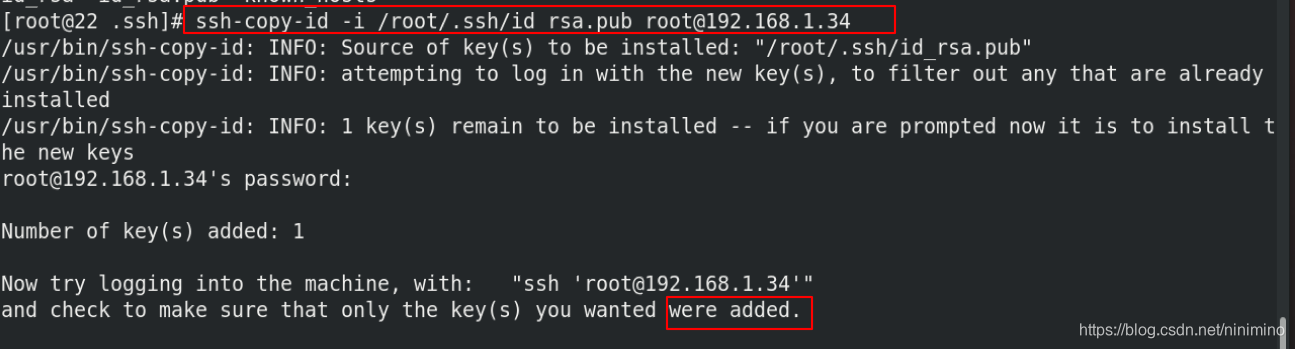
[root@22 .ssh]#ssh-copy-id -i /root/.ssh/id_rsa.pub root@192.168.1.34
ssh-copy-id 上传密钥命令
-i 指定公钥
/root/.ssh/id_rsa.pub 公钥名称
root 远程主机被加密用户
@ 分割符
192.168.1.34远程主机地址


- 测试
192.168.1.22主机中
ssh root@192.168.1.34 ##免密连接

四.Openssh服务的安全配置
在配置文件中修改相关参数
服务器:34主机
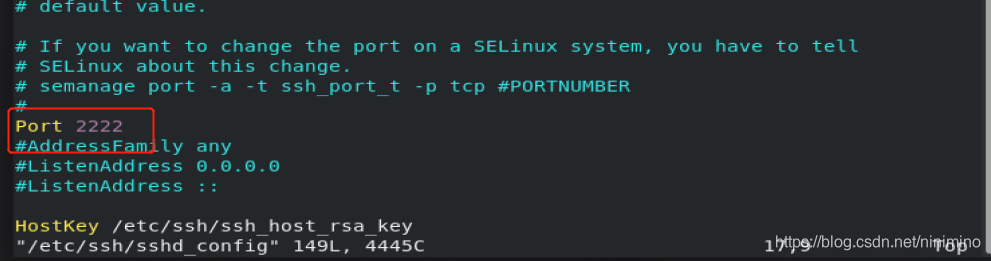
1.端口修改
vim /etc/ssh/sshd_config
port 22 -----> port 2222
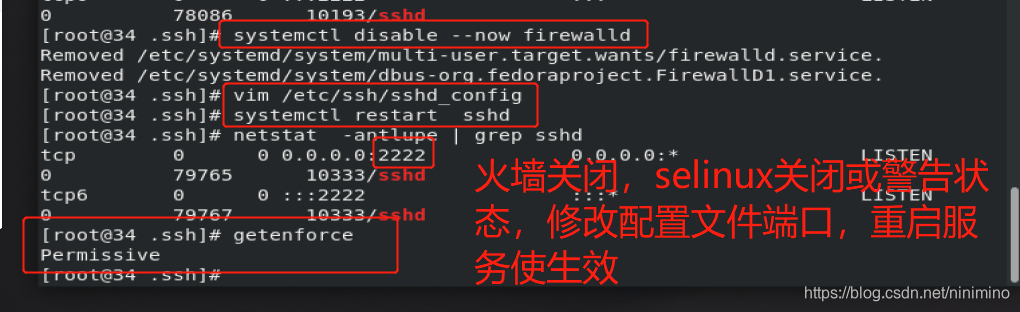
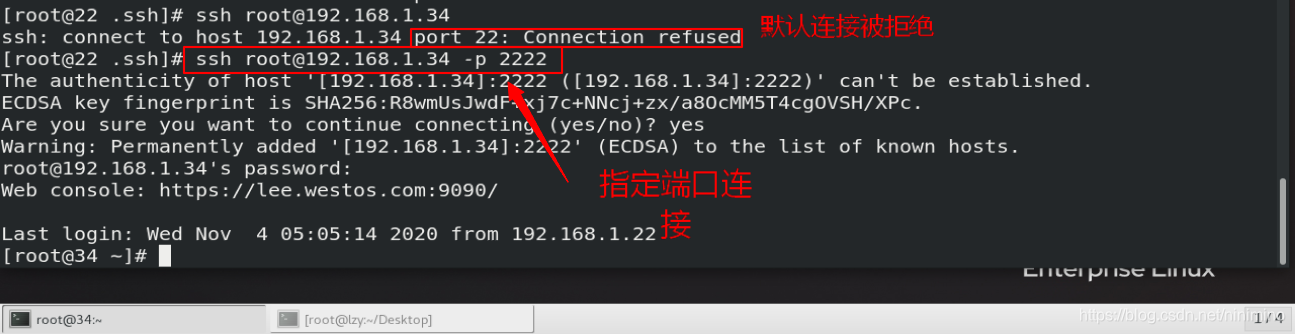
测试
ssh root@192.168.1.34 -p 2222 指定端口连接
2.密码认证的关闭
34主机中
vim /etc/ssh/sshd_config
PasswordAuthentication no##禁用密码认证
测试:
192.168.1.22 有密钥
192.168.1.3 无密钥
192.168.1.22-----> ssh root@192.168.1.34 ##可以登陆
192.168.1.3(node2) -----> ssh root@192.168.1.34 ##可以输入密码


参数更改并重启服务后
192.168.1.22 -----> ssh root@192.168.1.34 ##可以登陆

192.168.1.3 -----> ssh root@192.168.1.34 ##不可输入密码直接被拒绝

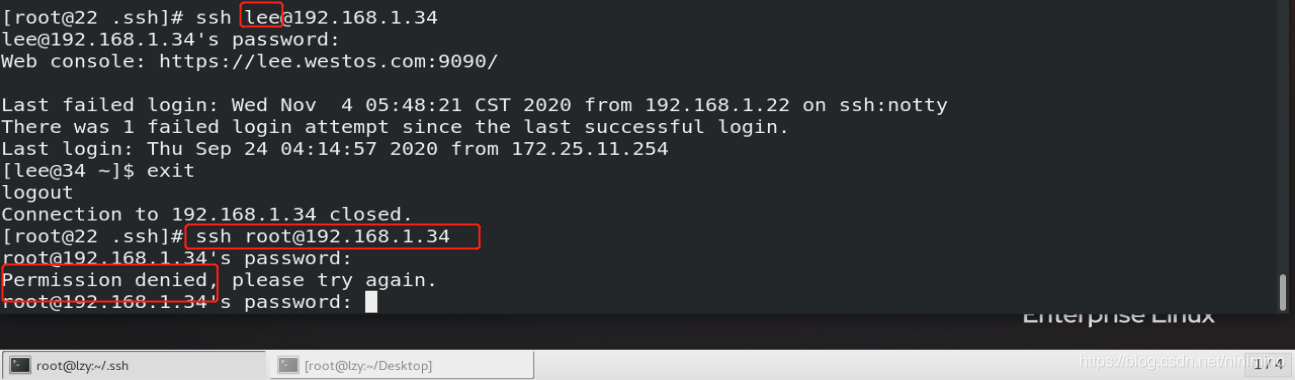
3. sshd服务的用户控制
root用户的访问控制
vim /etc/ssh/sshd_config
PermitRootLogin yes --->PermitRootLogin no #禁止root用户使用ssh进行认证
修改参数后
ssh 192.168.1.34 -l root ##输入正确密码仍然不能登陆

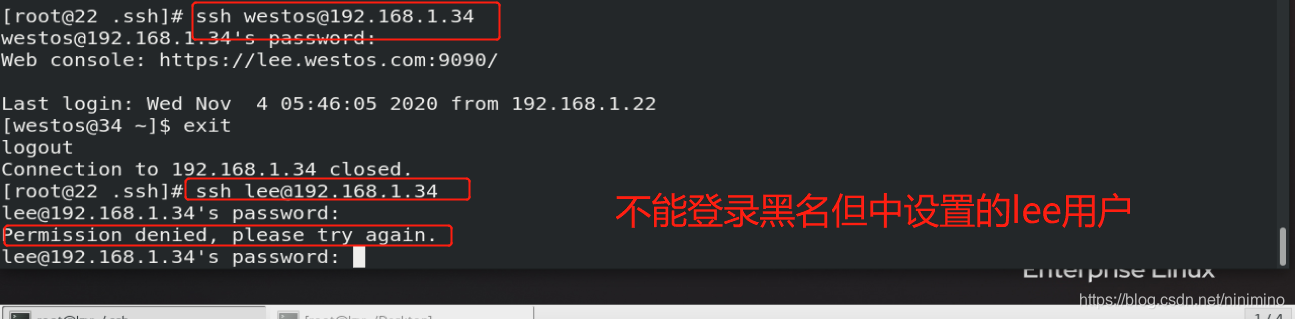
用户黑名单 (默认可以登陆,名单中的用户被禁止)
vim /etc/ssh/sshd_config
Denyusers lee ##lee用户不能使用sshd服务 (用户:服务器的用户)
修改参数后
ssh 192.168.1.34 -l westos ##可以登陆
ssh 192.168.1.34 -l lee ##不可以登陆
用户白名单 (默认不可以登陆,名单中的用户被允许)
vim /etc/ssh/sshd_config
Allowusers lee ##lee用户可以使用sshd服务,默认用户被禁止
只有白名单中的用户可以登录
五.远程执行命令
-l 指定登陆用户
-i 指定私钥
-X 开启图形
-f 后台运行
-o 指定连接参数
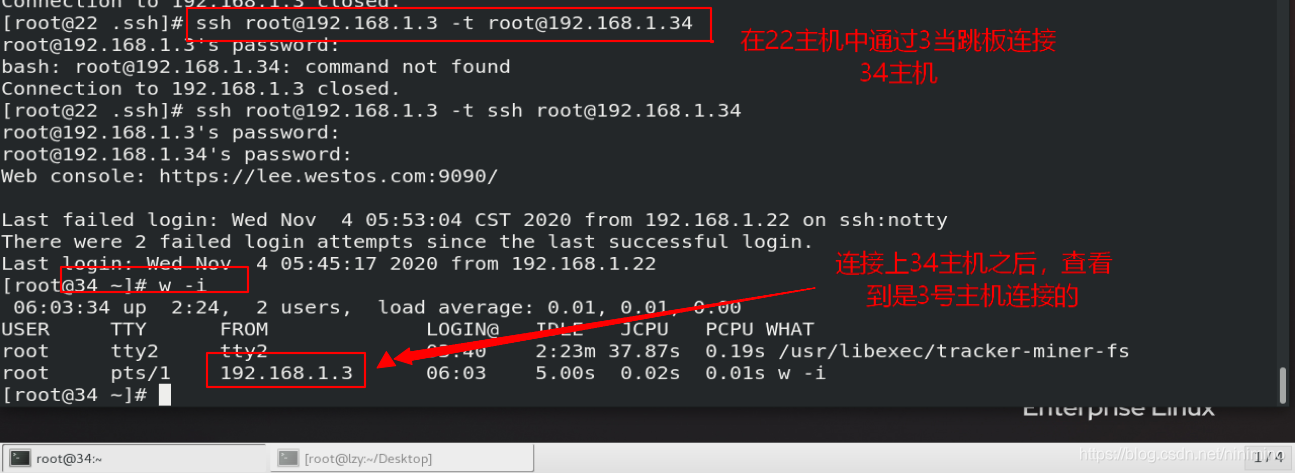
-t 指定连接跳板
-p 指定端口
ssh 192.168.1.34 -l root ##此方法登陆时不能调用远程主机的图形命令
ssh -fX 192.168.1.34 -l root ##当前登陆可以调用图形 并挂在后台运行,-X 代表启用x11图形连接
ssh 192.168.1.34 -l root touch /root/Desktop/westosfile{1…10} #直接执行命令在远程主机中
ssh 192.168.1.34 -l root -o StrictHostKeyChecking=no ##在连接主机时不检测HOSTKEY
##(屏蔽yes、no的输入)
ssh root@192.168.1.3 -t root@192.168.1.34
192.168.1.3是跳板
六、question
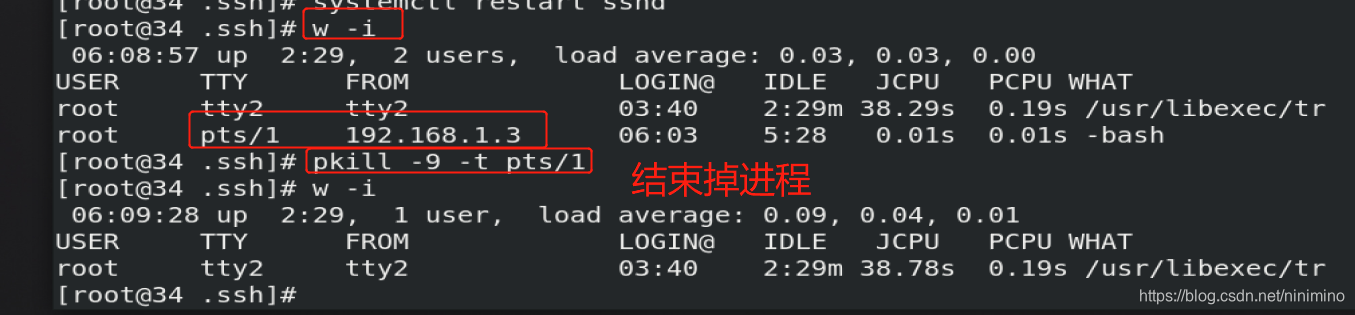
1、查看别人登录自己后,强行让其退出


北京人形旗下天工造物具身智能开源社区,聚焦具身天工与慧思开物两大平台
更多推荐
 0
0 0
0- 0


 已为社区贡献2条内容

所有评论(0)