Go基础(2) IDE工具之GoLand安装教程
·
一、前言
二、IDE下载安装
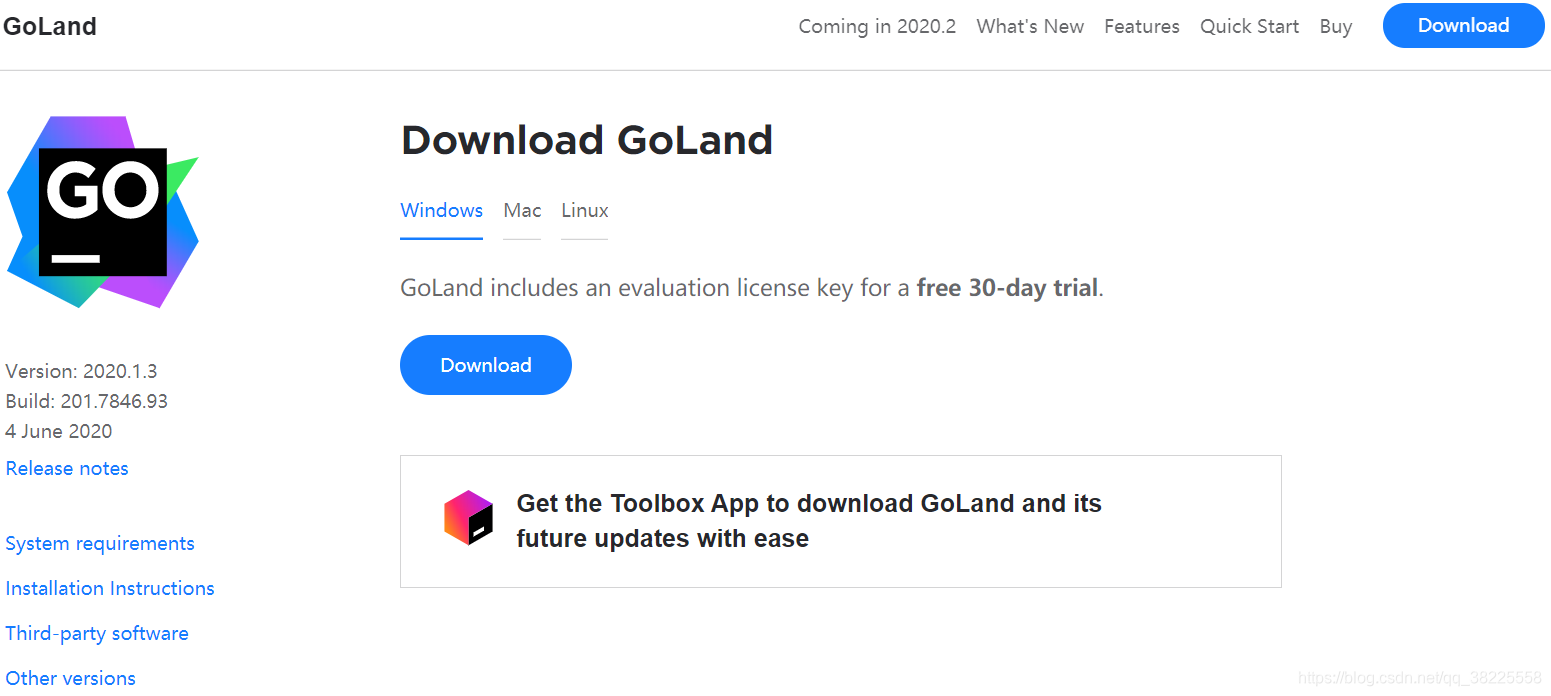
GoLand下载地址:https://www.jetbrains.com/go/download/#section=windows
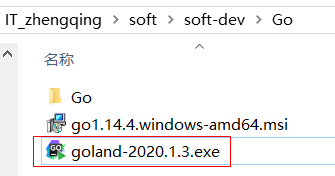
双击安装
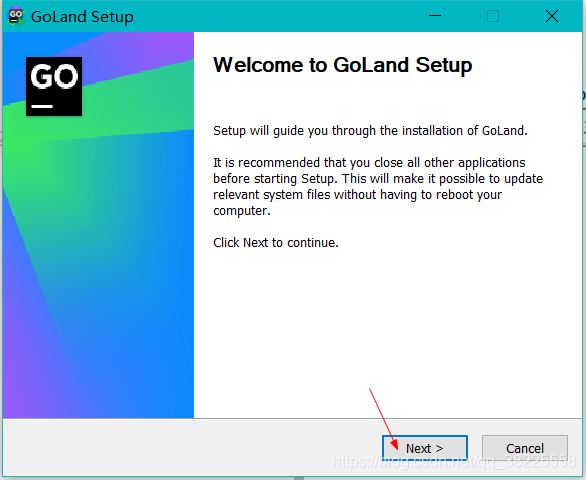
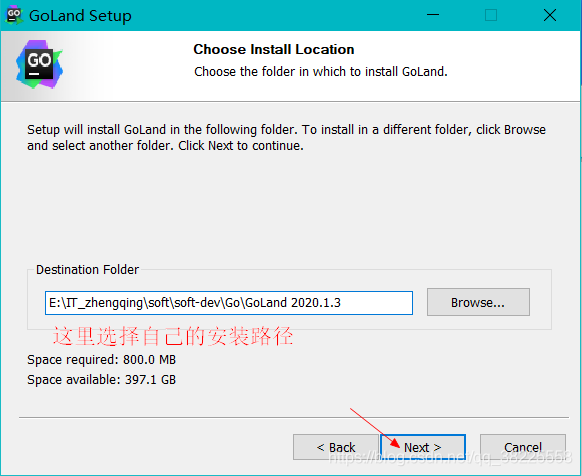
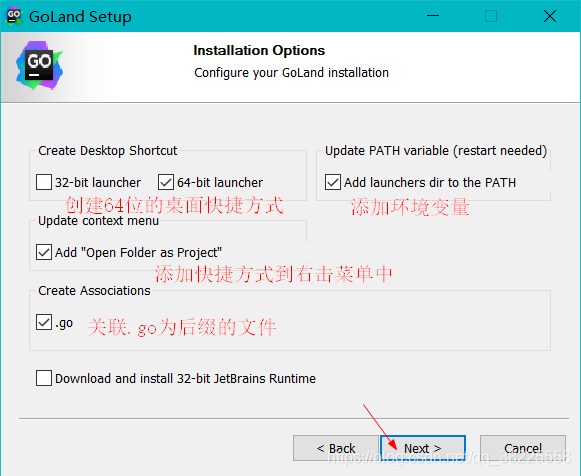
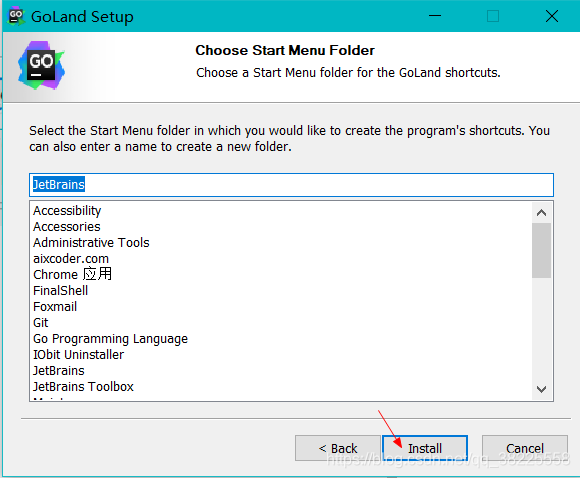
等待安装完成…
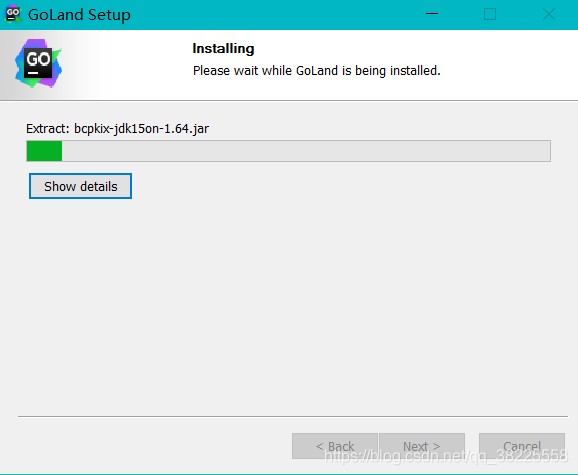
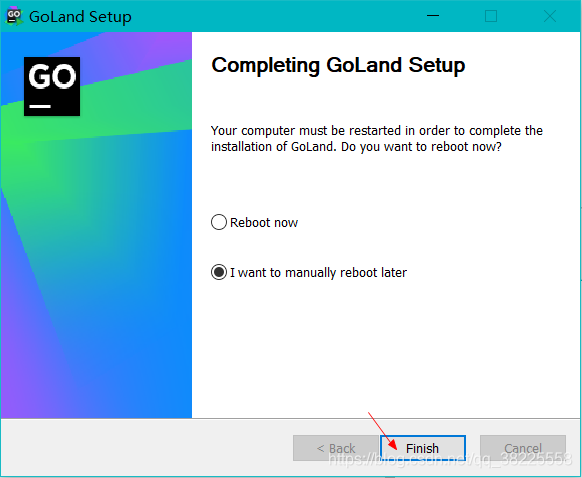
安装完成之后,提示重启电脑,这里我们还是重启一下吧…
重启完之后,双击运行

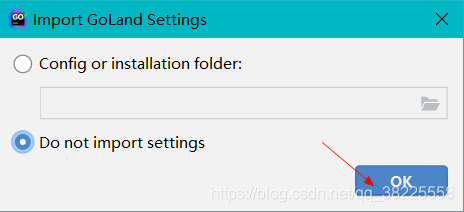
第一次安装的话直接选第二个不导入配置即可~
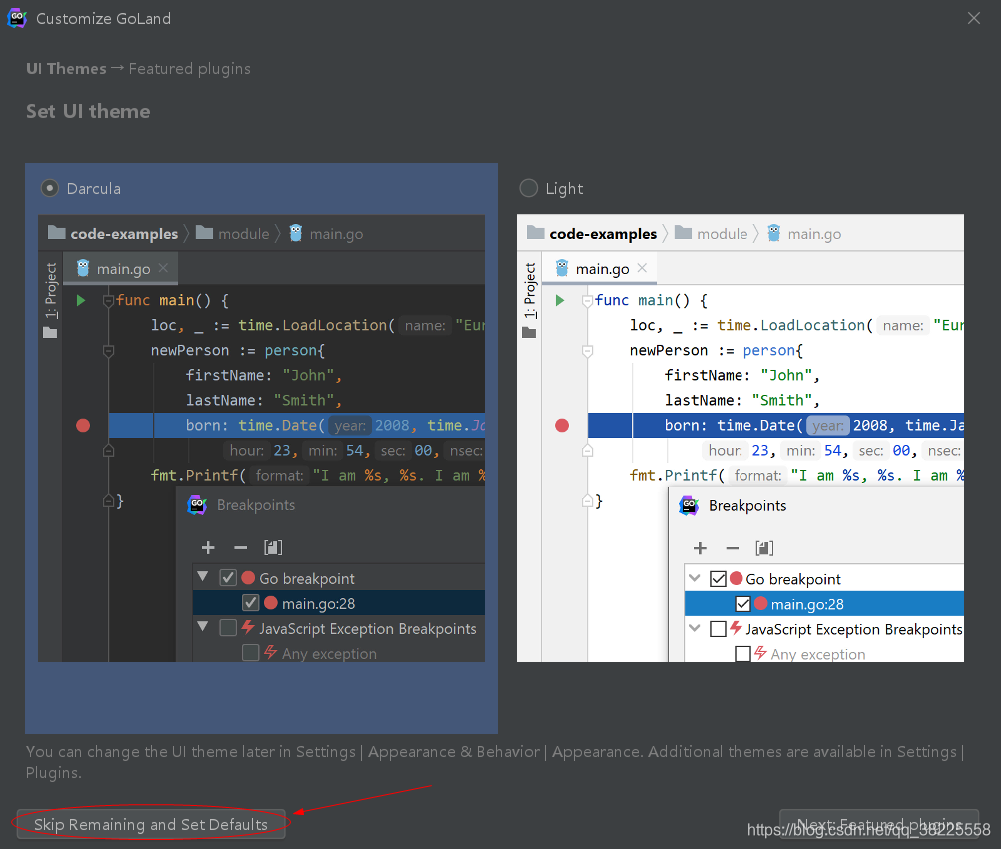
这里选择跳过剩余步骤并设置默认配置
这里因为GoLand是收费的,可以暂时选择Evaluate for free -> Evaluate免费试用30天
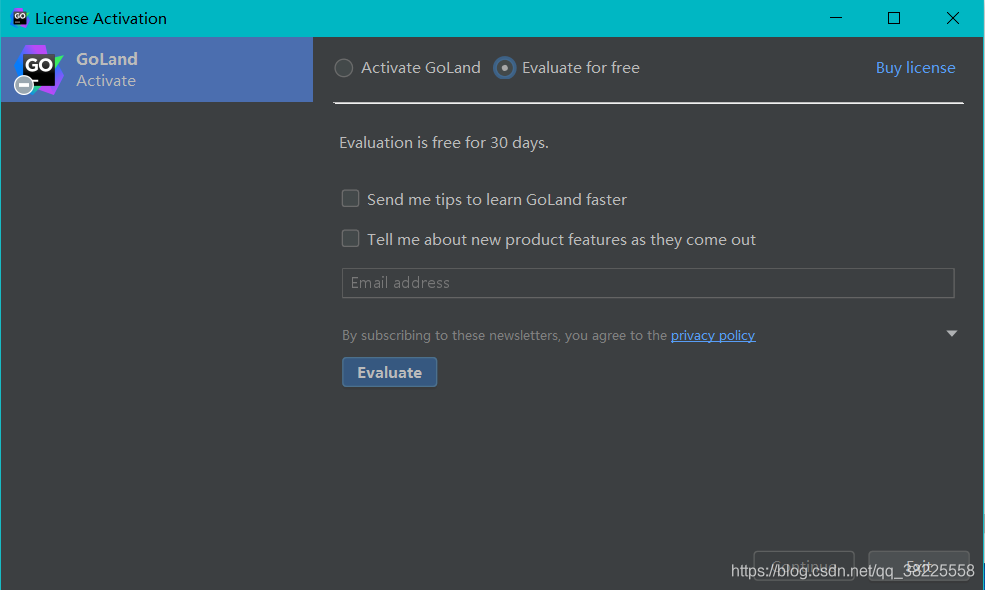
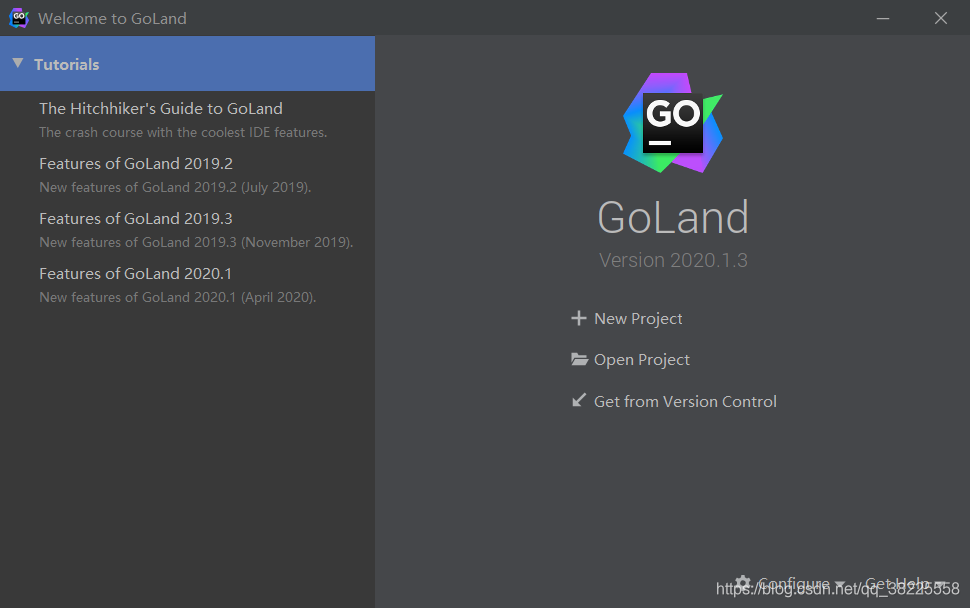
那么如何一直使用呢??
下载jetbrains-agent.jar:https://gitee.com/zhengqingya/java-developer-document
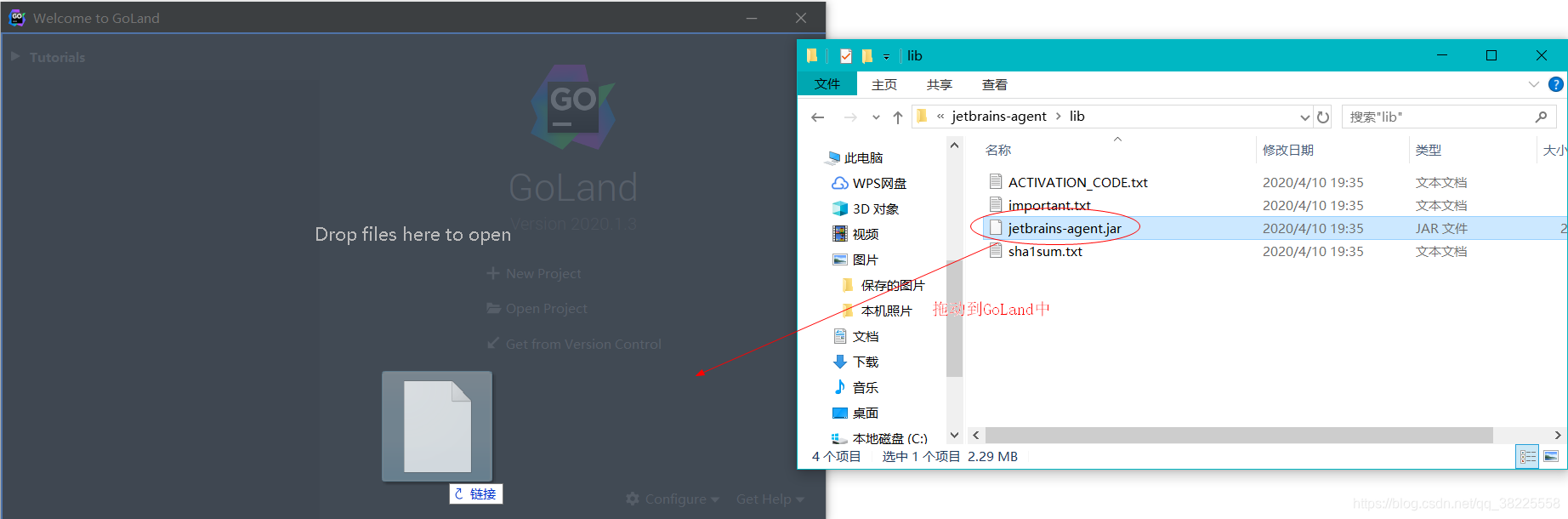
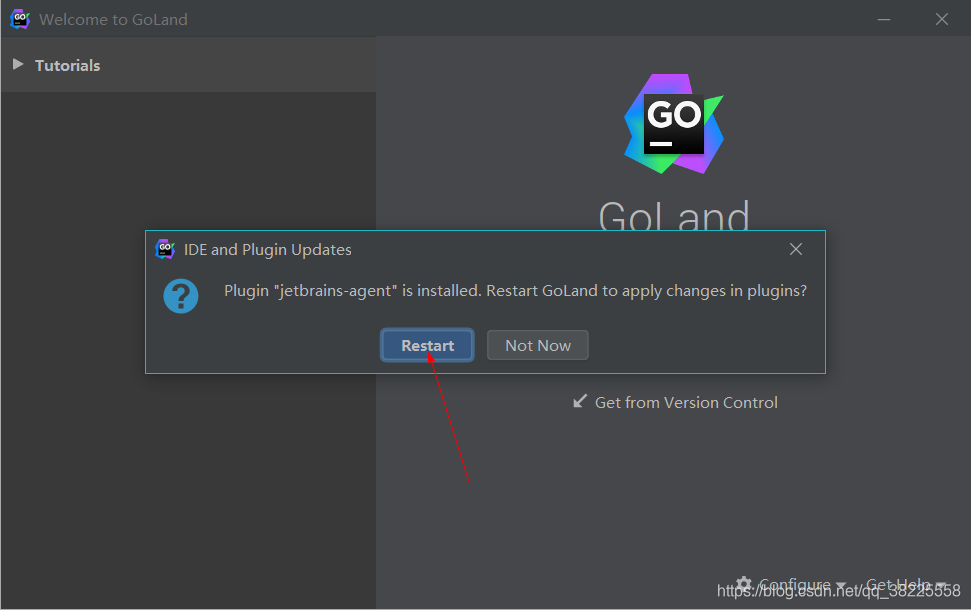
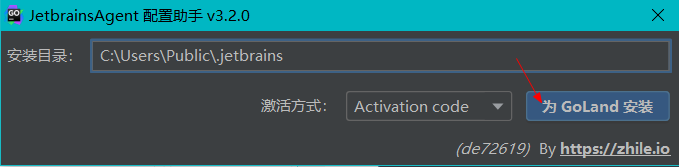
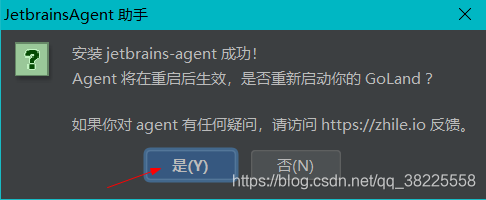
重启之后选择为GoLand安装即可
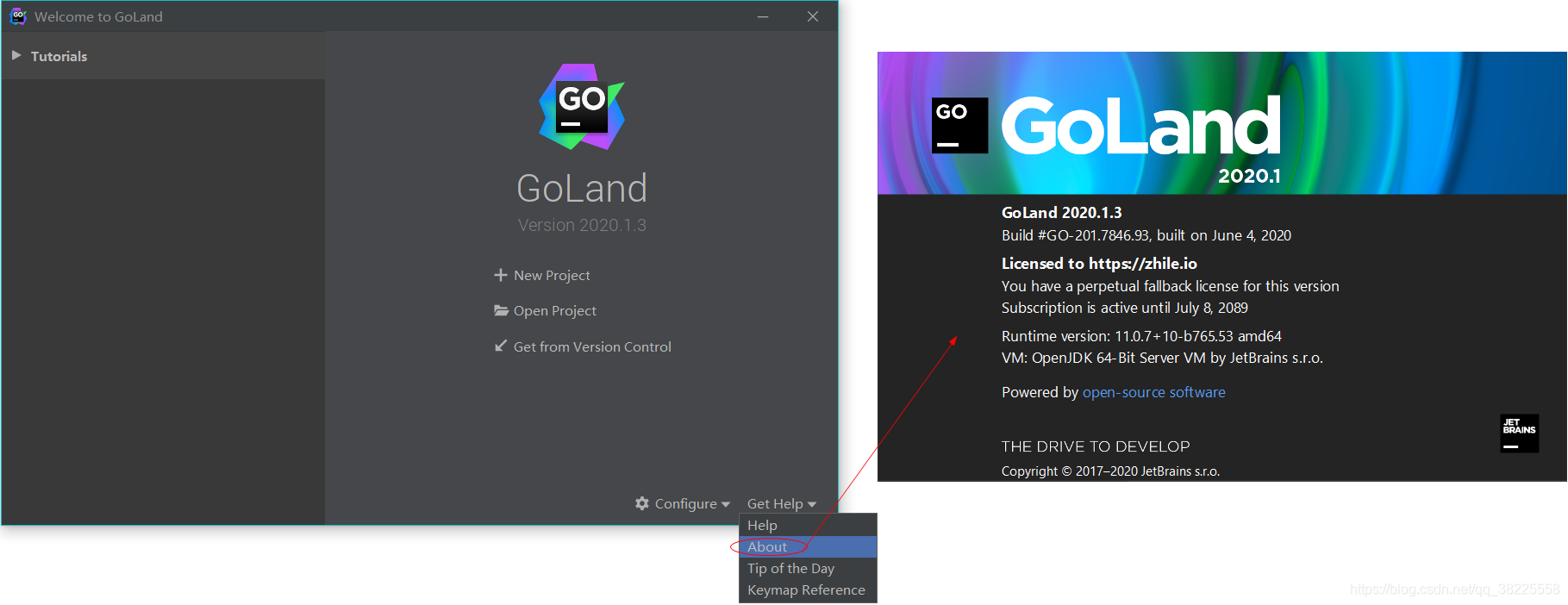
最后进入GoLand可以查看相关信息
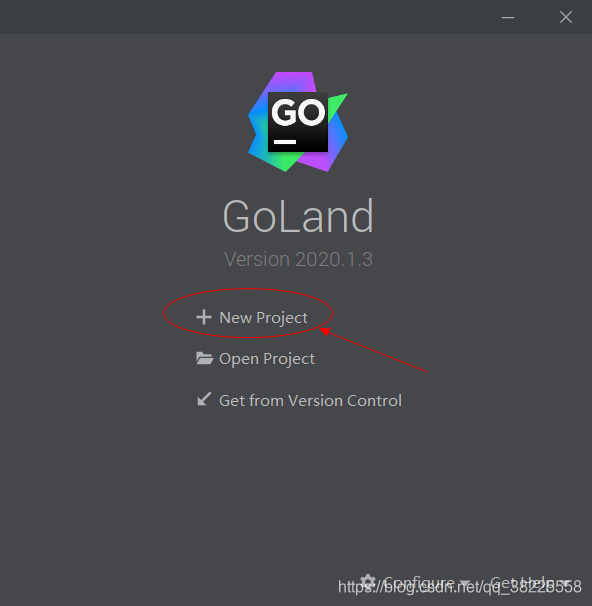
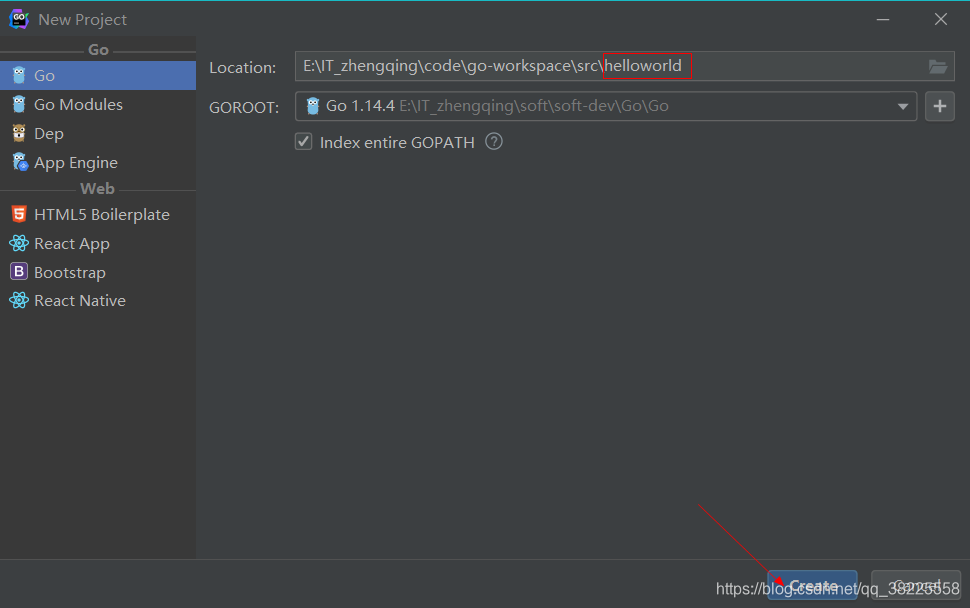
三、新建一个简单的Go项目 - HelloWorld

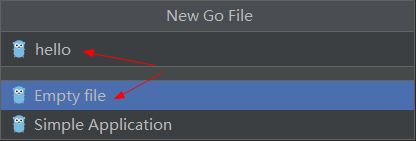
编写文件内容:
package main

import "fmt"

func main()  {
	fmt.Print("Hello World !")
}
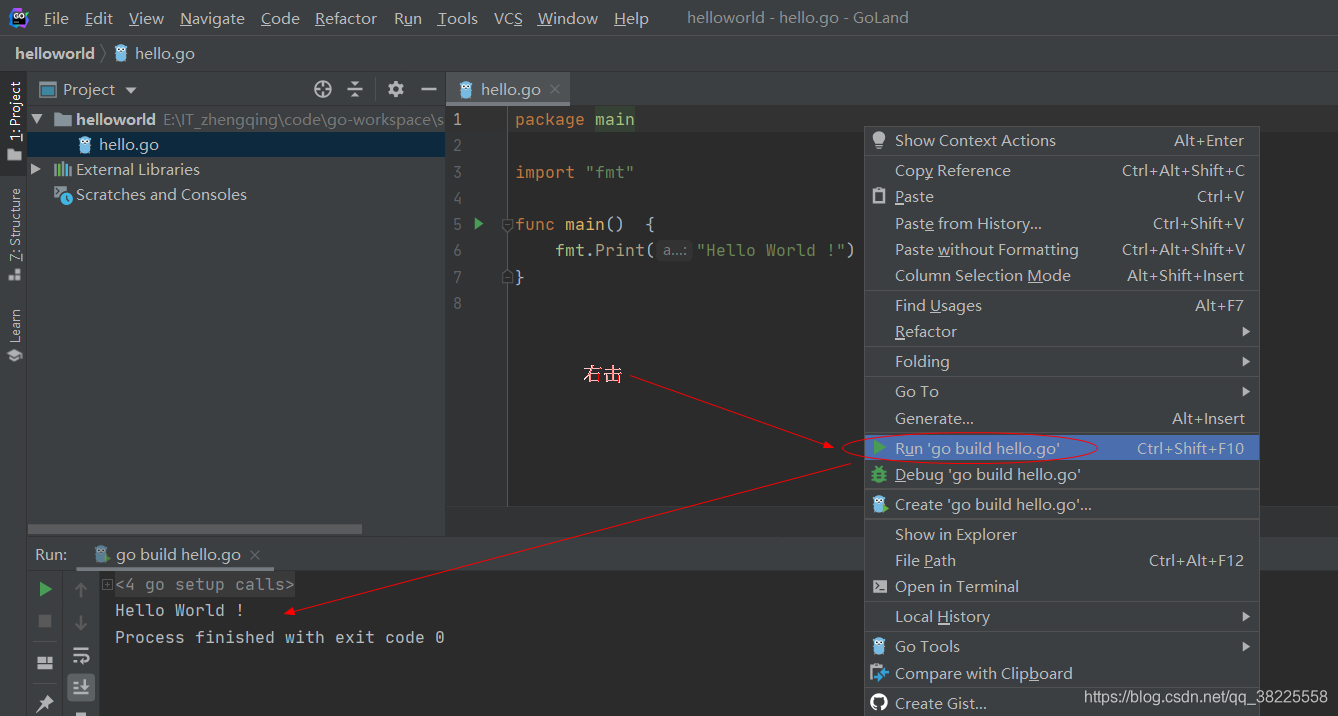
右击选择Run 'go build hello.go'运行
今日分享语句:
成长是,明白很多事情无法顺着自己的意思,但是要努力用恰当的方式让事情变成最后自己要的样子。坚强是,如果最后事情实在无法实现,那么也能够接受下来,不会失控,而是冷静理智地去想下一步。

北京人形旗下天工造物具身智能开源社区,聚焦具身天工与慧思开物两大平台
更多推荐
 13
13 0
0- 0


 已为社区贡献4条内容

所有评论(0)