使用vscode远程连接hdfs(linux系统上搭建的hdfs)
·
1.检查是否已经安装SSH
以管理员身份运行cmd,输入命令
ssh

C:\Windows\system32>ssh
'ssh' 不是内部或外部命令,也不是可运行的程序
或批处理文件

----->说明没有系统中目前没有安装SSH
2.安装OpenSSH
①下载OpenSSH压缩包,下载地址如下:
OpenSSH-Win64.zip
②在C:\Program Files目录下创建文件夹OpenSSH
③将压缩包赋值到C:\Program Files\OpenSSH 文件夹下,并解压,解压后可删除压缩包
3.配置OpenSSH的系统环境变量
桌面的计算机图标---->右键---->属性----->高级系统设置----->环境变量----->系统变量----->
找到PATH---->编辑----->在环境变量的哪一串文本的最后加上 C:\Program Files\OpenSSH; 记得最后需要加一个 分号,------>一路确定即可
4.验证环境变量配置是否成功
①以管理员身份运行cmd
②输出命令:
SSH

usage: ssh [-1246AaCfGgKkMNnqsTtVvXxYy] [-b bind_address] [-c cipher_spec]
           [-D [bind_address:]port] [-E log_file] [-e escape_char]
           [-F configfile] [-I pkcs11] [-i identity_file]
           [-J [user@]host[:port]] [-L address] [-l login_name] [-m mac_spec]
           [-O ctl_cmd] [-o option] [-p port] [-Q query_option] [-R address]
           [-S ctl_path] [-W host:port] [-w local_tun[:remote_tun]]
           [user@]hostname [command]

----->说明OpenSSH的环境变量配置成功
5 vscode操作阶段
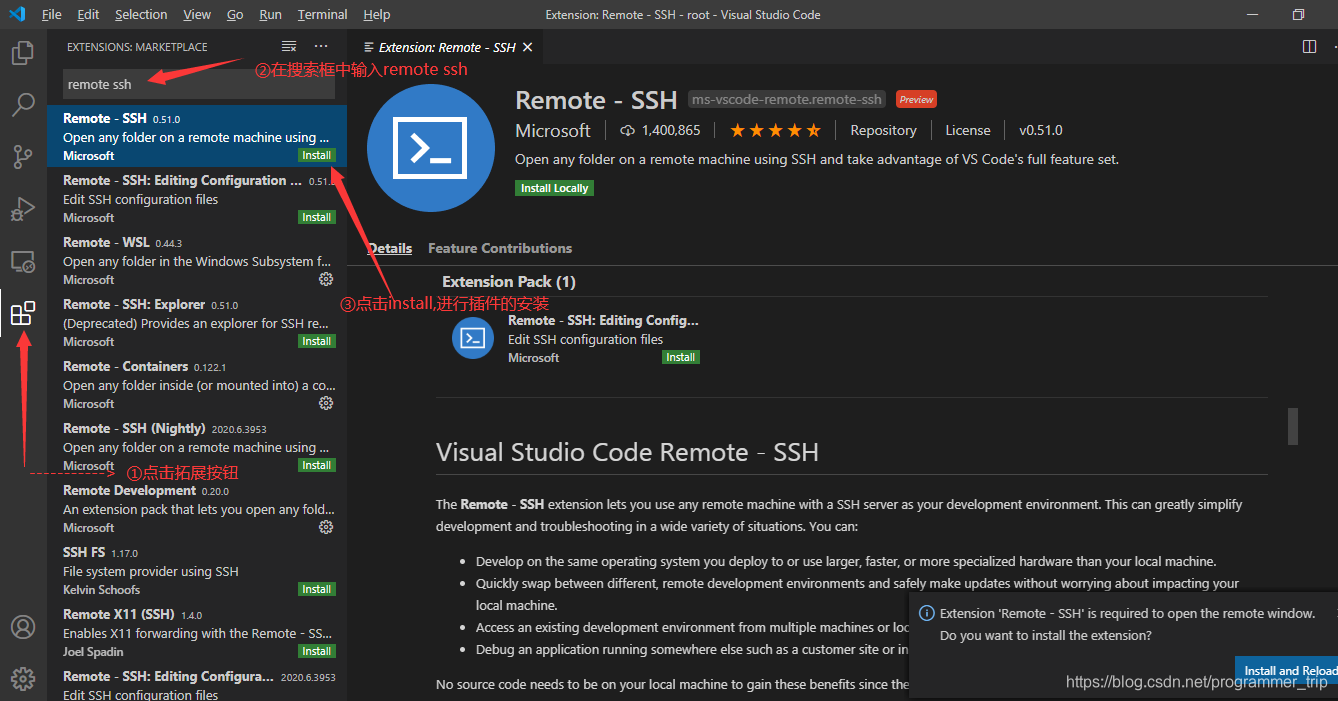
①打开vscode,点击extensions(或者ctrl + shift + x)拓展插件按钮,在搜索框中输入remote SSH ,选择remote SSH插件,点击install按钮进行安装
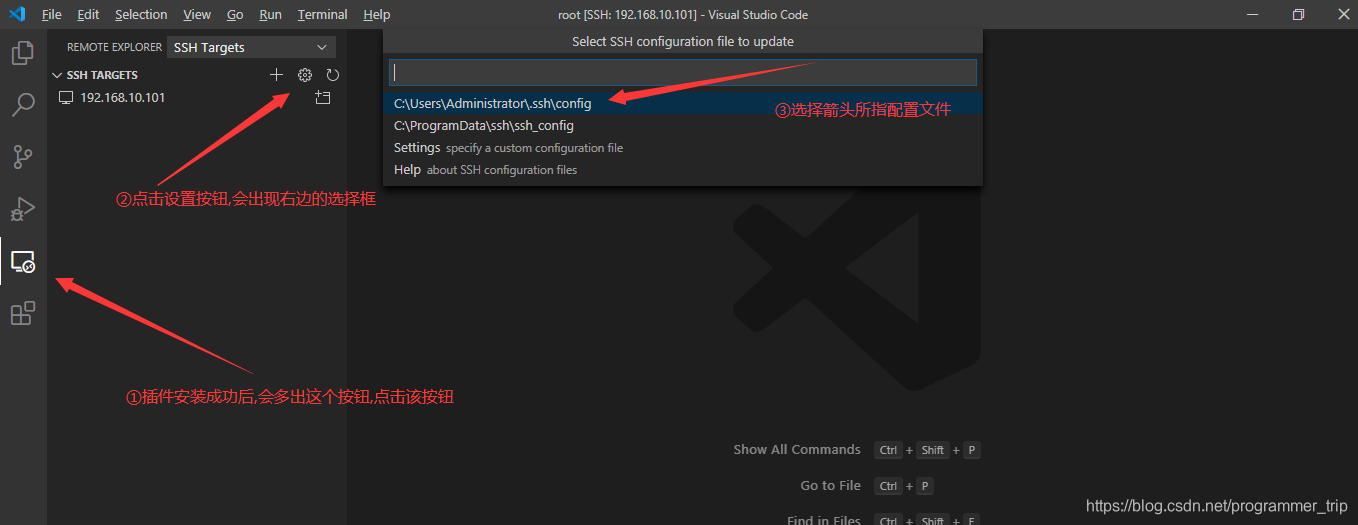
②点击remote explorer按钮,---->设置----->选择配置文件.ssh\config
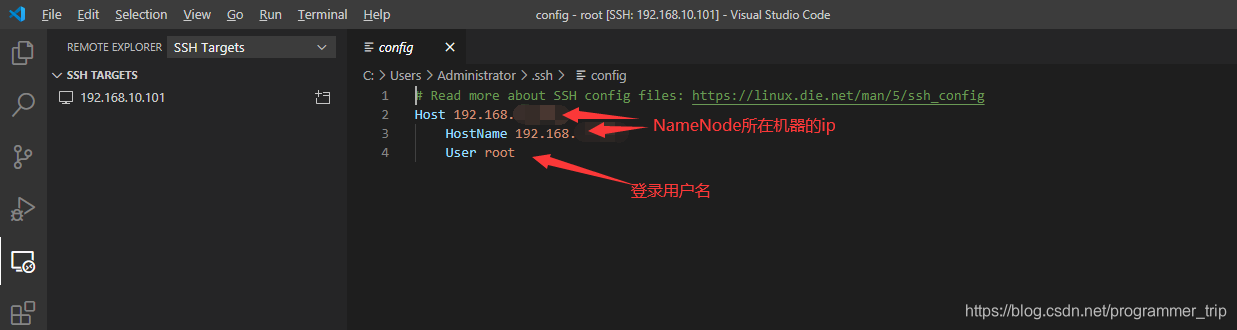
③在配置文件内填写相应的Host,HostName,User
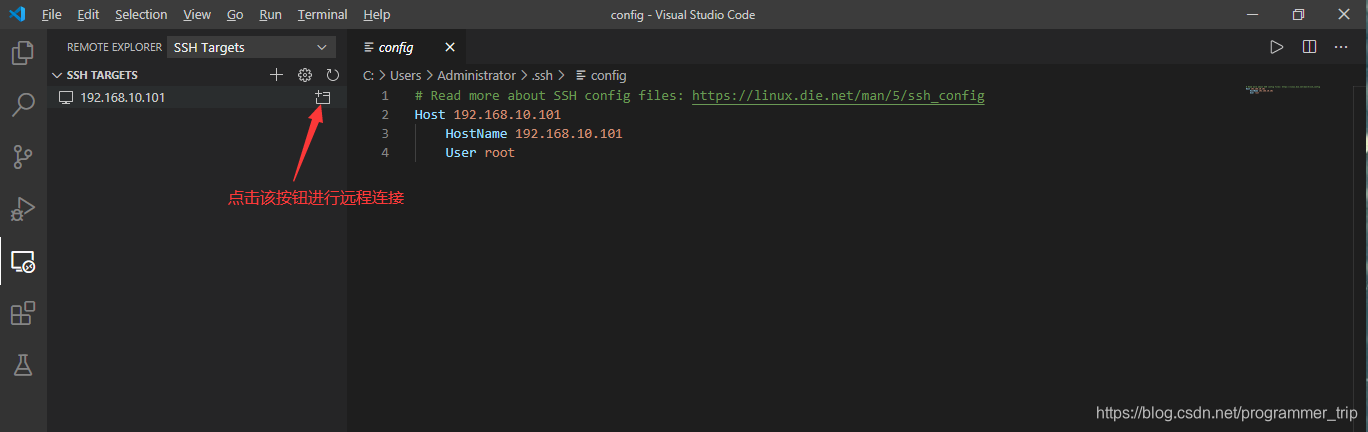
④点击按钮开始远程连接
⑤输入密码后,回车
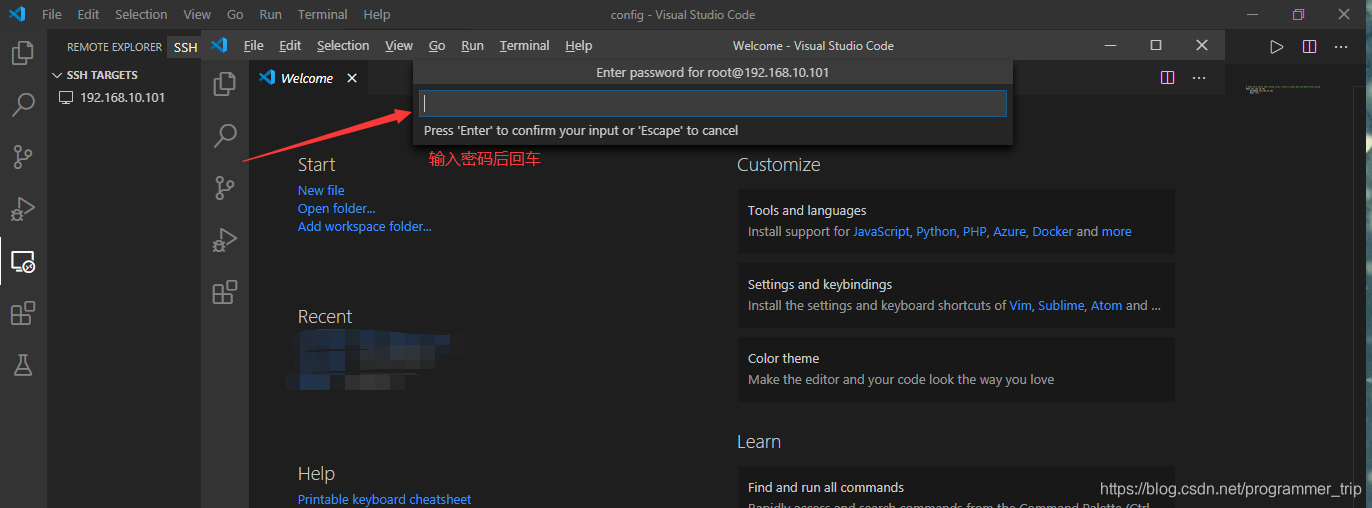
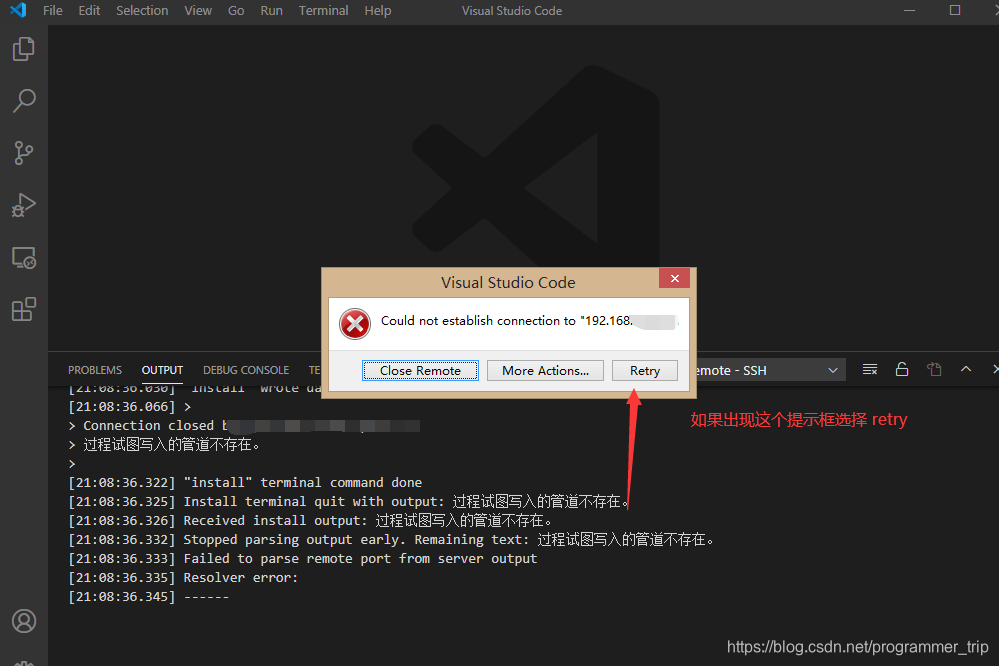
⑥若弹出下面的提示框,选择retry
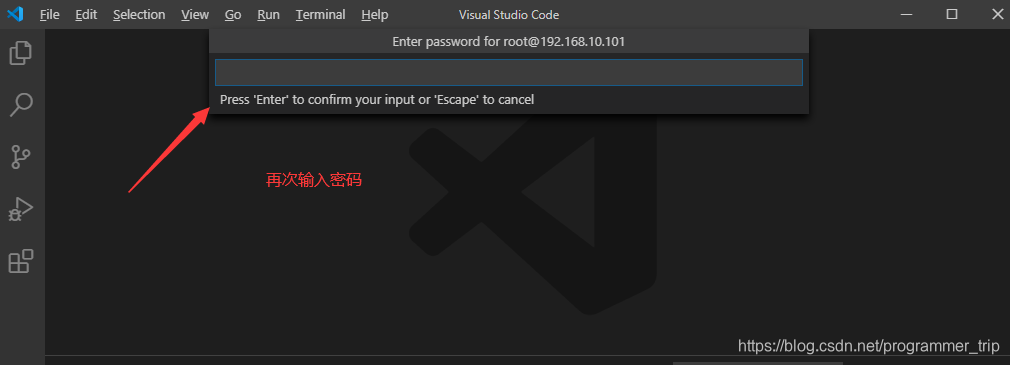
⑦再次输入密码
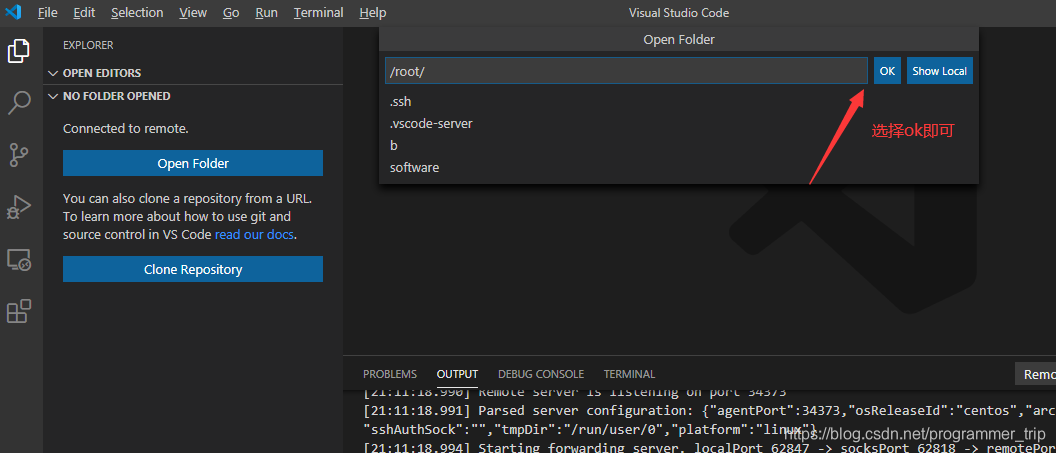
⑧点击open folder
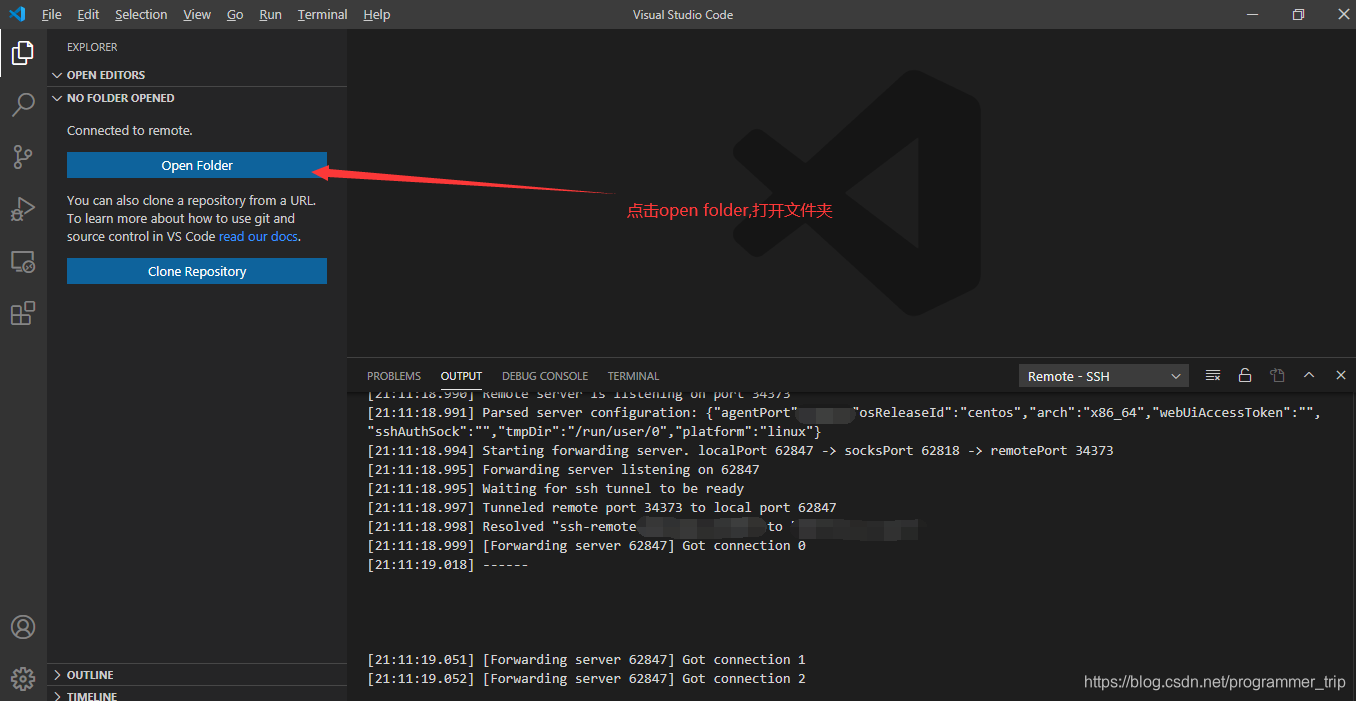
⑨,选择ok接口
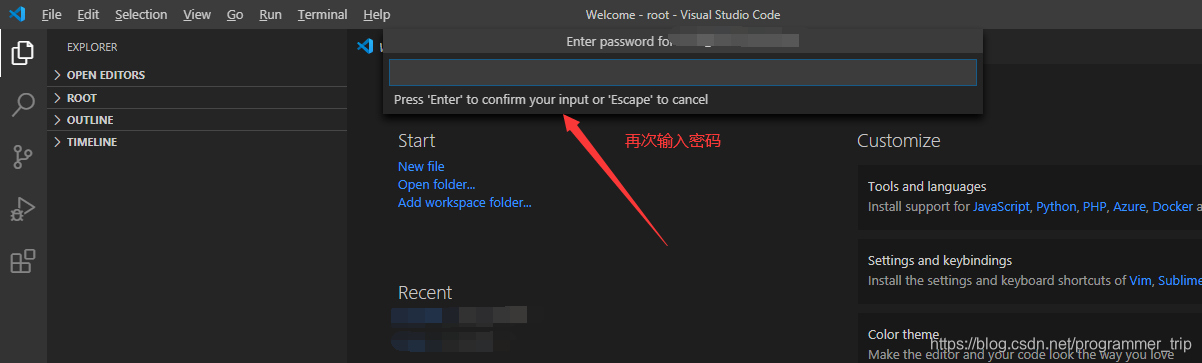
⑩再次输入密码
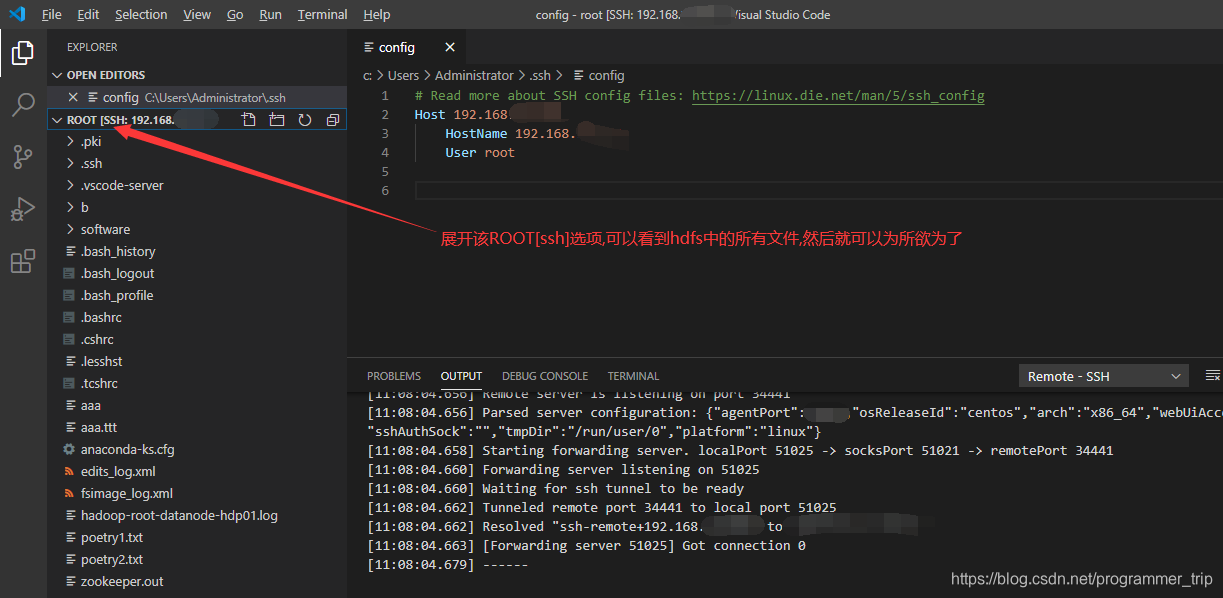
------>到这里,远程连接就成功了.
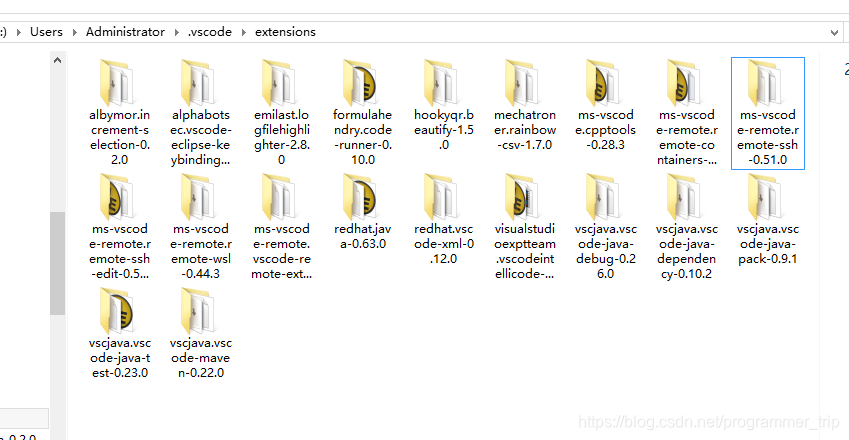
vscode插件默认安装的位置
C:\Users{username}.vscode\extensions

北京人形旗下天工造物具身智能开源社区,聚焦具身天工与慧思开物两大平台
更多推荐
 1
1 0
0- 0


 已为社区贡献5条内容

所有评论(0)