在vm下用ubuntu 18.04安装minikube(5分钟完成kubernetes搭建)
原本想用kubeadm来安装k8s,结果折腾了半天没有成功,在看了下k8s的官方文档后发现还有个叫做minikube的东西可以用来快速安装k8s集群。虽然是一个假的k8s集群,但对于开发的我用来研究学习用也够了,而且也只需要一台机器就够了,感觉很方便。
先上安装好后minikube并访问dashboard的截图:
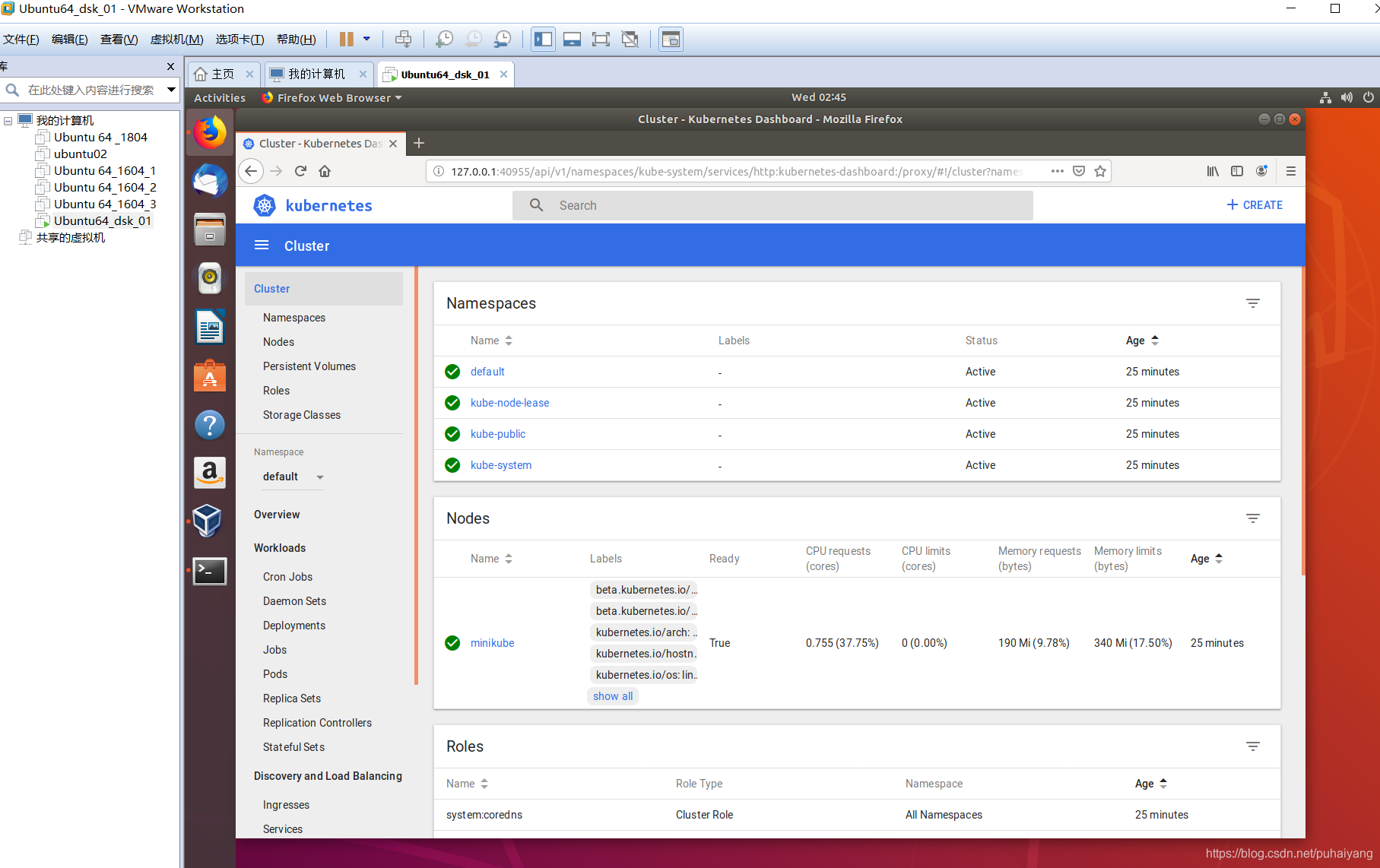
安装环境说明
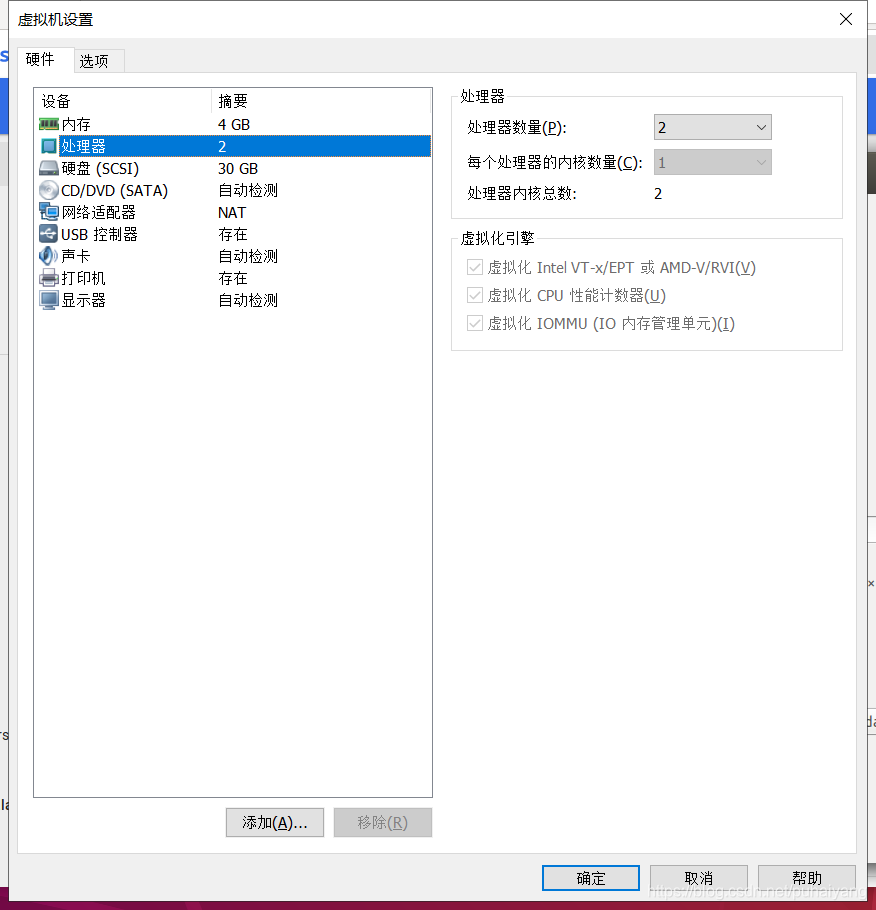
软件环境:vm(cpu有2核或以上并开启了虚拟化,内存2G以上,硬盘空间大于20G)
如果没有开启,在虚拟机系统关机状态下修改即可:
虚拟机系统为:Ubuntu 18.04.3 LTS(desktop)
minikube启动方式为:VirtualBox
安装过程
整体安装过程还算是比较简单的,看官方的教程即可:
https://kubernetes.io/docs/tasks/tools/install-minikube/
其主要步骤大致分为如下几步:
- 安装virtualBox
- 安装docker
- 下载并安装kubectl
- 下载并安装minikube
- 以virtualBox启动minikube
1.virtualBox安装
官方文档:https://www.virtualbox.org/wiki/Linux_Downloads
root@ubuntu:~# cat /etc/apt/sources.list
# 默认注释了源码镜像以提高 apt update 速度,如有需要可自行取消注释
deb https://mirrors.tuna.tsinghua.edu.cn/ubuntu/ bionic main restricted universe multiverse
# deb-src https://mirrors.tuna.tsinghua.edu.cn/ubuntu/ bionic main restricted universe multiverse
deb https://mirrors.tuna.tsinghua.edu.cn/ubuntu/ bionic-updates main restricted universe multiverse
# deb-src https://mirrors.tuna.tsinghua.edu.cn/ubuntu/ bionic-updates main restricted universe multiverse
deb https://mirrors.tuna.tsinghua.edu.cn/ubuntu/ bionic-backports main restricted universe multiverse
# deb-src https://mirrors.tuna.tsinghua.edu.cn/ubuntu/ bionic-backports main restricted universe multiverse
deb https://mirrors.tuna.tsinghua.edu.cn/ubuntu/ bionic-security main restricted universe multiverse
# deb-src https://mirrors.tuna.tsinghua.edu.cn/ubuntu/ bionic-security main restricted universe multiverse
deb https://download.virtualbox.org/virtualbox/debian bionic contrib
先在etc/apt/source.list中添加并修改deb的源,这里用的清华大学的deb源,以便加速下载速度。
其中最后一行为virtualbox的安装源
然后分别执行如下命令导入key:
wget -q https://www.virtualbox.org/download/oracle_vbox_2016.asc -O- | sudo apt-key add -
wget -q https://www.virtualbox.org/download/oracle_vbox.asc -O- | sudo apt-key add -
返回ok代表成功
然后先更新源,再执行virtualbox的安装
sudo apt-get update
sudo apt-get install virtualbox-6.0
等一会儿后virtalbox就会安装好了
2.安装docker
sudo apt-get install docker.io
3.下载并安装kubectl
其实这里应该叫做下载并移动kubectl更合适一点
sudo curl -Lo kubectl https://storage.googleapis.com/kubernetes-release/release/v1.10.0/bin/linux/amd64/kubectl && sudo chmod +x kubectl && sudo mv kubectl /usr/local/bin/
如果下载比较慢,可以通过自己的代理进行下载。比如我这里的(192.168.113.1:7078为自己http代理软件开放的ip与端口):
export http_proxy=http://192.168.113.1:7078
export https_proxy=http://192.168.113.1:7078
export配置的代理只对当前对话有效,如果想测试是否代理设置成功可用curl或wget测试。
用ping的话是不可以的,因为ping是走的icmp协议,与http协议无任何关系
4.下载并安装minikube
其实这里应该叫做下载并移动minikube更合适一点
sudo curl -Lo minikube https://storage.googleapis.com/minikube/releases/latest/minikube-linux-amd64 && sudo chmod +x minikube && sudo mv minikube /usr/local/bin/
5.以virtualBox启动minikube
minikube start
成功后会返回类似如下的信息,此过程可能会比慢,我这里用了几分钟的时间才执行完:
ping@ubuntu:~$ sudo minikube start
* minikube v1.3.1 on Ubuntu 18.04
! Please don't run minikube as root or with 'sudo' privileges. It isn't necessary with virtualbox driver.
* Creating virtualbox VM (CPUs=2, Memory=2000MB, Disk=20000MB) ...
* Preparing Kubernetes v1.15.2 on Docker 18.09.8 ...
* Pulling images ...
* Launching Kubernetes ...
* Waiting for: apiserver proxy etcd scheduler controller dns
* Done! kubectl is now configured to use "minikube"
然后再运行下dashboard就可以了:
sudo minikube dashboard
ping@ubuntu:~$ sudo minikube dashboard
* Verifying dashboard health ...
* Launching proxy ...
* Verifying proxy health ...
* Opening http://127.0.0.1:40955/api/v1/namespaces/kube-system/services/http:kubernetes-dashboard:/proxy/ in your default browser...
Running Firefox as root in a regular user's session is not supported.  ($HOME is /home/ping which is owned by ping.)
Running Firefox as root in a regular user's session is not supported.  ($HOME is /home/ping which is owned by ping.)
Running Firefox as root in a regular user's session is not supported.  ($HOME is /home/ping which is owned by ping.)
/usr/bin/xdg-open: 851: /usr/bin/xdg-open: iceweasel: not found
/usr/bin/xdg-open: 851: /usr/bin/xdg-open: seamonkey: not found
/usr/bin/xdg-open: 851: /usr/bin/xdg-open: mozilla: not found
/usr/bin/xdg-open: 851: /usr/bin/xdg-open: epiphany: not found
/usr/bin/xdg-open: 851: /usr/bin/xdg-open: konqueror: not found
/usr/bin/xdg-open: 851: /usr/bin/xdg-open: chromium: not found
/usr/bin/xdg-open: 851: /usr/bin/xdg-open: chromium-browser: not found
/usr/bin/xdg-open: 851: /usr/bin/xdg-open: google-chrome: not found
/usr/bin/xdg-open: 851: /usr/bin/xdg-open: www-browser: not found
/usr/bin/xdg-open: 851: /usr/bin/xdg-open: links2: not found
/usr/bin/xdg-open: 851: /usr/bin/xdg-open: elinks: not found
/usr/bin/xdg-open: 851: /usr/bin/xdg-open: links: not found
/usr/bin/xdg-open: 851: /usr/bin/xdg-open: lynx: not found
/usr/bin/xdg-open: 851: /usr/bin/xdg-open: w3m: not found
xdg-open: no method available for opening 'http://127.0.0.1:40955/api/v1/namespaces/kube-system/services/http:kubernetes-dashboard:/proxy/'
X failed to open browser: exit status 3
虽然上面报错了,但它报的是浏览器的错,没有关系的。然后把提示出来的url自己复制下copy到虚拟机的ubuntu的浏览器里就可以了。
至于后面的更详细的操作参考k8s官方的文档就可以了!

北京人形旗下天工造物具身智能开源社区,聚焦具身天工与慧思开物两大平台
更多推荐
 1
1 0
0- 0


 已为社区贡献3条内容

所有评论(0)