在vscode中安装bootstrap并使用
·
在VS从的中搜索bootstrap,选择bootstrap 4
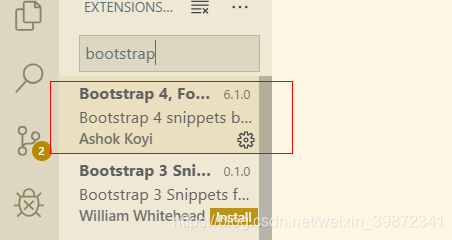
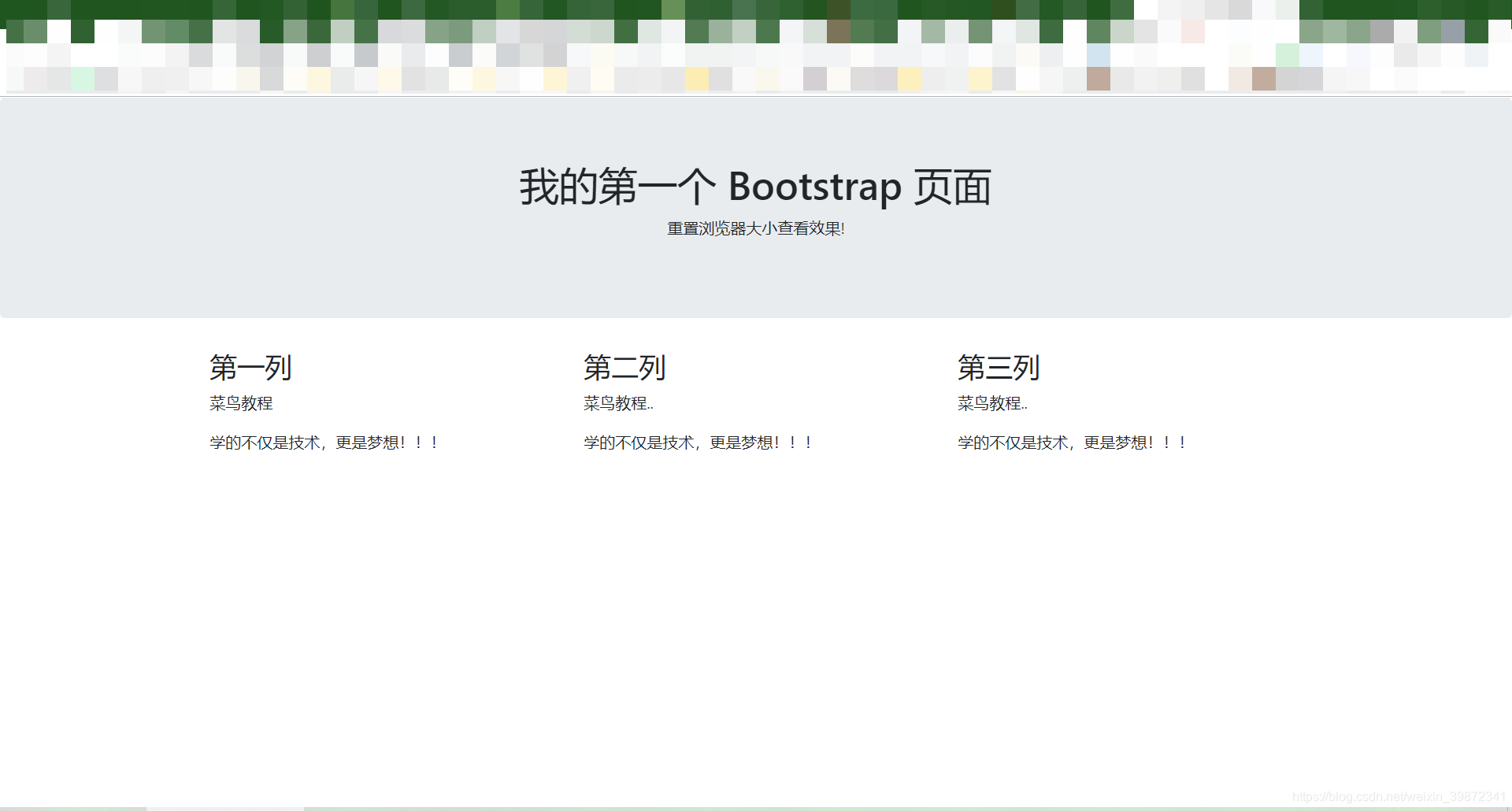
安装完后,让我们使用一下,用菜鸟教程里的代码
<!DOCTYPE html>
<html>
<head>
  <title>Bootstrap 实例</title>
  <meta charset="utf-8">
  <meta name="viewport" content="width=device-width, initial-scale=1">
  <link rel="stylesheet" href="https://cdn.staticfile.org/twitter-bootstrap/4.3.1/css/bootstrap.min.css">
  <script src="https://cdn.staticfile.org/jquery/3.2.1/jquery.min.js"></script>
  <script src="https://cdn.staticfile.org/popper.js/1.15.0/umd/popper.min.js"></script>
  <script src="https://cdn.staticfile.org/twitter-bootstrap/4.3.1/js/bootstrap.min.js"></script>
</head>
<body>

<div class="jumbotron text-center">
  <h1>我的第一个 Bootstrap 页面</h1>
  <p>重置浏览器大小查看效果!</p>
</div>

<div class="container">
  <div class="row">
    <div class="col-sm-4">
      <h3>第一列</h3>
      <p>菜鸟教程</p>
      <p>学的不仅是技术,更是梦想!!!</p>
    </div>
    <div class="col-sm-4">
      <h3>第二列</h3>
      <p>菜鸟教程..</p>
      <p>学的不仅是技术,更是梦想!!!</p>
    </div>
    <div class="col-sm-4">
      <h3>第三列</h3>
      <p>菜鸟教程..</p>
      <p>学的不仅是技术,更是梦想!!!</p>
    </div>
  </div>
</div>

</body>
</html>

北京人形旗下天工造物具身智能开源社区,聚焦具身天工与慧思开物两大平台
更多推荐
 10
10 0
0- 0


 已为社区贡献1条内容

所有评论(0)