mysql-8.0.11-winx64 版本 免安装教程
写在安装之前,本文针对于mysql-8.0.11-winx64 版本。须按照步骤一步一步实现,最终即可实现mysql安装。
-
准备安装文件。
-
链接:https://pan.baidu.com/s/1d6quugqHzmtzLMHenel54w 提取码:s0z1
-
-
解压下载zip包,放置在用户电脑某个目录下。
-
笔者将压缩包解压与D盘software/Mysql目录下。后续将以%MYSQL_HOME%代替D:\\software\\Mysql\\mysql-8.0.11-winx64。
-
创建一个my.ini文件。
-
[mysqld]

# 设置3306端口

port=3306

# 设置mysql的安装目录

basedir=D:\\software\\Mysql\\mysql-8.0.11-winx64   # 切记此处一定要用双斜杠\\,单斜杠我这里会出错,不过看别人的教程,有的是单斜杠。自己尝试吧

# 设置mysql数据库的数据的存放目录

datadir=D:\\software\\Mysql\\mysql-8.0.11-winx64\\data   # 此处同上

# 允许最大连接数

max_connections=200

# 允许连接失败的次数。这是为了防止有人从该主机试图攻击数据库系统

max_connect_errors=10

# 服务端使用的字符集默认为UTF8

character-set-server=utf8

# 创建新表时将使用的默认存储引擎

default-storage-engine=INNODB

# 默认使用“mysql_native_password”插件认证

default_authentication_plugin=mysql_native_password

[mysql]

# 设置mysql客户端默认字符集

default-character-set=utf8

[client]

# 设置mysql客户端连接服务端时默认使用的端口

port=3306

default-character-set=utf8
-
配置环境变量。笔者电脑为win10,下述提供方法也为win10配置环境变量方法。
-
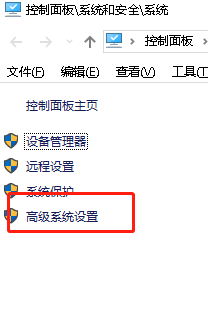
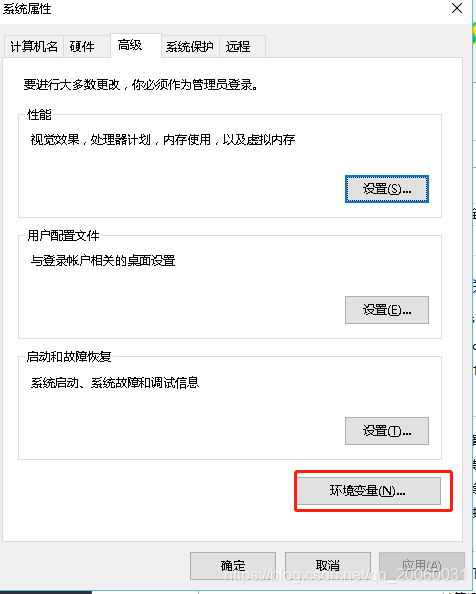
在桌面上选择此电脑,右键选择属性进入如下页面。点击“高级系统设置”
-
-
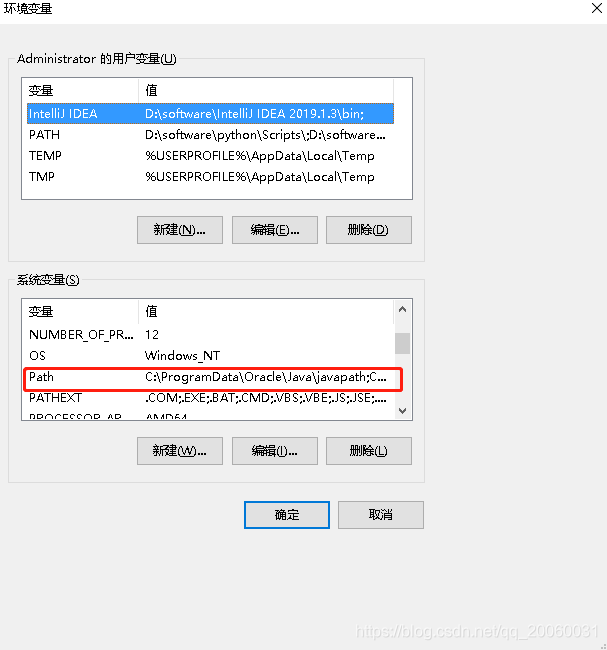
在“系统变量”中找到“Path”,点击编辑
-
点击“环境变量”进入环境变量设置
-
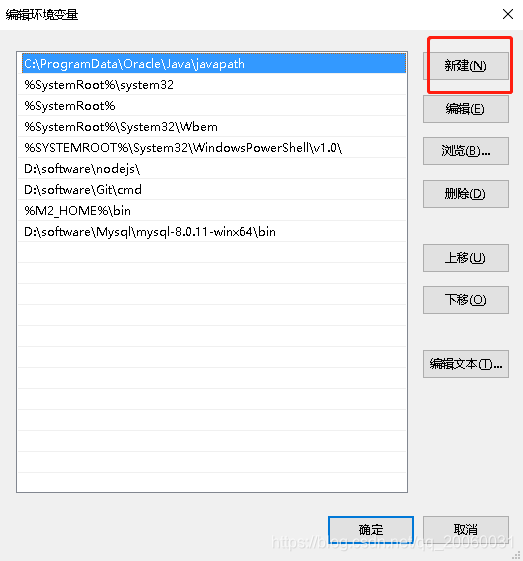
点击“新建”,将%MYSQL_HOME%/bin的填入其中
-
至此环境变量配置完毕。
-
使用wind10自带搜索功能搜索CMD命令,找到后右键使用“以管理员身份运行”。
-
注意,cmd命令行必须以管理员形式运行。否则会出现各式各样奇怪的错误。
-
-
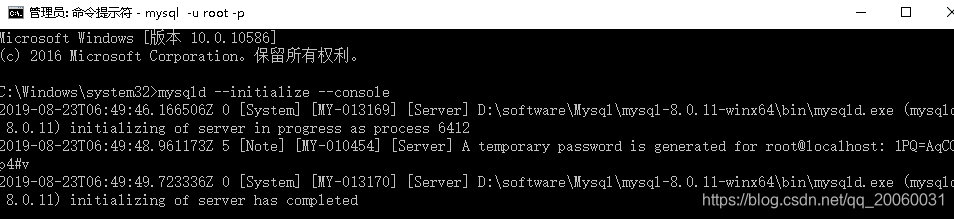
在命令行中输入 mysqld --initialize --console ,对mysql进行初始化。
-
注意,此处已经生成默认密码:1PQ=AqCOp4#v。密码前后均没有空格。
-
如果初始化失败,可以尝试使用 mysqld --initialize-insecure --user=mysql
-
在命令行中输入 mysqld --install mysql

-
install 后为服务名,可以自定义。默认是mysql。
-
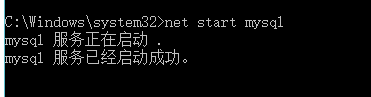
在命令行中输入 net start mysql 启动服务。
-
在命令行中输入 mysql -u root -p ,输入生成的默认密码。

-
在命令行中输入ALTER USER 'root'@'localhost' IDENTIFIED WITH mysql_native_password BY 'password'; 来修改默认密码
-
至此mysql安装完毕。在安装过程中,笔者仍遇到一些问题,下述步骤可以提供给读着参考。
-
如果之前安装过mysql
-
建议在安装前先使用 sc query mysql 查询一下。如果存在对应服务,使用sc delete mysql 删除mysql
-
全局搜索是否存在ibdata1 文件,如果存在请先删除。
-
-
安装失败
-
删除%MYSQL_HOME%下的data文件,重新初始化
-
-
服务无法启动
-
对照一下my.ini
-
删除%MYSQL_HOME%下的data文件后,从初始化重新安装
-
-

北京人形旗下天工造物具身智能开源社区,聚焦具身天工与慧思开物两大平台
更多推荐
 1
1 0
0- 0


 已为社区贡献1条内容

所有评论(0)