JDK安装及配置环境变量
<1>
安装JDK
首先,确定自己的操作系统以及版本。以Windows操作系统为例,右击【我的电脑】,点击【属性】。在下图所示的位置上就可以看到Windows操作系统的版本。 
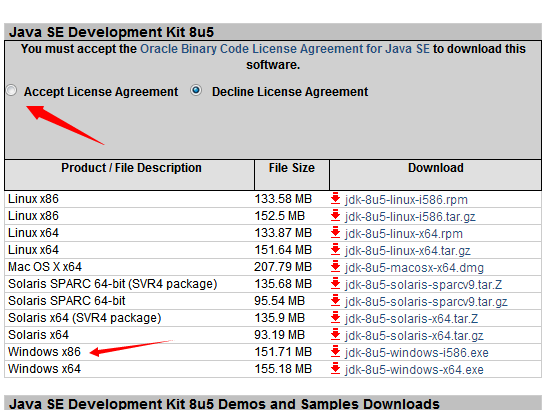
其次,在Oracle官网上下载合适的Java安装程序。由于笔者的操作系统是64位的windows,所以选择下图所示的红线框内的JDK版本。然后按照一般的程序步骤安装即可。请务必记住自己的安装目录,一般情况下,如果没有自定义安装位置,则通常安装在C:\Program Files\Java目录下。 
配置环境
安装完成之后,还需要配置相关的环境变量。首先打开环境变量的配置窗口,右击【我的电脑】,点击【属性】菜单如下图。 
点击左侧菜单中的【高级系统保护】,然后点击弹出框中的【环境变量】按钮,如下图所示。接下来就可以配置环境变量了。 
1、配置JAVA_HOME环境变量
点击【新建】按钮,在弹出的对话框中输入值。其中变量名处输入JAVA_HOME,变量值输入Java的安装目录,点击【确定】按钮。如果在安装时没有自定义安装路径,则输入C:\Program Files\Java{java_version},其中{java_version}取决于你安装的Java版本。譬如我安装的Java版本为jdk1.8.0_65,那么输入的变量值就是C:\Program Files\Java\jdk1.8.0_65,如下图所示。 
2、配置CLASSPATH环境变量
与JAVA_HOME的操作相同,只不过变量名输入CLASSPATH,变量值输入.;%JAVA_HOME%\lib\dt.jar;%JAVA_HOME%\lib\tools.jar(注意前面的.,表示classpath包括当前路径)。 
3、配置Path环境变量
在系统变量中找到Path的环境变量,选择这个变量,然后点击【编辑】按钮,在弹出的对话框中的末尾加入;%JAVA_HOME%\bin
经过以上步骤后,按理来说就配好了Java编译和运行环境了。下面来测试一下。
键盘上点击win+R组合键,在弹出的输入框中输入cmd进入DOS命令界面。
1、输入javac命令,如果出现如下所示的界面,则表示java编译器配置正常。 
2、输入java命令,如果出现如下所示的界面,则表示java运行时环境配置正常。 
如果输入命令后显示的是【’xxx’ 不是内部或外部命令,也不是可运行的程序或批处理文件。】,则表示配置不正确,需要参照上面的内容检查一下是否哪个地方配置不正确。这种提示表示windows操作系统找到命令所在程序的路径,也就是在Path变量下找到命令程序。可以在DOS下输入echo %Path%,找到与java相关的变量值,看看java程序的路径是否正确。 
<2>
网址https://blog.csdn.net/write6/article/details/79136388
<3>
1、安装JDK开发环境
![6b9eaac7-7ad0-4267-9319-e6e15b32c9cf[1]](https://images0.cnblogs.com/blog/641601/201406/141837022175075.png)
![dd697eb7-69ef-4361-9d6a-954cb9816056[1]](https://images0.cnblogs.com/blog/641601/201406/141837092333398.png)
开始安装JDK:
![d47ed425-94b4-4413-83dd-c62d8081168f[1]](https://images0.cnblogs.com/blog/641601/201406/141837143894724.jpg)
修改安装目录如下:
![77aa84d8-4f3b-44cd-9461-327a7962286f[2]](https://images0.cnblogs.com/blog/641601/201406/141837161708679.jpg)
确定之后,单击“下一步”。
注:当提示安装JRE时,可以选择不要安装。
2、配置环境变量:
对于Java程序开发而言,主要会使用JDK的两个命令:javac.exe、java.exe。路径:C:\Java\jdk 1.7.0 _09\bin。但是这些命令由于不属于windows自己的命令,所以要想使用,就需要进行路径配置。
单击“计算机-属性-高级系统设置”,单击“环境变量”。在“系统变量”栏下单击“新建”,创建新的系统环境变量。

(1)新建->变量名"JAVA_HOME",变量值"C:\Java\jdk1.8.0_05"(即JDK的安装路径)
(2)编辑->变量名"Path",在原变量值的最后面加上“;%JAVA_HOME%\bin;%JAVA_HOME%\jre\bin”
(3)新建->变量名“CLASSPATH”,变量值“.;%JAVA_HOME%\lib;%JAVA_HOME%\lib\dt.jar;%JAVA_HOME%\lib\tools.jar”
如:JAVA_HOME环境变量的操作如下:
![23f073bb-cc49-43c1-8da1-099f9c18dda3[3]](https://images0.cnblogs.com/blog/641601/201406/141837207951633.png)
![01747df9-c309-438d-a6f7-ea68f43c416c[1]](https://images0.cnblogs.com/blog/641601/201406/141837218113988.jpg)
3、确认环境配置是否真确:
在控制台分别输入java,javac,java -version 命令,出现如下所示的JDK的编译器信息,包括修改命令的语法和参数选项等信息。
java命令:
![3aa10479-a799-4805-b97f-c99c9f4c698c[1]](https://images0.cnblogs.com/blog/641601/201406/141837228891261.png)
![08c7092a-0487-46c1-9d45-024867dfc5e2[4]](https://images0.cnblogs.com/blog/641601/201406/141837238112644.png)
javac命令:
![6fa0a9a4-77f6-413f-bbdc-9f7afe093061[4]](https://images0.cnblogs.com/blog/641601/201406/141837255456315.png)
java -version命令:
![c458fc01-02e6-4c27-b5bb-3fce15202360[4]](https://images0.cnblogs.com/blog/641601/201406/141837267644843.png)
4、在控制台下验证第一个java程序:
public class Test {
    public static void main(String[] args) {
    System.out.println("Hello Java");
    }
}
用记事本编写好,点击“保存”,并存入C盘根目录后,输入javac Test.java和java Test命令,即可运行程序(打印出结果“Hello Java”)。注:这两个命令是在D:\java\jdk1.8.0_20\bin目录下。
程序解析:
首先编写java源代码程序,扩展名.java;
在命令行模式中,输入命令:javac 源文件名.java,对源代码进行编译,生成class字节码文件;
编译完成后,如果没有报错信息,输入命令:java HelloWorld,对class字节码文件进行解释运行,执行时不需要添加.class扩展名。见下图:
注:若在CMD中输入javac test.java命令后,显示'javac'不是内部或外部命令,原因是因为没有提前安装好JDK开发环境或环境变量配置有误。


北京人形旗下天工造物具身智能开源社区,聚焦具身天工与慧思开物两大平台
更多推荐
 0
0 0
0- 0


 已为社区贡献3条内容

所有评论(0)