Android Studio安装教程(2026最新):超详细图文+附安装包
Android studio安装教程 保姆级教程
如果想要彻底重装Android studio可以删除
目录C:\Users\用户名
中的以下几个文件夹。
.android
.gradle
.Android studio(Android studio 4.0版本之前才有)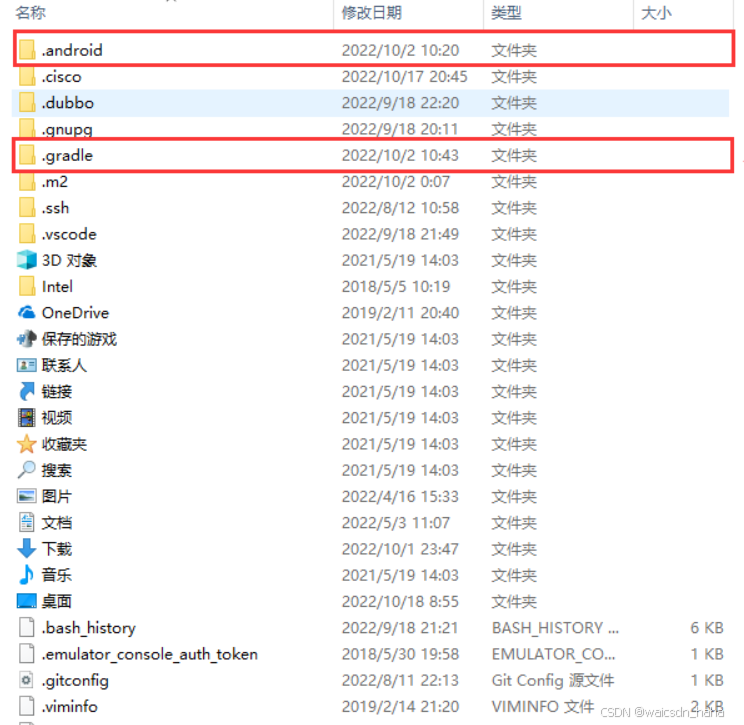
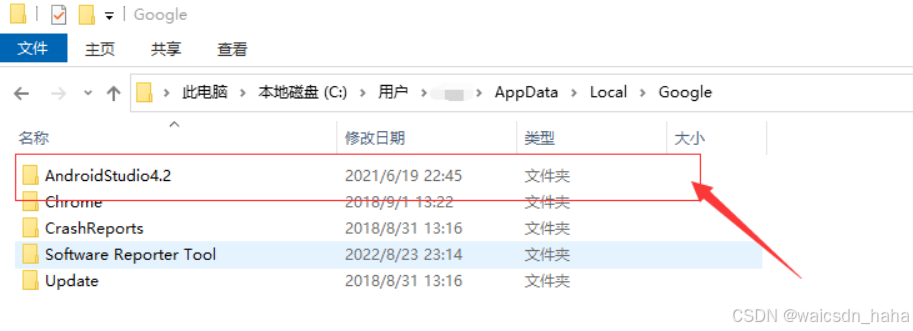
隐藏文件夹(Android studio 4.0版本后才有)
C:\Users\用户名\AppData\Roaming\Google\AndroidStudio4.2
C:\Users\用户名\AppData\Local\Google\AndroidStudio4.2
比如: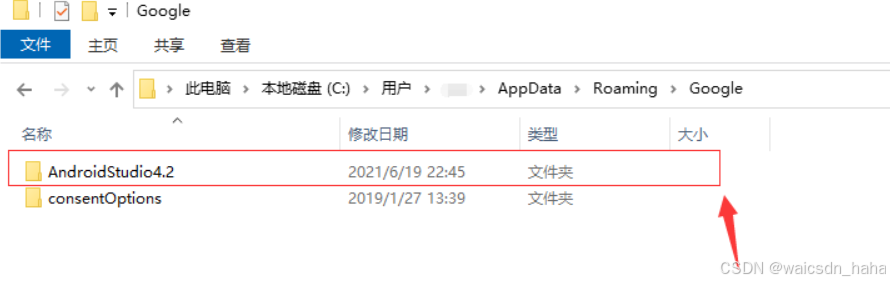
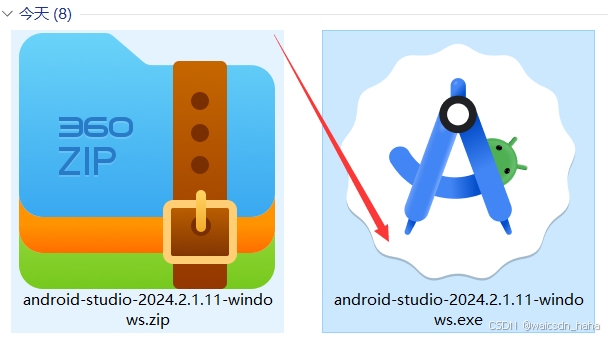
首先下载Android studio 安装包:
https:/pan.quark.cn/s/b5c820aa5965
趁下载的时间,我们进入电脑的一个盘跟目录下面,创建我们Android
studio的安装目录,sdk的目录, 项目 的存放目录,方便我们日后查找
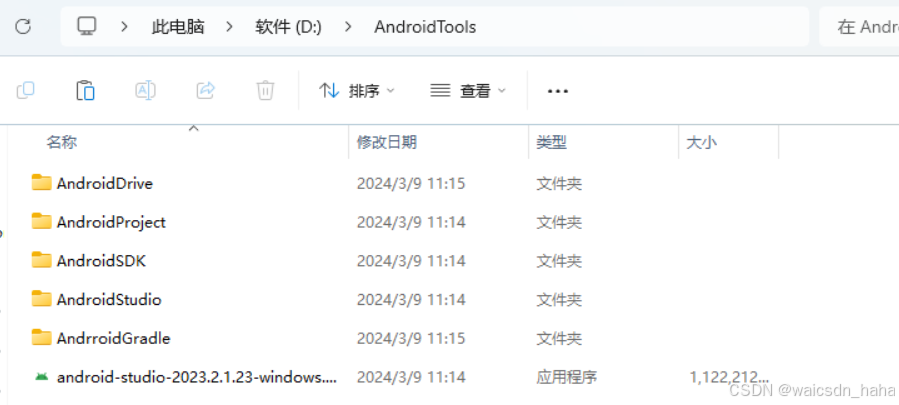
这里我们创建的是AndroidTool目录,创建如上图所示五个子目录。
AndroidStudio 存放Android studio的软件程序的地方,也就是Android
- 1
studio的安装目录
AndroidSDK 存放SDK的地方,包含 adb工具 等
AndroidProject 存放我们写的Android
项目代码,建议把我们所有的源代码放在此目录下方便日后查找
AndroidDrive 可选
用来存放我们虚拟机的地方,设置方法参考本文末尾,非必须。默认在C盘下存放。
AndroidGradle 可选
用来存放gradle缓存依赖的地方,非必须。默认在C盘下存放。
下载完成后运行文件,进入如下界面
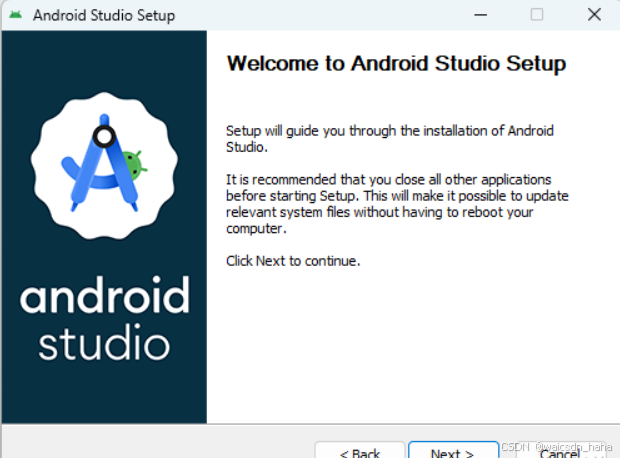
点击next
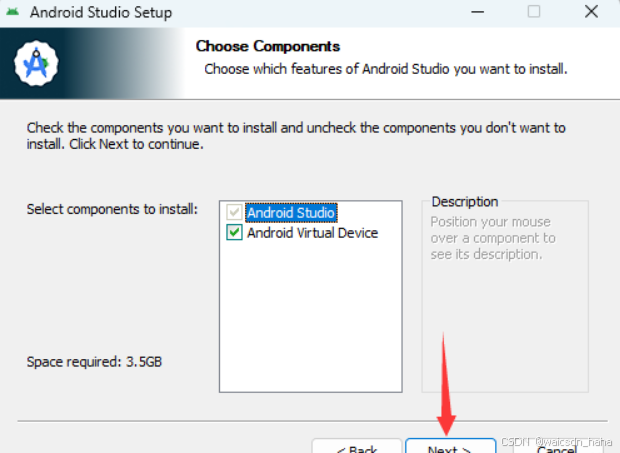
点击next
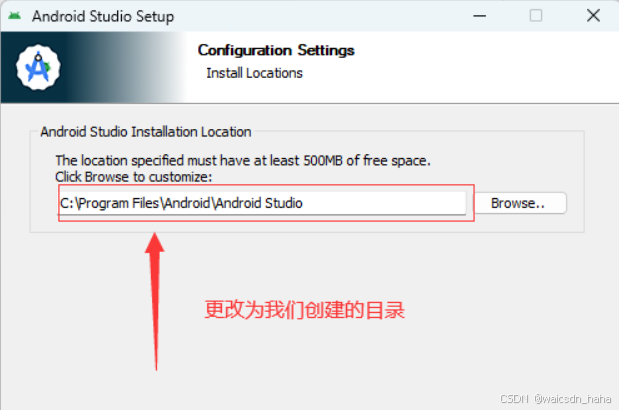
选择对应的Android studio安装目录,这里我们选择我们一开始创建好的Android
studio目录即可。然后继续点击next

点击install
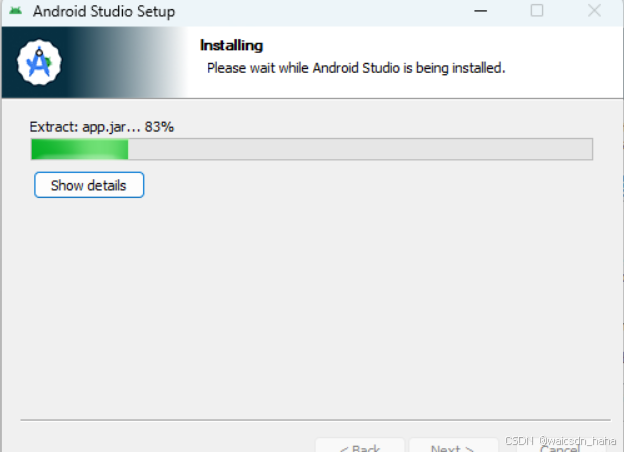
等待安装完成!
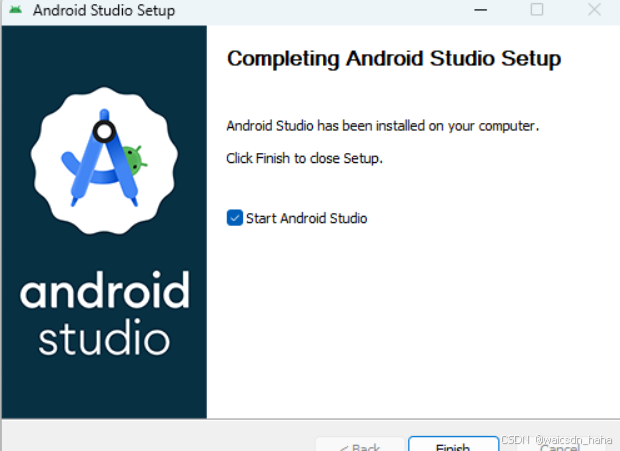
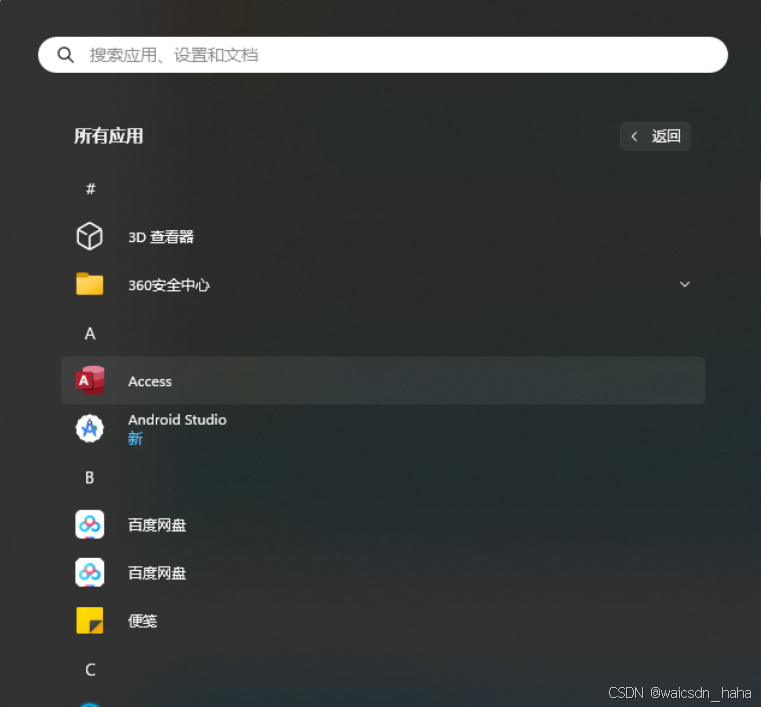
安装成功后会在开始菜单存在Android Studio的启动图标,点击即可启动Android
studio。
安装成功点击finish,等待启动。

随便点击一个,发不发送报告都行。
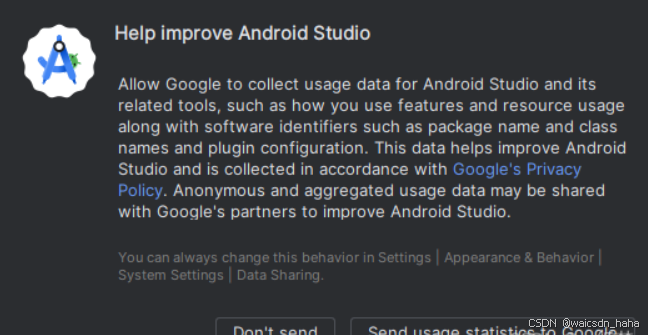
注:以下截图为旧版本截图,不过不影响使用。
进入熟悉的画面

询问我们是否有配置文件导入,这里直接选择不导入,点ok
等待文件下载。
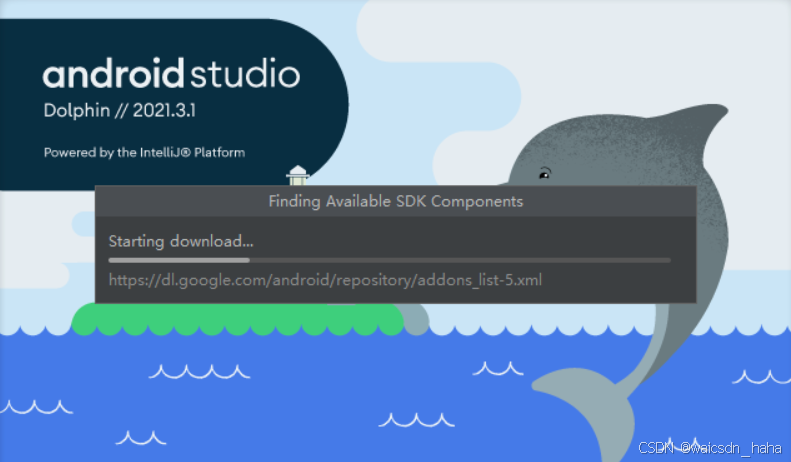
进度条走完后出现弹窗【无法访问sdk】,先点击cancel。
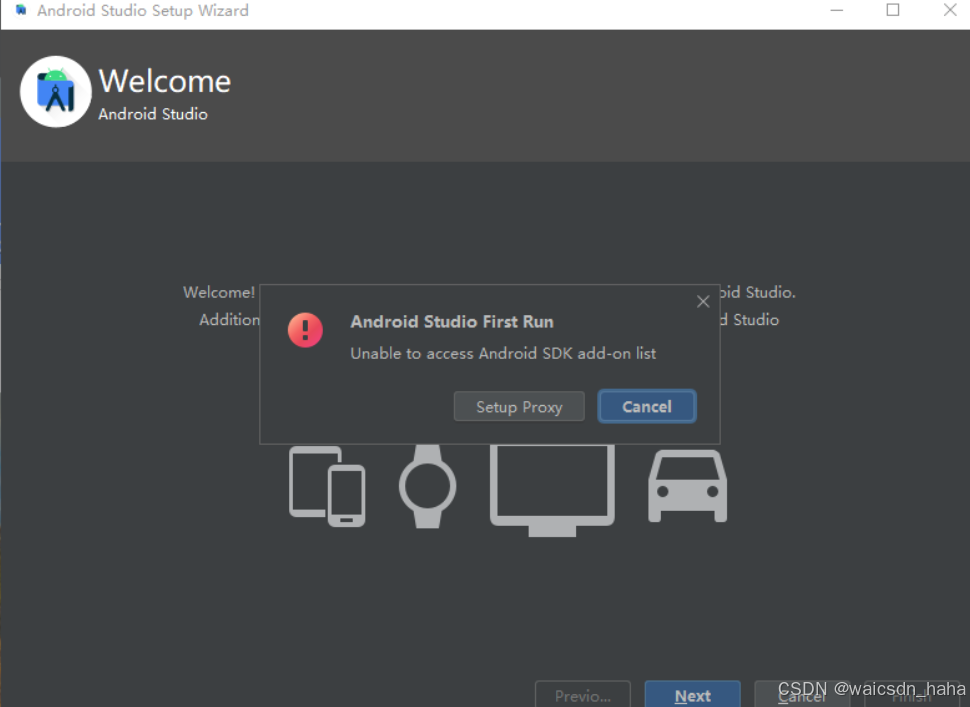
再点击next
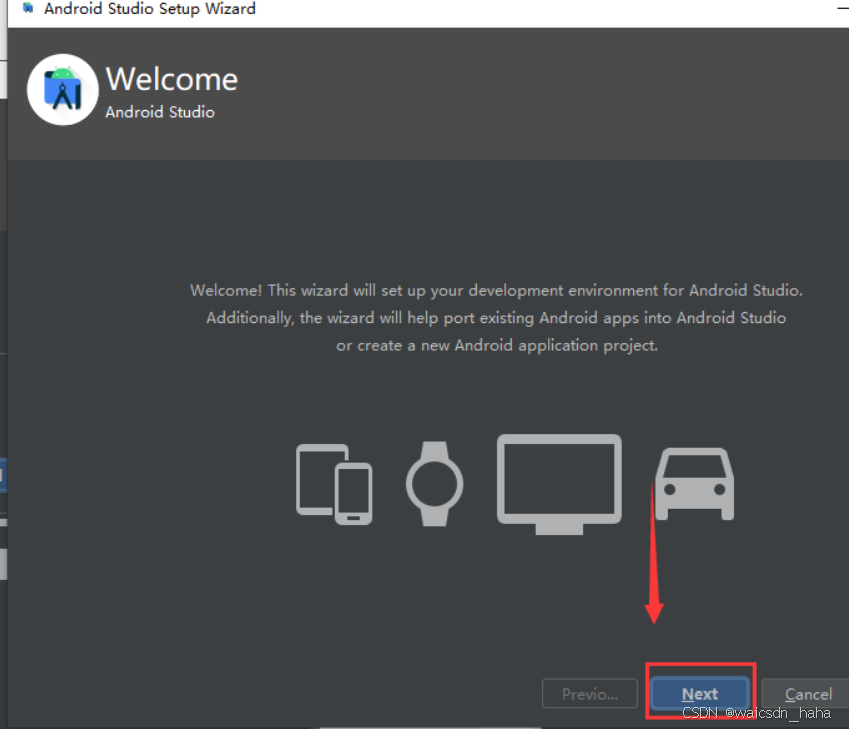
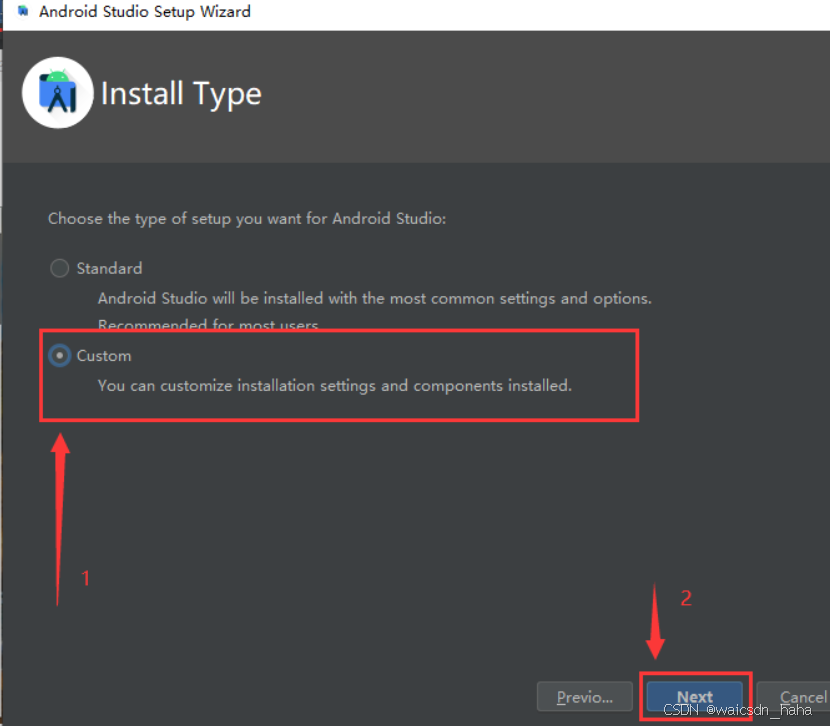
选择安装类型,这里我们自定义,第二个,点击next
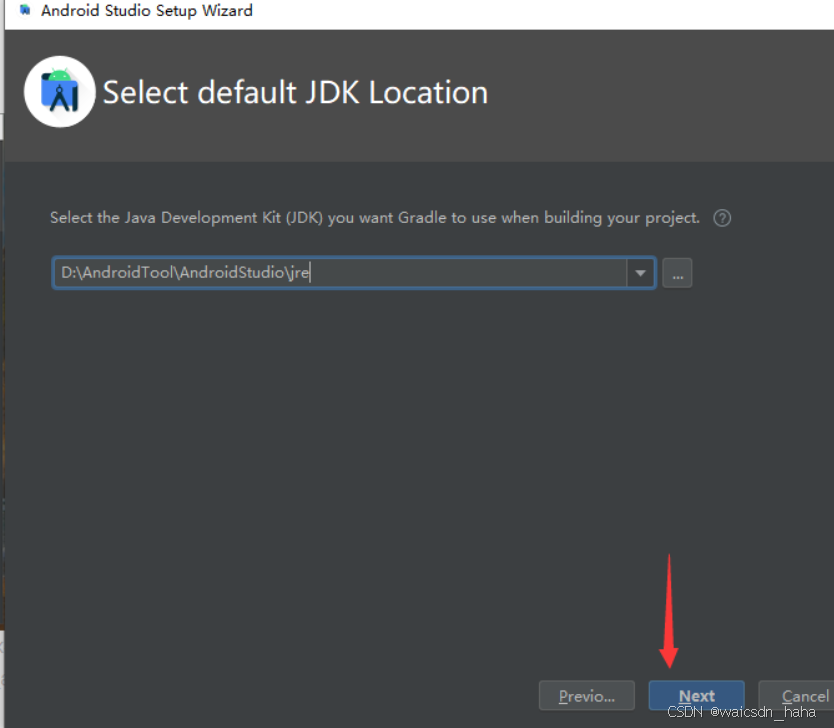
设置我们的jdk目录,可以默认的,也可以自定。这里我们选择默认即可。
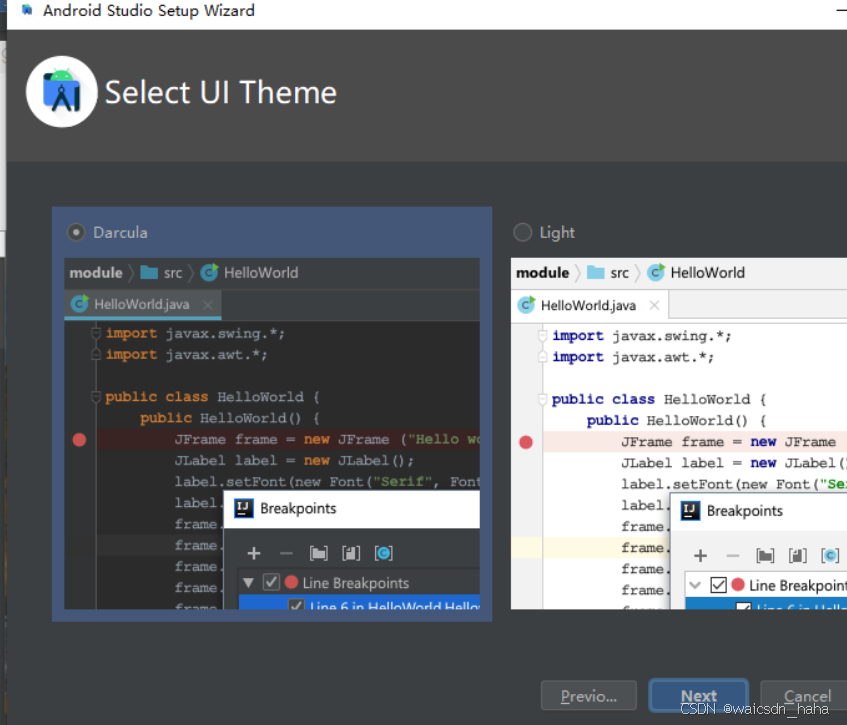
选择风格,黑暗模式
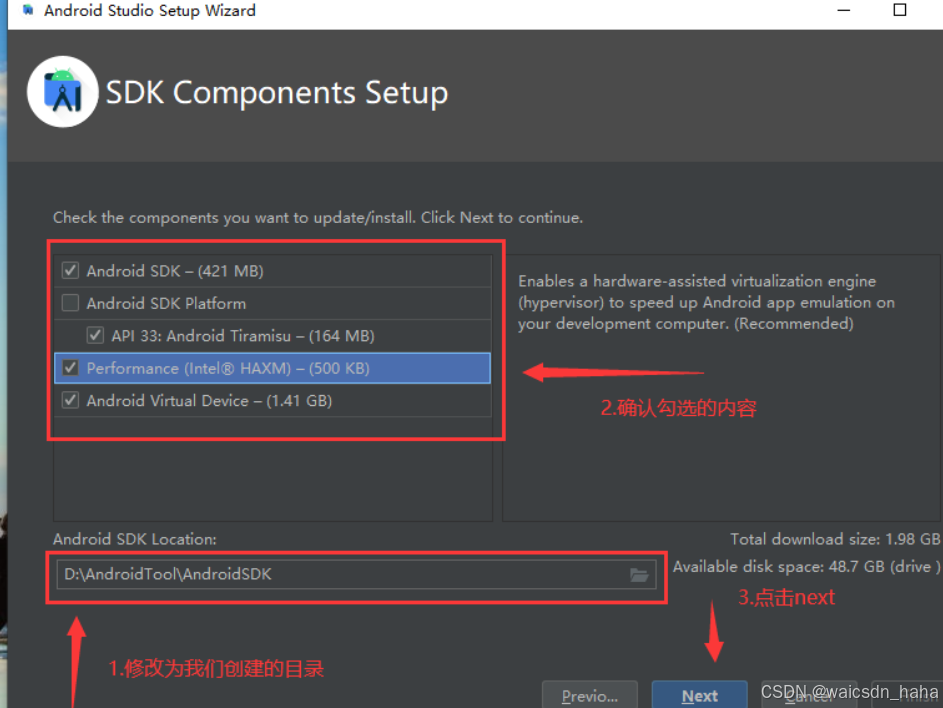
设置sdk目录,这里选择我们一开头创建的AndroidSDK目录。(Android Virtual
Device 无法勾选可以先跳过直接点击next)点击next
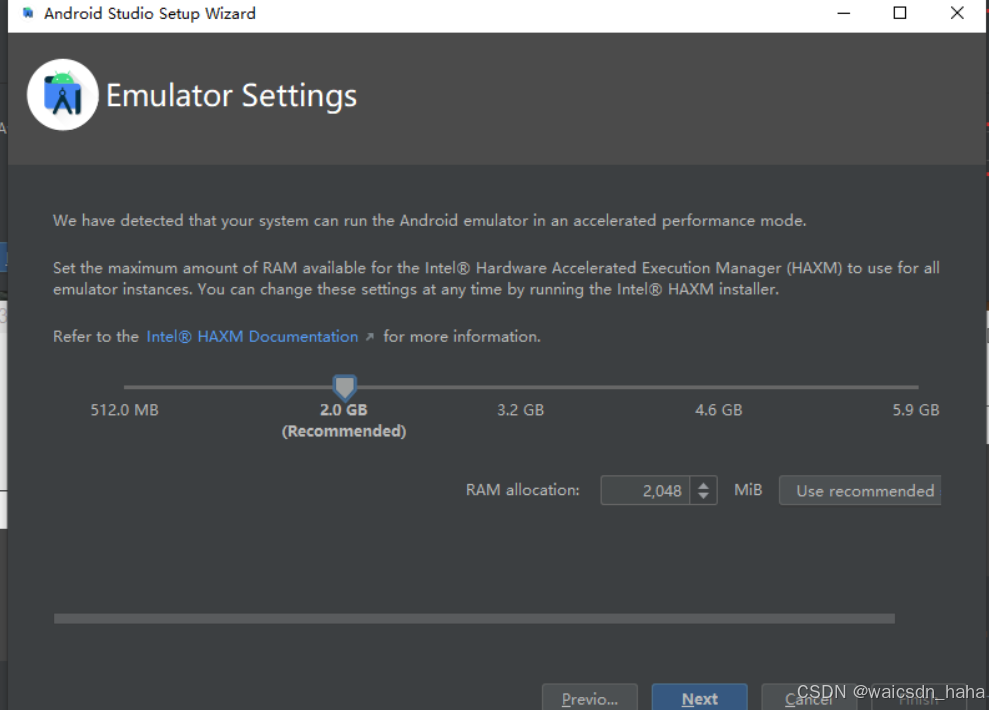
设置虚拟机相关的配置,根据 电脑配置 自行拉取,这里我们默认。
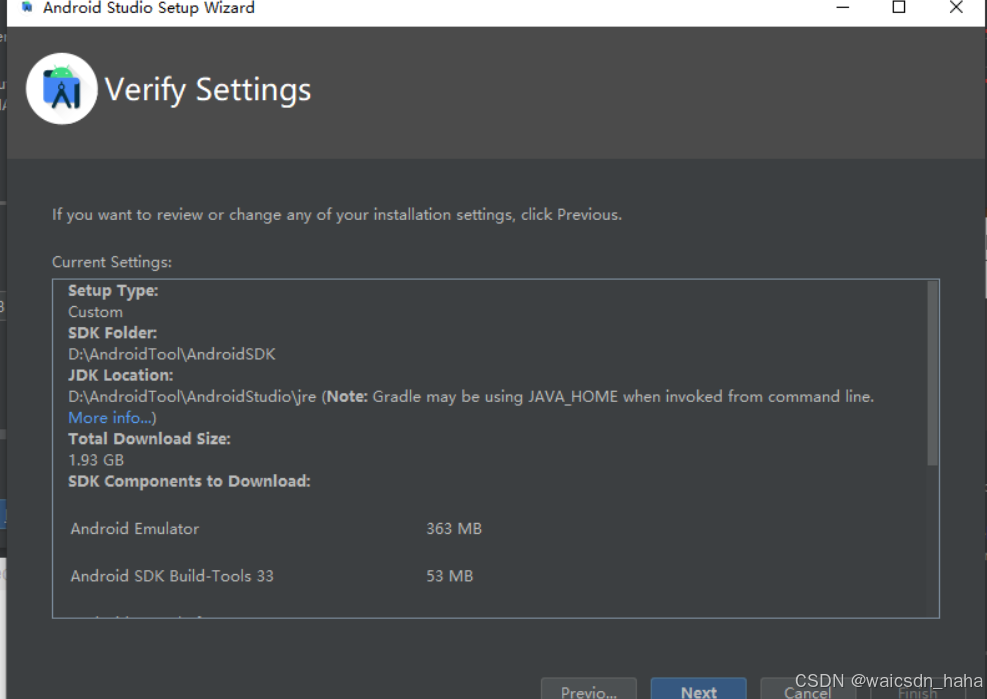
确认配置信息,点击next。
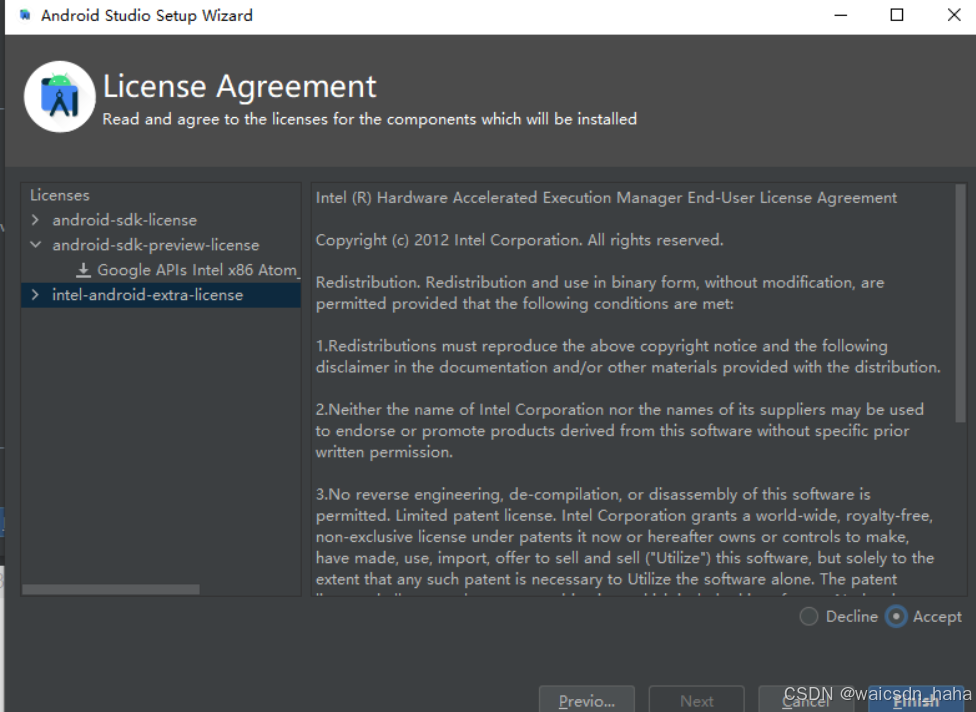
确认所有选项,都点击了accept,然后点击Finish。
等待下载完成。
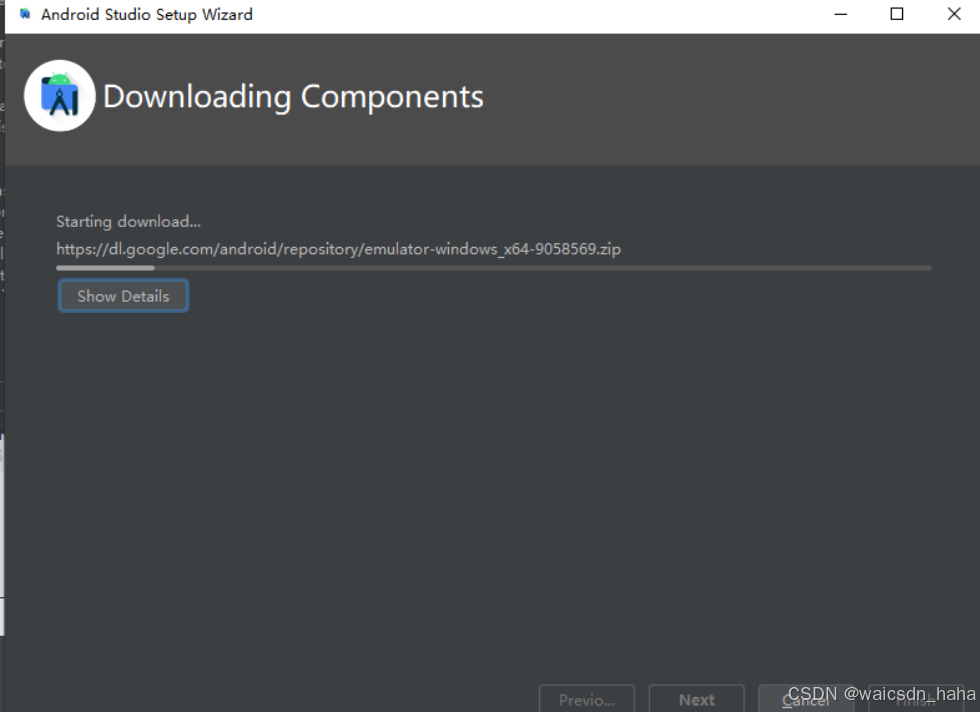
等待下载安装完成。
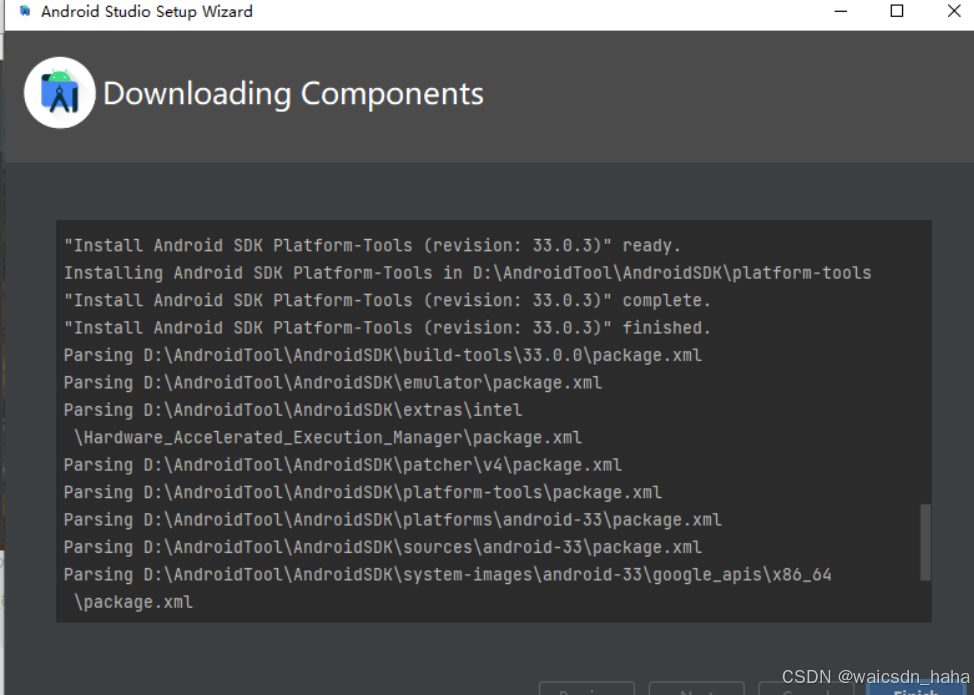
下载安装完成,点击finish。
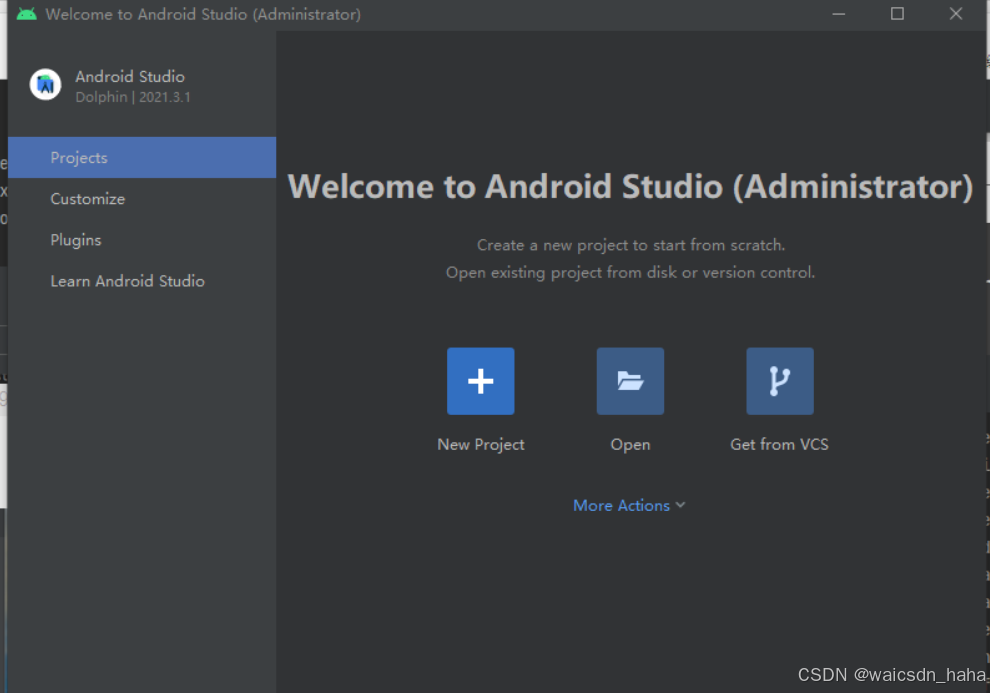
下面开始创建hello word项目,点击 new project
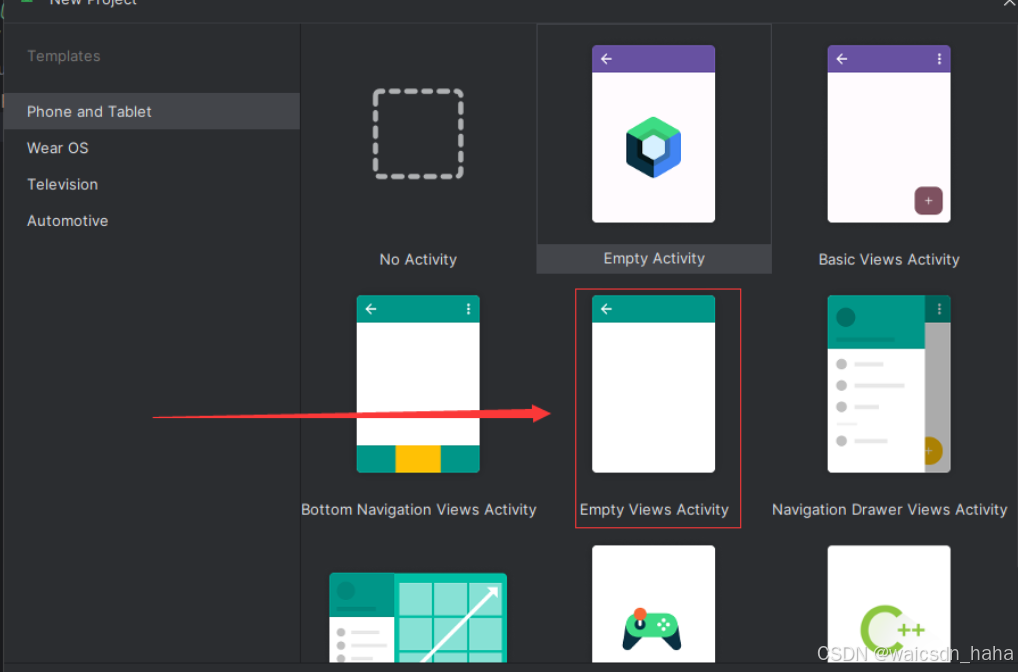
注:这里Empty Activity与Empty Views
Activity的区别是主要是UI框架的不同。
Empty Activity:为谷歌新推出的Jetpack
Compose声明式UI框架,主要的开发语言为kotlin,不支持java
Empty Views Activity:为Android
传统的View控件布局的项目模板,支持kotlin和java。
初学者一般建议采用Empty Views Activity进行入门学习。
选择empty activity模板,点击next
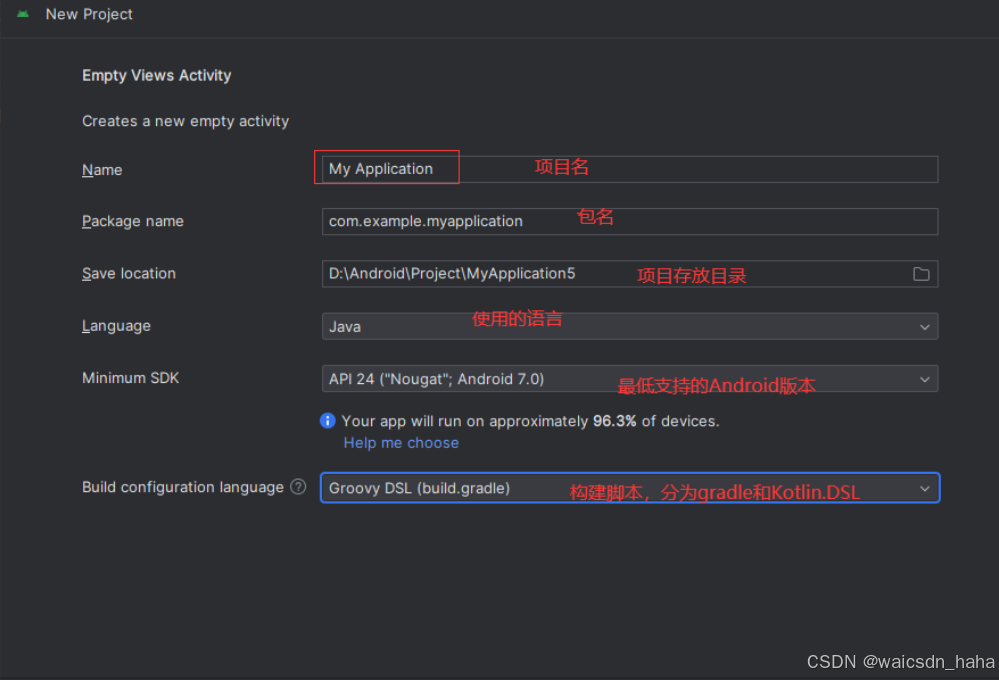
设置项目名称,包名,路径(路径选择我们一开始创建的AndroidProject目录,注意加项目名称,尽量不要有中文),选择语言(java或kotlin都可以),选择最低支持的Android
版本,这里选择6.0,点击finish。
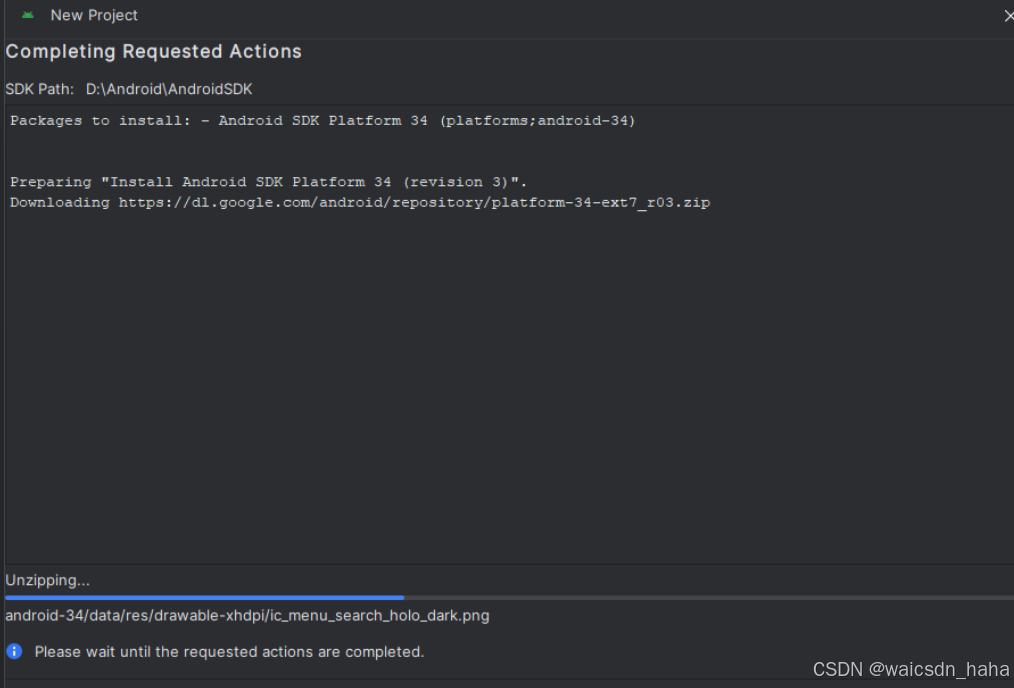
等待下载内容的完成。

点击finish。
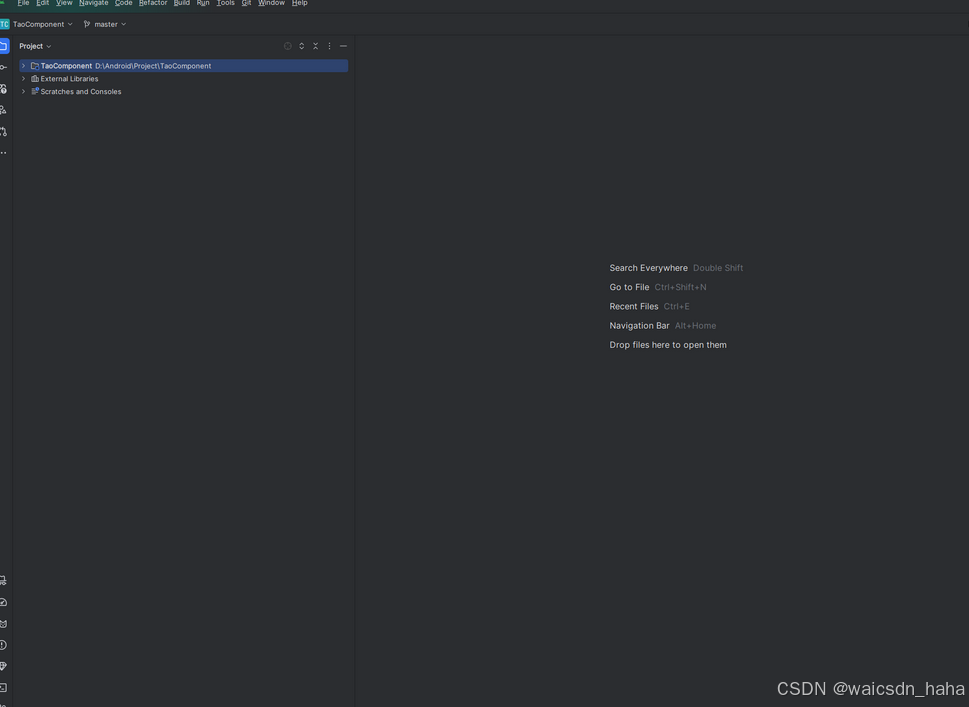
等待项目构建完成
这里由于是第一次启动,所以需要下载gradle以及Android项目需要引用的包,视网络好坏程度决定等待时间长短
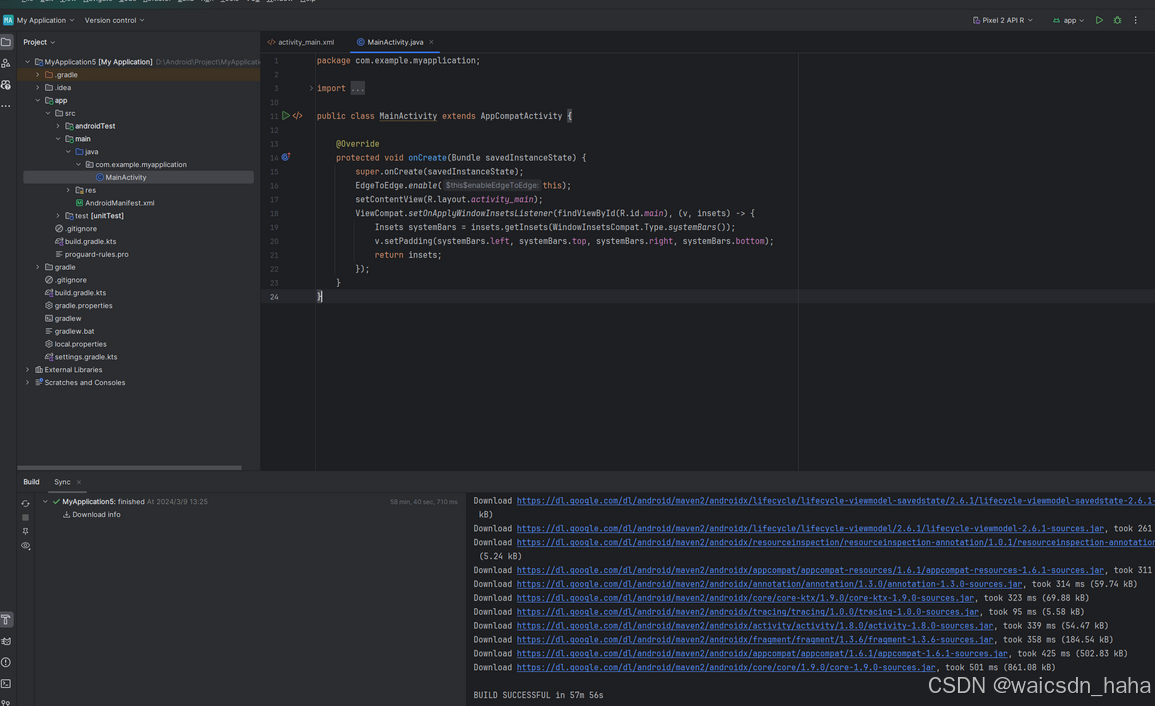
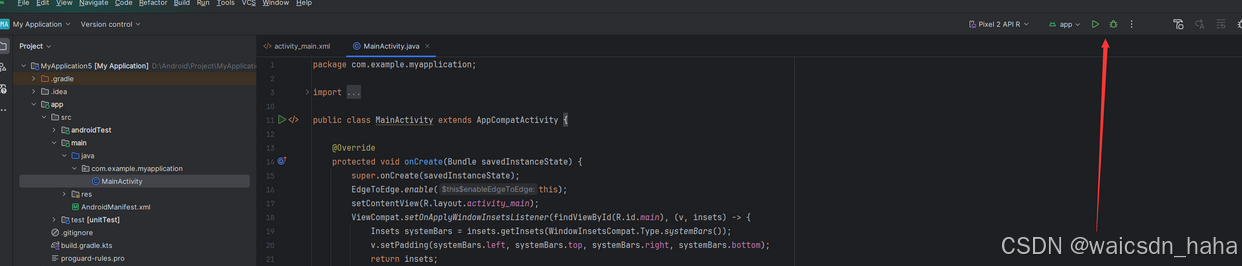
点击绿色三角形位置,运行项目。
等待项目构建完成。
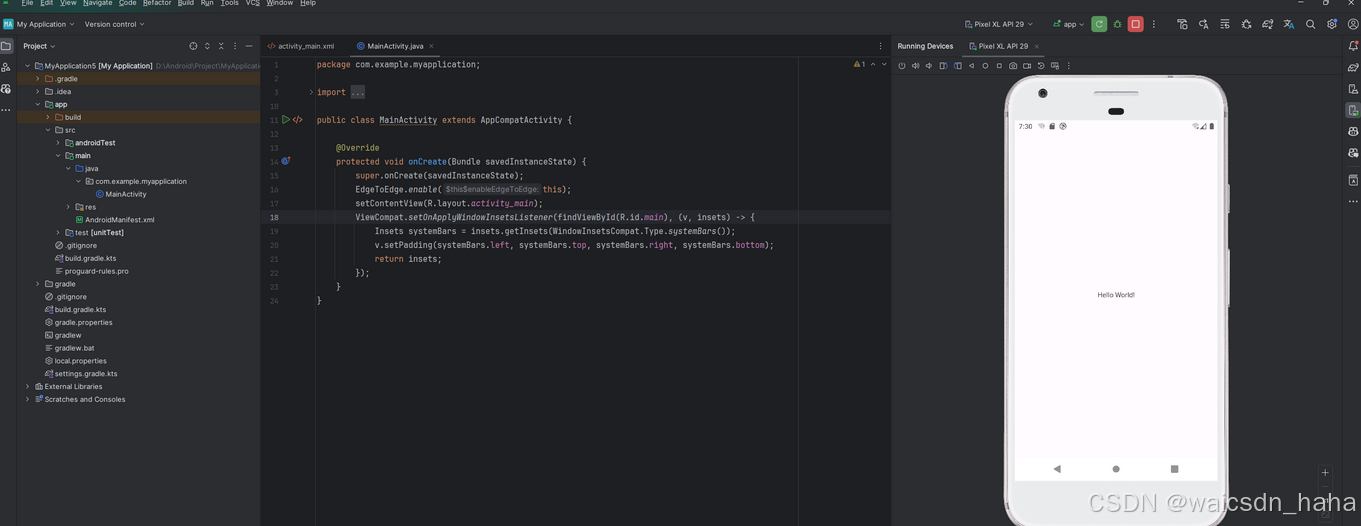
成功显示Hello World!。
到这里就安装成功啦。
常见问题:
1.在安装Android Studio
的过程中进行到设置SDK目录这一环节时,可能出现以下的情况,无法勾选需要安装的选项,导致后续步骤出现以下情况。
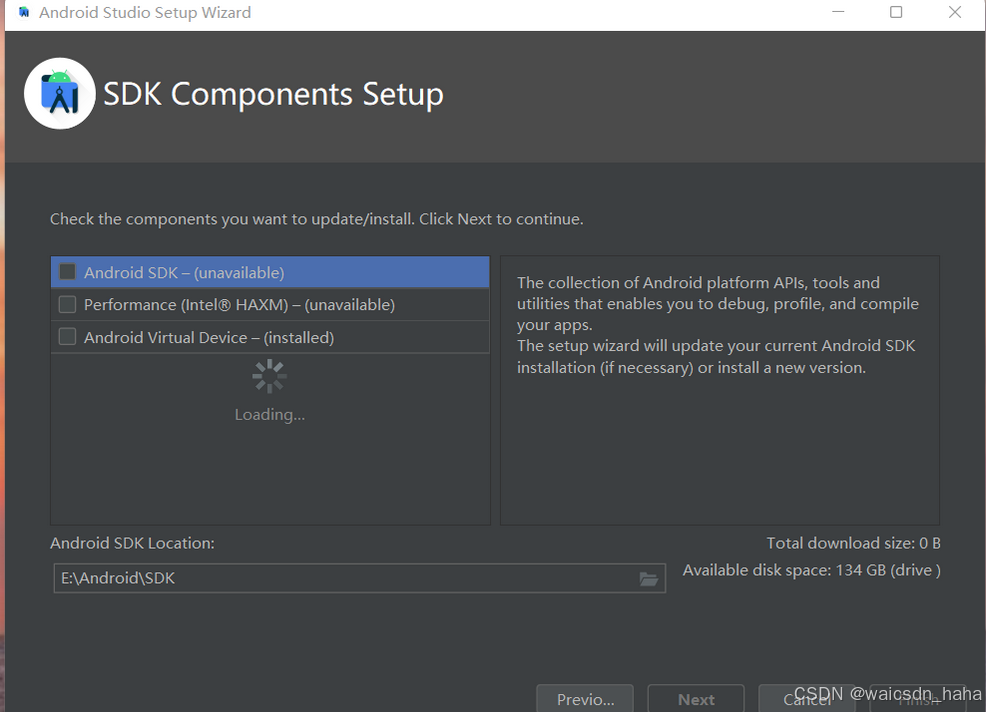
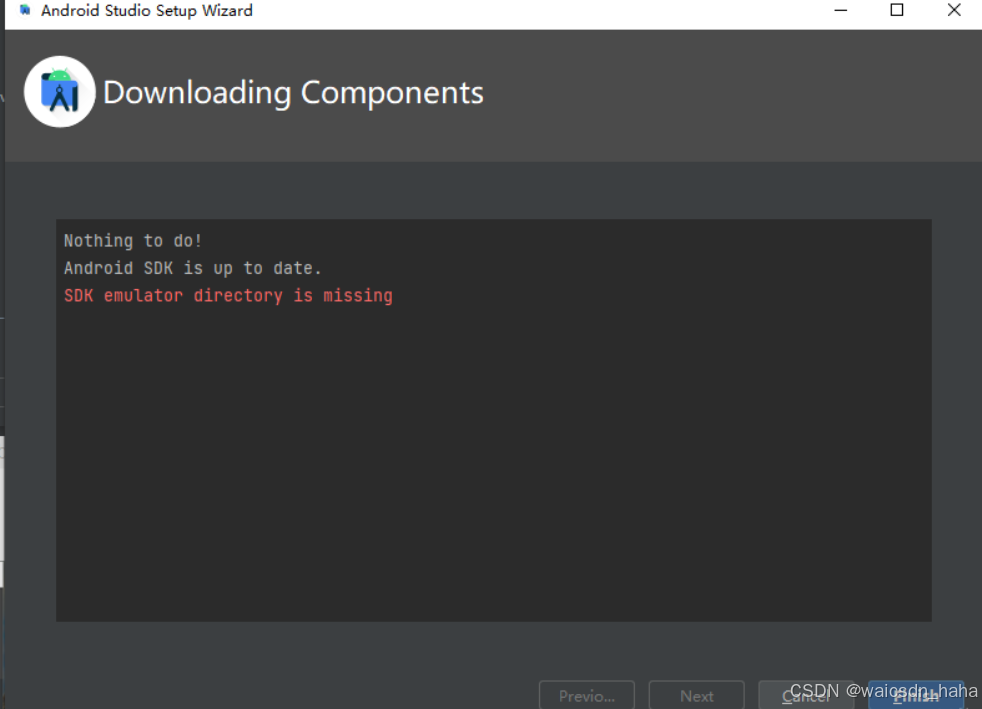
可以尝试修改电脑的系统时间为美国太平洋时间,然后删除文章前面所述的相关文件,重新打开Android
Studio配置一遍即可。
初学者进阶操作:
1. 下载sdk工具(可选)
从file->setting打开下面界面
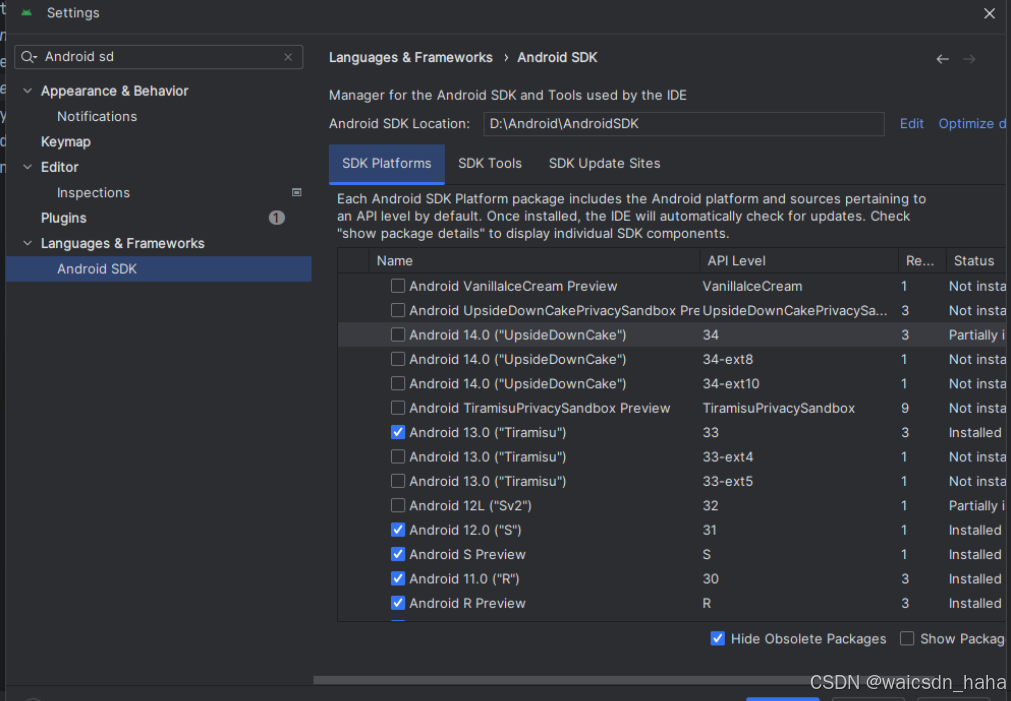
这里是下载Android 版本,和sdk构建工具的地方。
一般我们只需要下载我们需要的版本和对应的工具,当然也可以全量下载,全量的话估测大概需要500G的硬盘空间。
这里演示下载最新的Android版本和构建工具。
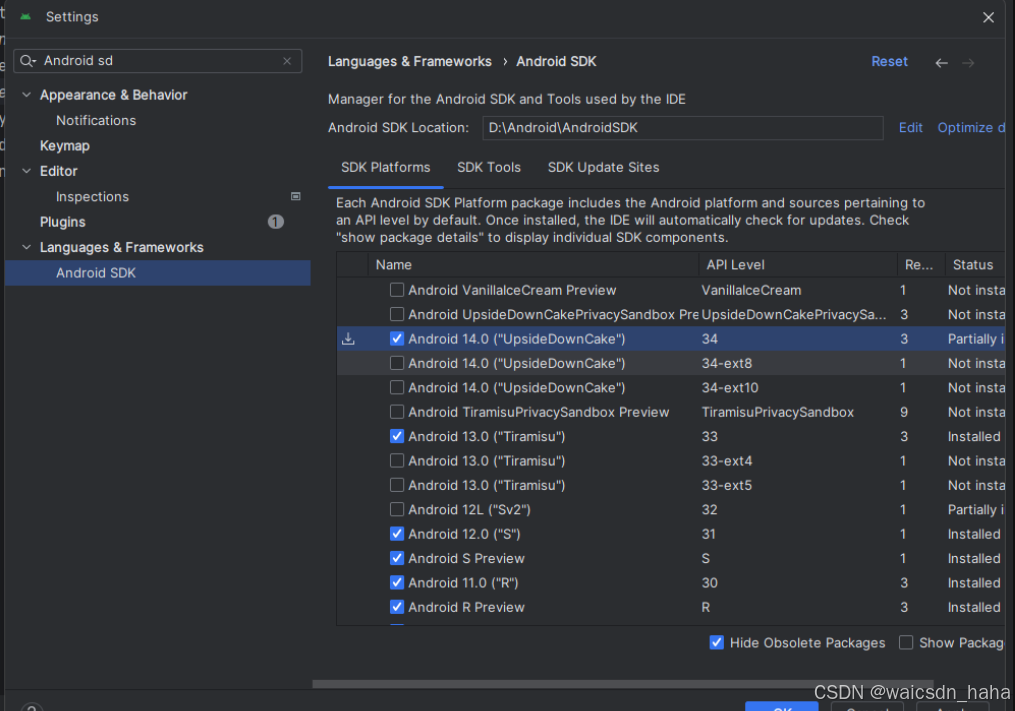
勾选对应的版本
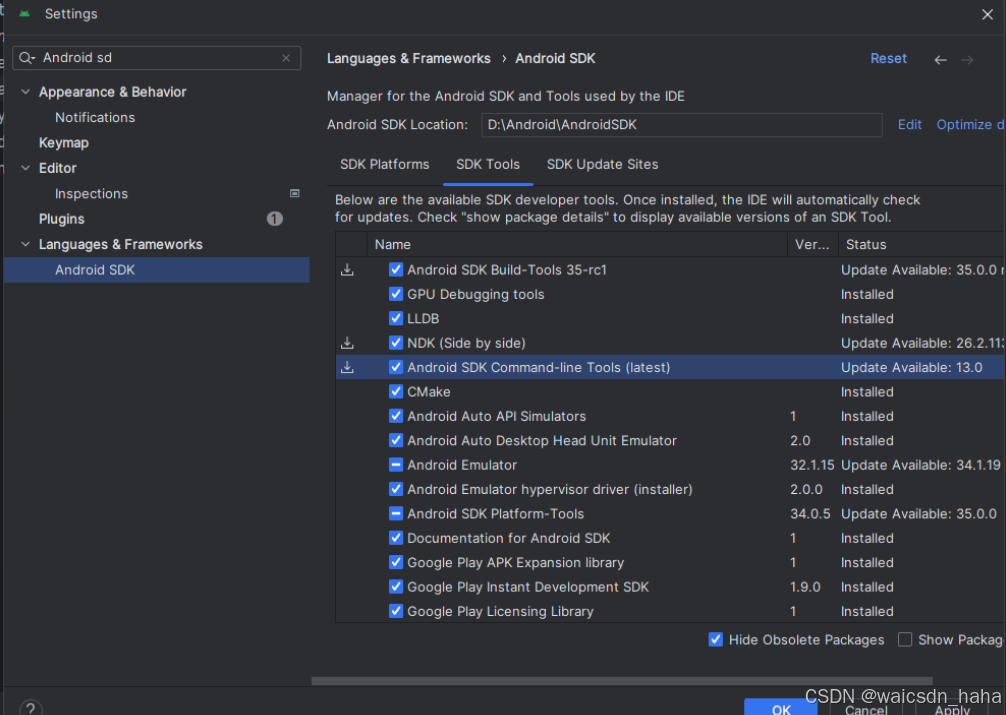
勾选对应的版本
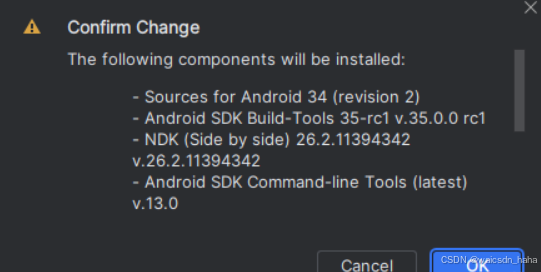
点击ok。如果出现同意协议的界面,则全部点击accept,然后点击next
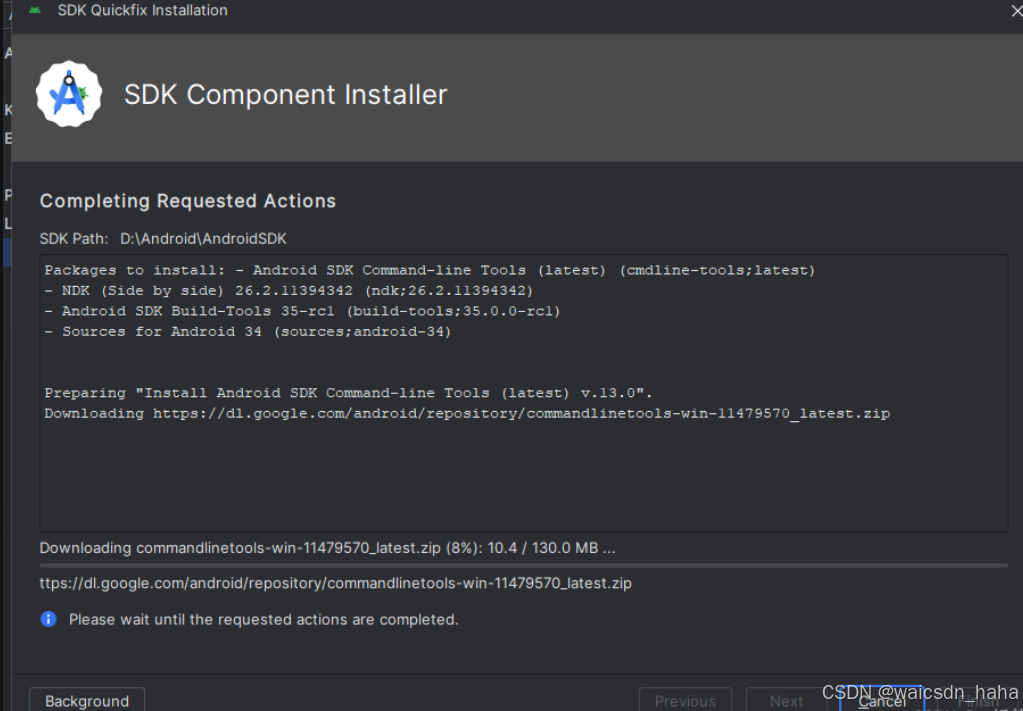
等待下载完成。
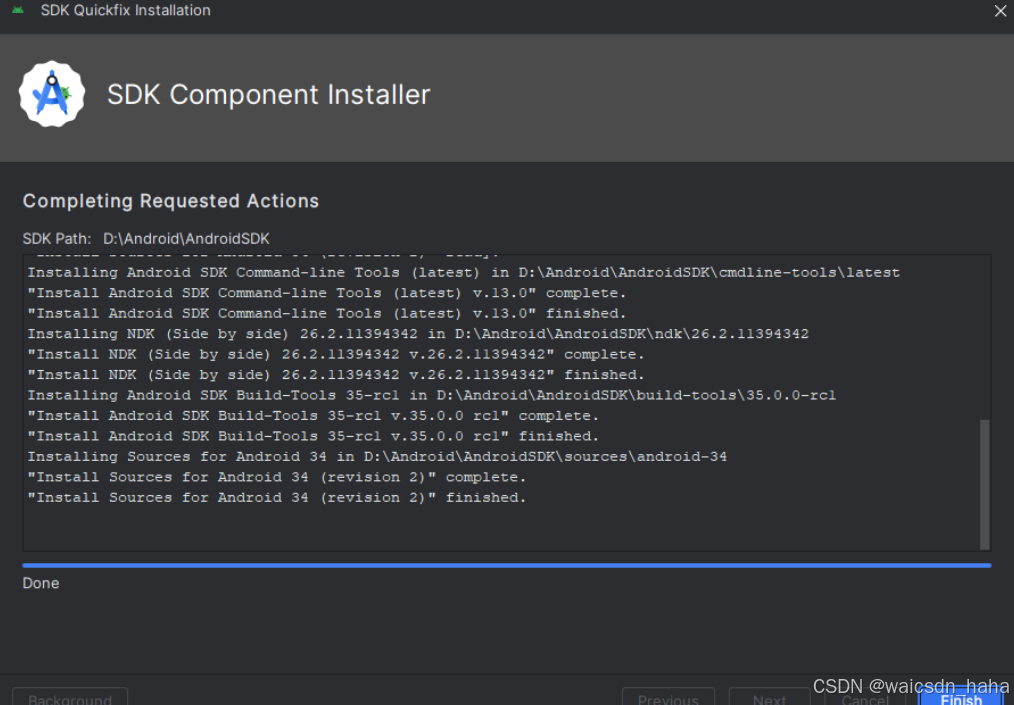
点击finish
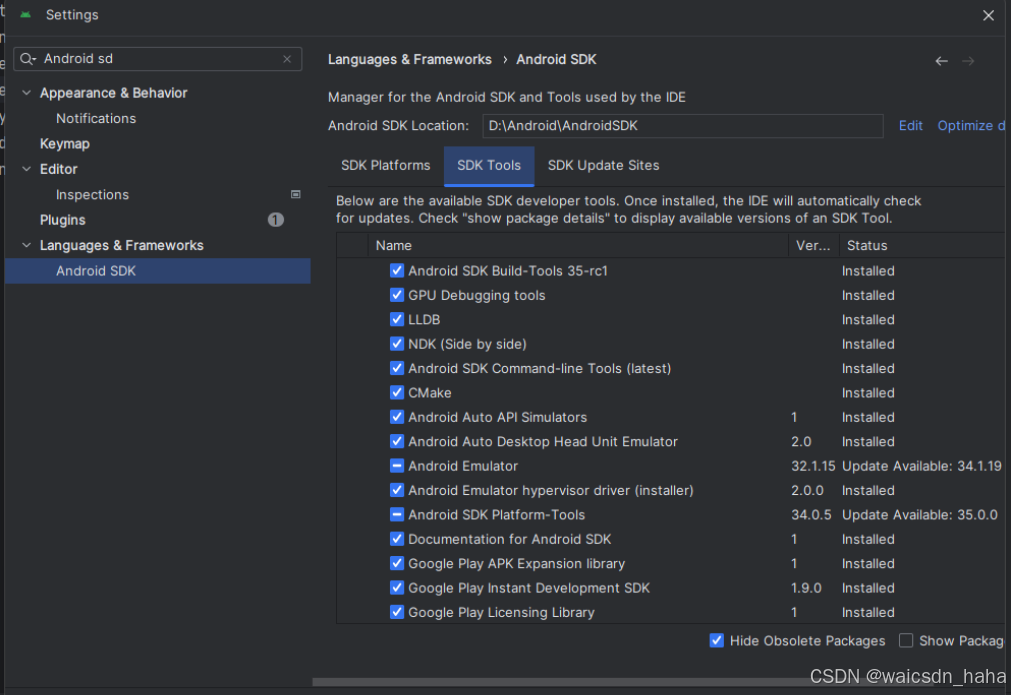
这里已经下载成功了
2. ANDROID_EMULATOR_HOME 虚拟机环境变量(可选)
自从学了Android,C盘天天爆红怎么办?C盘一查,C:\Users\用户.android这个文件占了10+GB。怎么办?
这时候可以创建ANDROID_EMULATOR_HOME 环境变量 。对于Android studio
4.3已下的用户则需要设置ANDROID_SDK_HOME。
这里我们简单演示已下,如何配置环境变量到我们的目录。
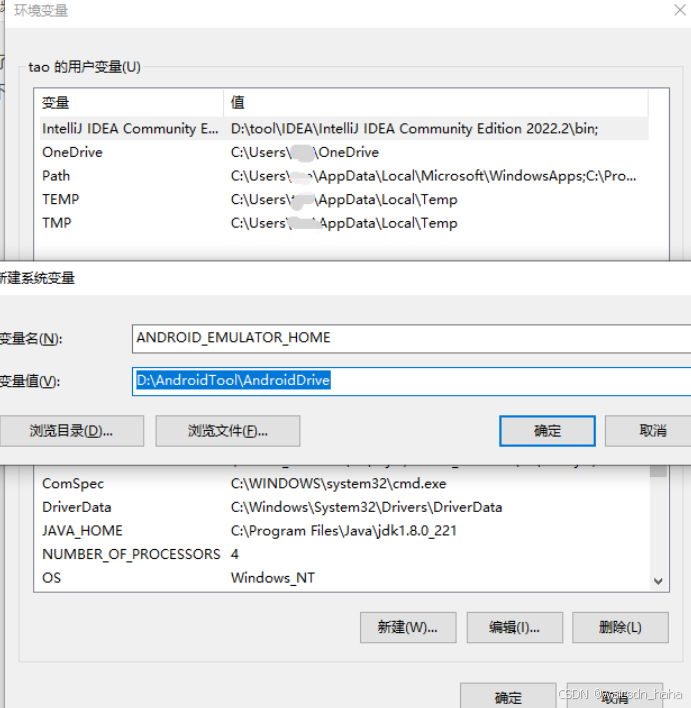
如果不设置环境变量,开发者创建的虚拟设备默认保存在
C:\ Users \用户.android目录下;
如果设置了ANDROID_EMULATOR_HOME环境变量,那么虚拟设备就会保存在%ANDROID_EMULATOR_HOME%/.android路径下。
这里有一点非常容易混淆的地方,此处的%ANDROID_EMULATOR_HOME%环境变量并不是Android
SDK的安装目录。
3. Gradle 位置变更(可选)
C:\Users\用户.gradle也是也非常容易变成非常大的文件夹,这个可以直接在Android
studio进行改动
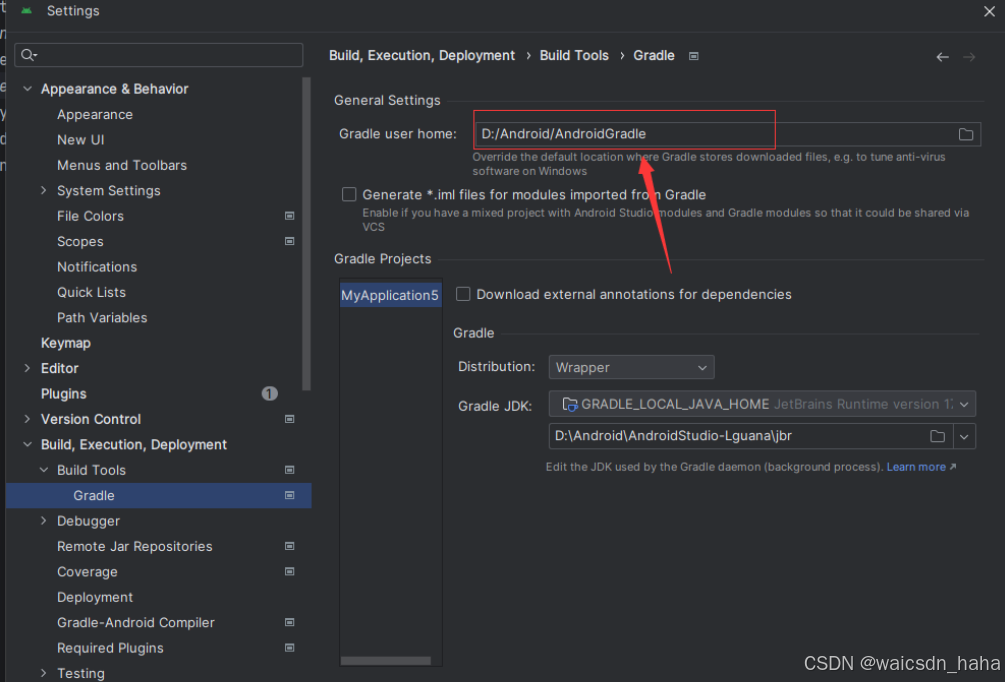
直接选择相应的路径即可。

北京人形旗下天工造物具身智能开源社区,聚焦具身天工与慧思开物两大平台
更多推荐
 14
14 0
0- 0


 已为社区贡献3条内容

所有评论(0)