OBS Studio 30.2.3 录屏直播软件下载安装教程(OSB免费录屏直播软件下载)
文章目录
在当今数字化内容创作与传播的时代,一款强大的视频直播录制软件对于创作者们来说至关重要。OBS Studio 30.2.3 便是这样一款备受青睐的免费软件,其功能丰富且强大,能够满足众多场景下的视频处理需求。
一、OBS Studio视频直播录制软件介绍
OBS Studio 30.2.3 专为高效捕获、合成、编码、录制和流式传输视频内容而设计。它支持多种视频、音频格式,在直播领域,无论是游戏直播、娱乐直播,还是在线教育直播、企业会议直播等,都能凭借其稳定的性能提供优质服务。主播们可自由组合视频源和音频源,添加字幕、特效等,极大提升直播的质量与观赏性。同时,它的录屏功能也十分强大,可满足用户录制教学视频、演示视频、会议记录等各类视频的需求,用户能够选择录制整个屏幕、特定窗口或区域,还能在录制过程中添加注释、标记等,方便后期编辑整理。不仅如此,它还能作为虚拟摄像头在其他软件中使用,为用户提供更加专业和个性化的视频展示。该软件支持 Windows、macOS 和 Linux 等多平台,拥有直观的音频混合器,支持每个音频源单独过滤和调整,如添加噪声门限、噪声抑制、增益等功能,并且完美支持 VST 插件,便于用户进行更专业的音频处理。用户还可设置无限数量的场景,每个场景由多个不同的视频源、图像、文本等组成,并通过自定义转场效果实现无缝切换。
二、OBS Studio视频直播录制软件下载方式
三、OBS Studio视频直播录制软件安装步骤
(一)Win 版安装教程
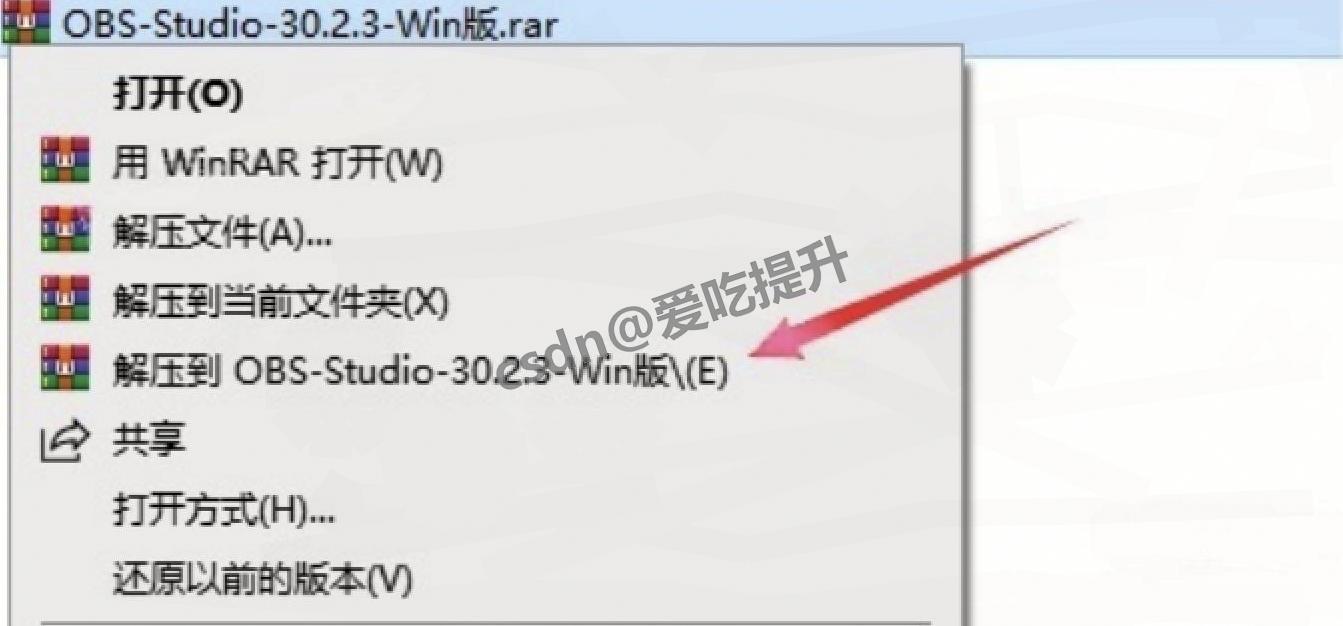
1.解压安装包:找到下载完成的 OBS Studio 安装包,一般为 “obs - studio - 30.2.3 - windows - installer.exe”,右键点击该安装包,选择 “解压到当前文件夹”。解压过程可能需要一些时间,耐心等待解压完成。
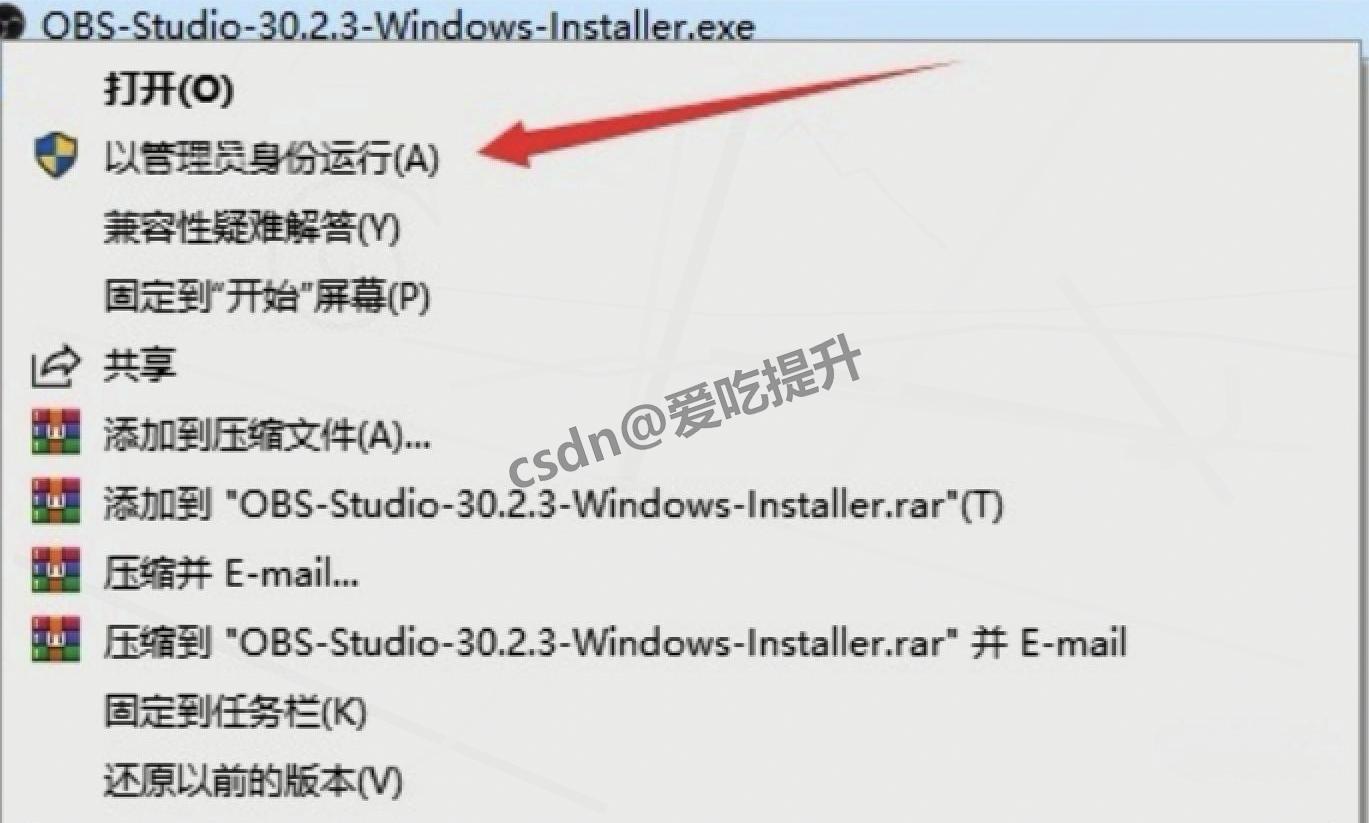
2.以管理员身份运行安装程序:解压完成后,进入解压后的文件夹,找到名为 “obs - studio - 30.2.3 - windows - installer.exe” 的应用程序文件,右键点击它,选择 “以管理员身份运行”。因为部分系统权限限制,以管理员身份运行可确保安装过程顺利进行,避免因权限不足导致安装失败。
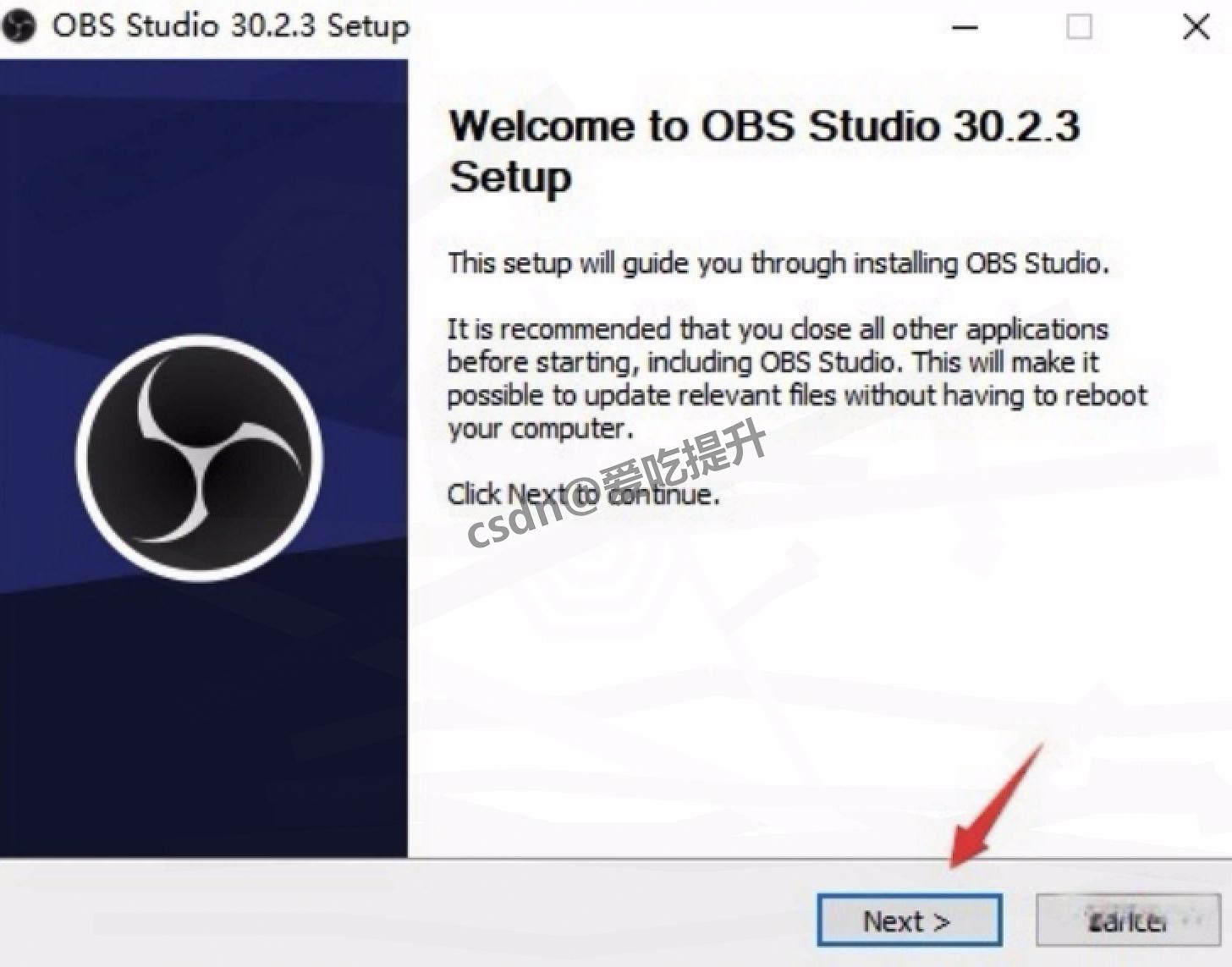
3.开始安装:安装程序启动后,弹出欢迎界面,点击 “Next” 按钮继续。在接下来的界面中,会显示软件的许可协议信息,仔细阅读协议内容(若同意协议条款)后,再次点击 “Next”。
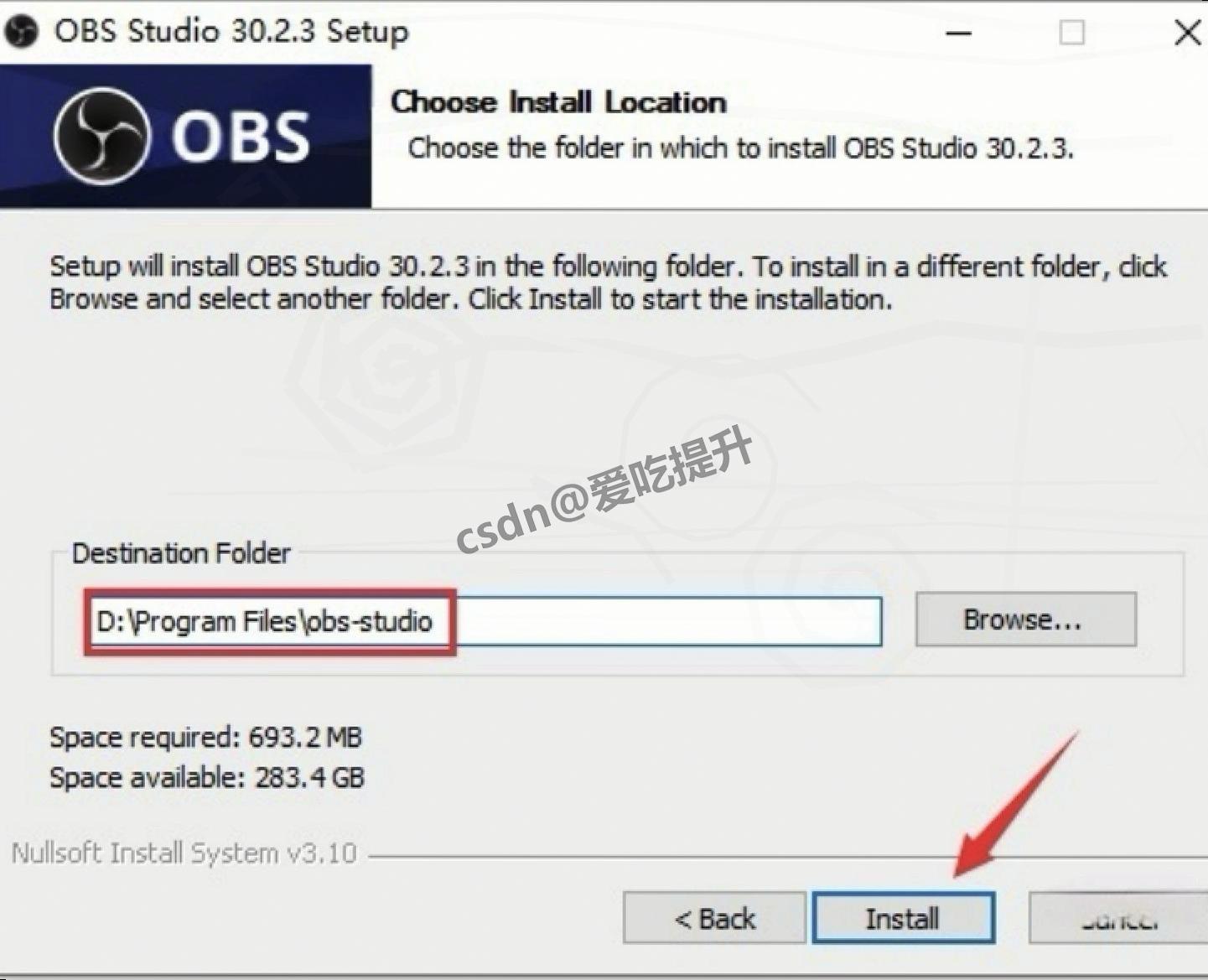
4.选择安装位置:此步骤可自定义软件的安装路径。默认情况下,软件会安装在系统盘(通常是 C 盘),若想更改安装位置,点击 “Browse…” 按钮,在弹出的文件夹选择窗口中,找到想要安装的磁盘和文件夹,例如选择 D 盘的某个文件夹作为安装路径(如 “D:\Program Files\obs - studio”),选好后点击 “Inst
all” 按钮,安装程序便开始将软件文件复制到指定位置,安装过程中会显示进度条。
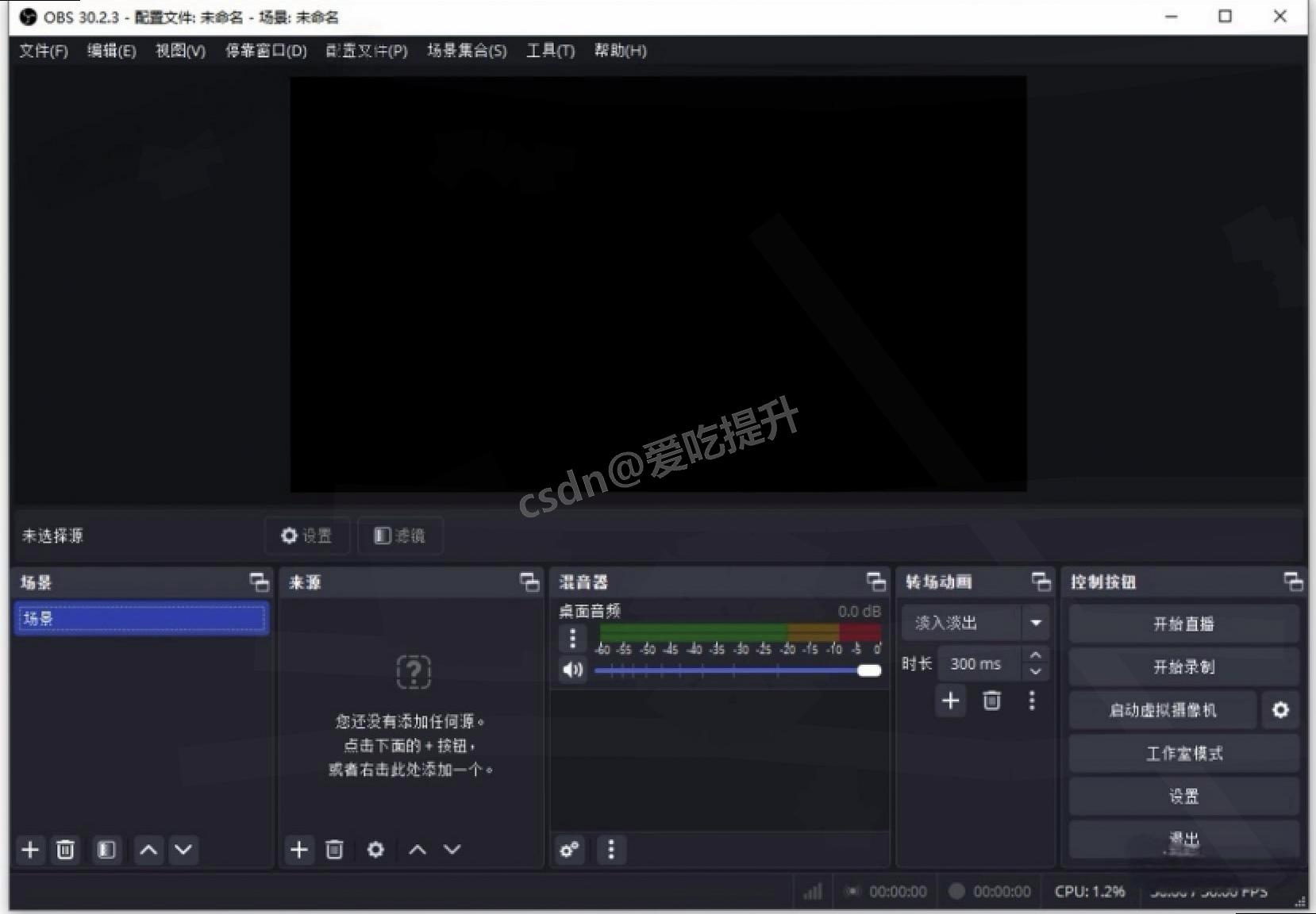
5.完成安装:等待进度条走完,安装完成后,界面会出现 “Finish” 按钮,点击该按钮,OBS Studio Win 版即安装完成,此时可选择是否立即运行软件(若勾选了 “Launch OBS Studio”,点击 “Finish” 后软件会自动启动)。
(二)Mac 版安装教程
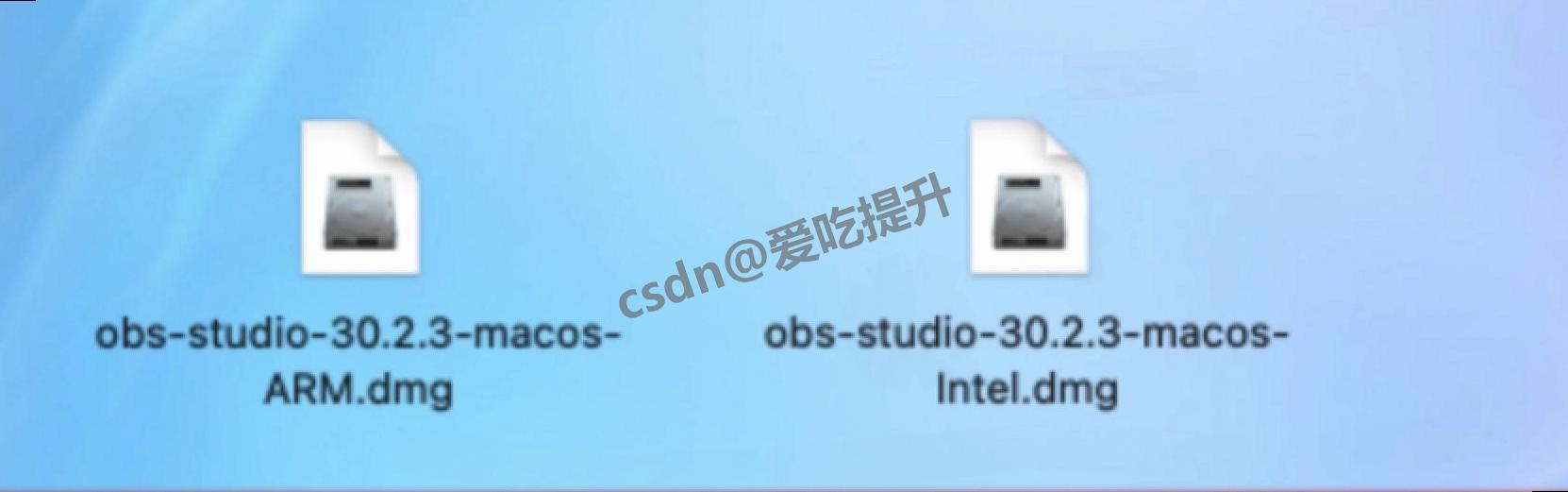
1.打开安装包:下载完成后,双击打开 OBS Studio 的安装包文件。安装包内会根据电脑芯片类型,提供 ARM(M 系列芯片)和 Intel 版本供选择,请根据自己 Mac 电脑的芯片类型正确选择。此安装包支持 MacOS 10.15 或更高版本(支持 15.x)。
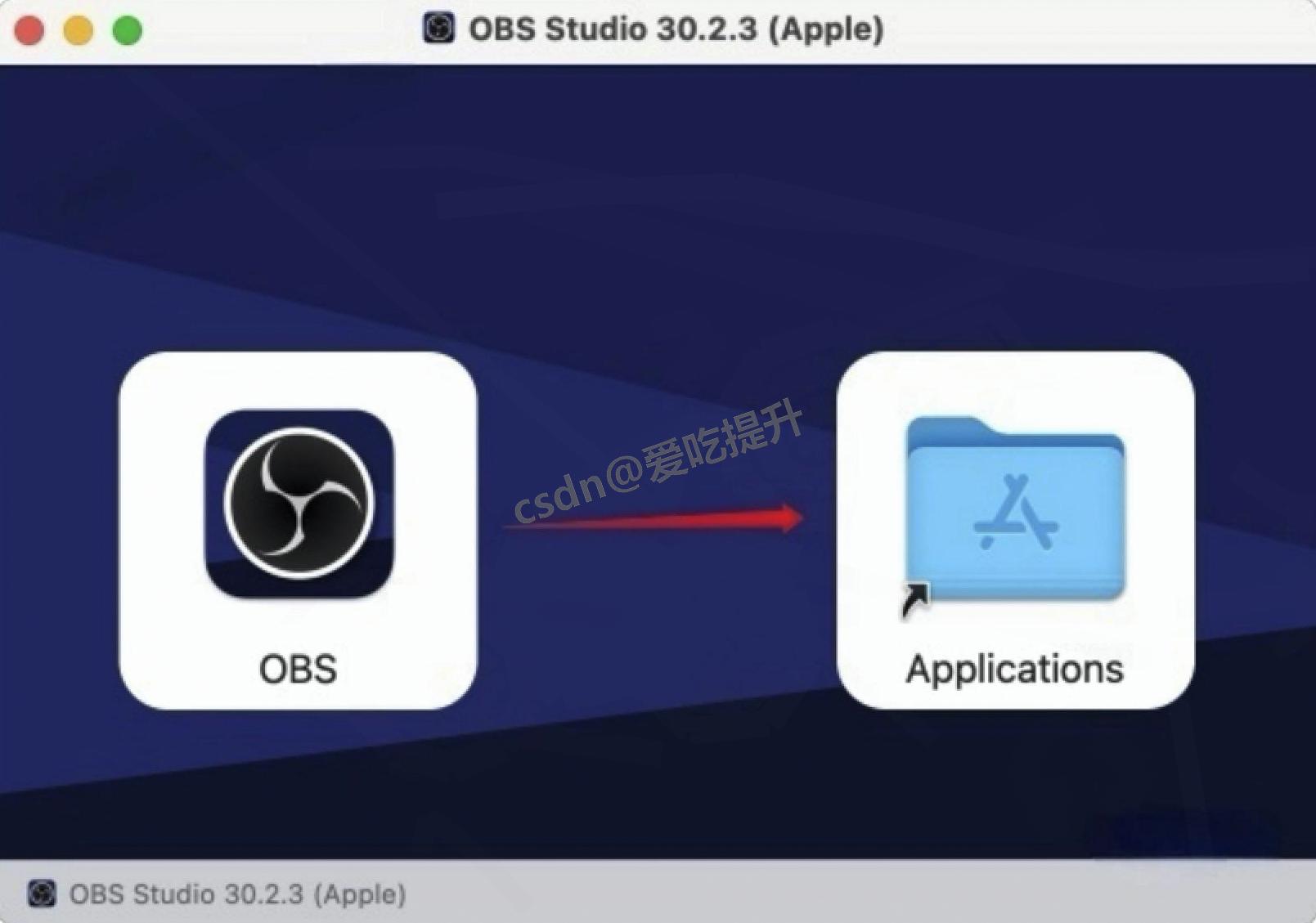
2.拖移安装:打开安装包后,将看到 OBS 程序图标,把它直接拖移到 “Applications”(应用程序)文件夹中,系统会自动完成安装过程。此操作简单便捷,是 Mac 系统常见的软件安装方式。
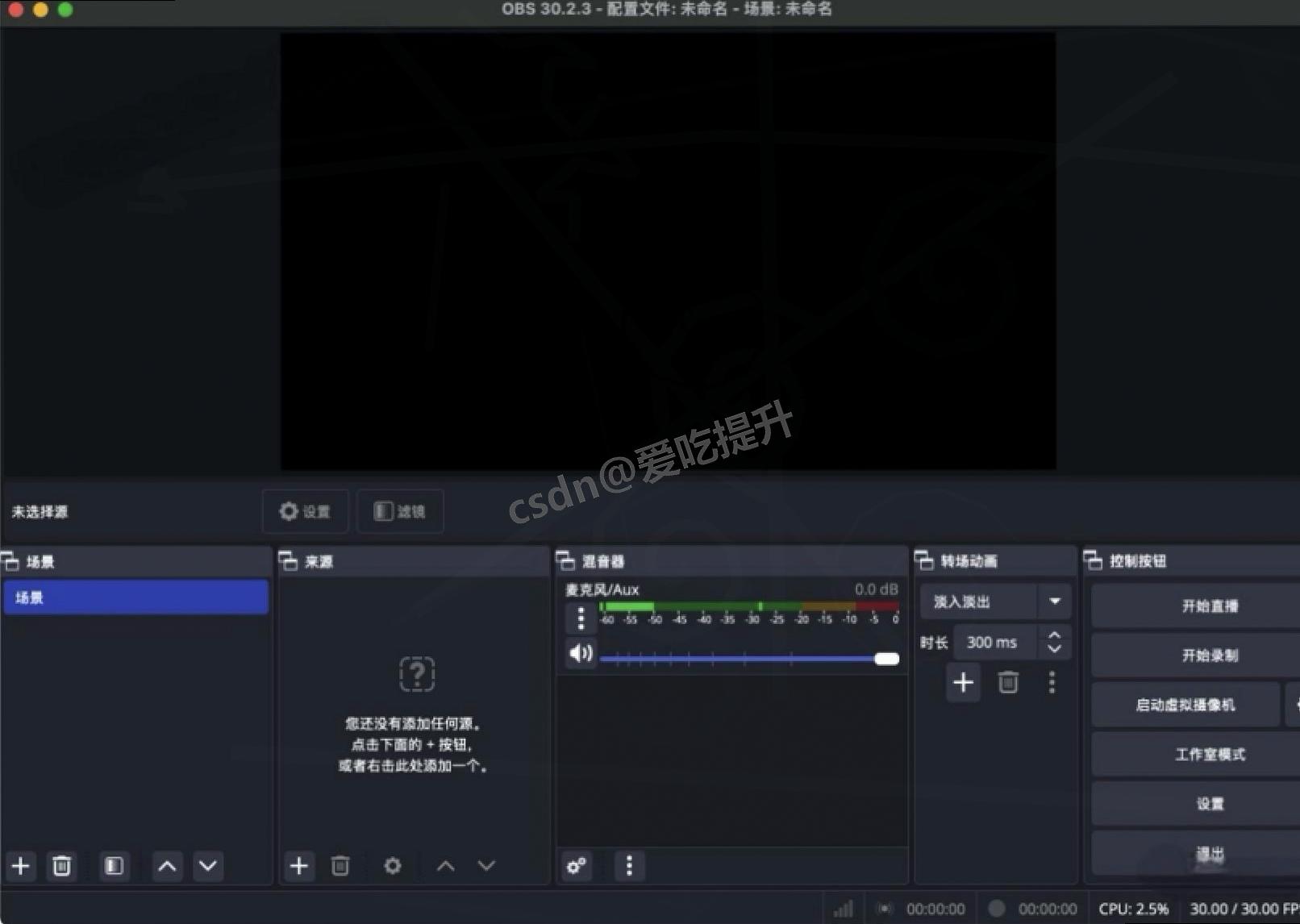
3.运行软件:安装完成后,打开 “启动台”,在众多应用程序图标中找到 OBS Studio 图标,点击即可打开软件,进入软件运行界面。
四、OBS Studio视频直播录制软件安装配置
首次启动 OBS Studio 时,软件会自动弹出 “自动配置向导”,若未自动弹出,可在软件菜单中选择 “工具”-“自动配置向导” 找到它。
1.用途选择:若主要用于直播,选择 “优化直播,录制其次”;若主要用于录制视频,选择 “优化录制”;若仅作为虚拟摄像头使用,选择相应选项。这里可根据自身使用需求选择,后期也可通过插件或手动设置更改。
2.分辨率与帧率设置:根据屏幕大小选择合适的分辨率,如常见的 1920x1080 等。帧率方面,若电脑性能强劲且用于直播快速动作游戏,可选择较高帧率,如 60 帧 / 秒;若使用笔记本电脑或电脑性能较弱,建议选择较低帧率,以保证视频流畅度。
3.流媒体平台选择(若直播):若进行直播,在此步骤选择想要推流的平台,如 Twitch 等。若不进行直播,可跳过此步骤。
4.硬件编码设置:若电脑配备性能良好的显卡,可启用硬件编码,它能减轻 CPU 负载,但可能需要更高比特率维持画质。也可让 OBS 自动确定适合网络连接的最佳比特率,这两个选项后期均可更改。
五、OBS Studio视频直播录制软件使用技巧
1.添加视频源:在 OBS 主界面左下方的 “来源” 面板中,点击 “+” 号按钮,可选择添加 “显示器采集”(录制整个屏幕)、“窗口捕获”(录制特定窗口)、“视频捕获设备”(如摄像头画面)等不同类型的视频源,根据提示进行简单设置即可完成添加。
2.场景管理:用户可设置多个场景,每个场景可包含不同的视频源组合。例如,直播游戏时,可设置一个场景为游戏画面全屏展示,另一个场景为游戏画面与摄像头画面分屏显示。通过点击 OBS 界面下方的场景切换按钮,能在不同场景间快速切换,添加转场效果可使场景切换更自然。
3.音频设置:在音频混音器中,可对各个音频源(如麦克风、系统声音等)的音量进行单独调节,还可右键点击音频源,选择 “属性”,在弹出窗口中进行更详细的音频设置,如设置噪声抑制、增益等,以获得更好的音频效果。
4.设置热键:为方便操作,可在 OBS 软件的 “设置”-“热键” 中,自定义常用操作的快捷键,如开始 / 停止录制、开始 / 停止推流、切换场景等,提高操作效率。例如,将开始录制设置为 “Ctrl + R”,操作时直接按下快捷键即可,无需通过鼠标点击菜单选项。
通过以上全面的下载、安装、配置及使用技巧介绍,希望能帮助您顺利上手 OBS Studio 30.2.3,充分发挥这款强大视频直播录制软件的优势,满足您的内容创作需求。
安装、配置及使用技巧介绍,希望能帮助您顺利上手 OBS Studio 30.2.3,充分发挥这款强大视频直播录制软件的优势,满足您的内容创作需求。

北京人形旗下天工造物具身智能开源社区,聚焦具身天工与慧思开物两大平台
更多推荐
 26
26 0
0- 0


 已为社区贡献1条内容

所有评论(0)