windows如何开启虚拟机Hyper-V
·
在 Windows 10/11 上开启虚拟机功能 Hyper-V,需满足以下 系统要求 并按步骤操作:
✅ 一、开启 Hyper-V 的前提条件
-
操作系统版本要求:
- 必须是 Windows 10/11 专业版(Pro)或企业版(Enterprise),家庭版(Home)默认不支持 Hyper-V。
-
硬件要求:
- 支持虚拟化技术(如 Intel VT-x 或 AMD-V)并在 BIOS/UEFI 中启用。
- 至少 4GB 内存。
🛠️ 二、启用 BIOS/UEFI 中的虚拟化(默认开启)
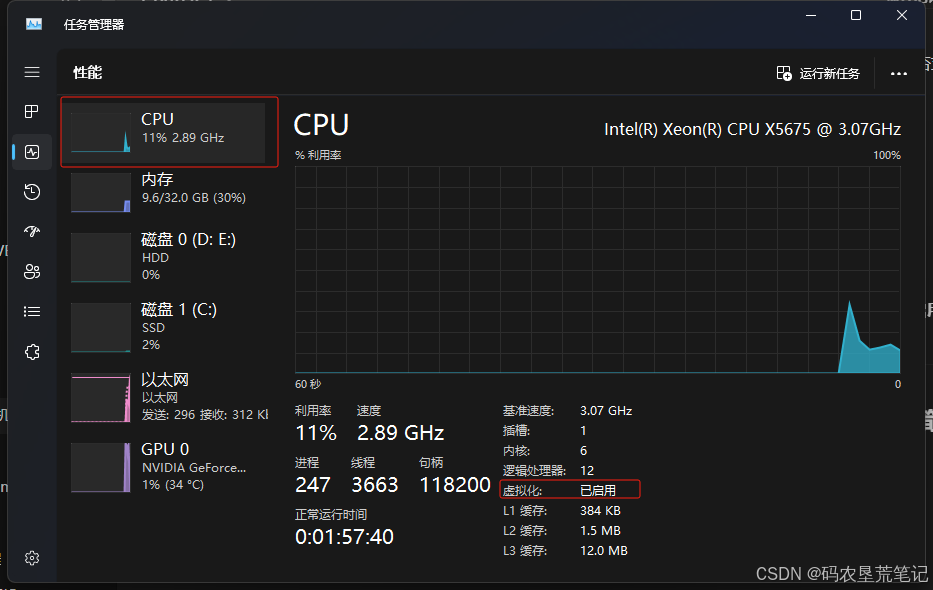
1. 查看是否开启虚拟化
- 按下
Ctrl + Shift + Esc打开任务管理器。 - 点击顶部的 “性能” 标签。
- 选择左侧的 “CPU” 项。
- 右下角查看是否显示:虚拟化:已启用
2. 开启虚拟化
- 重启电脑并进入 BIOS(一般是开机时按
Del、F2、Esc等键)。 - 找到 Intel Virtualization Technology(VT-x) 或 AMD-V,将其设为 Enabled。
- 保存并重启。
💻 三、通过“启用或关闭 Windows 功能”打开 Hyper-V
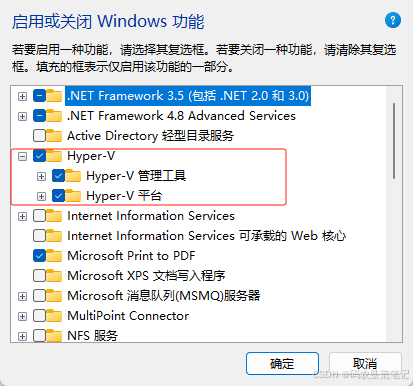
方法一:图形界面操作
-
Win + S 输入
Windows 功能,点击 启用或关闭 Windows 功能。 -
勾选以下三个相关项:
- ✅ Hyper-V
- ✅ Hyper-V 管理工具
- ✅ Hyper-V 平台
-
点击“确定”,等待安装,完成后重启电脑。
方法二:使用 PowerShell 命令启用
以管理员身份打开 PowerShell,运行以下命令:
Enable-WindowsOptionalFeature -Online -FeatureName Microsoft-Hyper-V -All
安装完成后,重启电脑。
🧪 四、验证 Hyper-V 是否开启成功
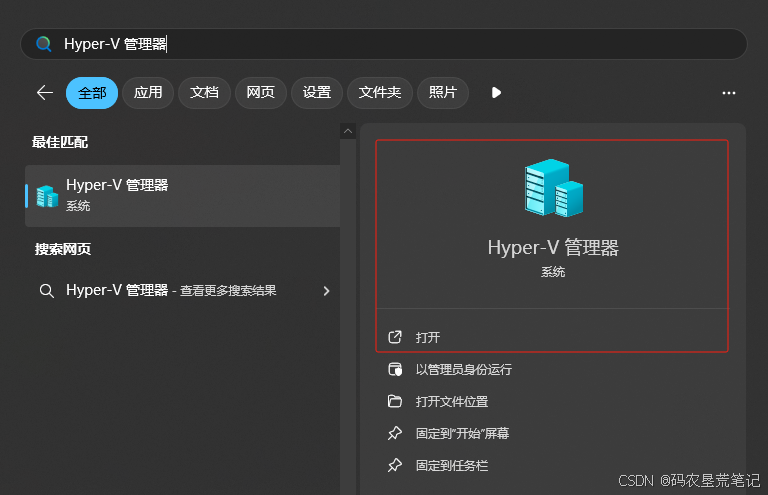
- Win + S 输入
Hyper-V 管理器,打开它。 - 如果可以正常打开并看到本地主机,则表示 Hyper-V 启用成功。
❗ 注意(家庭版用户)
如果你是 Windows 11 家庭版(Home),可以通过脚本手动开启 Hyper-V(不保证官方支持):
在 PowerShell(管理员)运行以下命令(建议先备份):
DISM /Online /Enable-Feature /All /FeatureName:Microsoft-Hyper-V
有时家庭版会提示功能不可用。如果无法成功,建议升级到专业版。
💬 如果你觉得这篇文章对你有帮助,欢迎:
👍 点赞 / ⭐ 收藏 / 💬 评论 / 📢 关注我!
我们下篇见~

北京人形旗下天工造物具身智能开源社区,聚焦具身天工与慧思开物两大平台
更多推荐
 11
11 0
0- 0


 已为社区贡献2条内容

所有评论(0)