windows下Ubuntu保姆级安装教程 [附VMware资源]
·
windows下Ubuntu保姆级安装教程 [附VMware资源]
前言
一直在用Linux开发板,都忘记自己的新电脑没装虚拟机了。
这期我们来学习Windows环境下VMware安装Ubuntu虚拟机,以便后续学习Linux。
操作系统:Windows10 专业版
开发环境:VMware 16
安装系统:Ubuntu16.04.7
1. VMware安装
刚安装好,相信大家不是第一次安装软件了,选好安装位置一路 Next 就好
VMware WorkStation Pro 需要激活,大家可以选择购买正版或者其他科学方式。
例如我下方某盘分享的链接:
链接:https://pan.baidu.com/s/1Y6DwX0rbmVbiG88511-qPw?pwd=6f99
提取码:6f99
--来自某度网盘超级会员V2的分享
2. Ubuntu镜像下载
官网的下载速度是很慢的,我已经替大家试过了
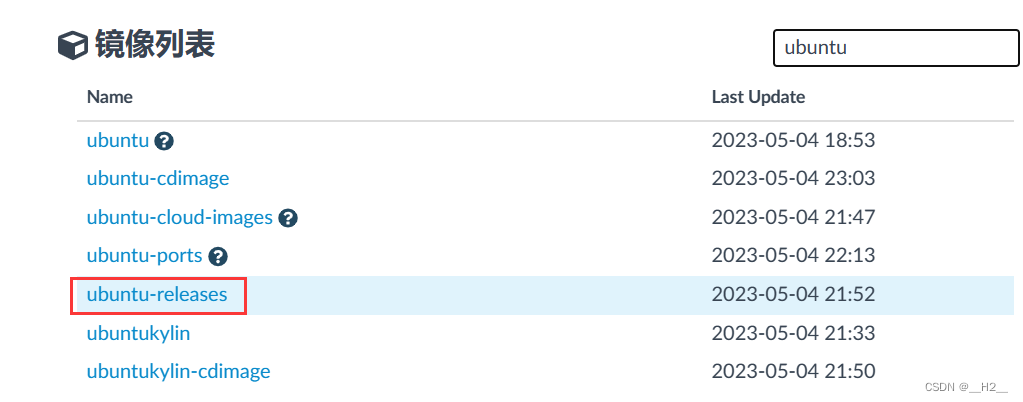
我们来选择清华的镜像网进行下载 -> 清华大学开源软件镜像站 | Tsinghua Open Source Mirror
搜索 Ubuntu,然后点这个,这个是查看历史版本:
然后再这里选择自己需要的版本,我比较偏好 16.04.7版本:
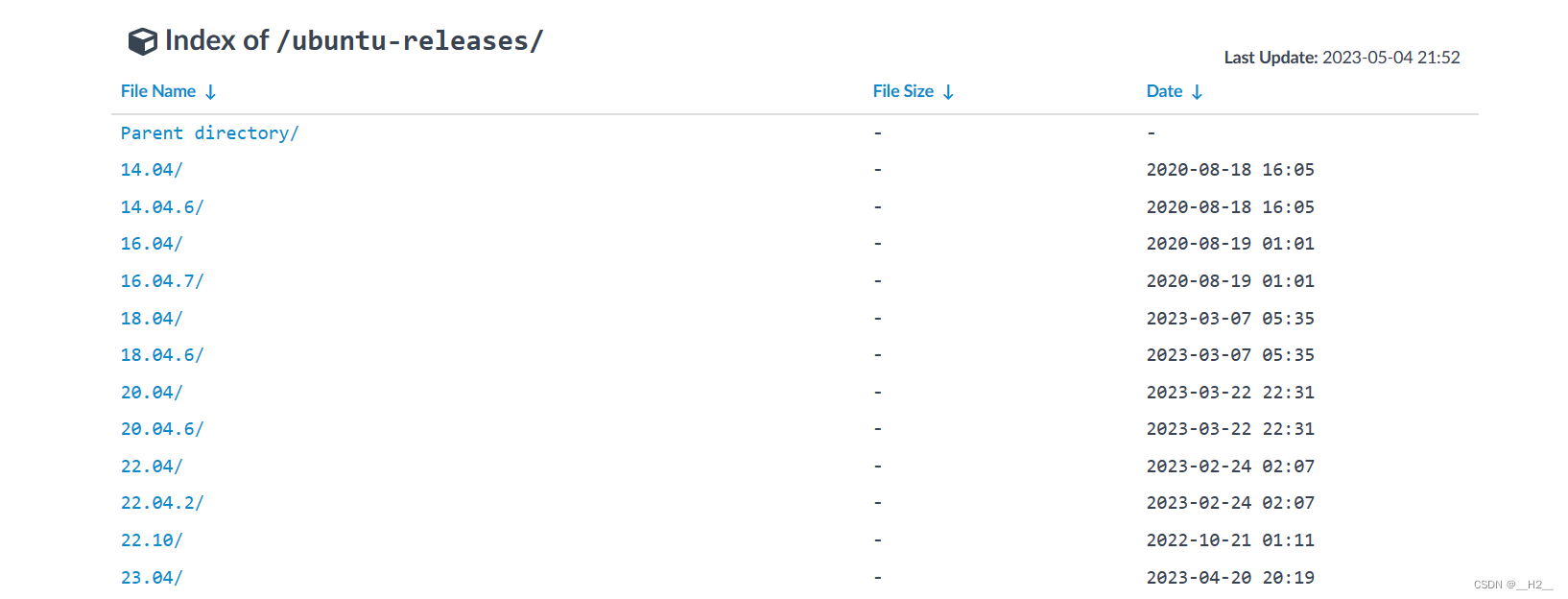
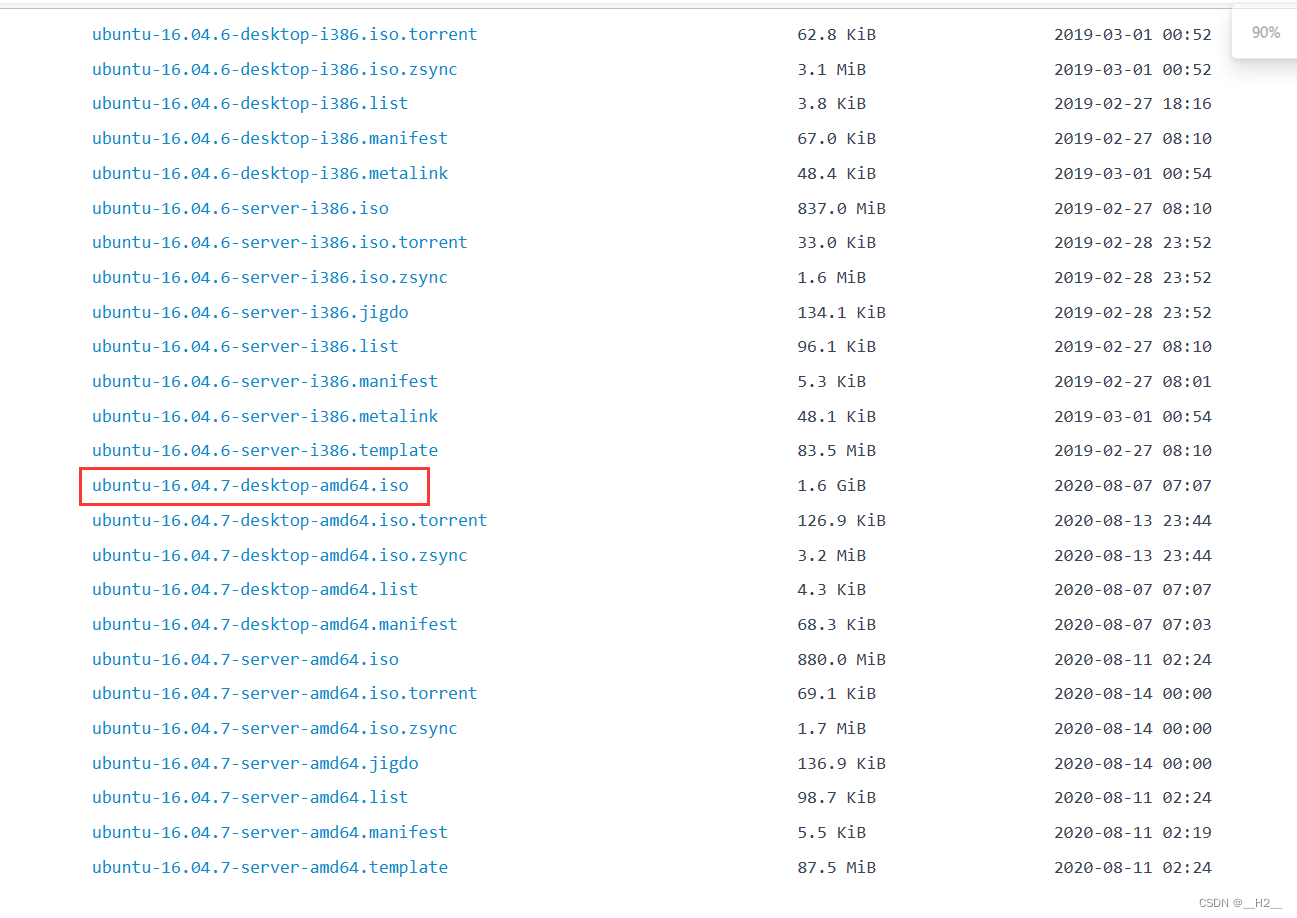
然后点击这个就会开始下载啦
注意!!!
如果你是老电脑,你应该选择i386架构
如果你是较新电脑,你应该选择amd64架构
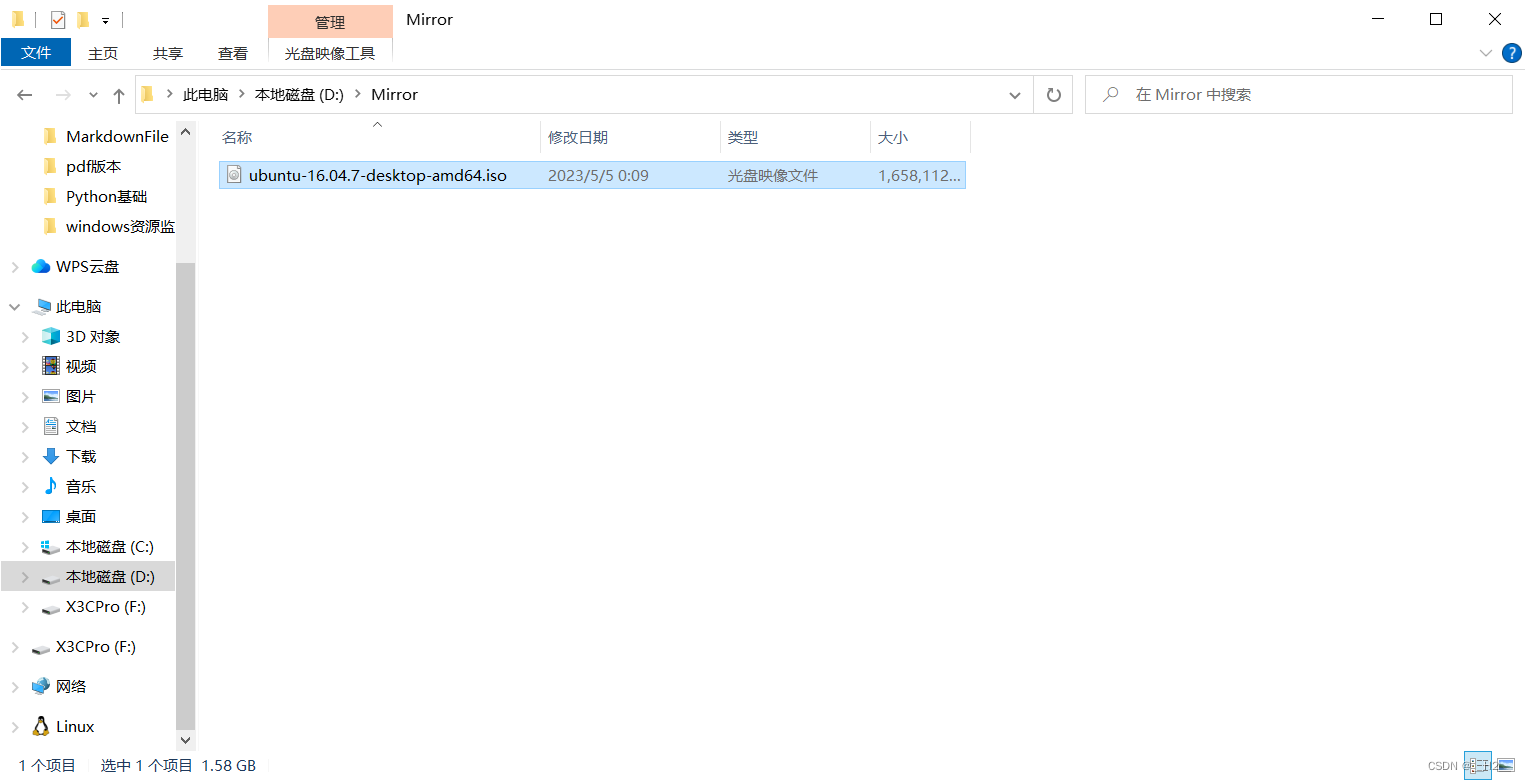
如下图,我已经下载好了镜像。
3.创建新的虚拟机
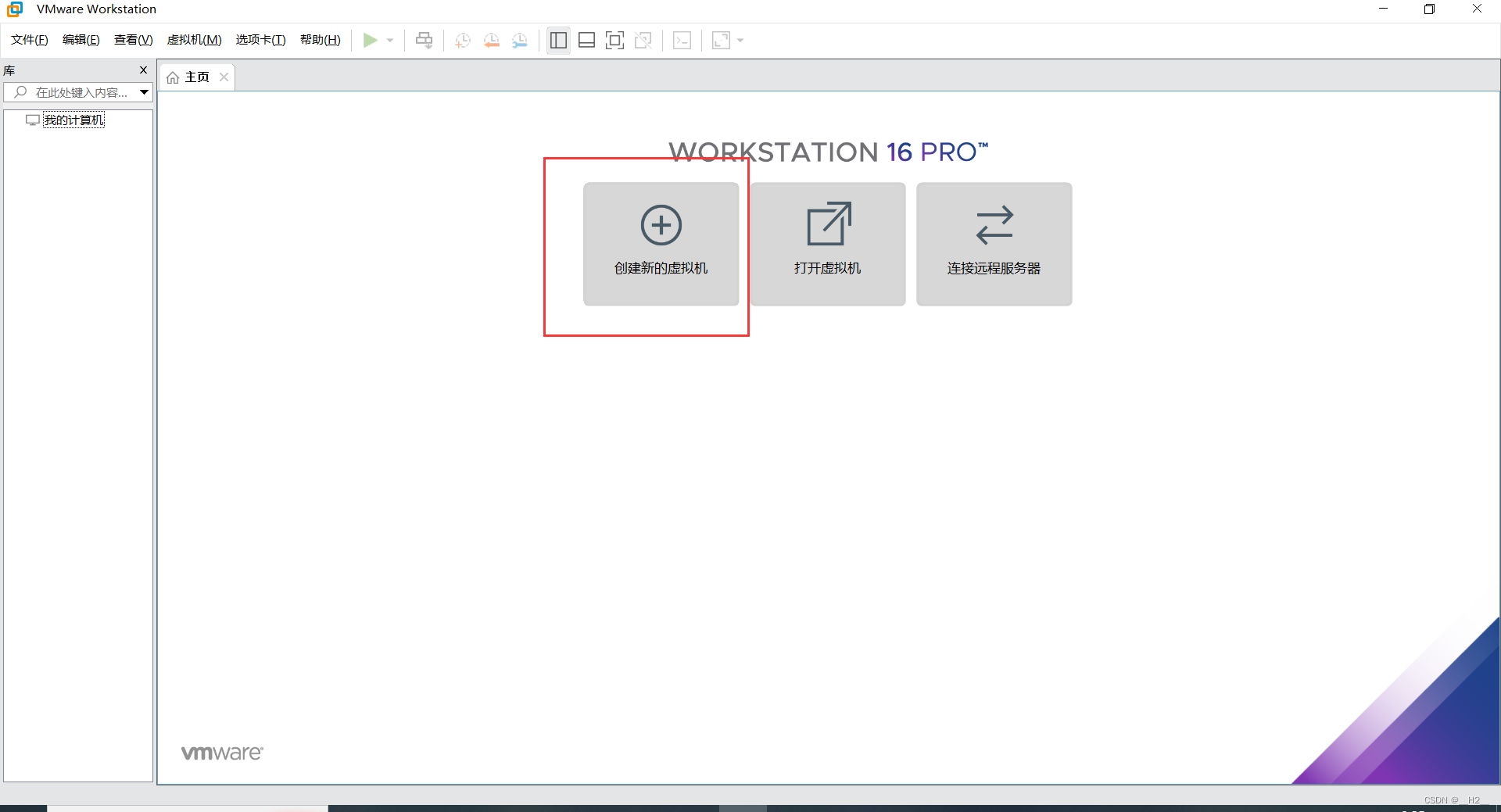
打开这个
创建新的虚拟机
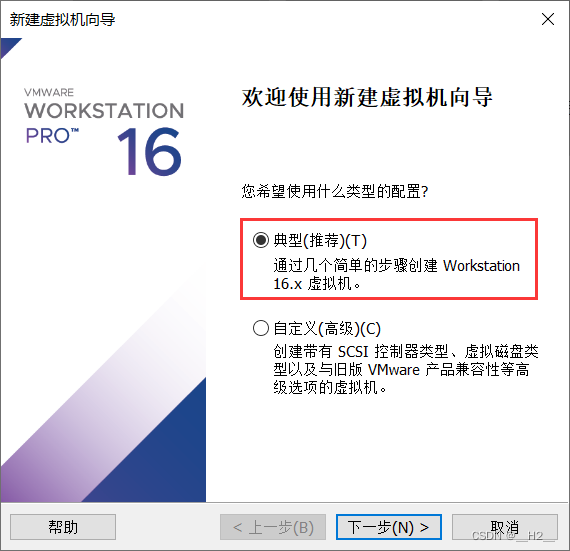
典型即可
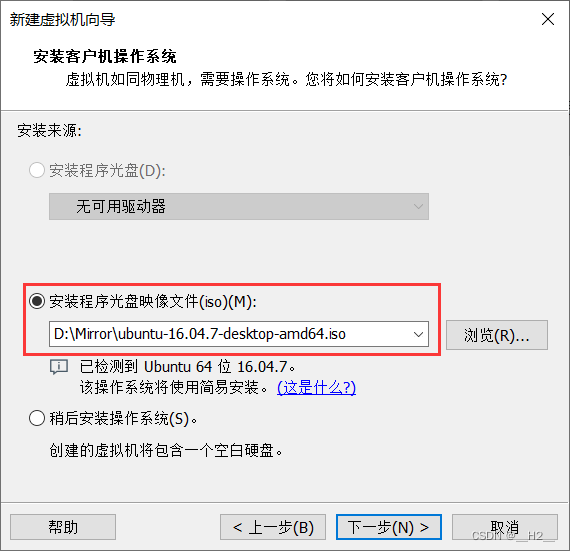
选中你下载好的镜像文件
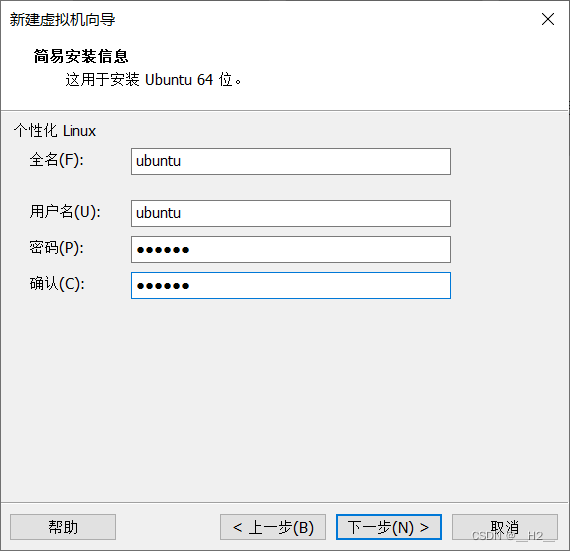
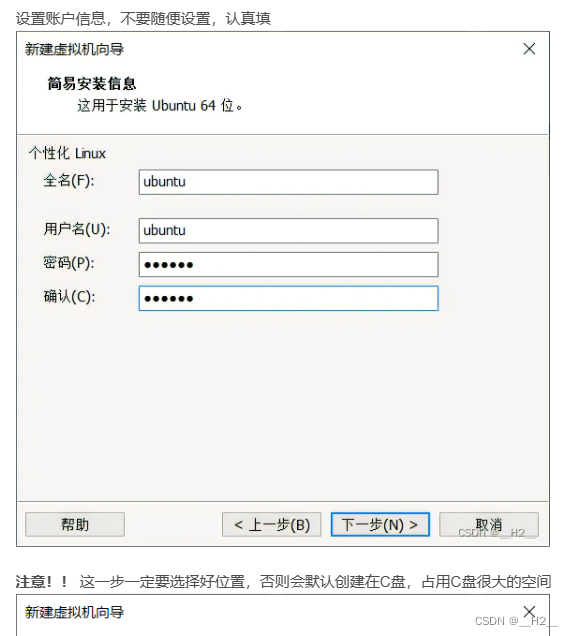
设置账户信息,不要随便设置,认真填
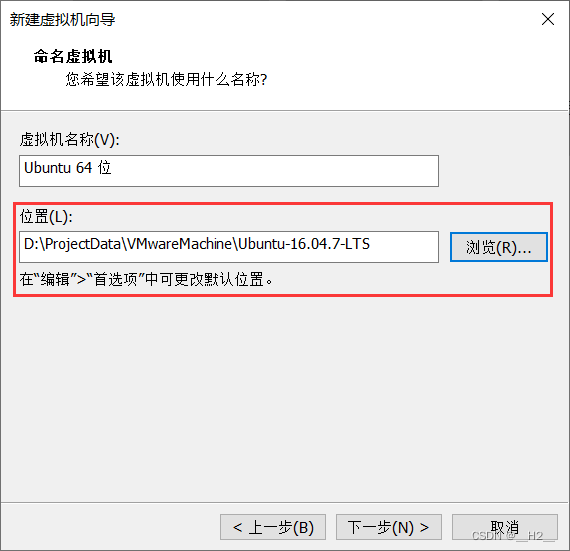
注意!! 这一步一定要选择好位置,否则会默认创建在C盘,占用C盘很大的空间
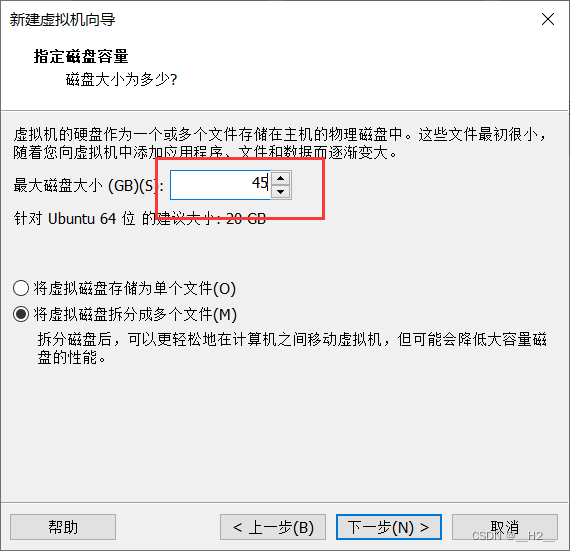
分配存储空间
这一步不用选,完成即可
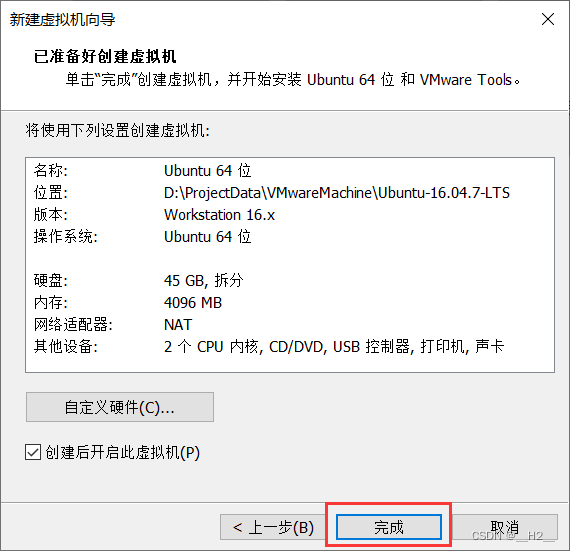
开启虚拟机
开机之后是这个样子
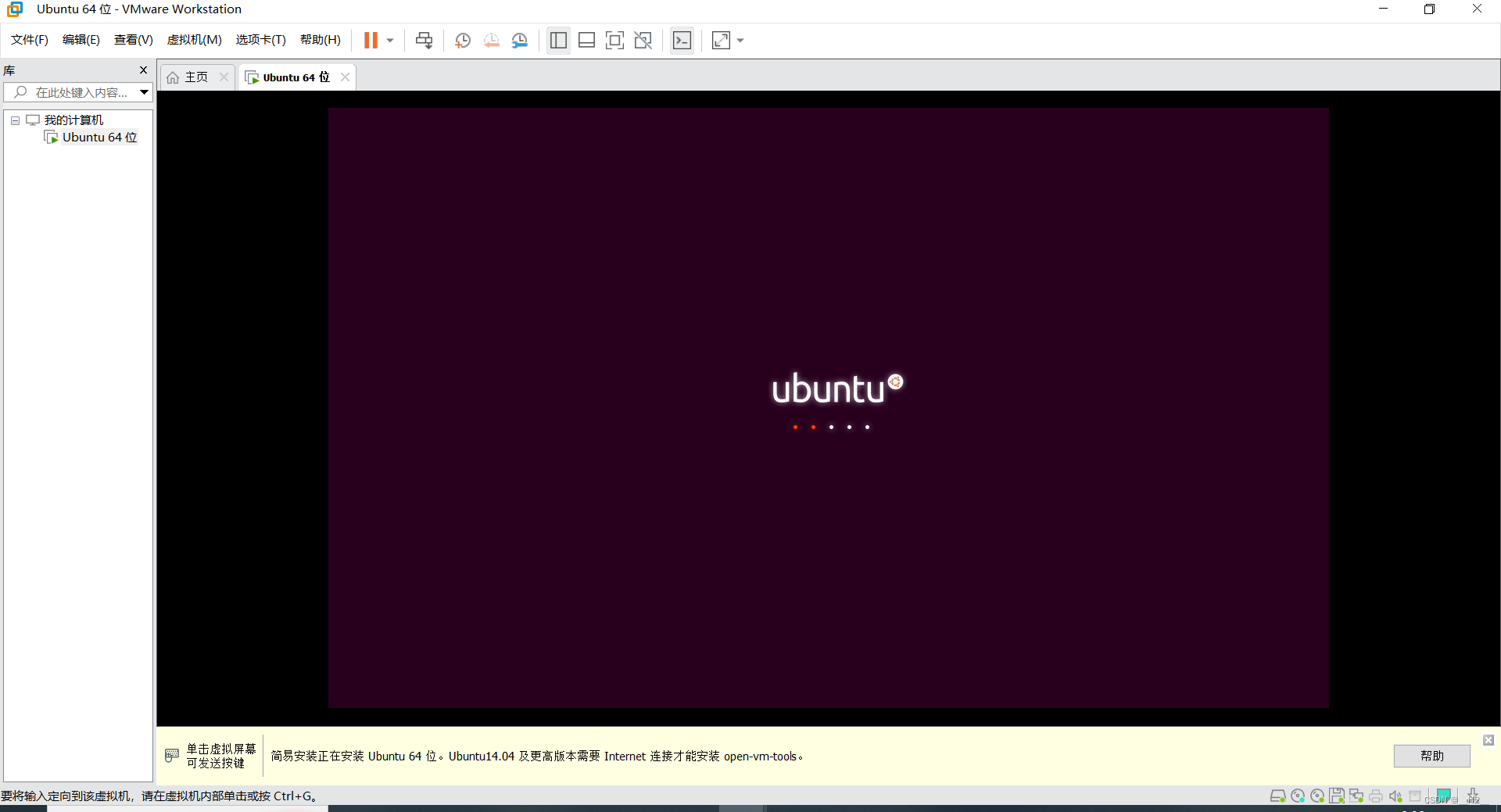
有一段漫长的时间等待,这是很正常的
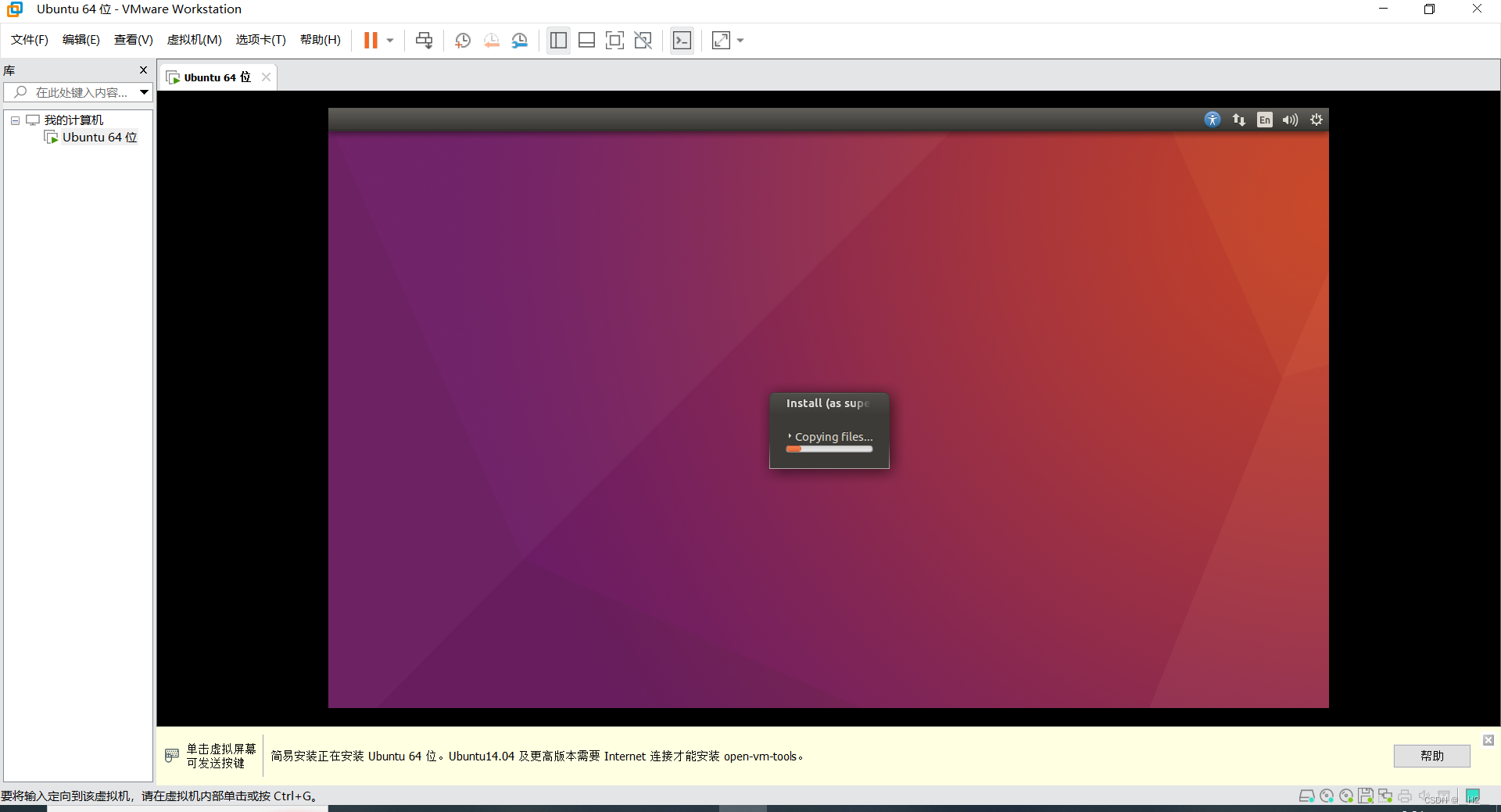
起身上个厕所喝口水,然后就下载好进入登录主界面了
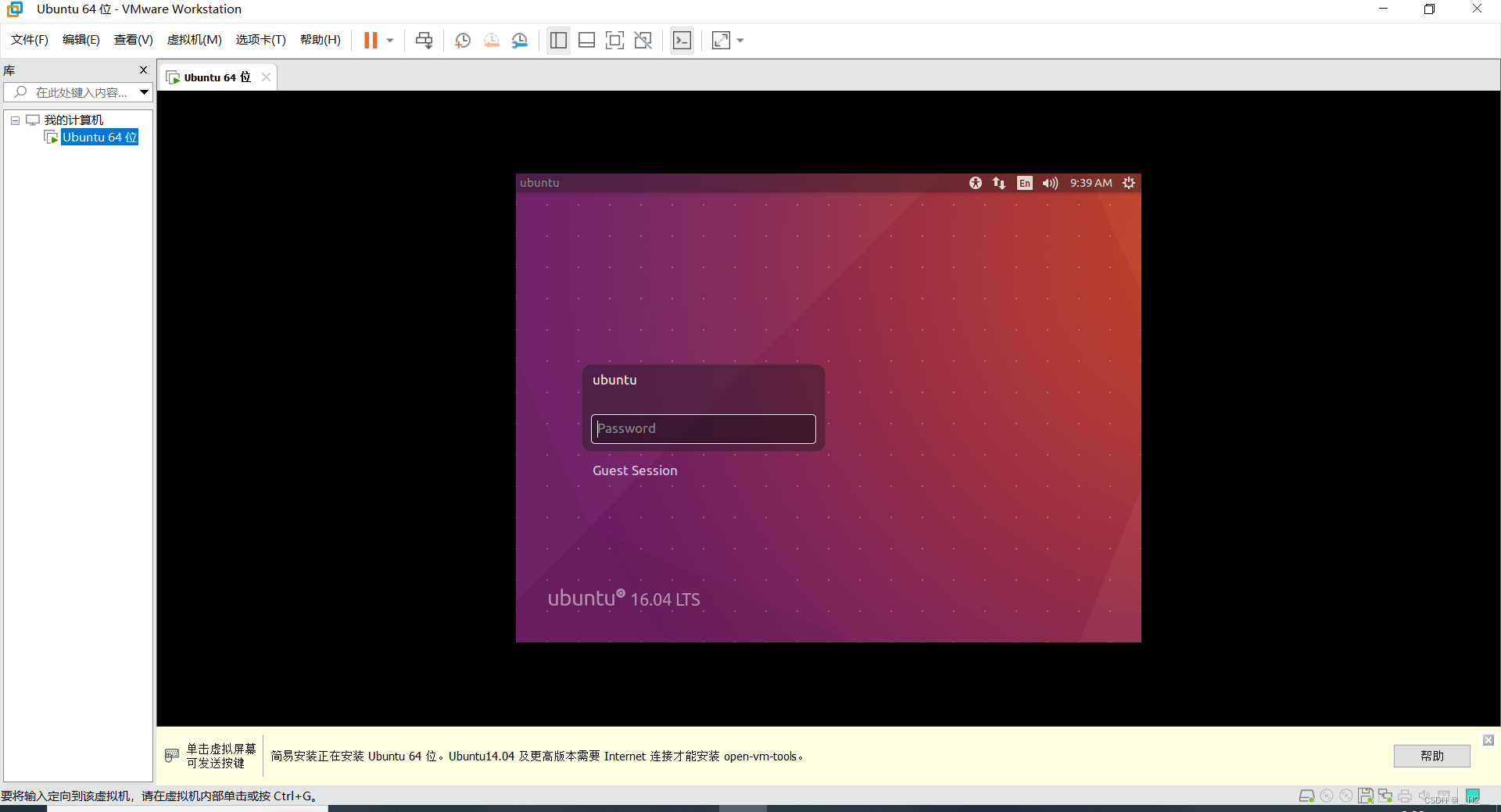
密码是第二节-设置账户信息里设置的
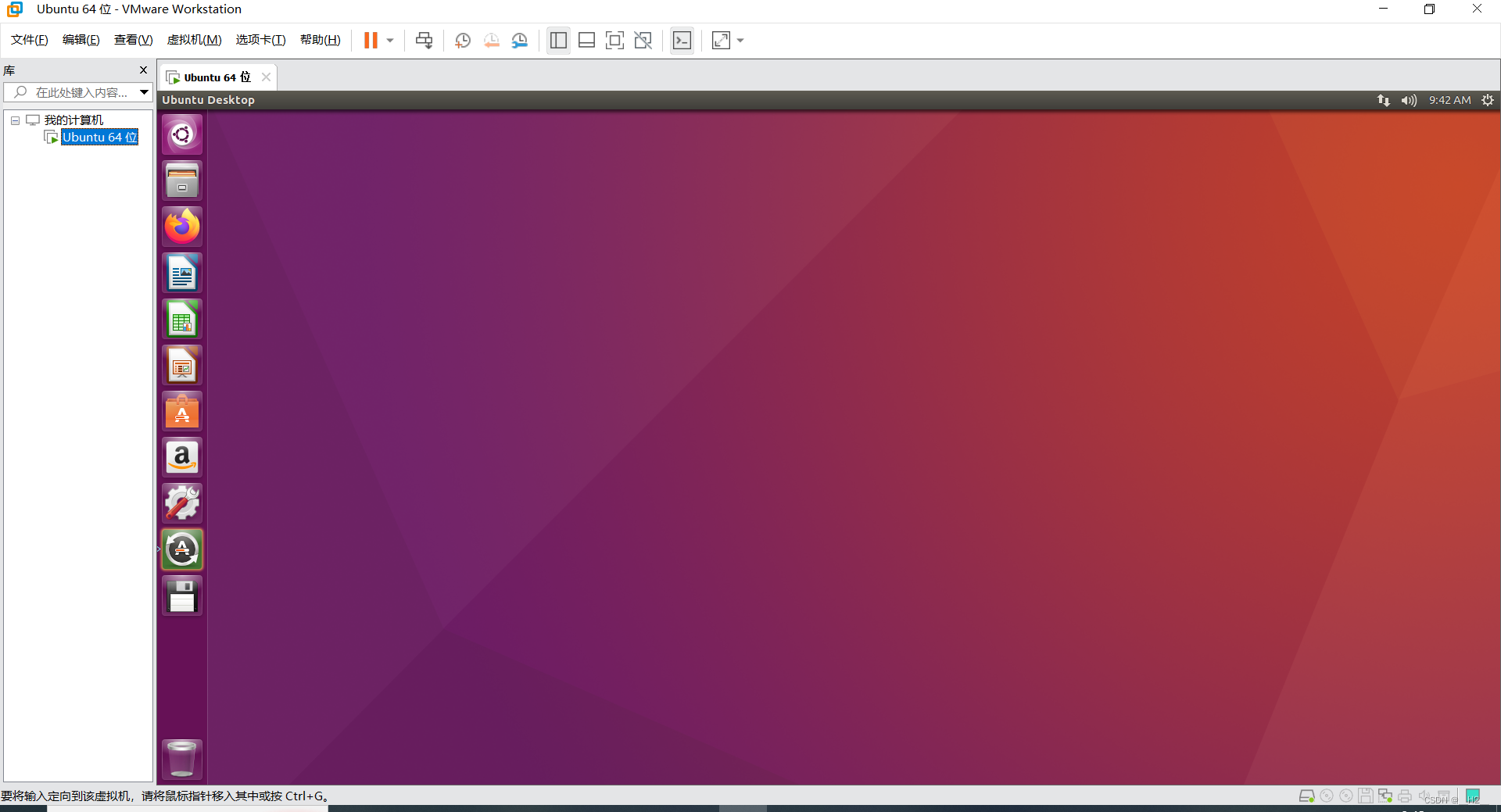
登录成功,进入主界面,安装完成!

北京人形旗下天工造物具身智能开源社区,聚焦具身天工与慧思开物两大平台
更多推荐
 1
1 0
0- 0


 已为社区贡献5条内容

所有评论(0)