PX4 无人机全栈开发实战|1. 软件配置篇(GPS手飞)
前言
px4固件型号 1.16.0,飞控硬件选型Pixhawk 6cmini
需要软件资源可加群下载,无人机交流Q群:1036883815
第一章 安装 QGroundControl
1.1 下载安装QGroundControl
在开始配置无人机之前,首先需要安装 QGroundControl,简称 QGC。
QGroundControl 是 PX4 官方推荐的地面站软件,也是我们后续配置飞控、烧录固件、校准传感器、设置飞行模式以及查看飞行日志的主要工具。对于使用 PX4 飞控的用户来说,QGC 基本是必备软件。
1.1.1 下载QGC
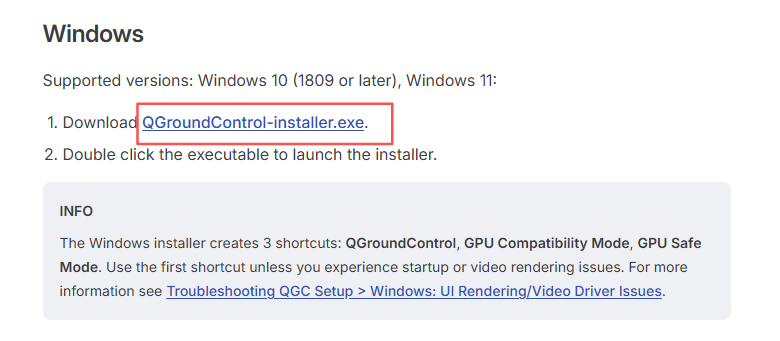
首先打开浏览器,进入QGC官网 QGroundControl下载链接
点击 QGroundControl-installer.exe 下载安装包。
1.1.2 安装QGC
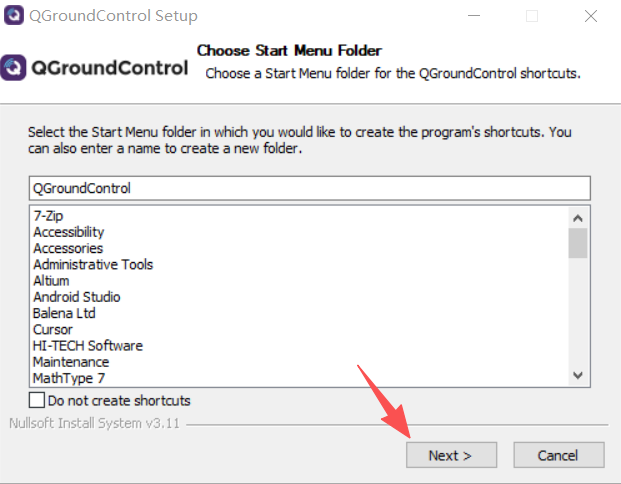
双击下载好的安装包

点击Next
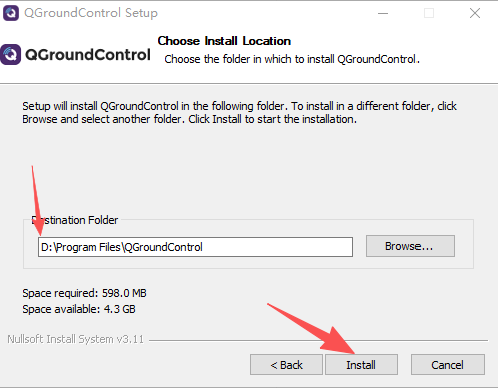
选择除C盘以外的磁盘,点击Install,等待安装完成即可。
1.1.3 首次启动
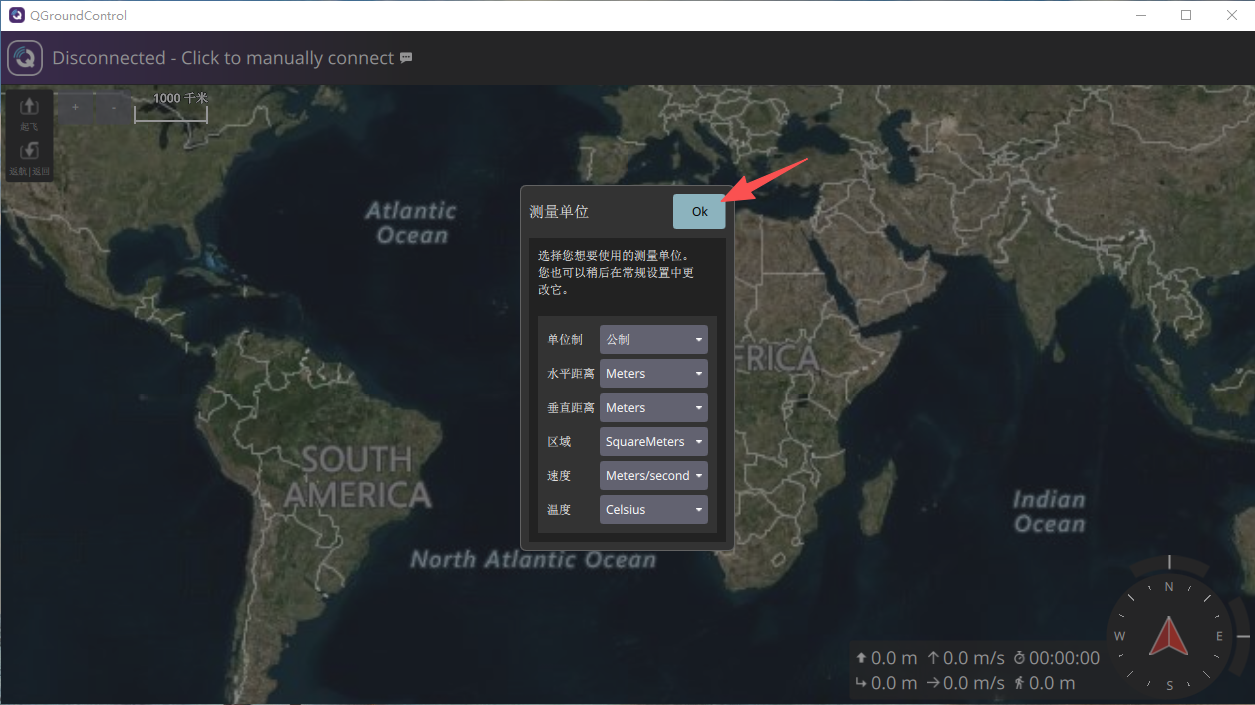
打开QGC,保持默认设置。
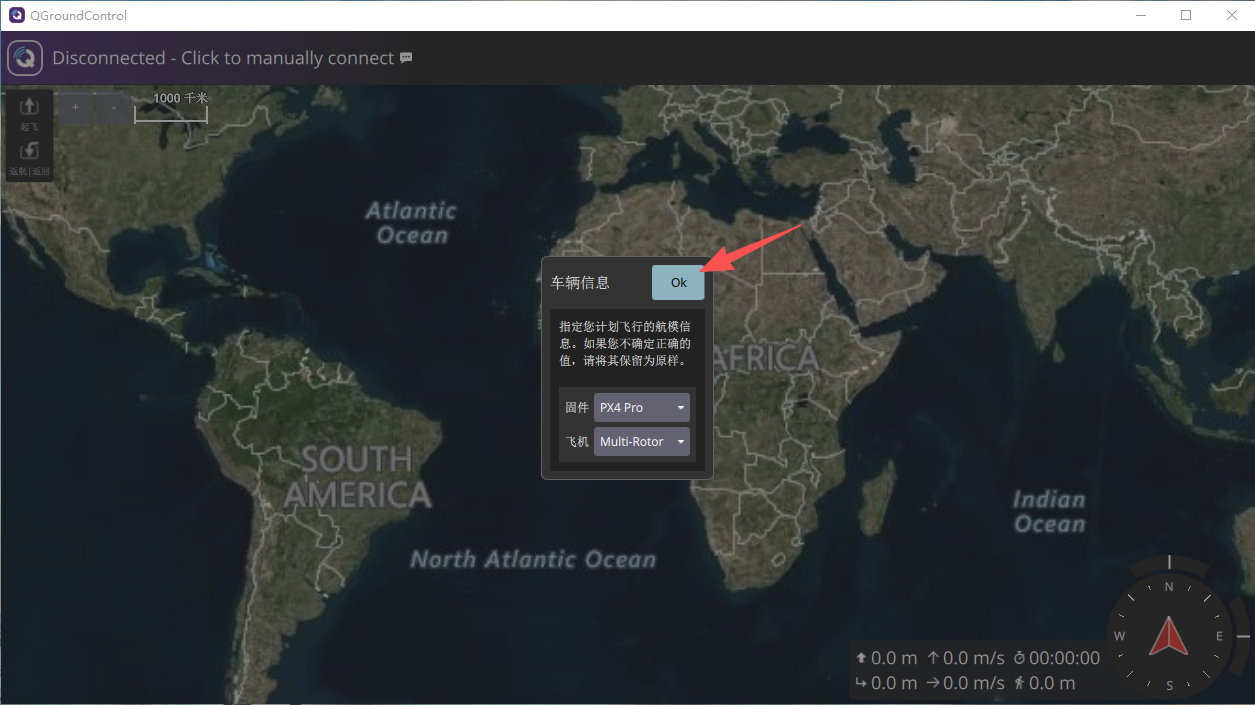
1.2 飞控连接电脑
用USB数据线连接电脑与飞控,等待连接即可看见飞控状态信息。

第二章 刷写 PX4 固件(以pixhawk 6C mini为例)
2.1 固件下载与烧录
2.1.1固件下载
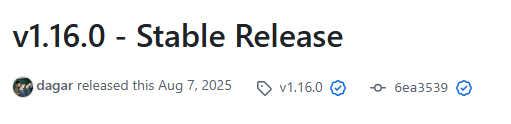
进入https://github.com/PX4/PX4-Autopilot/releases 选择v1.16.0 - Stable Release
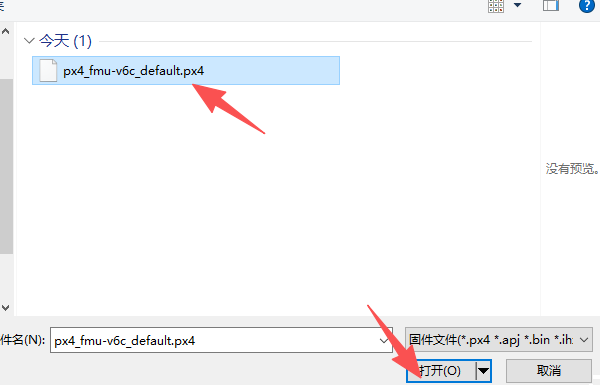
选择与飞控对应固件 px4_fmu-v6c_default.px4
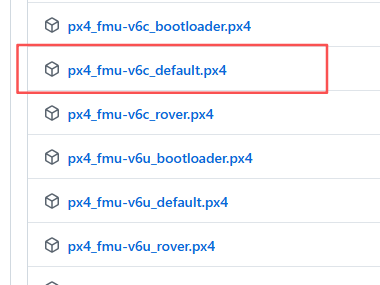
点击下载保存到本地。
2.1.2 固件烧录
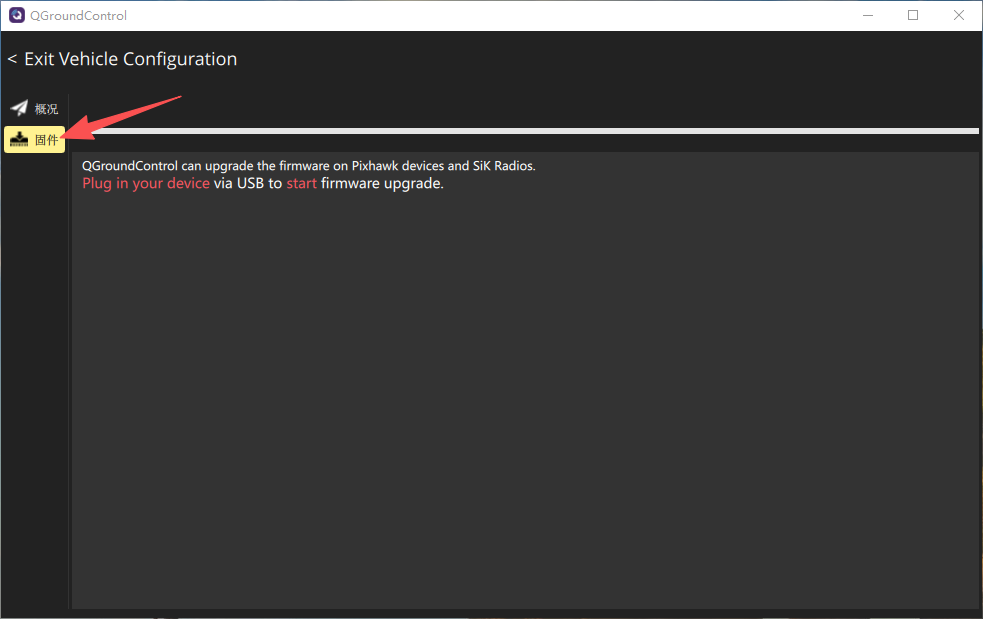
在电脑与飞控断开连接,打开QGC地面站 ,点击“Vehicle Configuration”。
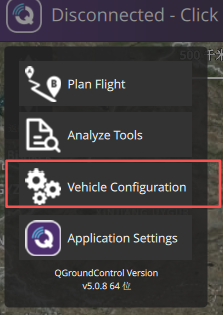
选择“固件”选项。
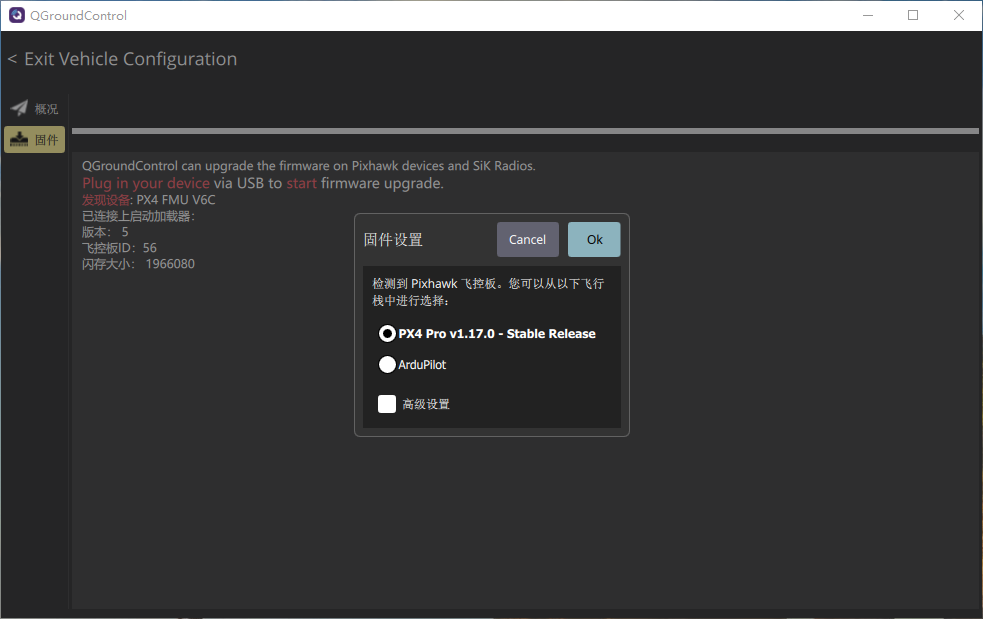
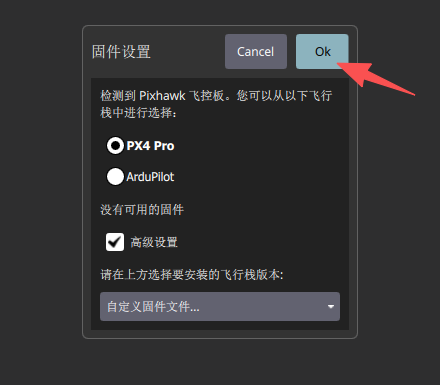
用USB数据线连接飞控与电脑,显示“固件设置”页面。
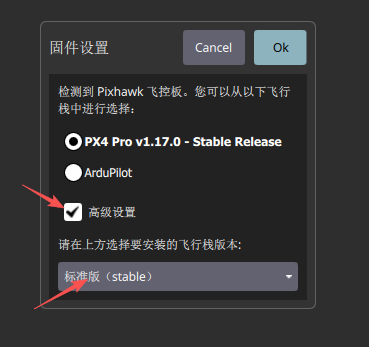
勾选“高级设置”,再点击“标准版(stable)”。
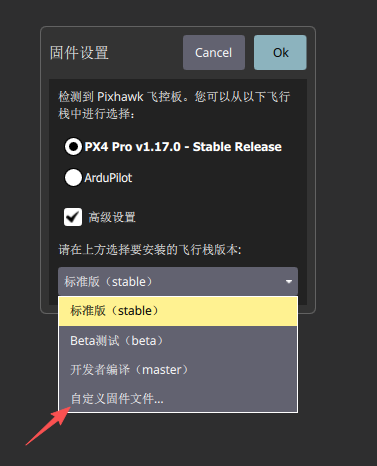
点击”自定义固件文件“,再点“OK”。
选择下载好的固件,点击“打开”。
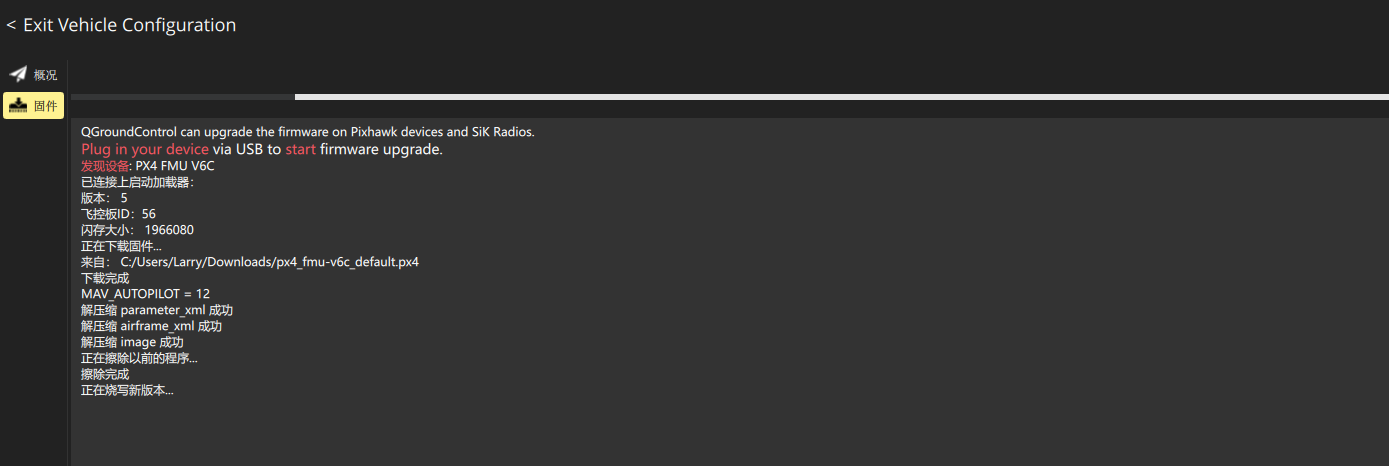
等待烧录完成。
第三章 Airframe 配置(请拆下桨叶后再操作)
3.1 选择机架类型
点击“机架”选项,选择“Generic Quadcopter”机型,再点击“应用并重启”。
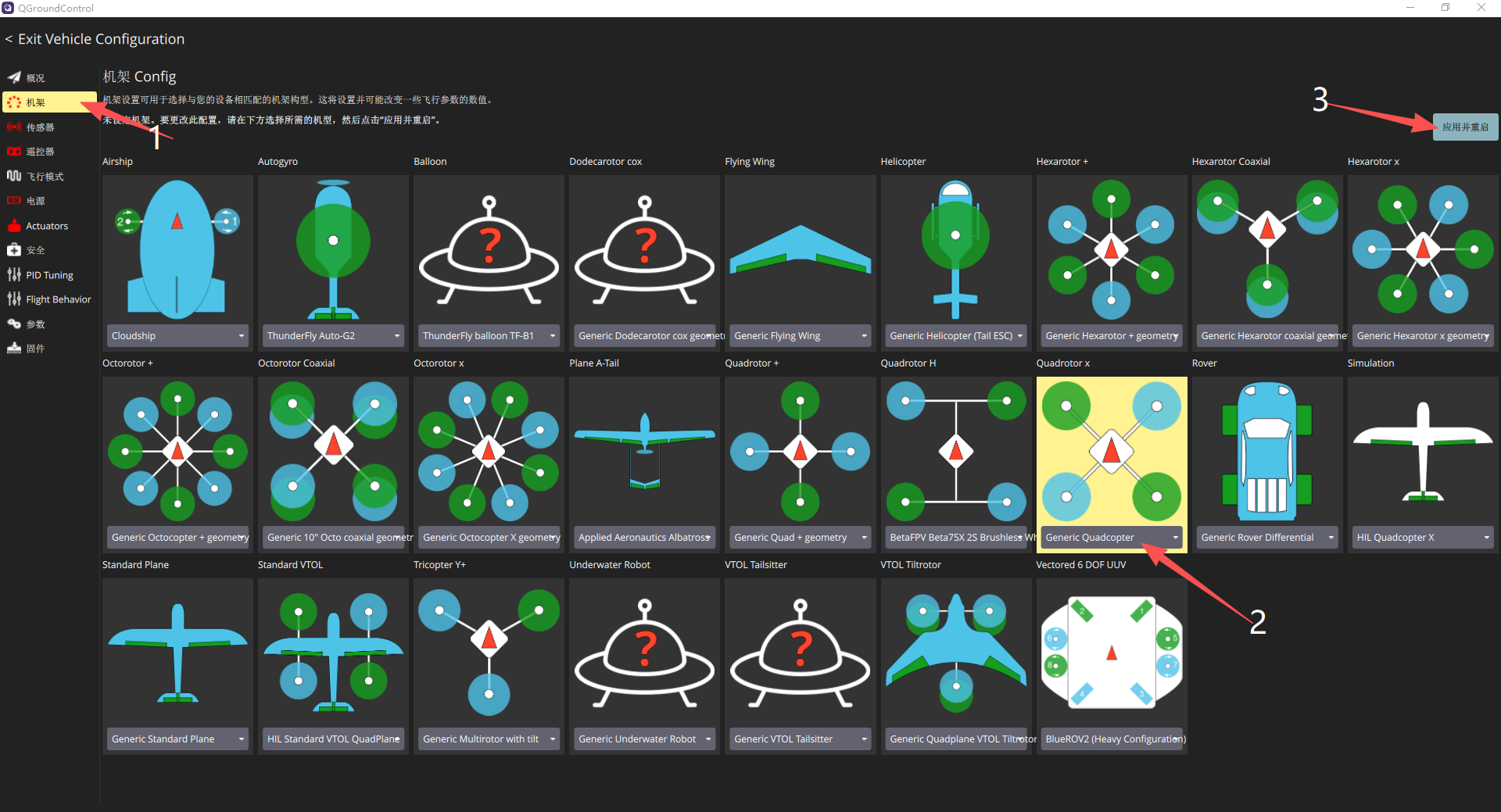
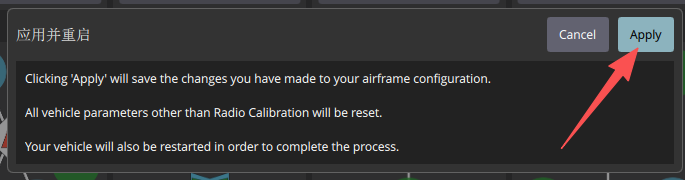
点击“Apply",等待重启飞控。
3.2 传感器校准
3.2.1 磁罗盘校准
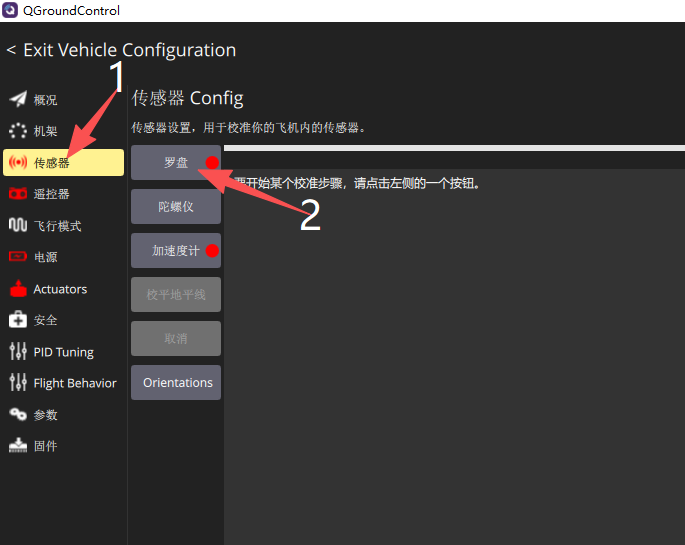
点击“传感器“选项,点击”罗盘“。
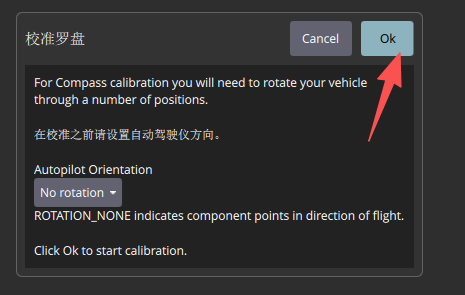
点击“OK”
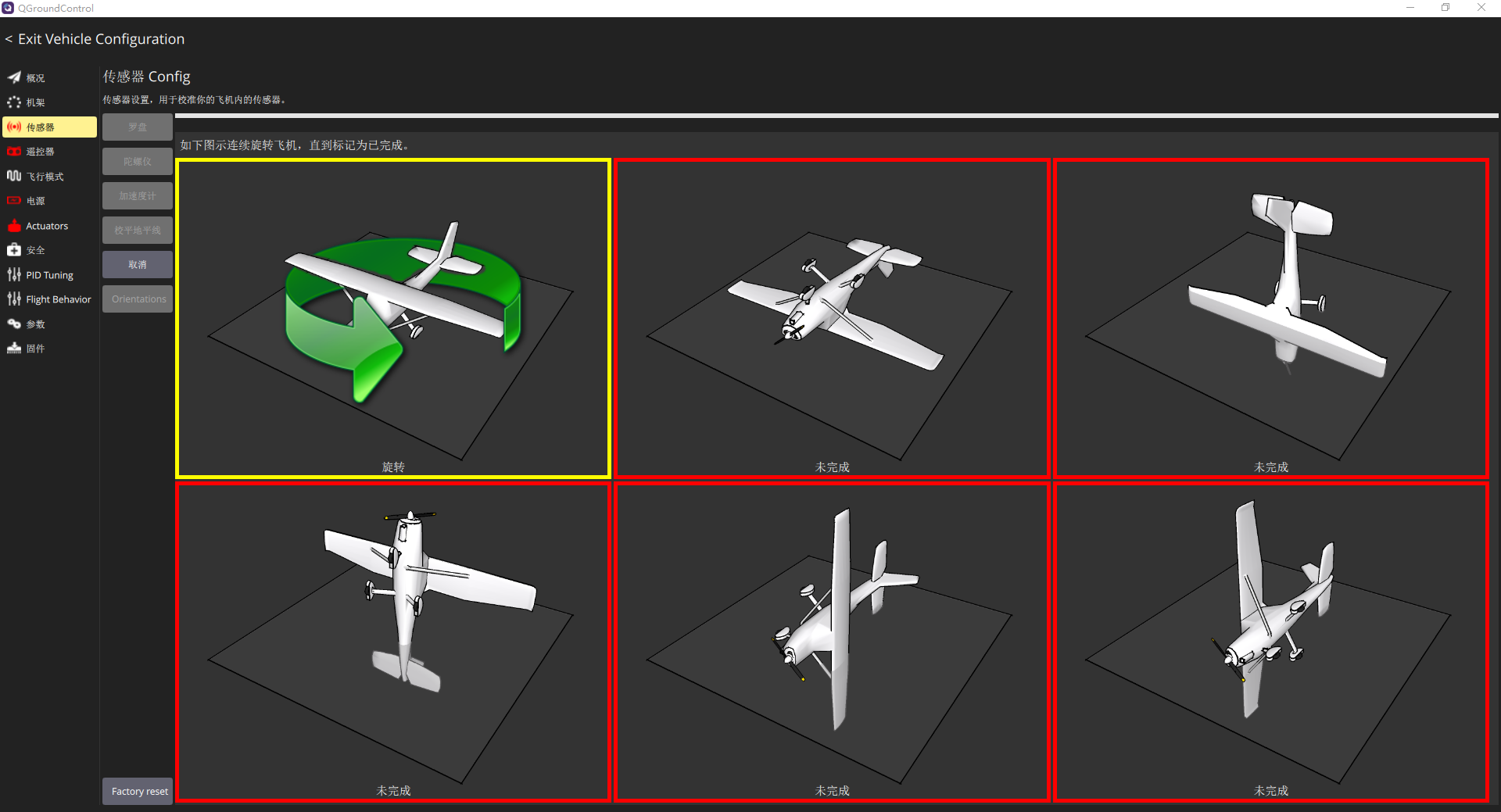
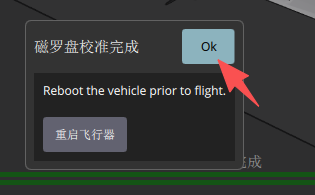
按照提示方向摆放并保持静止,等待旋转提示出现按照提示方向旋转机身,依次完成6个姿态的校准。
校准完成之后点击“OK”
3.2.2 陀螺仪校准
点击“陀螺仪”选项,点击“OK”。
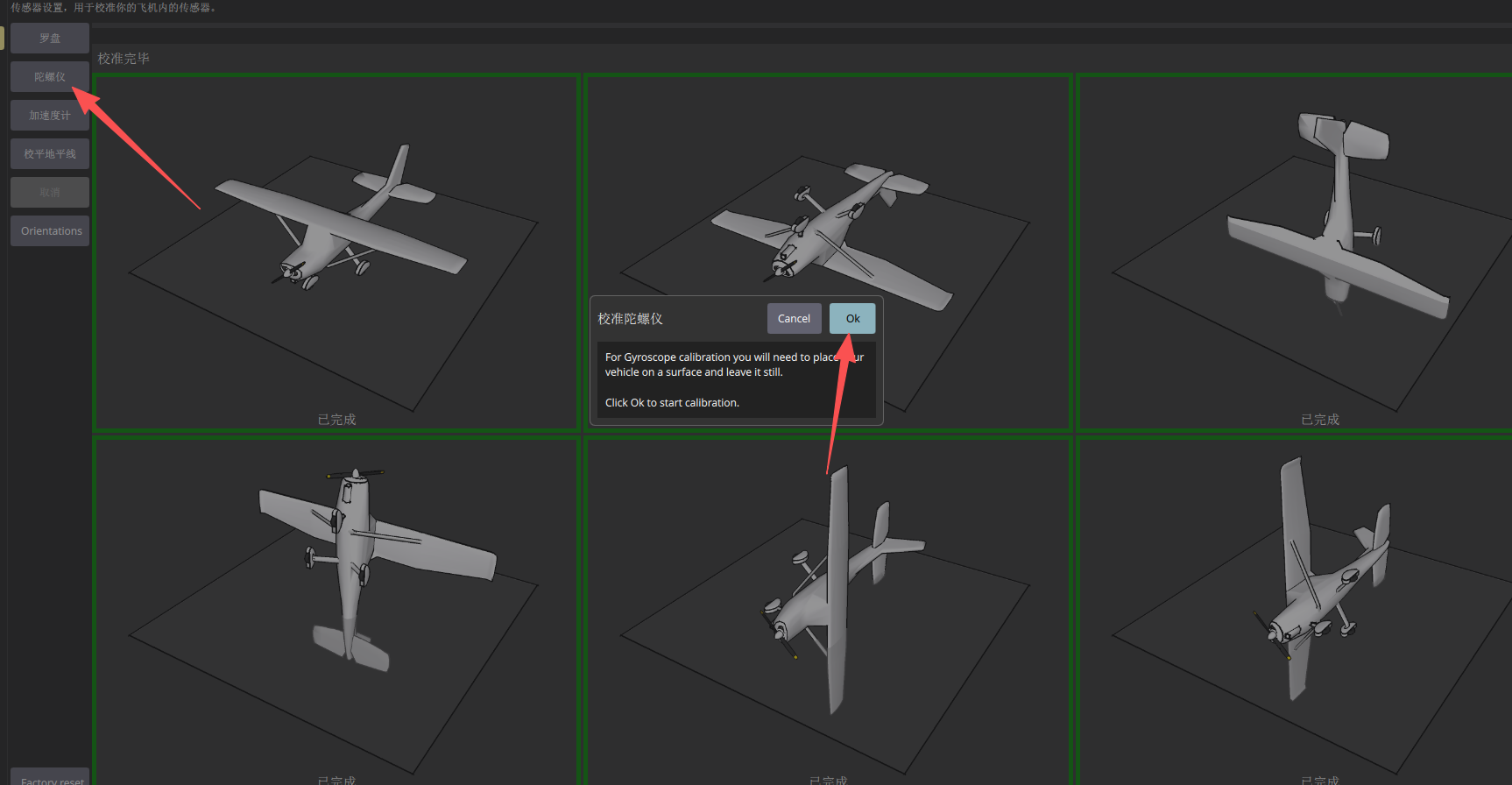
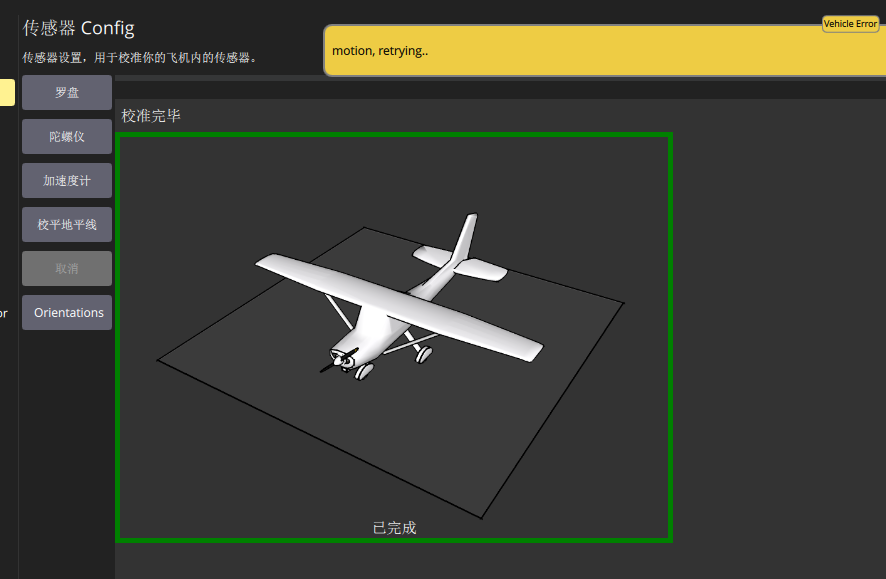
等待陀螺仪校准完成。
3.2.3 加速度计校准
点击“加速度计”选项,点击“OK”。
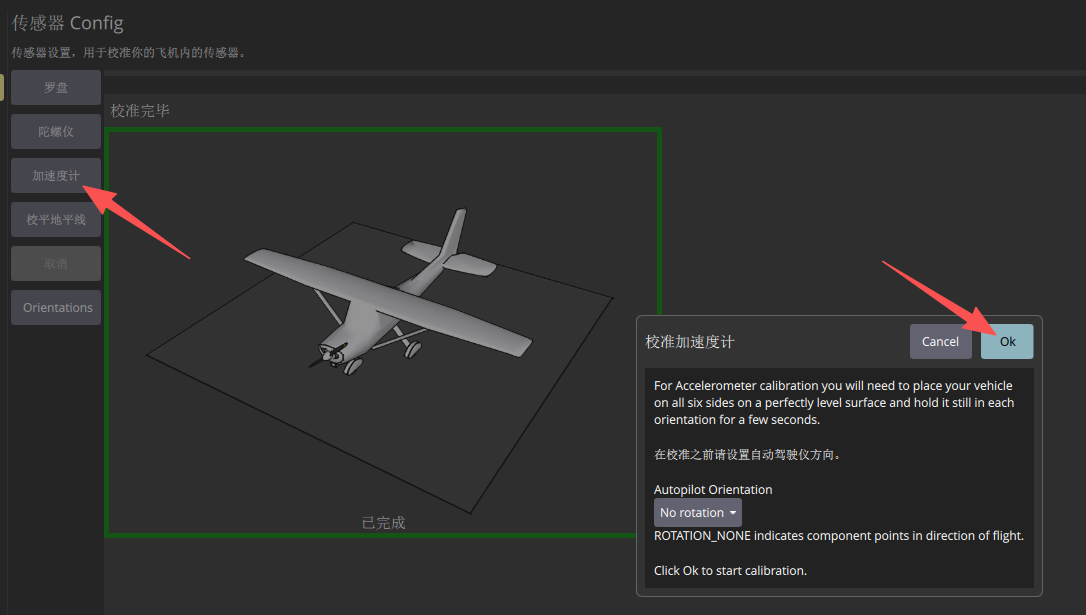
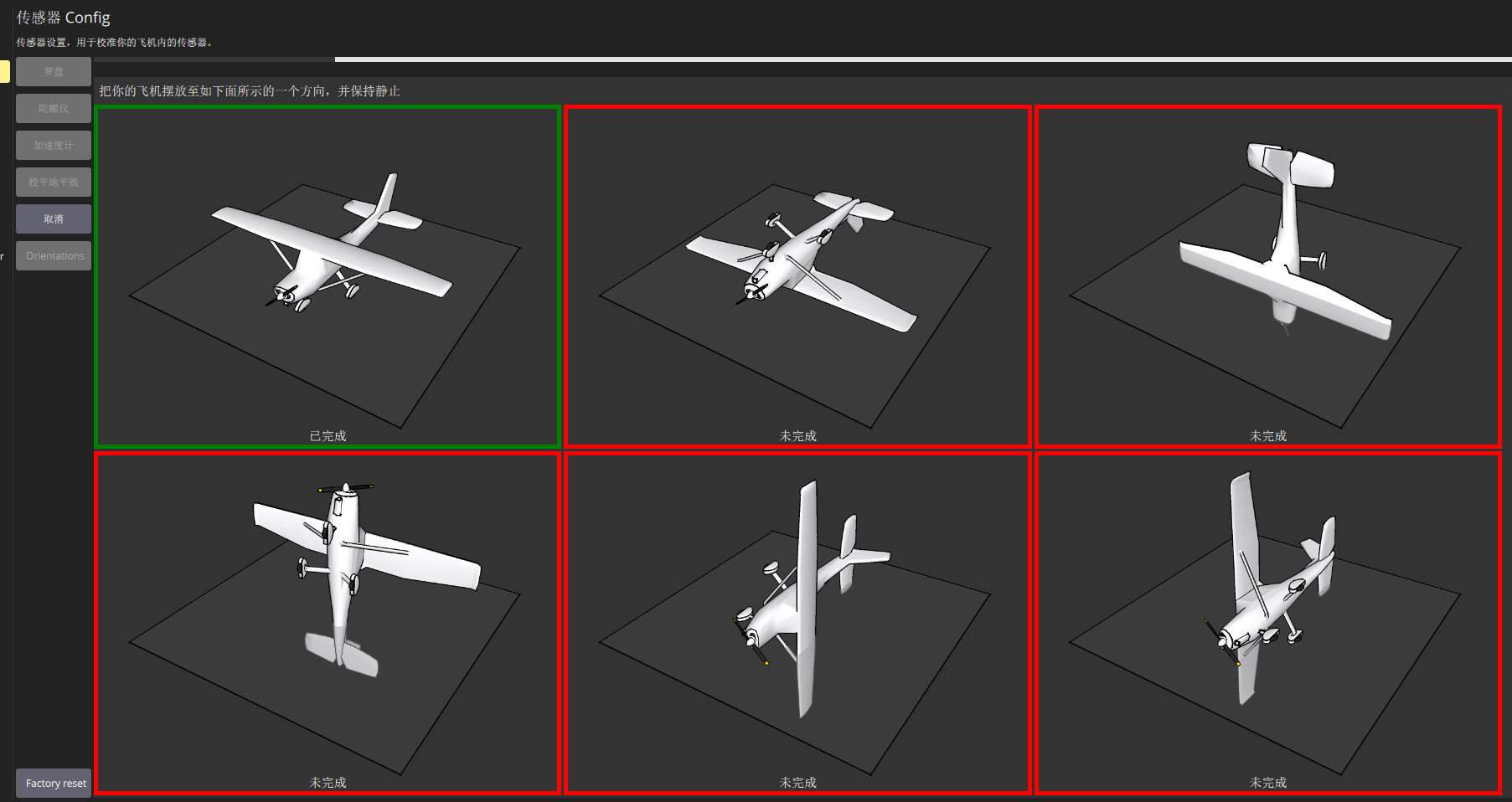
将飞机摆放至提示所示的一个方向,并保持静止,等待该姿态显示”已完成“,切换下一个姿态,直到完成6个姿态的校准。
3.2.4 地平线校准
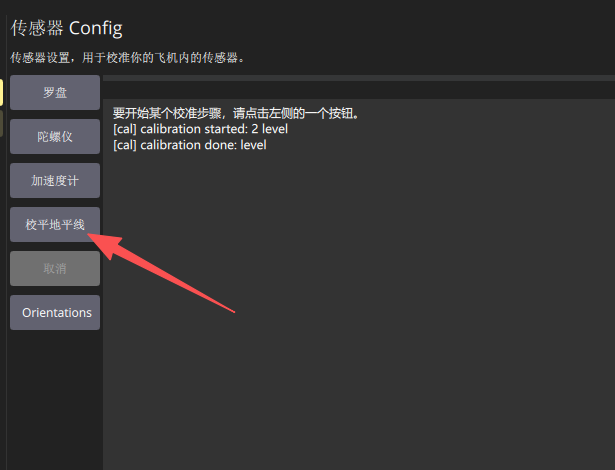
点击“地平线校准”选项,等待校准完成。
3.3 遥控器校准
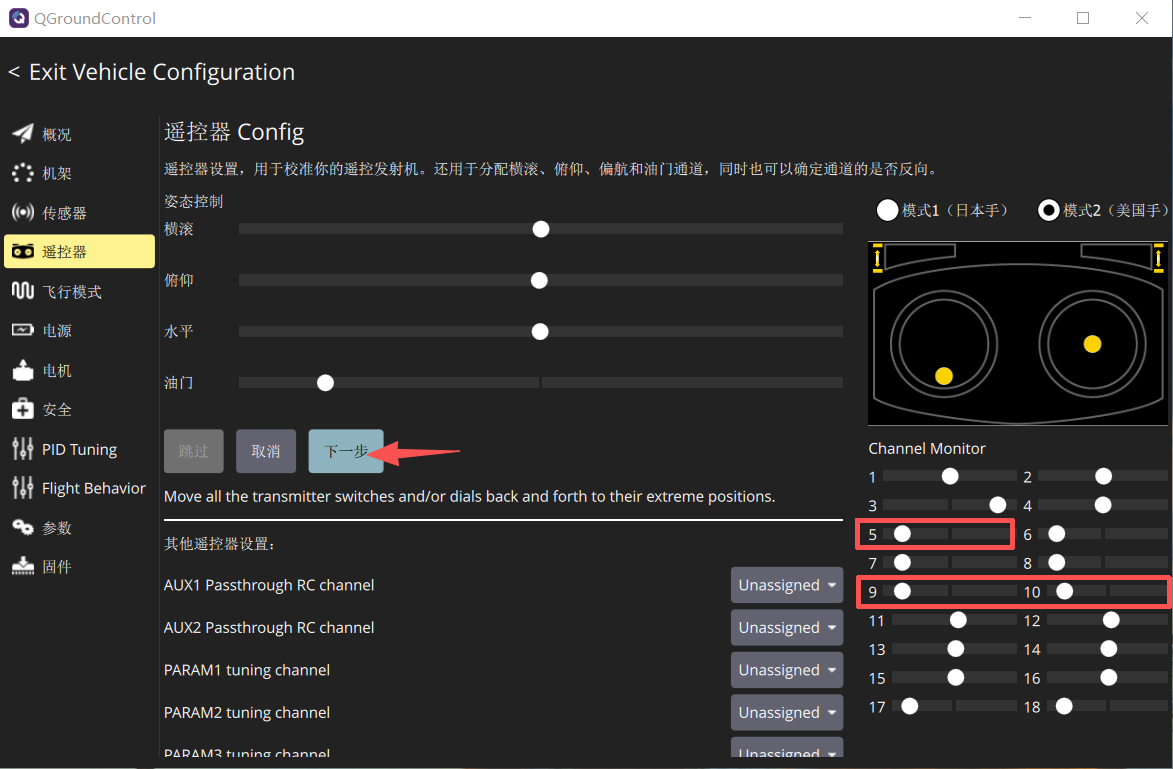
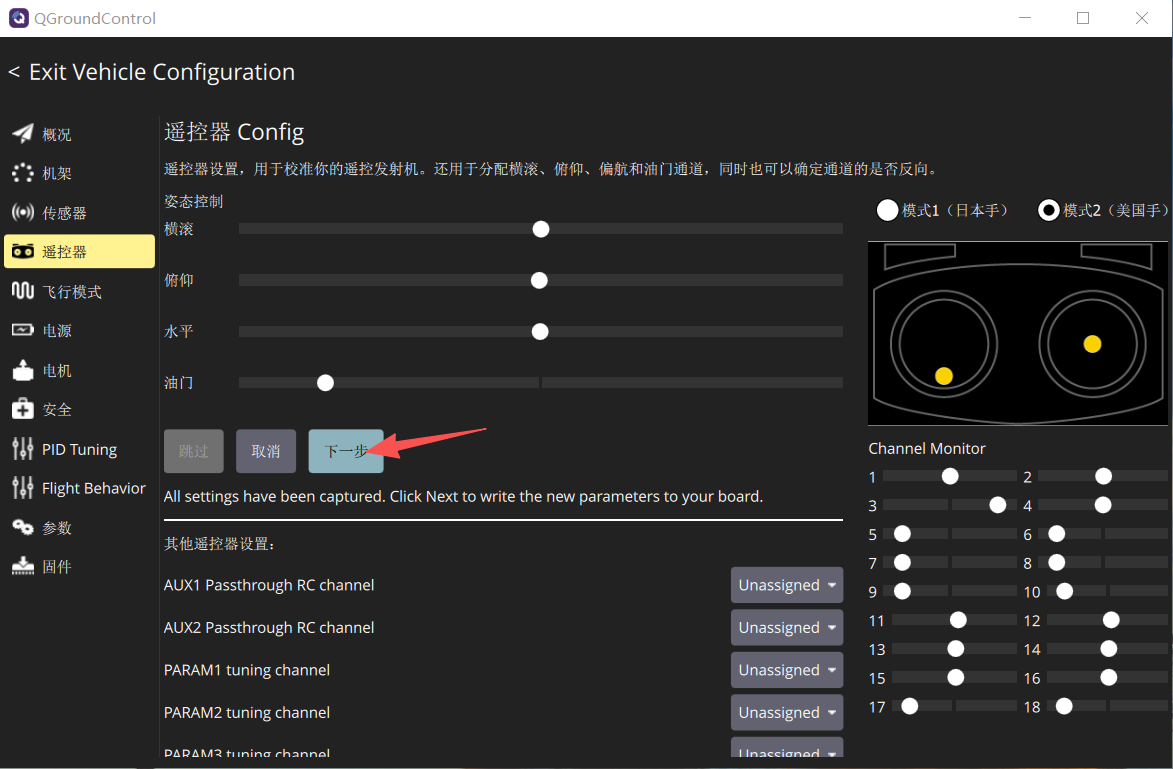
本教程使用的是乐迪AT9S Pro遥控器,Swa、Swb、Swc分别对应10通道、9通道、5通道。
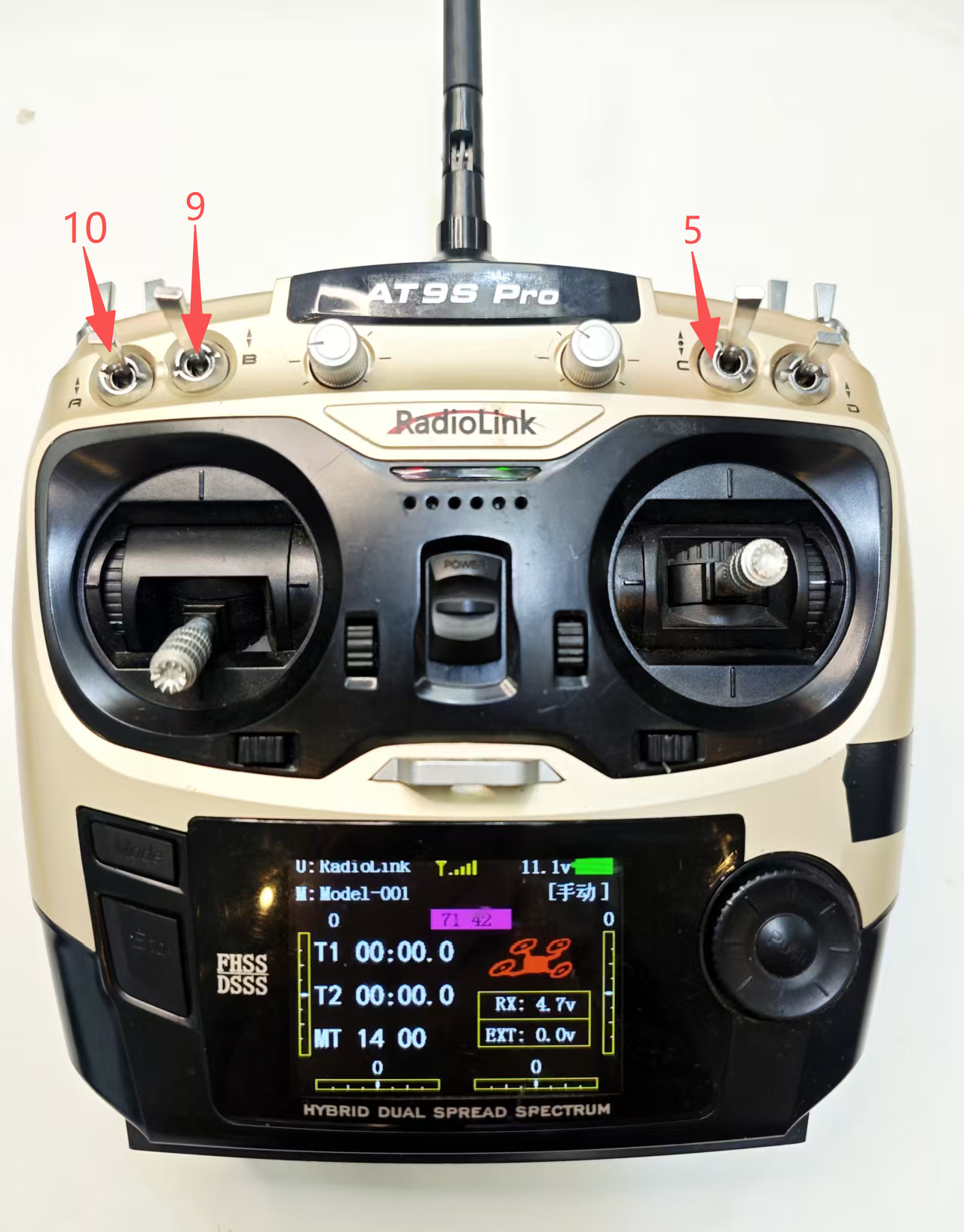
校准前将遥控器摇杆恢复到与上图一至。点击“遥控器”选项,再点击“校准”,
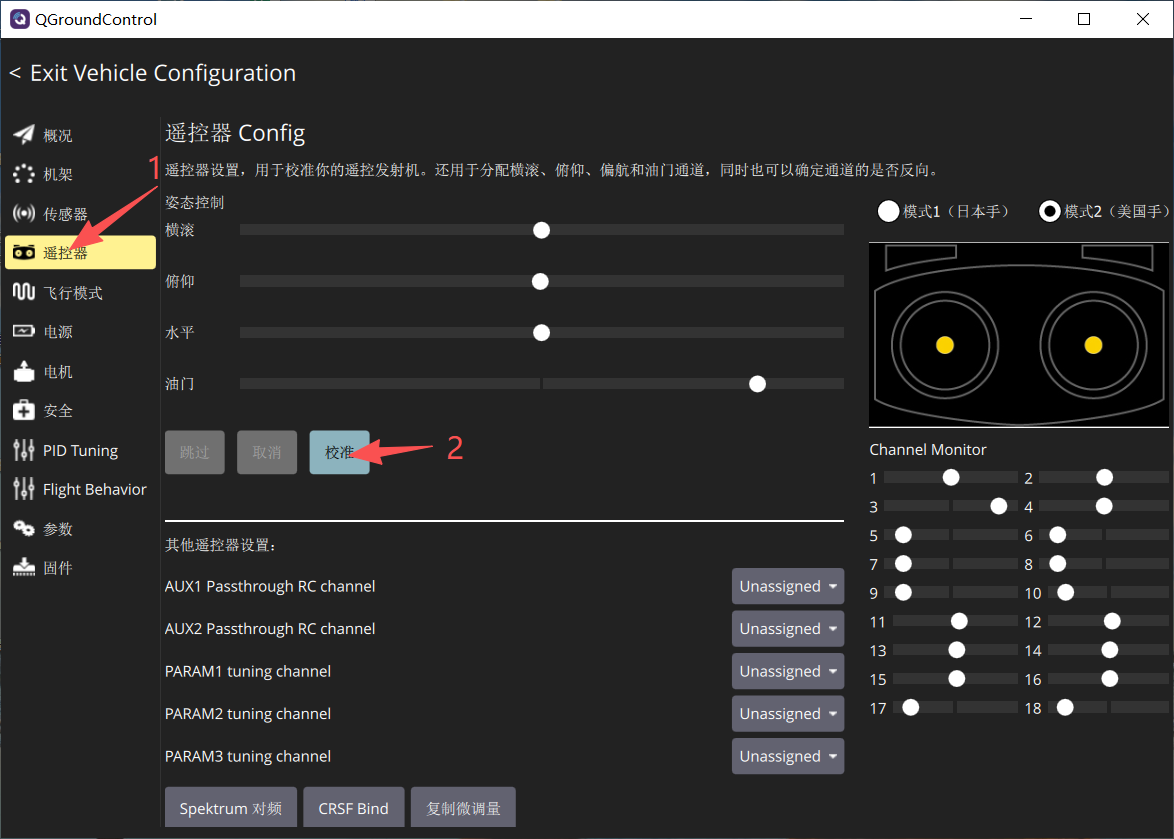
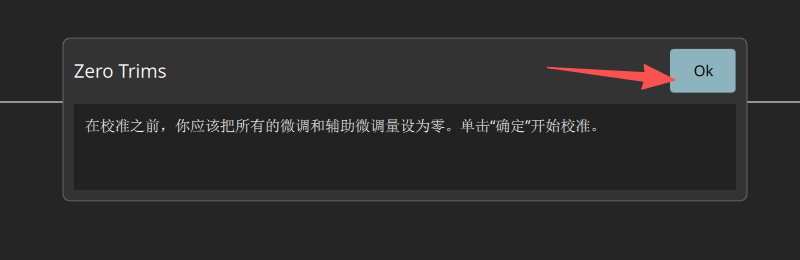
点击“OK”,再点击“下一步”。
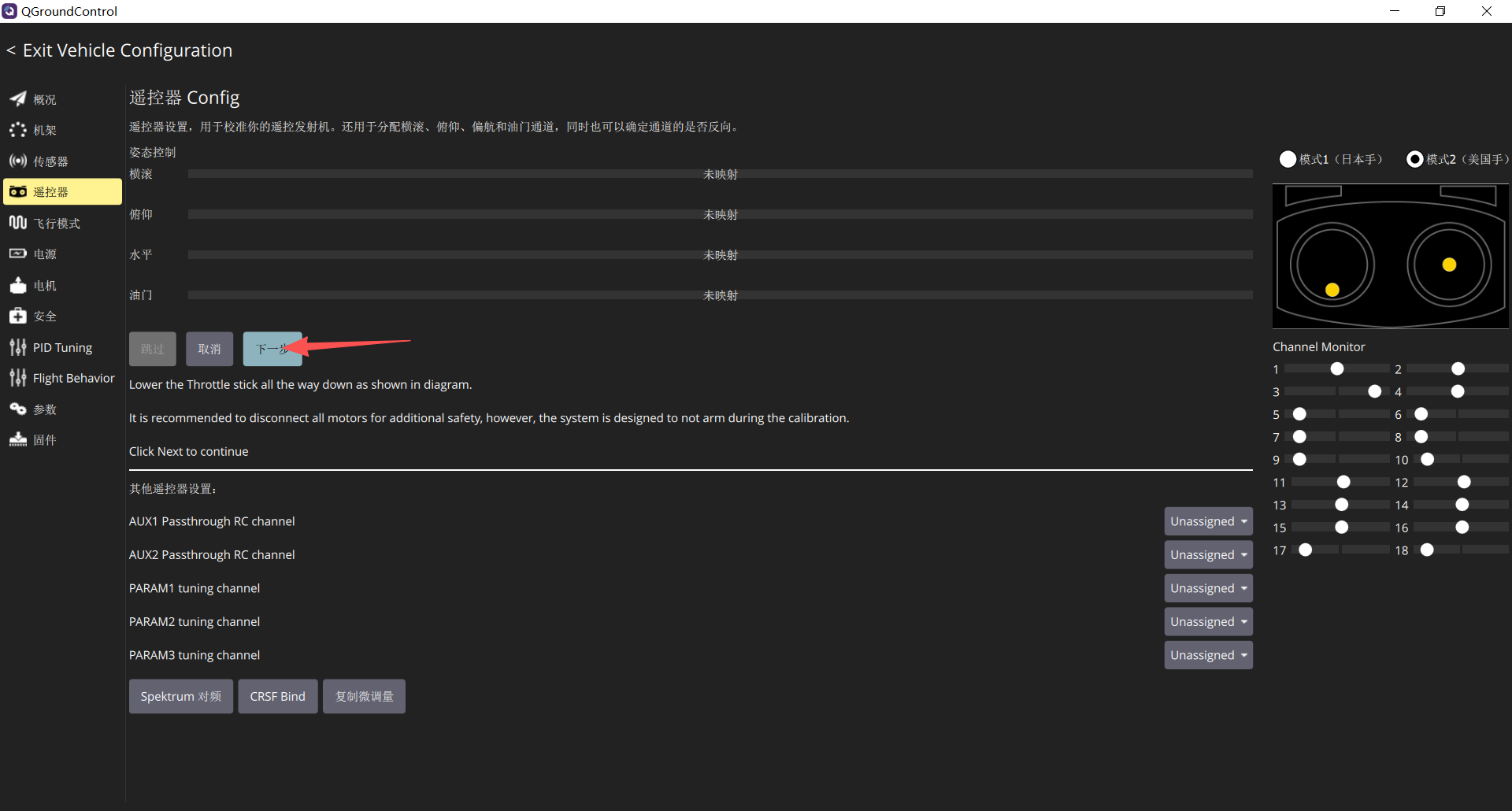
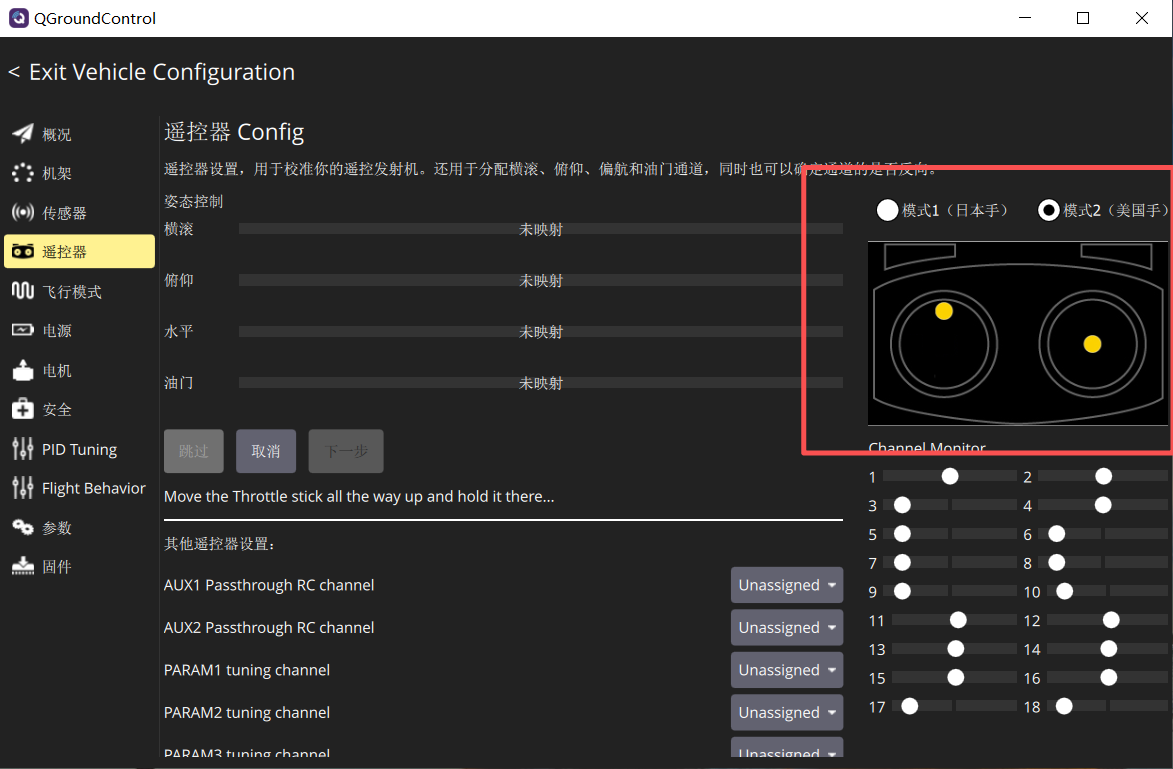
选择“模式2(美国手)”,按照图示依次校准控制摇杆通道。
等四个通道映射完成之后,拨动Swa、Swb、Swc摇杆,验证是否分别对应10通道、9通道、5通道。然后再点击“下一步”。
再次点击“下一步”即可完成遥控器校准。
3.4 飞行模式设置
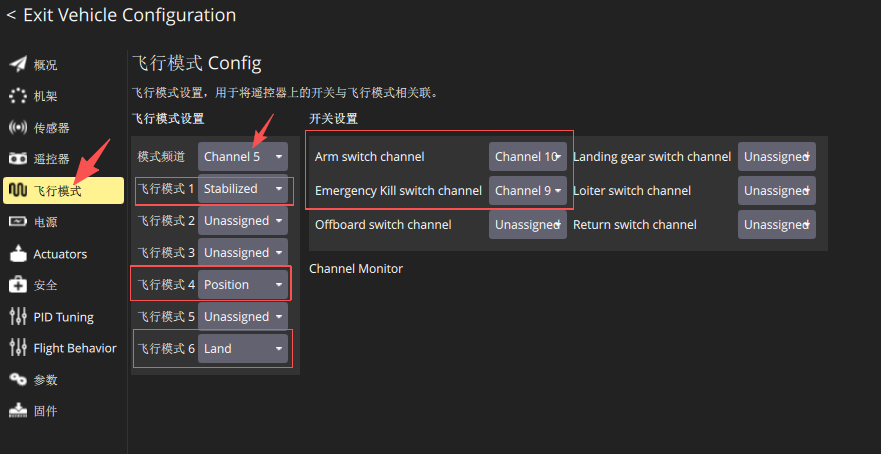
点击“飞行模式”选项,设置飞行模式通道,拨动通道,根据实际映射的3个模式调整飞行模式,将飞行模式设置为Stabilized、Position、Land三个模式。并将Arm switch channel 与 Emergency kill switch channel设置成遥控器的相应映射通道。
3.5 电源设置
3.5.1 电池设置
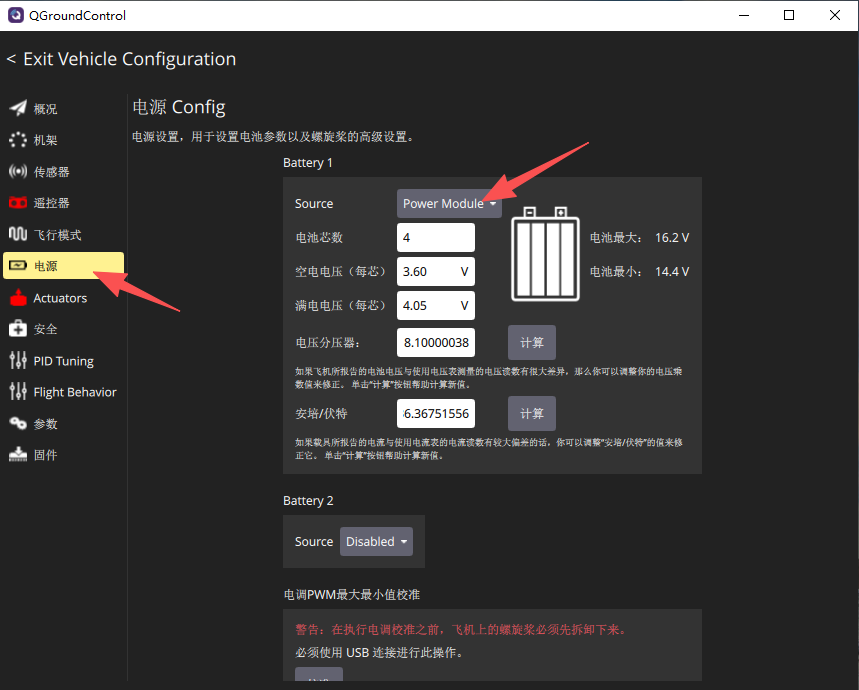
点击“电源”选项,将 Battery1 的 Source 设置为 Disabled.
3.5.2 电调校准
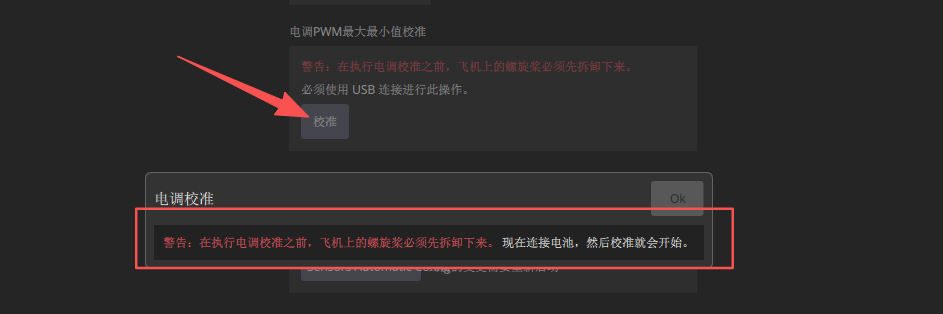
如果使用的是 DShot 协议的电调可以不用校准此项。如果使用的是pwm协议的电调,点击“校准”,按提示插入电池校准即可。
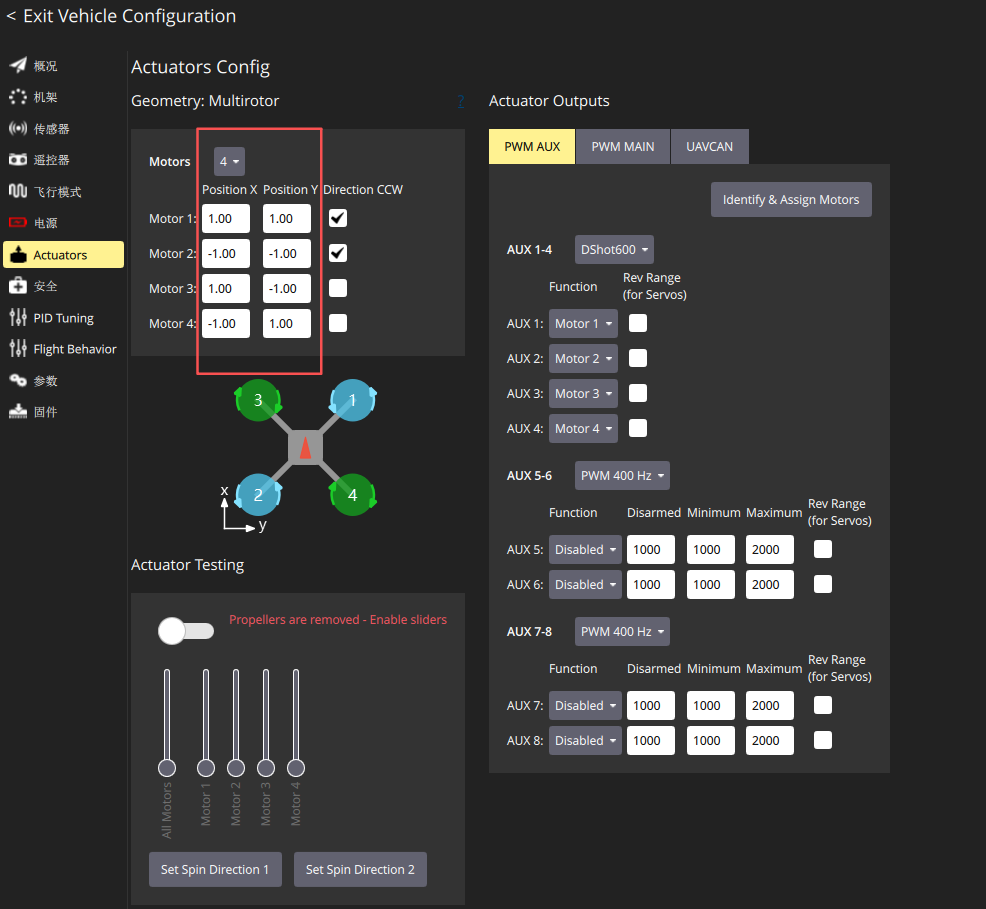
3.6 Actuators 设置
测量出飞机四个电机相对于中心的位置,填入准确的坐标值,单位为米。
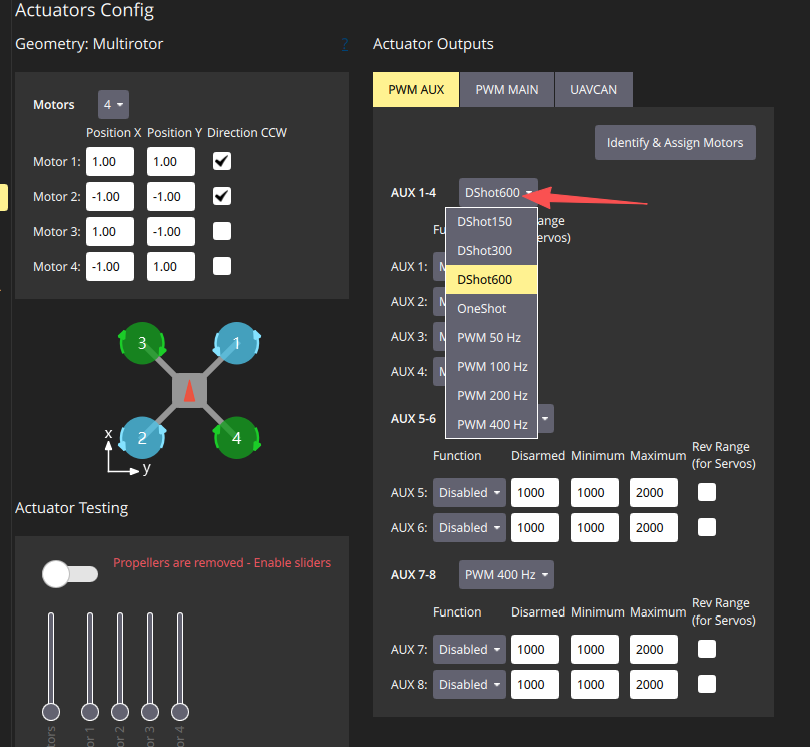
选择电调支持的协议。
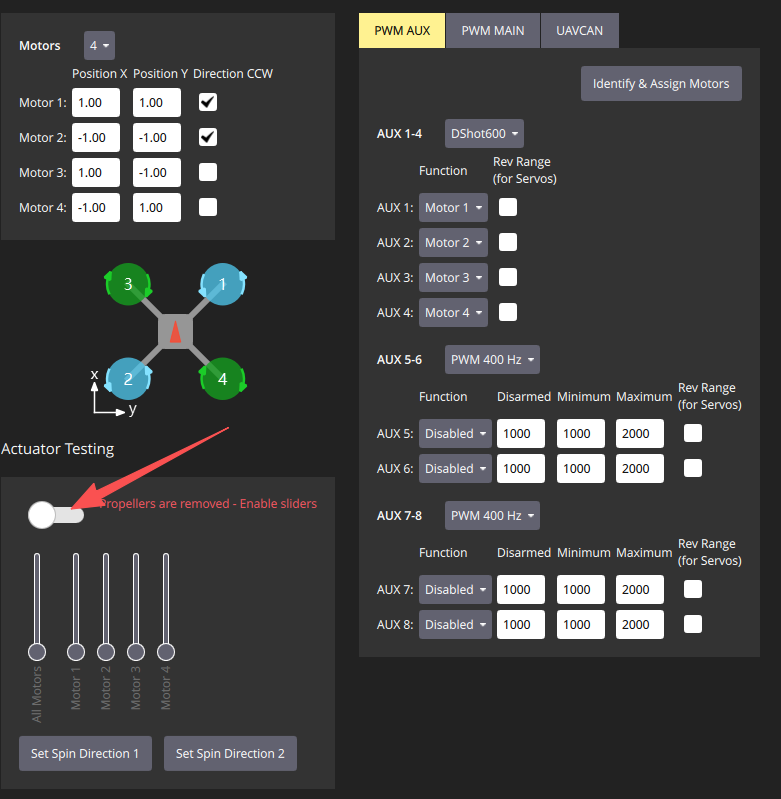
插上电池(确保螺旋桨已拆下),打开电机测试安全开关,依次拉动Motor1~4(微量拉动即可),测试四个电机的序号以及转向,确保电机序号、转向与图示相同。
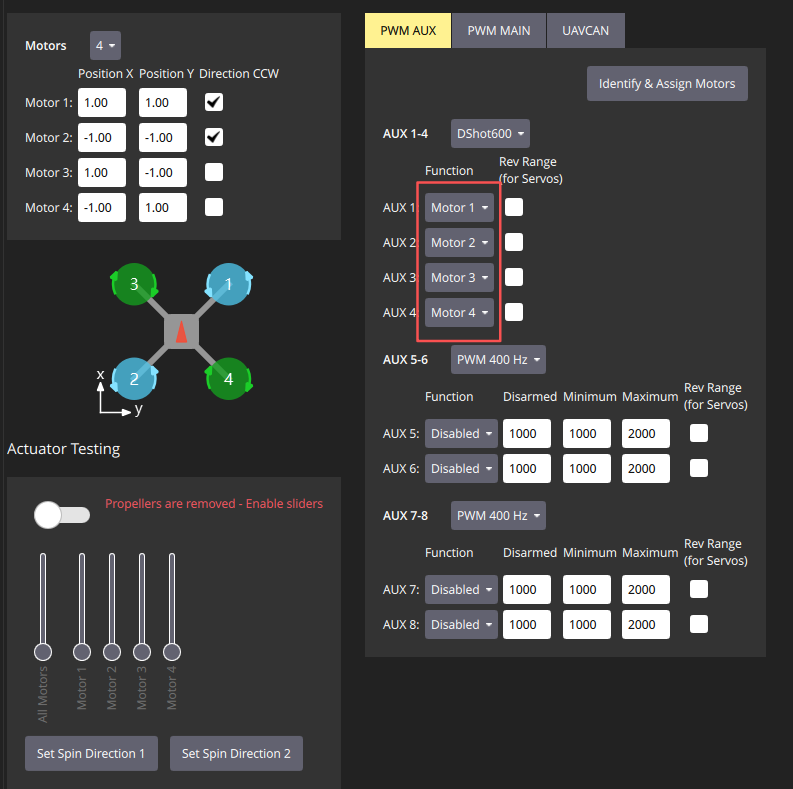
如果电机序号与图示不一致,通过面板设置调整电机序号。
如果电机转向与图示不一致,则回到主页点击“Analyze Tools“
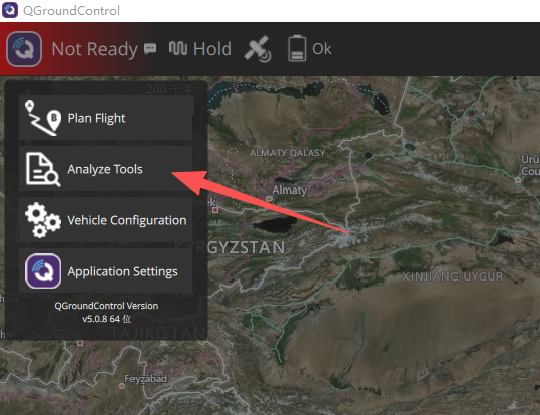
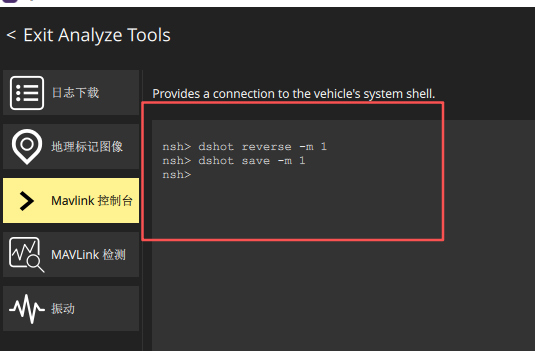
点击“MavLink控制台”,点击回车,输入
dshot reverse -m 1
dshot save -m 1
后面“1”为电机序号,按照需求更改成实际需要序号即可。
至此,飞控的软件配置已经全部完成。确认以上各项配置和检查均无误后,无人机即可进行首次 GPS 手飞测试。

北京人形旗下天工造物具身智能开源社区,聚焦具身天工与慧思开物两大平台
更多推荐
 11
11 0
0- 0


 已为社区贡献1条内容

所有评论(0)