影刀RPA快速入门:10分钟搭建你的第一个自动化机器人
影刀RPA快速入门:10分钟搭建你的第一个自动化机器人
作者:林焱 | 适合人群:零基础新手 | 预计阅读时间:15分钟
前言
很多人听说RPA,第一反应是"这是程序员才能玩的东西"。但实际上,影刀RPA是目前市面上最易上手的国产RPA工具之一——不需要任何编程基础,会拖拽就能做自动化。
本文目标:10分钟内,让你跑起来第一个有实际价值的自动化流程。
一、RPA是什么?用一句话解释清楚
RPA(Robotic Process Automation,机器人流程自动化)= 用软件模拟人在电脑上的操作。
比如你每天要做的事: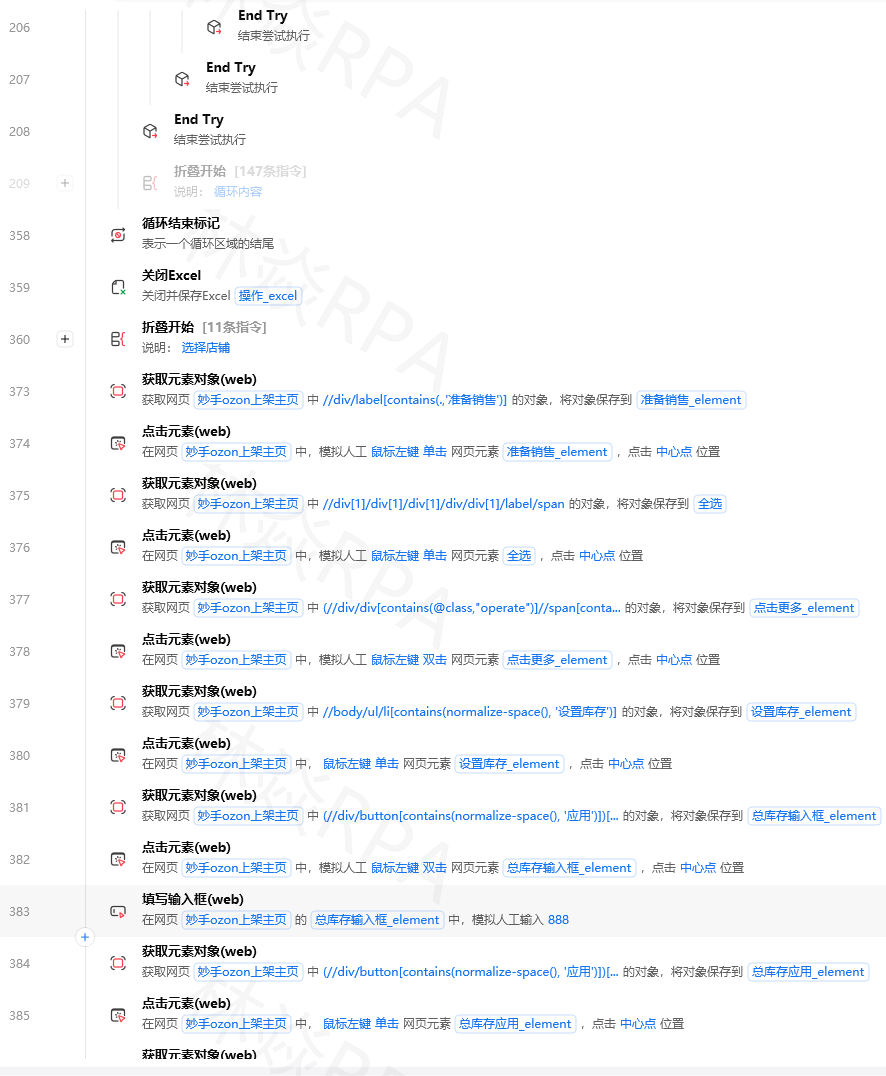
- 打开网页 → 复制数据 → 粘贴到Excel
- 从系统导出报表 → 发送给领导
- 在多个平台录入相同信息
这些重复的、有固定规律的操作,RPA机器人都能代替你做,而且更快、更准、不会犯错。
RPA vs 宏
| 对比维度 | Excel宏 | 影刀RPA |
|---|---|---|
| 操作对象 | 仅Excel | 任意软件/网页/桌面 |
| 学习成本 | 需要VBA | 拖拽即可,无需代码 |
| 跨系统操作 | 不支持 | 支持(浏览器+桌面程序) |
| 稳定性 | 中等 | 高(有异常处理机制) |
二、安装影刀RPA(2分钟搞定)
步骤1:下载安装包
前往官网 yingdao.com 下载影刀RPA客户端。
系统要求:
- Windows 7/8/10/11(推荐Win10及以上)
- 内存:至少4GB(推荐8GB)
- 存储:至少2GB空余空间
步骤2:安装
双击安装包,按提示一路"下一步"即可。安装时间约2-3分钟。
步骤3:注册账号并登录
打开影刀RPA,注册账号(手机号即可),登录。
免费版就足够学习使用!
三、认识操作界面(2分钟)
登录后,你会看到如下界面:
┌─────────────────────────────────────────────────────┐
│  文件  编辑  运行  帮助          [登录账号]           │
├──────────────┬──────────────────────────────────────┤
│              │                                      │
│  左侧面板    │         中央设计区(画布)              │
│  ┌─────────┐│  ┌─────────────────────────────────┐  │
│  │ 指令库  ││  │   开始                          │  │
│  │ ─────── ││  │    ↓                            │  │
│  │ 浏览器  ││  │   [拖拽指令到这里]               │  │

[video(video-rGz7Nuxg-1781887115512)(type-csdn)(url-https://live.csdn.net/v/embed/525000)(image-https://v-blog.csdnimg.cn/asset/23da3fe1f67a47106d725406cfde9a97/cover/Cover0.jpg)(title-拼多多店群自动化上架方案)]

│  │ Excel   ││  │    ↓                            │  │
│  │ 文件    ││  │   结束                          │  │
│  │ ...     ││  └─────────────────────────────────┘  │
│  └─────────┘│                                      │
├──────────────┴──────────────────────────────────────┤
│  底部:变量面板 / 日志面板 / 运行日志                 │
└─────────────────────────────────────────────────────┘
三个关键区域:
- 左侧指令库 — 所有可用的操作,按类别分组
- 中央画布 — 你的流程在这里设计
- 底部面板 — 变量管理、运行日志
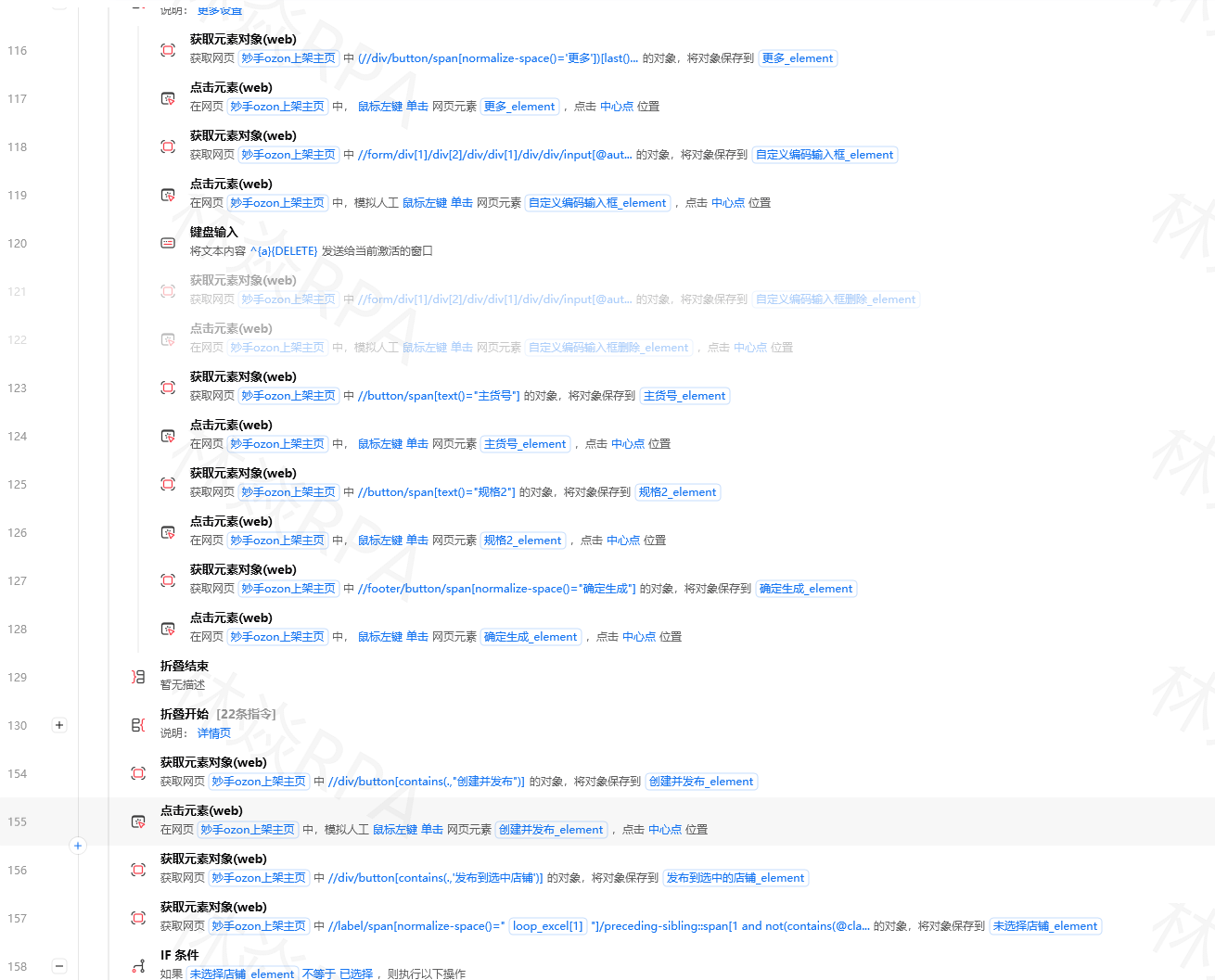
四、10分钟实战:自动抓取天气并记录到Excel
任务目标
每天自动打开天气网站,获取今日天气,写入Excel日志文件。
步骤1:新建流程(30秒)
点击左上角"新建流程" → 填写名称"每日天气记录" → 确认。
步骤2:打开浏览器(1分钟)
从左侧指令库找到:浏览器 → 打开网页
拖入画布,双击配置:
URL: https://www.weather.com.cn/weather/101010100.shtml
等待: 页面加载完成
步骤3:捕获天气数据(3分钟)
从指令库找到:浏览器 → 获取元素文本
点击"捕获元素"按钮,在弹出的浏览器中点击天气温度数字。
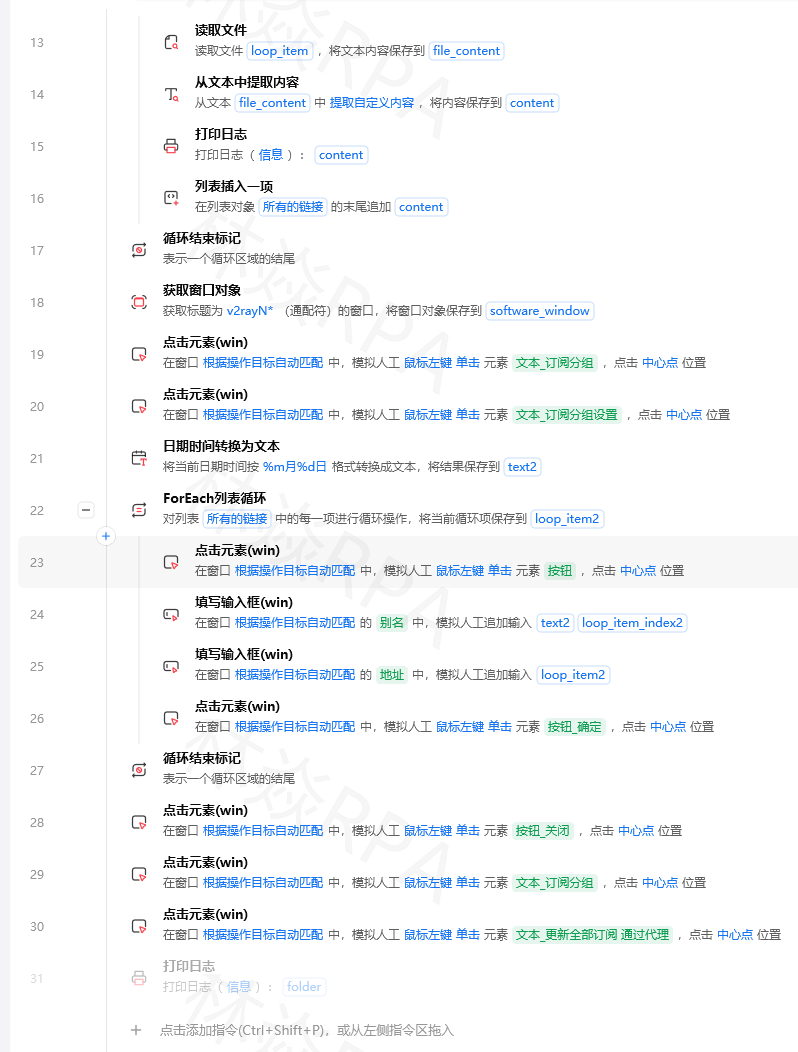
系统自动生成选择器,如:
CSS选择器: .tem span:first-child
变量名: temp_high
同样操作捕获:天气状况文字(晴/多云/雨等)
步骤4:获取当前日期(1分钟)
从指令库:时间 → 获取当前时间
配置:
格式: YYYY-MM-DD
变量名: today_date
步骤5:写入Excel(3分钟)
从指令库:Excel → 打开Excel文件
配置:
文件路径: C:\weather_log.xlsx
如不存在: 自动创建
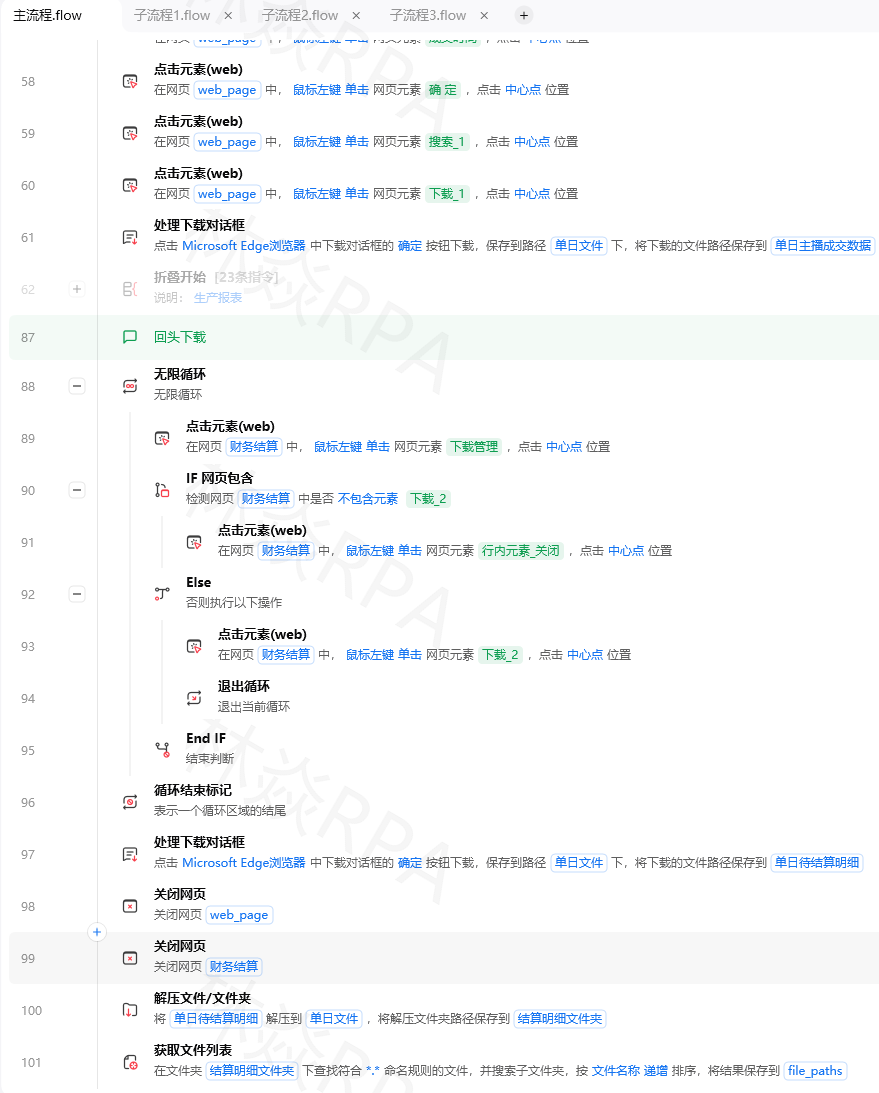
添加:Excel → 追加数据到末行
配置写入数据:
列A: {today_date}
列B: {temp_high}
列C: {weather_status}
步骤6:关闭浏览器 + 保存Excel(30秒)
依次添加:
- 浏览器 → 关闭浏览器
- Excel → 保存文件
步骤7:运行!(30秒)
点击顶部**“运行”**按钮,观察流程自动执行。
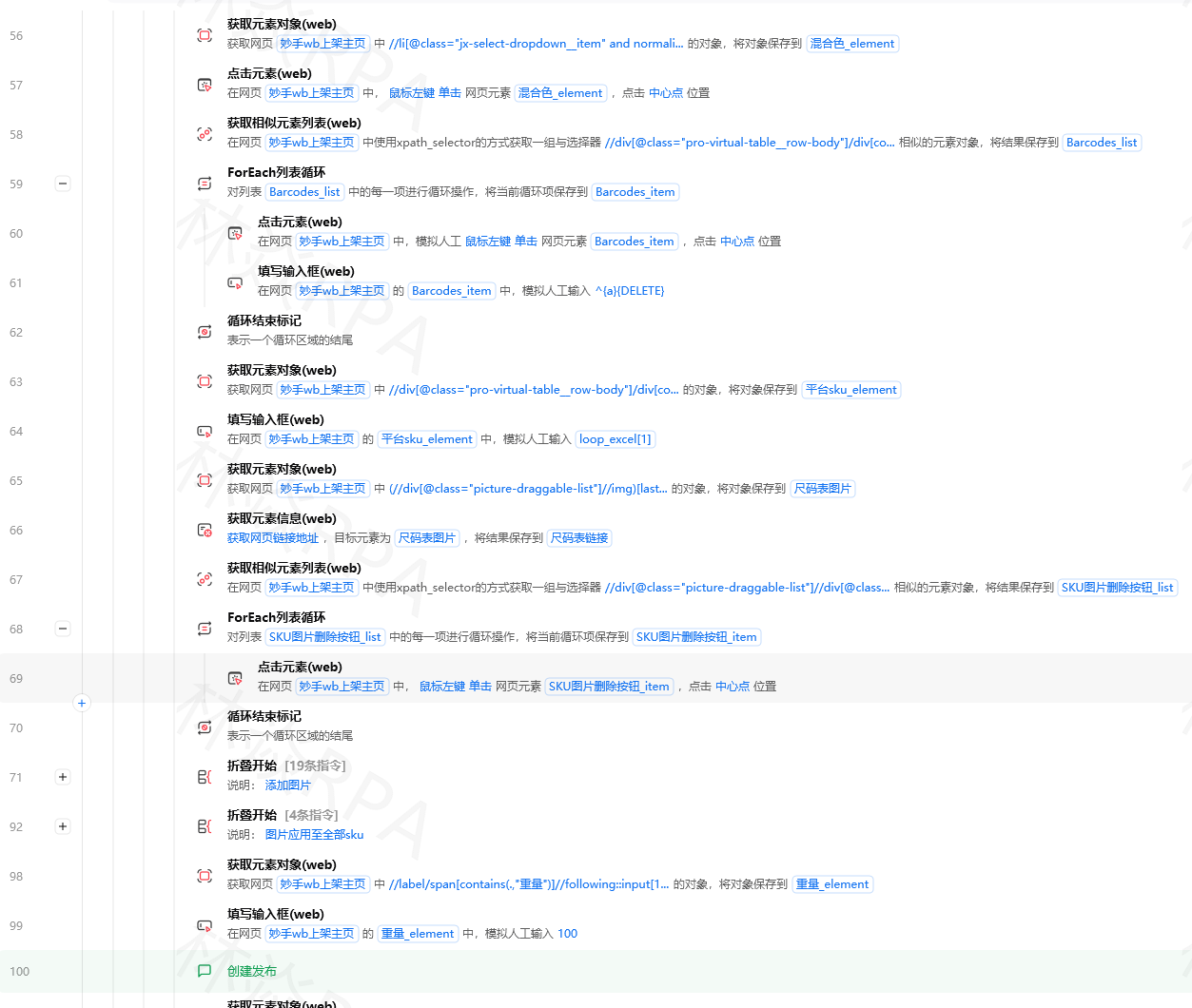
完整流程结构:
开始
 ↓
打开浏览器 → https://weather.com.cn
 ↓
等待页面加载
 ↓
获取温度文字 → temp_high
 ↓
获取天气状态 → weather_status
 ↓
获取当前日期 → today_date
 ↓
打开Excel (weather_log.xlsx)
 ↓
追加一行:[today_date, temp_high, weather_status]
 ↓
保存 Excel
 ↓
关闭浏览器
 ↓
结束
五、让它每天自动运行
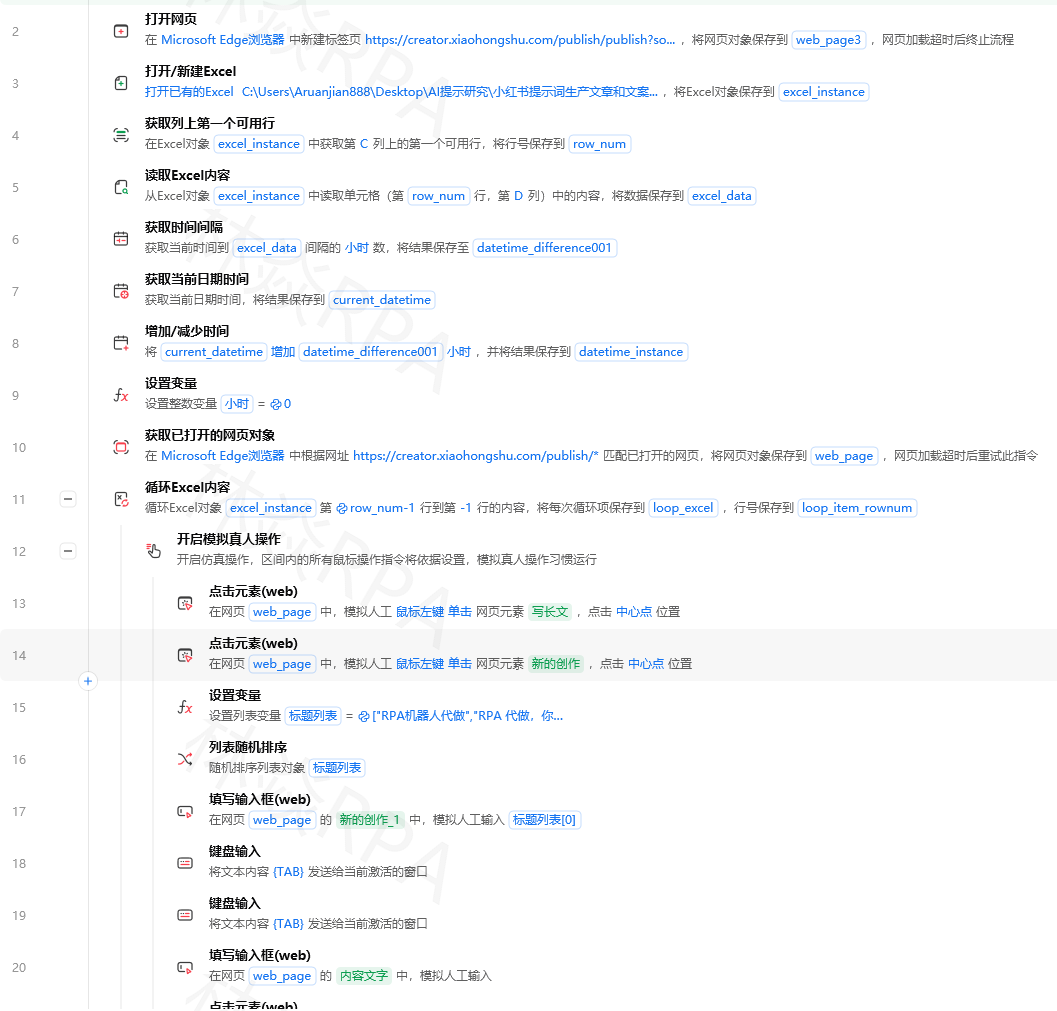
流程跑通了,下一步让它每天自动执行,真正解放双手。
方法:使用影刀定时任务
- 在流程列表右键点击你的流程
- 选择"设置定时任务"
- 配置:
执行频率: 每天 执行时间: 08:00 电脑状态: 开机时执行 - 保存
现在,每天早上8点,机器人自动采集天气,无需你动一根手指。
六、新手最容易犯的3个错误
错误1:元素没有等待加载就去点击
错误做法:
打开网页 → 立刻点击按钮(网页还没加载好)
正确做法:
打开网页 → 等待元素出现 → 再点击按钮
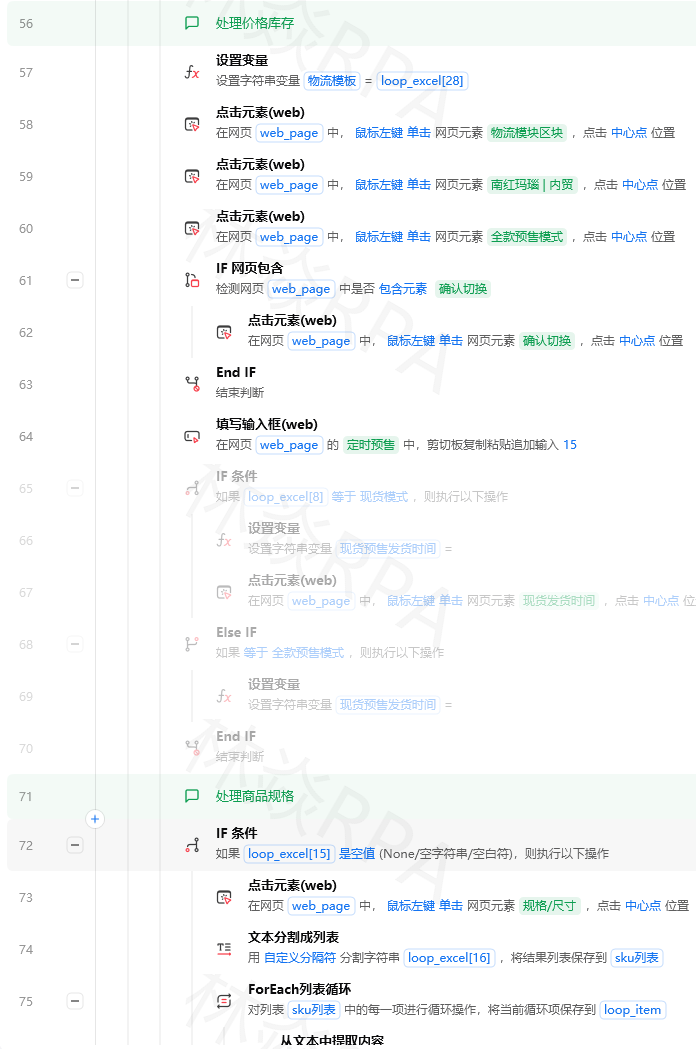
在"打开网页"指令后,添加一个"等待元素"指令,设置目标元素,超时5秒。
错误2:文件路径写死,换电脑就失效
错误做法:
文件路径: C:\Users\小明\Documents\report.xlsx
正确做法:
# 使用影刀内置变量
文件路径: {系统变量.桌面路径}\report.xlsx
或者把路径存入配置变量,方便修改。
错误3:没有异常处理,一报错就全停
错误做法:
直接连接所有步骤,没有任何异常保护。
TEMU店群如何管理运营?
正确做法:
在关键步骤(网络请求、文件操作、元素捕获)外包裹Try-Catch块: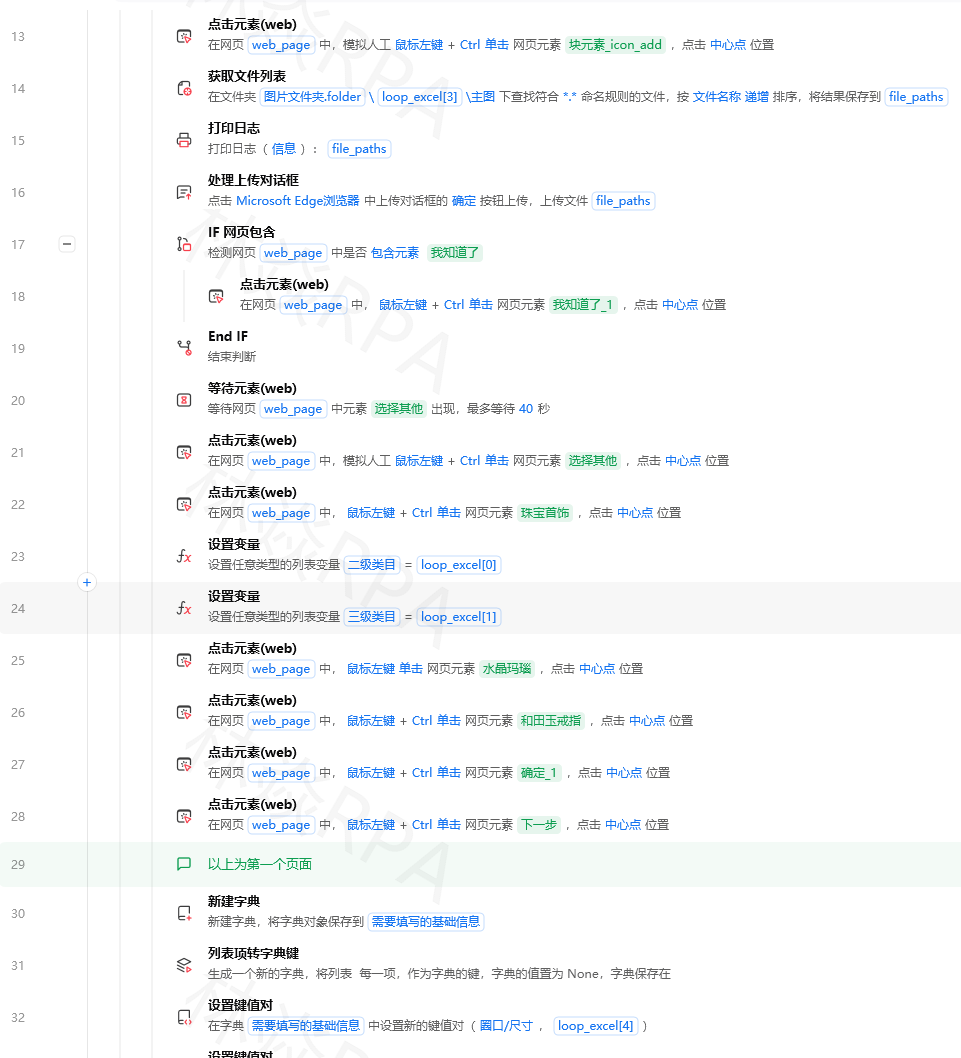
Try:
    网络请求操作
Catch (网络错误):
    等待5秒后重试
    如果重试3次仍失败: 发送告警邮件
七、学习路径建议
完成第一个流程后,推荐按此顺序深入学习:
第1周: 基础元素操作(点击/输入/获取文本)
第2周: Excel读写操作(读数据、写数据、批量处理)
第3周: 循环与条件(For循环、If判断、数据处理)
第4周: 异常处理(Try-Catch、重试机制)
第2月: 综合实战(数据采集→处理→报表→通知完整流程)
第3月: 性能优化、多线程、企业级部署
推荐练习项目
| 难度 | 项目 | 练习点 |
|---|---|---|
| ⭐ | 天气记录(本文案例) | 基础元素获取、Excel写入 |
| ⭐⭐ | 网站价格监控 | 循环+条件判断+邮件通知 |
| ⭐⭐⭐ | 招聘信息采集 | 翻页+数据清洗+数据库存储 |
| ⭐⭐⭐⭐ | 财务报表自动化 | 多系统集成+异常处理+定时 |
八、常见问题解答
Q:我没有编程基础,能学会吗?
A:完全可以。影刀RPA设计理念就是"让非技术人员也能做自动化"。本文的案例你就是最好的证明。
Q:免费版有什么限制?
A:免费版支持基础指令,适合个人学习和小规模使用。企业批量部署、云端调度需要付费版。
Q:影刀RPA能操作哪些软件?
A:几乎所有Windows桌面软件 + 主流浏览器(Chrome/Edge/Firefox)+ 本地应用程序。
Q:流程在后台运行时,我能继续用电脑吗?
A:可以,但如果流程需要控制鼠标/键盘,会有冲突。建议在服务器或专用机器上运行。
九、总结
10分钟内,你完成了:
- ✅ 安装影刀RPA
- ✅ 设计了一个有实用价值的自动化流程
- ✅ 让它每天定时自动运行
这只是起点。影刀RPA能做的远不止这些——从简单的数据采集,到复杂的跨系统ERP集成,都可以实现。
关键是:从第一个流程开始,从解决自己身边的重复工作开始。
延伸阅读
- [影刀RPA元素捕获完全指南:4种方法+失效处理]
- [影刀RPA异常处理实战:Try-Catch正确用法]
- [影刀RPA数据采集实战:循环+Excel写入完整案例]
- [影刀RPA定时任务设置:让流程在指定时间自动运行]
📝 本文作者:林焱 | 专注影刀RPA教程与自动化实战
如有问题,欢迎在评论区留言!

北京人形旗下天工造物具身智能开源社区,聚焦具身天工与慧思开物两大平台
更多推荐
 6
6 0
0- 0


 已为社区贡献3条内容

所有评论(0)