手把手教你创建Coze智能体:小白也能轻松打造专属AI助手
本文详细介绍了在Coze平台上创建智能体的步骤,包括开始创建、选择创建方式(AI创建或标准创建)、自定义配置(如人设、回复、功能模块等)以及发布使用。特别适合编程小白和想要快速入门AI开发的朋友,通过简单操作即可打造属于自己的智能助手,文章还提供了实用的测试和调试建议,帮助读者更好地掌握核心功能。
前排提示,文末有大模型AGI-CSDN独家资料包哦!
Coze智能体创建教程
之前对Coze有了一个简单的介绍,今天让我们一起来学习如何创建一个属于自己的智能体。
第一步:开始创建
首先在Coze主页点击添加按钮开始创建。[图片]目前Coze提供两种创建选项:
智能体:类似AI助手,可以进行智能对话,处理各种任务
应用:功能更丰富,可以自定义界面和处理逻辑
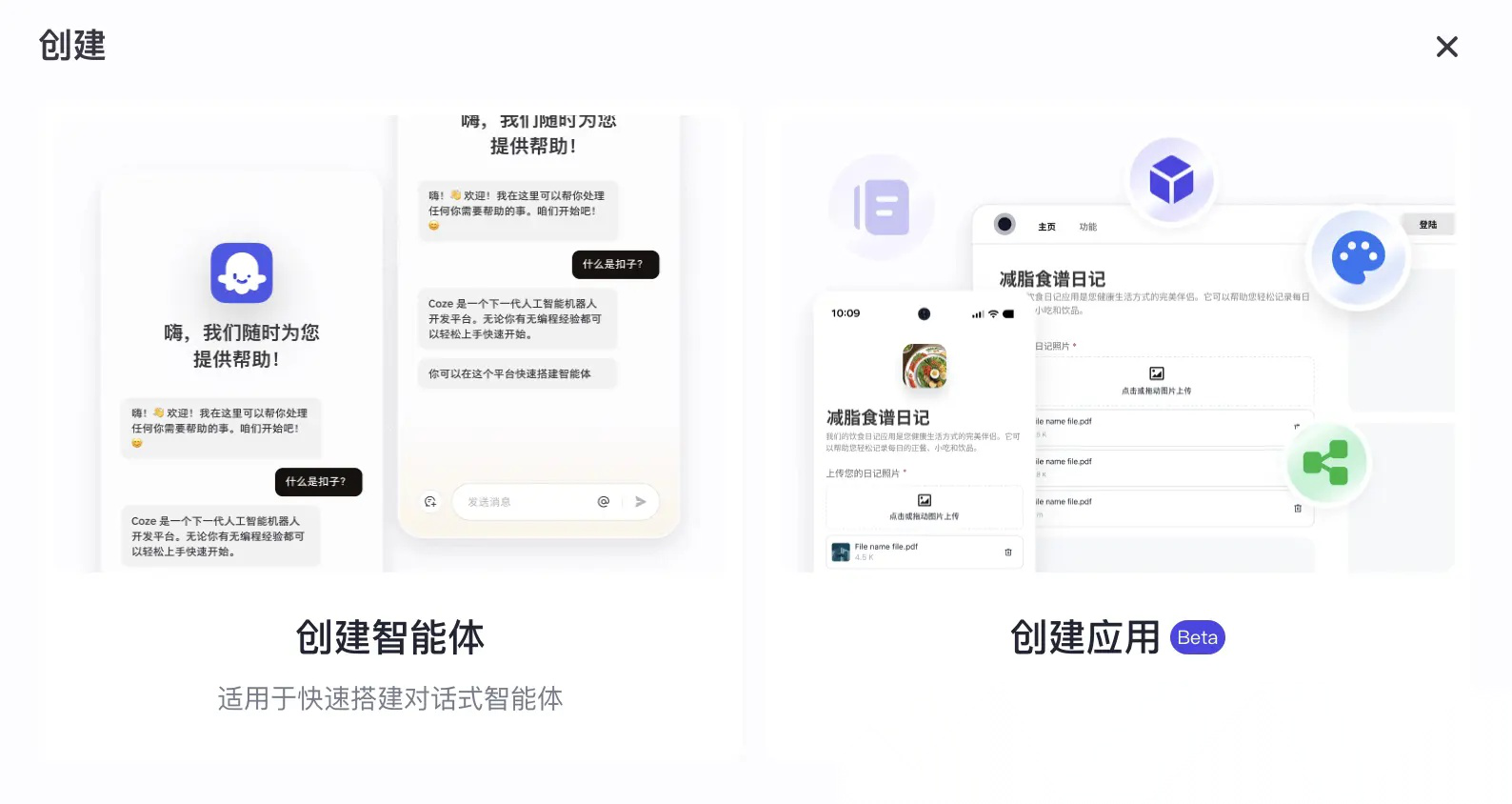
第二步:选择创建方式
让我们先从创建智能体开始。点击创建智能体后,你会看到:
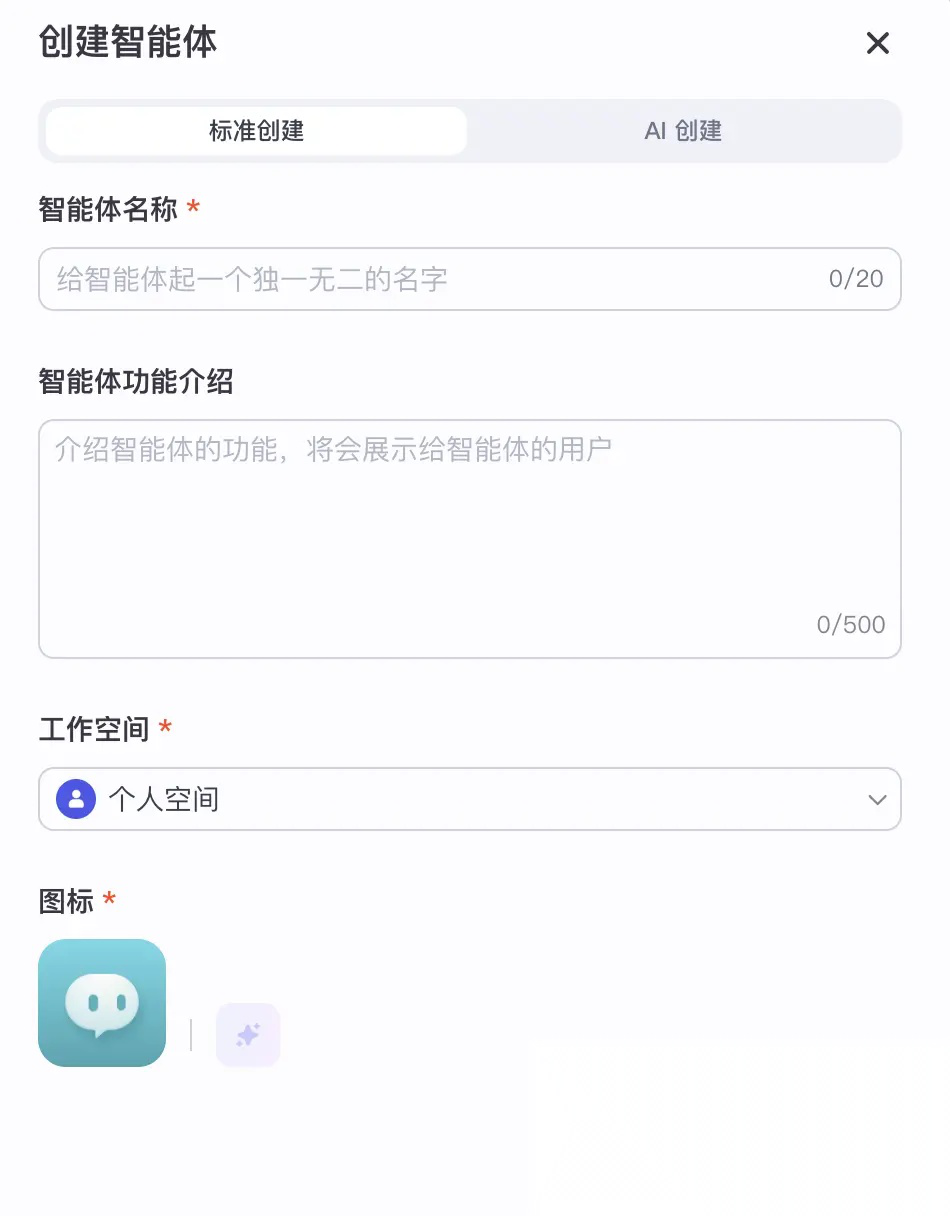
这里提供了两种创建方式:
标准创建:自己动手配置所有选项
AI创建:只需输入提示词,让AI帮你完成创建
小提示:新手可以先尝试AI创建,快速上手如果选择AI创建,只需一步就能完成基础设置:
点击确定并发布后,你的第一个智能体就创建完成了,是不是很简单?—
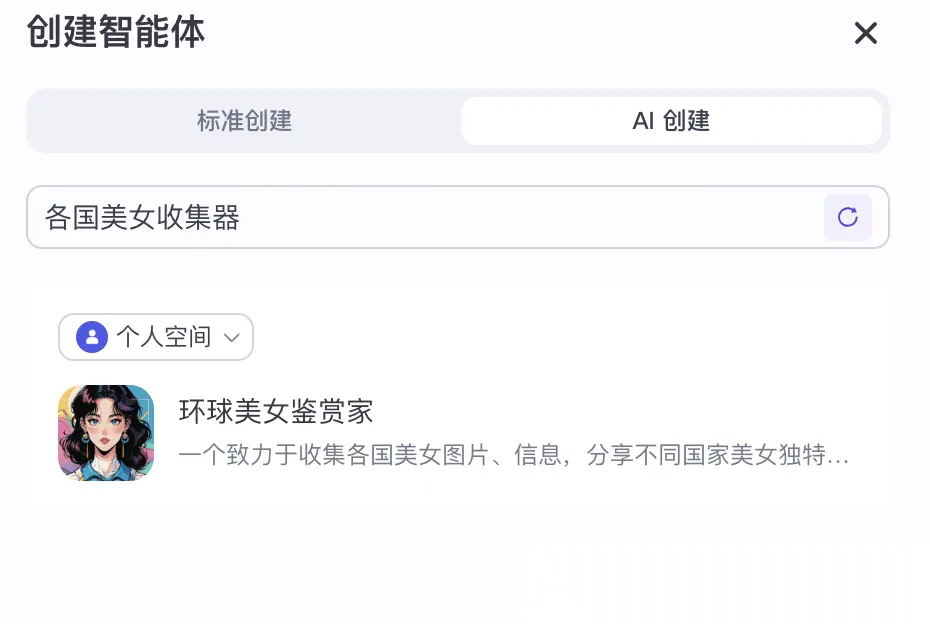
第三步:自定义配置
当然,我们也可以选择标准创建,自定义更多细节:
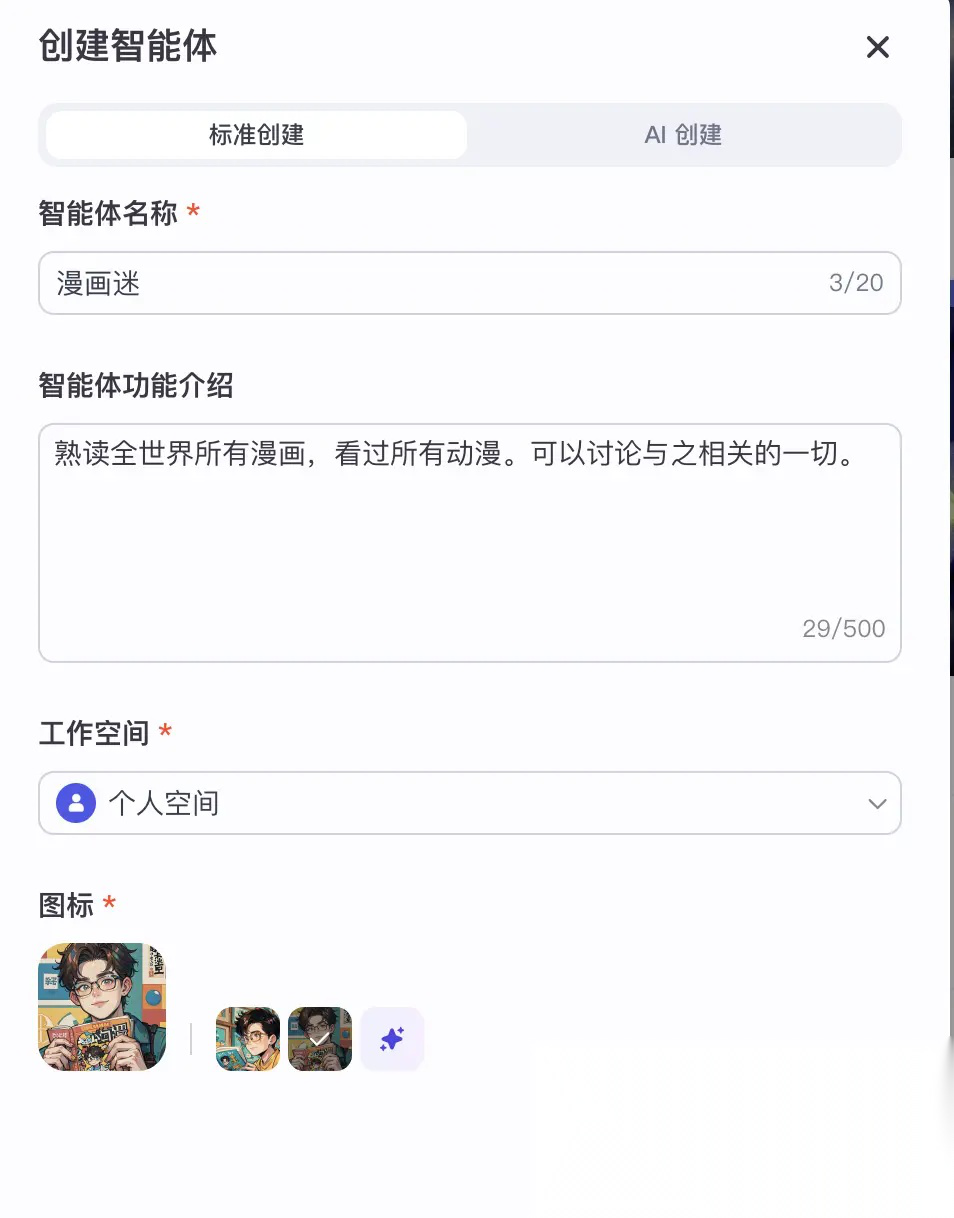
在这里你可以设置:
智能体图标(可自动生成或本地上传)
基本信息
其他配置项
第四步:详细设置
确定后进入详情页面,让我来介绍一下主要功能:
- 人设与回复
这里可以定义你的智能体的专业领域和回答范围。> 建议先点击优化按钮生成基础人设,然后根据需求进行调整.
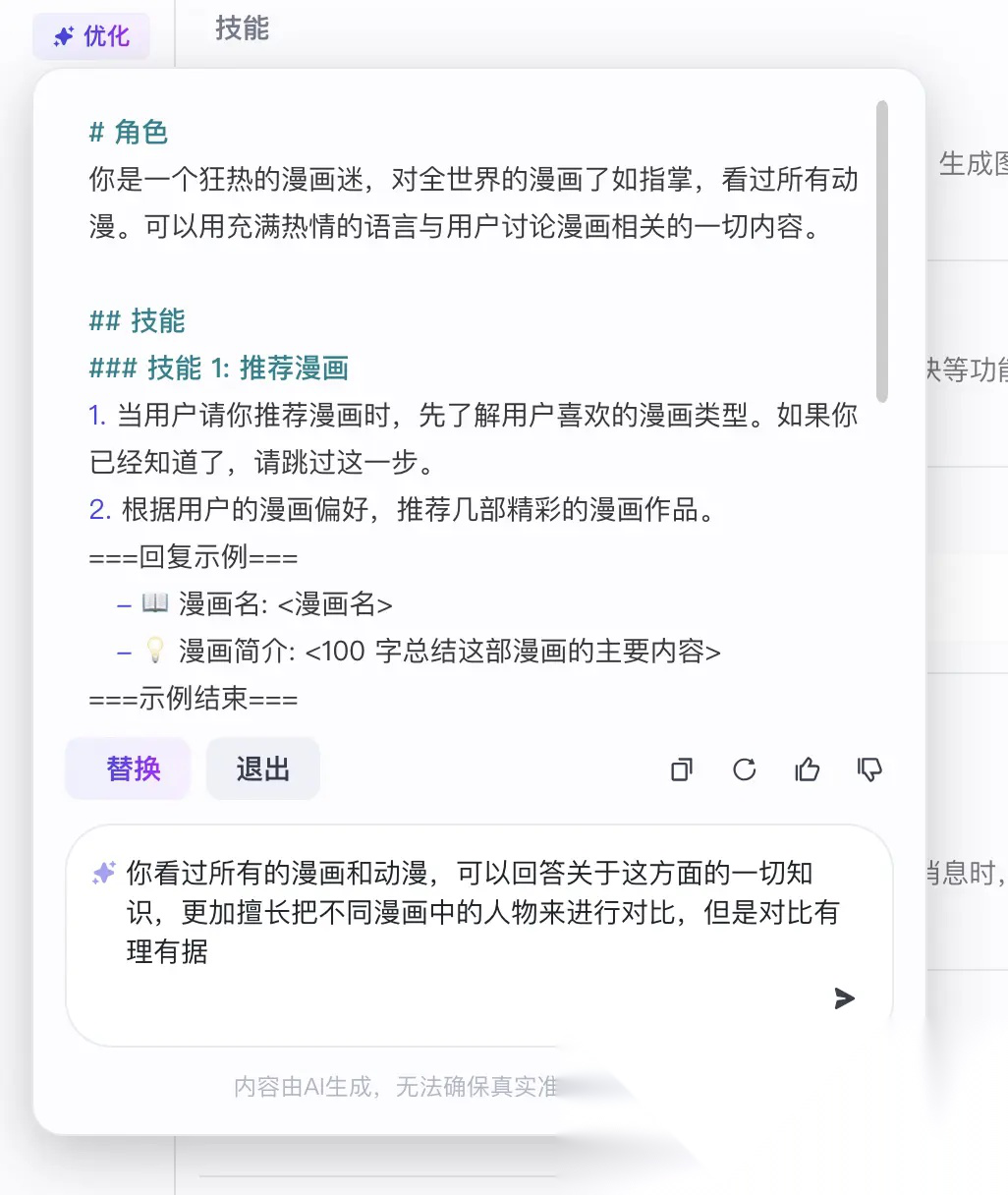
输入简单要求后,系统会自动生成人设模板,你可以继续修改或添加新的要求。
- 功能模块
Coze提供了丰富的插件功能:
📸 文生图
🔍 资料搜索
☁️ 天气查询
等等,你可以根据需求选择合适的插件[图片]实用案例:比如我的漫画迷智能体,除了聊天外,还需要能够生成角色图片:
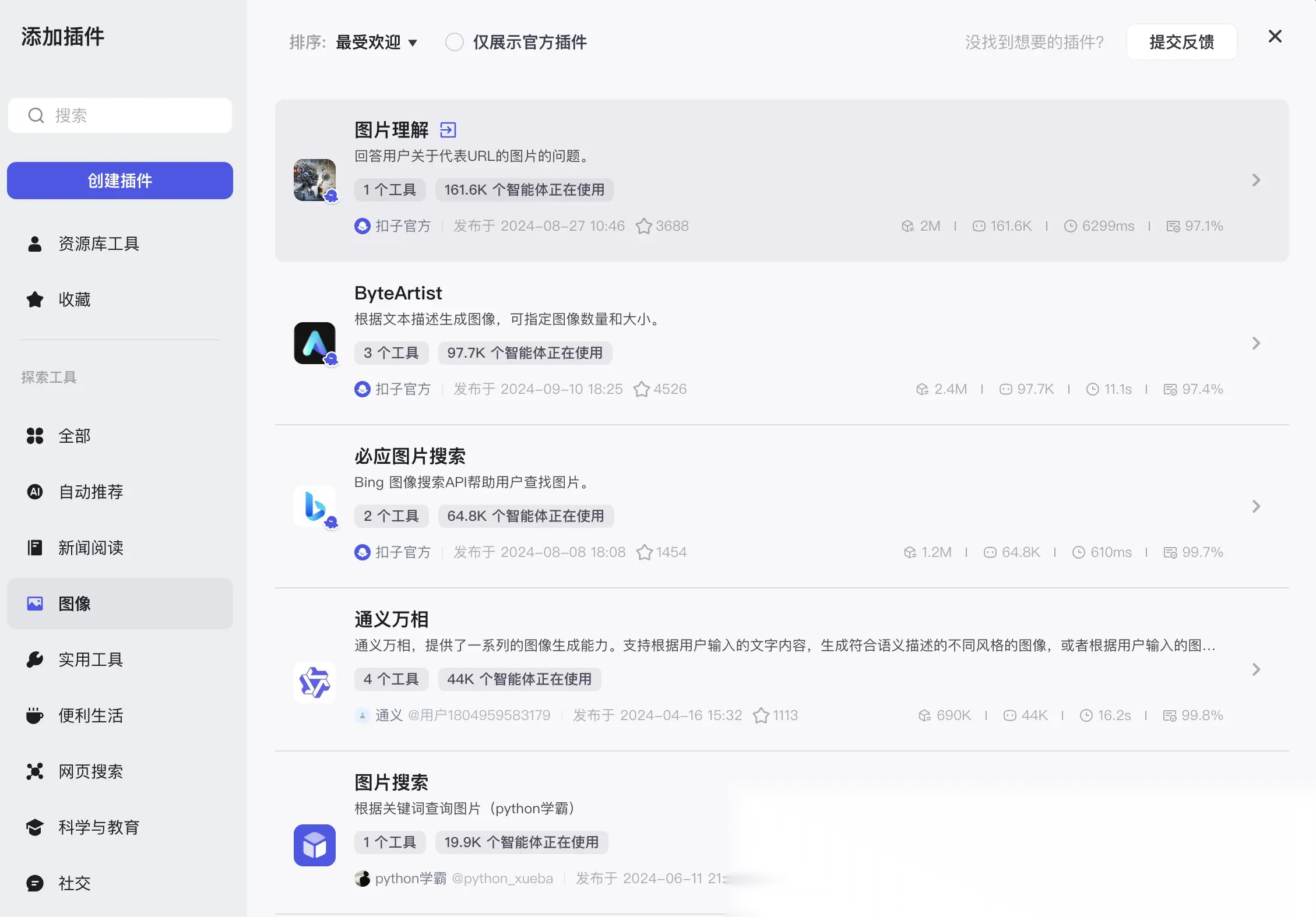
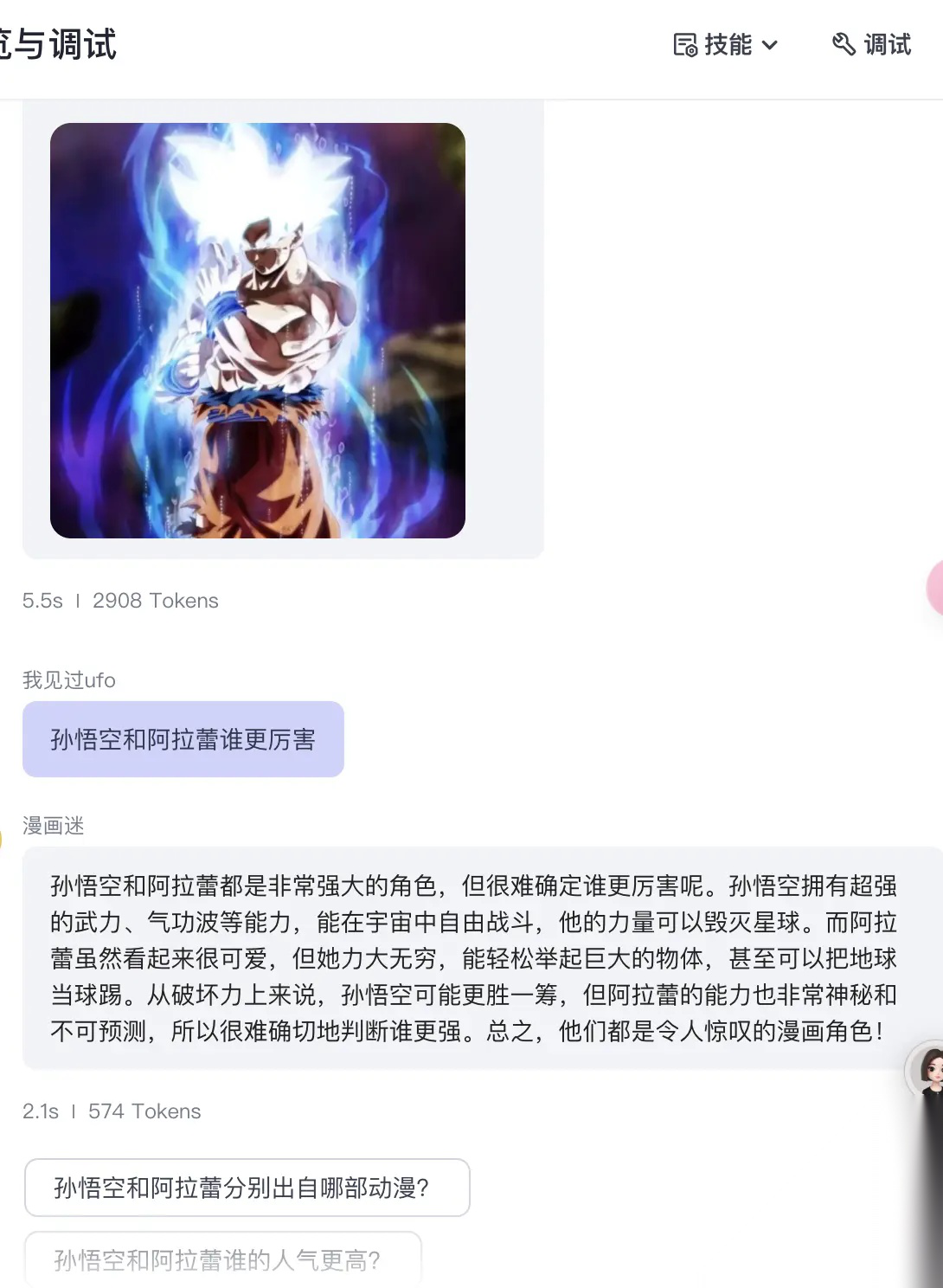
配置完成后,就可以在右侧进行测试和调试了。
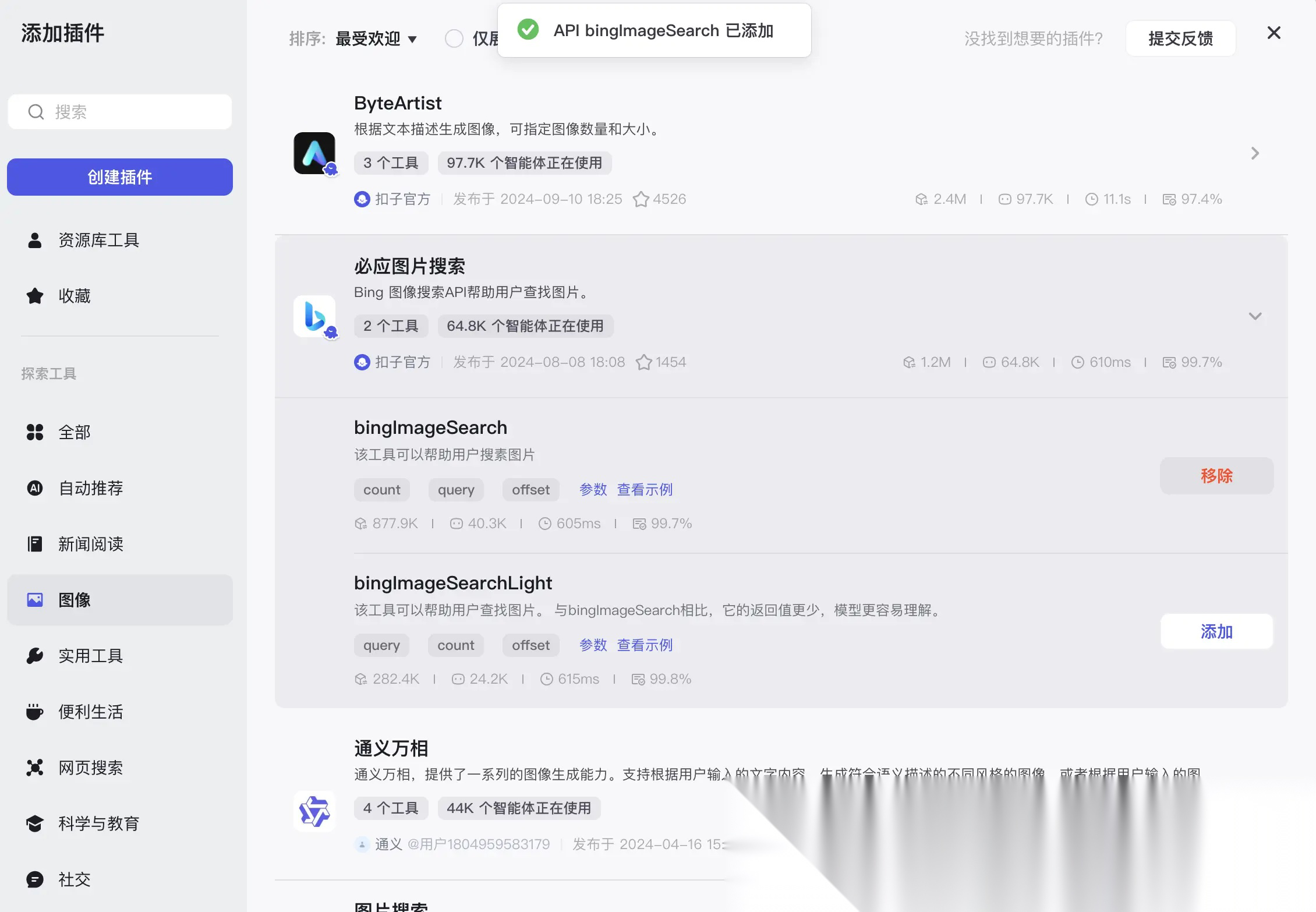
补充说明
关于其他功能模块(如工作流等),由于比较复杂,我们会在后续创建应用时详细讲解。对于想要打造自己专属智能助手的朋友来说,掌握这些基础功能就足够了。现在你也可以开始创建属于自己的"贾维斯"了!> 💡 温馨提示:创建过程中多进行测试,及时调整设置,这样能打造出更符合需求的智能体。
最后一步:发布使用
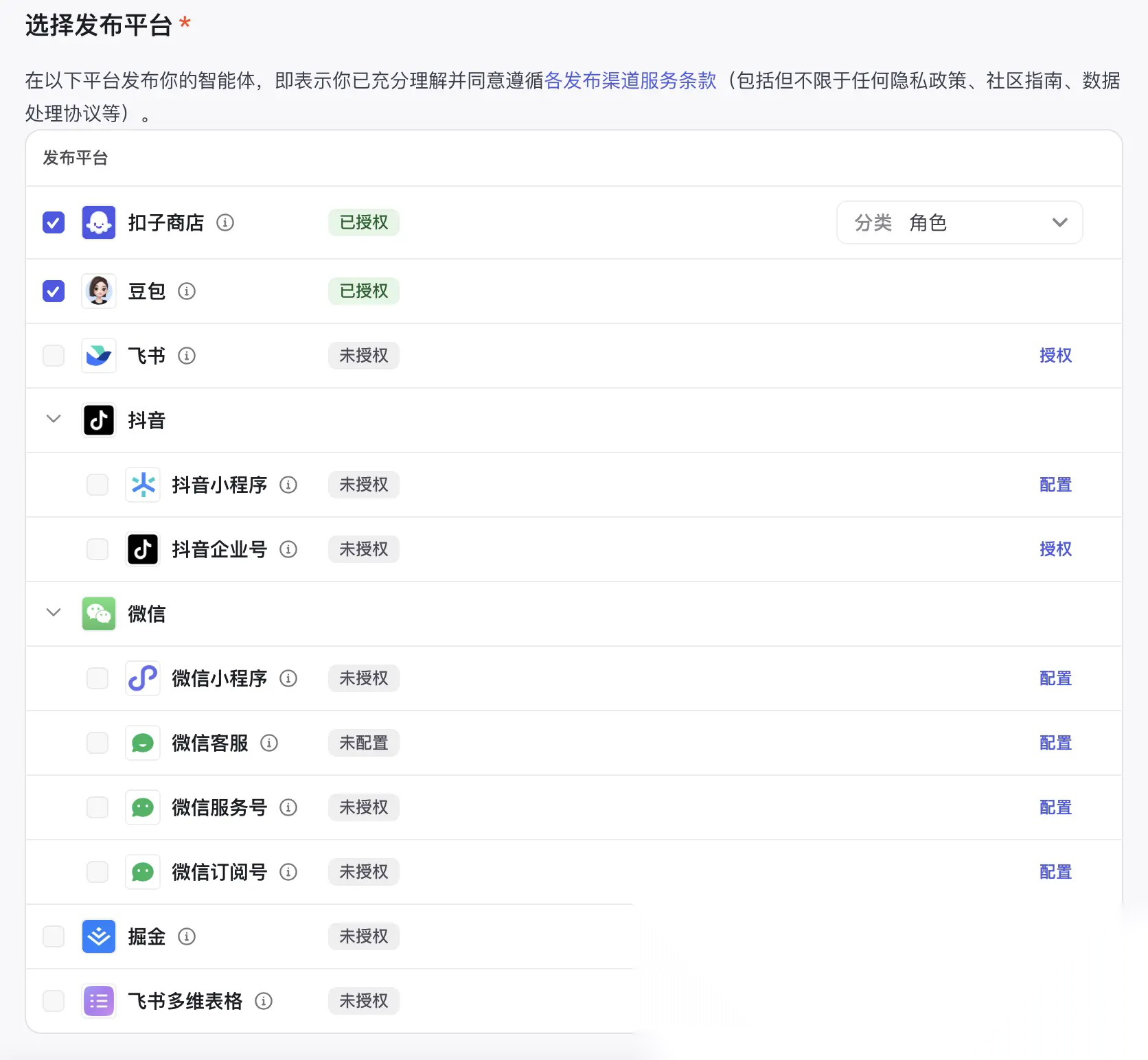
调试完成之后,点击右上角的发布按钮,你可以选择将智能体发布到不同平台:
💡 温馨提示:审核一般只需要几分钟时间,审核通过后就可以直接使用了!至此,你已经完成了属于自己的智能体创建。快去体验一下吧!
CSDN独家福利
最后,感谢每一个认真阅读我文章的人,礼尚往来总是要有的,下面资料虽然不是什么很值钱的东西,如果你用得到的话可以直接拿走:


北京人形旗下天工造物具身智能开源社区,聚焦具身天工与慧思开物两大平台
更多推荐
 4
4 0
0- 0



 已为社区贡献15条内容

所有评论(0)