YOLO26训练卡顿?GPU算力适配问题排查与解决步骤详解
YOLO26训练卡顿?GPU算力适配问题排查与解决步骤详解
你是不是也遇到过这样的情况:刚兴致勃勃地启动YOLO26模型训练,结果没跑几轮就卡住了,GPU利用率忽高忽低,甚至直接掉到0%?看着进度条一动不动,心里那个急啊——明明配置不低,怎么就是跑不起来?
别急,这很可能不是你的代码写错了,也不是数据有问题,而是GPU算力与当前深度学习环境的匹配出了问题。本文将结合最新发布的YOLO26官方版训练与推理镜像,带你一步步排查并解决因硬件算力不适配导致的训练卡顿问题,确保你能高效、稳定地完成模型训练。
1. 镜像环境说明
本镜像基于 YOLO26 官方代码库 构建,预装了完整的深度学习开发环境,集成了训练、推理及评估所需的所有依赖,开箱即用,极大简化了部署流程。
1.1 核心环境配置
- 核心框架:
pytorch == 1.10.0 - CUDA版本:
12.1 - Python版本:
3.9.5 - 主要依赖:
torchvision==0.11.0,torchaudio==0.10.0,cudatoolkit=11.3,numpy,opencv-python,pandas,matplotlib,tqdm,seaborn等
注意:虽然系统安装的是 CUDA 12.1,但 PyTorch 使用的是
cudatoolkit=11.3,这意味着它在运行时依赖的是兼容 CUDA 11 的后端。如果你的 GPU 计算能力低于 7.0(如GTX 10系列或更早),可能会出现无法充分利用算力甚至报错的情况。
这个细节是很多用户忽略的关键点——即使驱动支持新CUDA,旧架构GPU也无法运行现代PyTorch编译的内核。
2. 快速上手
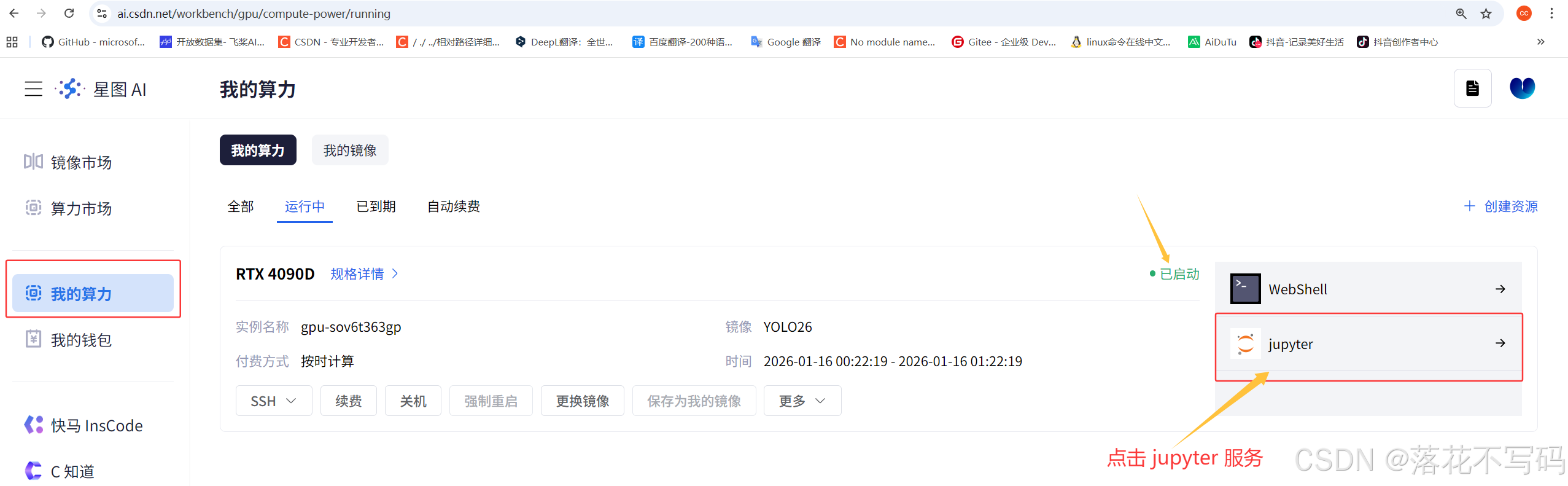
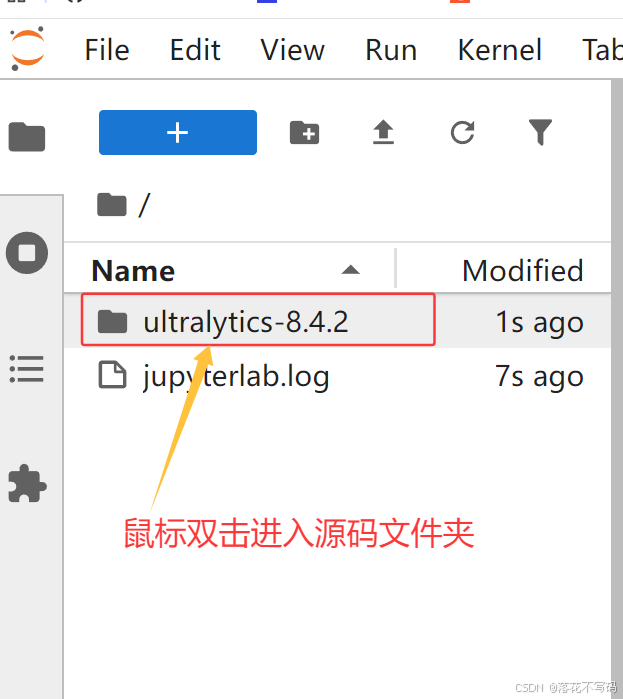
启动完是这样的
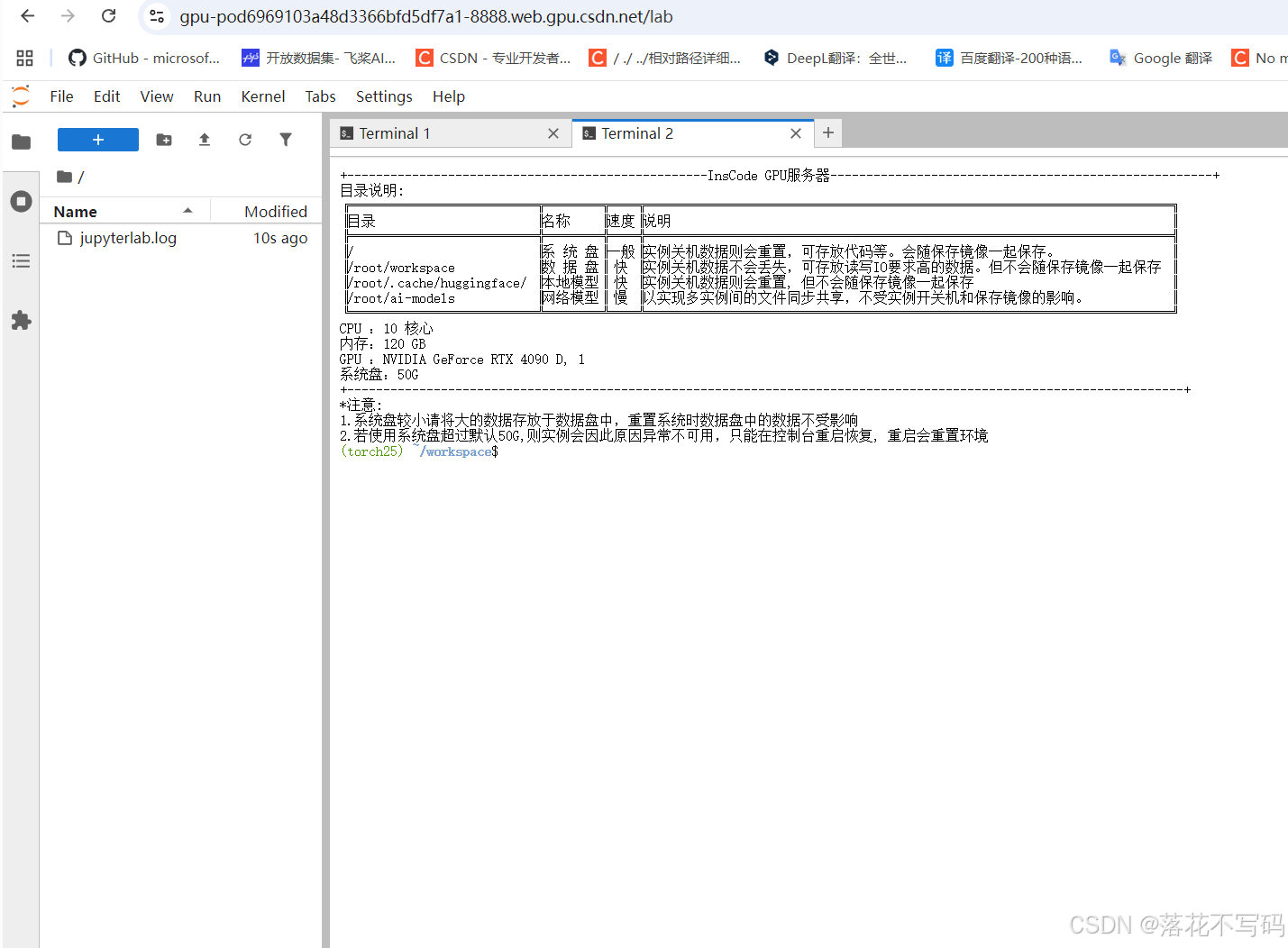
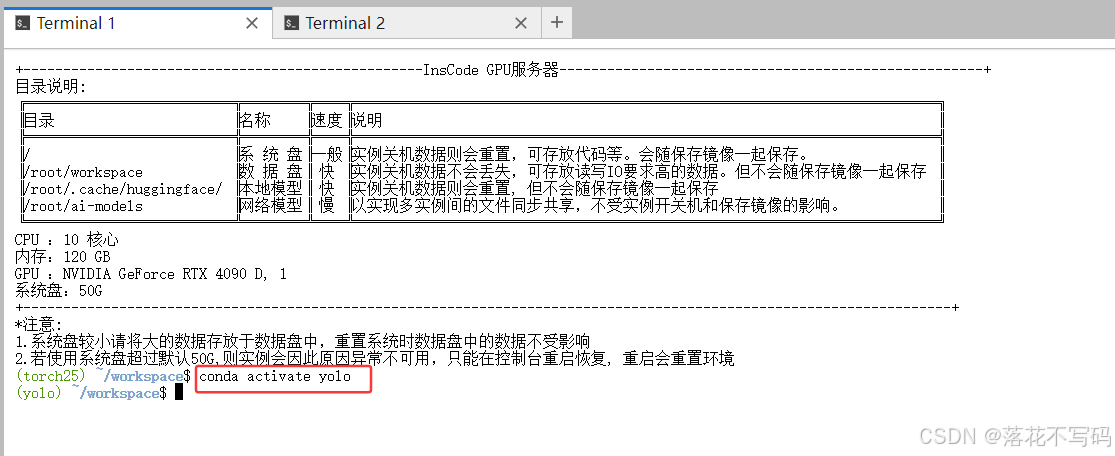
2.1 激活环境与切换工作目录
在使用前,请先激活 Conda 环境:
conda activate yolo
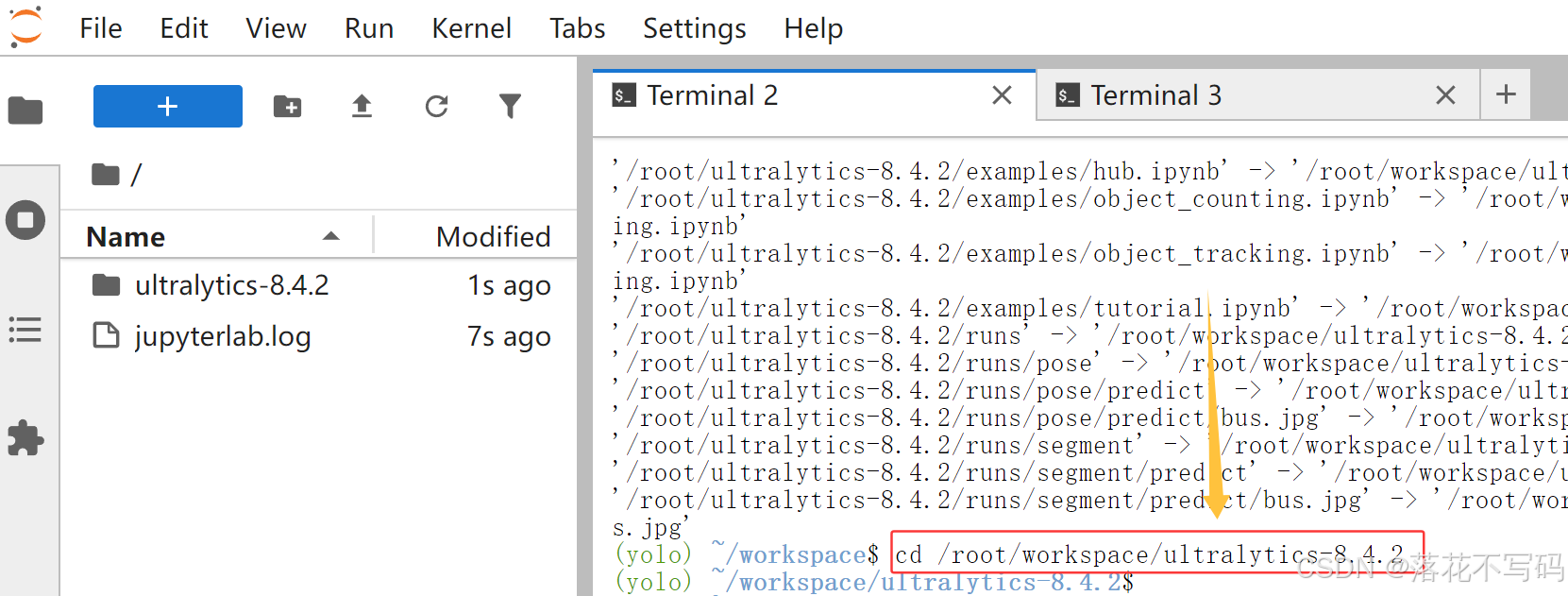
由于默认代码位于系统盘,建议复制到数据盘以便修改和持久化保存:
cp -r /root/ultralytics-8.4.2 /root/workspace/
进入项目目录:
cd /root/workspace/ultralytics-8.4.2
2.2 模型推理
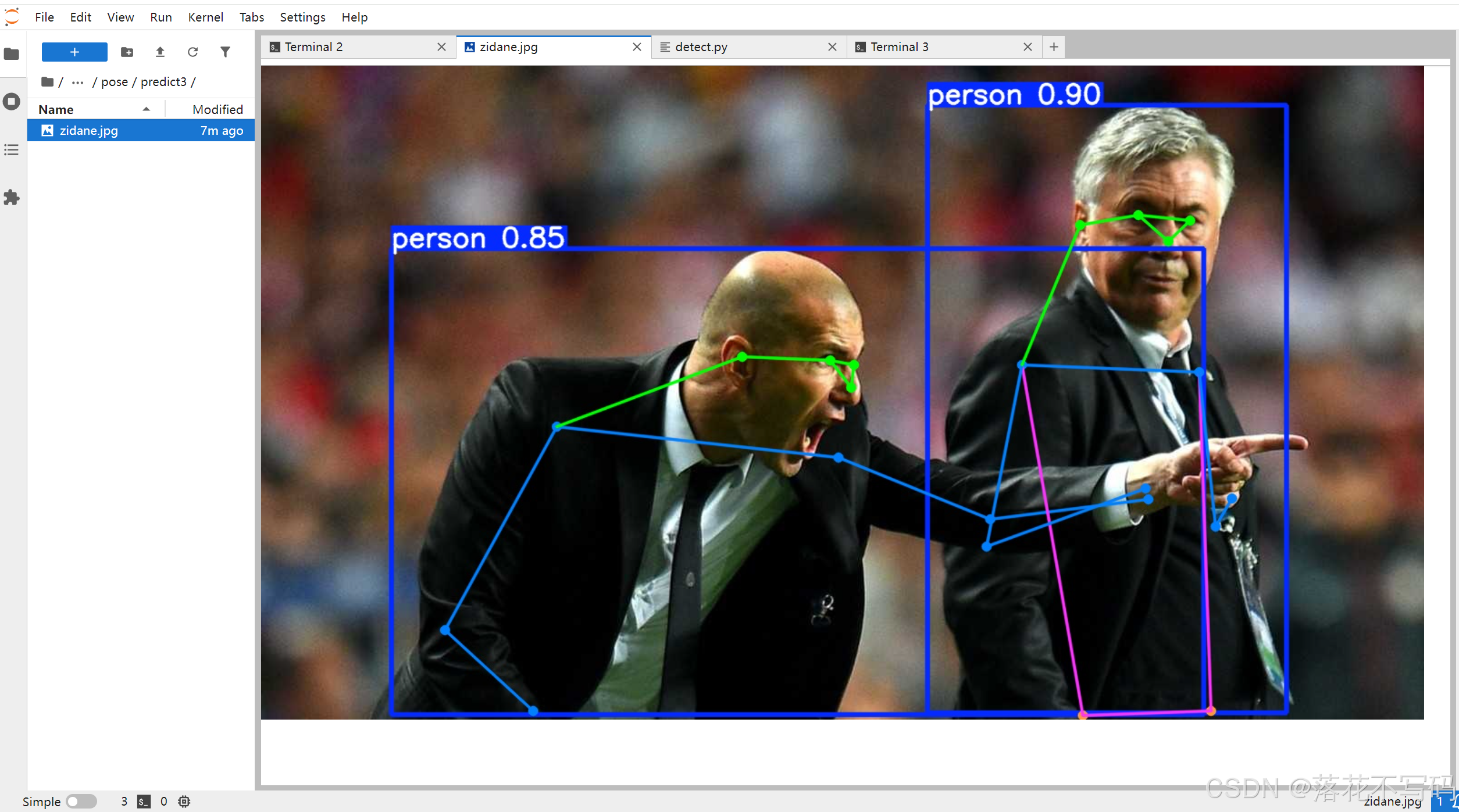
修改 detect.py 文件如下:
# -*- coding: utf-8 -*-
"""
@Auth :落花不写码
@File :detect.py
@IDE :PyCharm
@Motto :学习新思想,争做新青年
"""

from ultralytics import YOLO

if __name__ == '__main__':
    model = YOLO(model=r'yolo26n-pose.pt')
    model.predict(
        source=r'./ultralytics/assets/zidane.jpg',
        save=True,
        show=False,
    )
参数说明:
- model参数:填入模型权重文件路径,支持
.pt或.yaml结构定义 - source参数:可为图片、视频路径,或摄像头编号(如
0) - save参数:设为
True表示保存检测结果图像 - show参数:是否弹窗显示结果,服务器环境下建议关闭
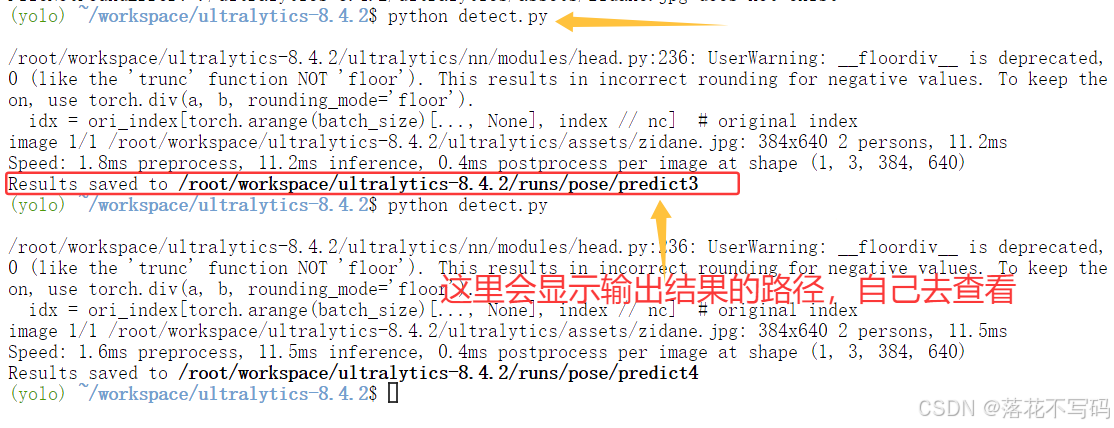
执行命令进行测试:
python detect.py
推理结果会自动输出至
runs/detect/predict/目录下,终端也会打印检测信息。
2.3 模型训练
要开始训练,首先需准备符合 YOLO 格式的数据集,并更新 data.yaml 中的路径配置。
示例 data.yaml 内容:
train: /root/workspace/datasets/mydata/images/train
val: /root/workspace/datasets/mydata/images/val
nc: 80
names: ['person', 'bicycle', ...]
然后修改 train.py 脚本:
# -*- coding: utf-8 -*-
"""
@Auth :落花不写码
@File :train.py
@IDE :PyCharm
@Motto :学习新思想,争做新青年
"""
import warnings
warnings.filterwarnings('ignore')
from ultralytics import YOLO

if __name__ == '__main__':
    model = YOLO(model='/root/workspace/ultralytics-8.4.2/ultralytics/cfg/models/26/yolo26.yaml')
    model.load('yolo26n.pt')  # 加载预训练权重
    model.train(
        data=r'data.yaml',
        imgsz=640,
        epochs=200,
        batch=128,
        workers=8,
        device='0',
        optimizer='SGD',
        close_mosaic=10,
        resume=False,
        project='runs/train',
        name='exp',
        single_cls=False,
        cache=False,
    )
启动训练:
python train.py
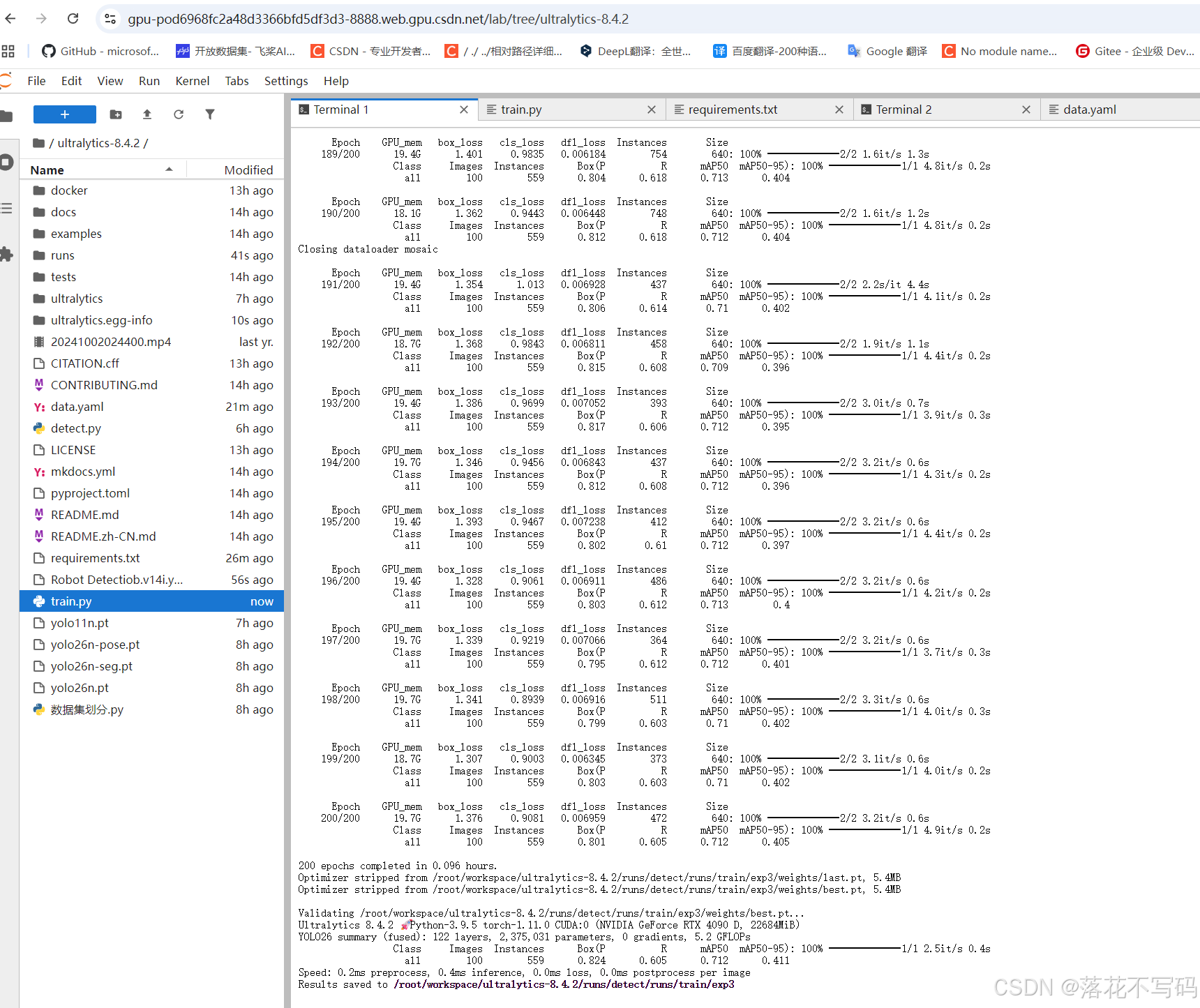
训练日志和模型将保存在 runs/train/exp/ 下。
2.4 下载训练结果
训练完成后,可通过 Xftp 等工具将模型文件下载到本地。
操作方式很简单:
- 在右侧找到目标文件夹(如
runs/train/exp/weights/best.pt) - 双击文件或拖拽整个文件夹到左侧本地路径即可开始传输
- 双击任务栏可查看传输进度
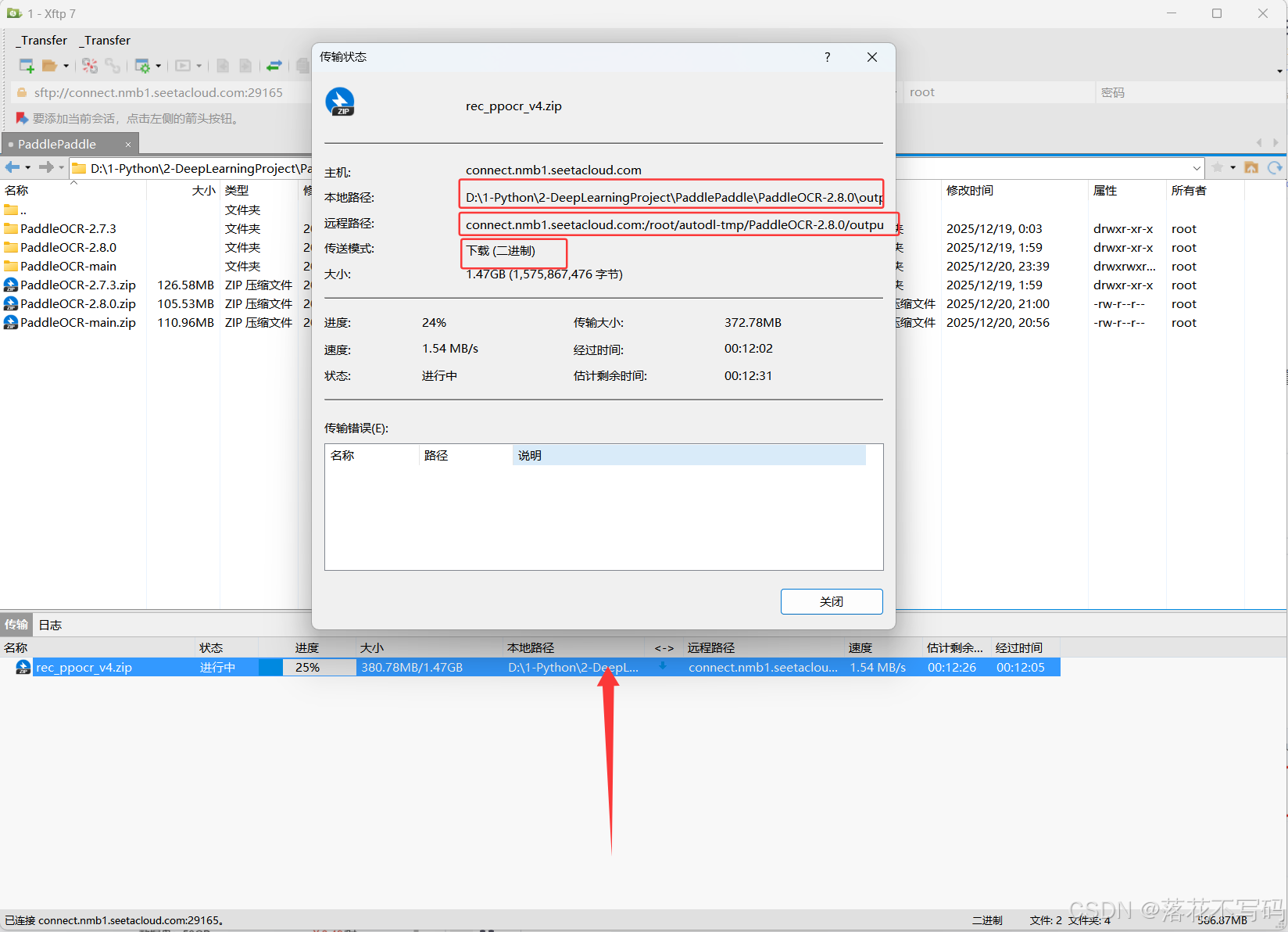
提示:大文件建议先压缩再下载,节省时间。上传同理,方向相反即可。
3. 已包含权重文件
镜像已内置常用权重文件,存放于项目根目录:
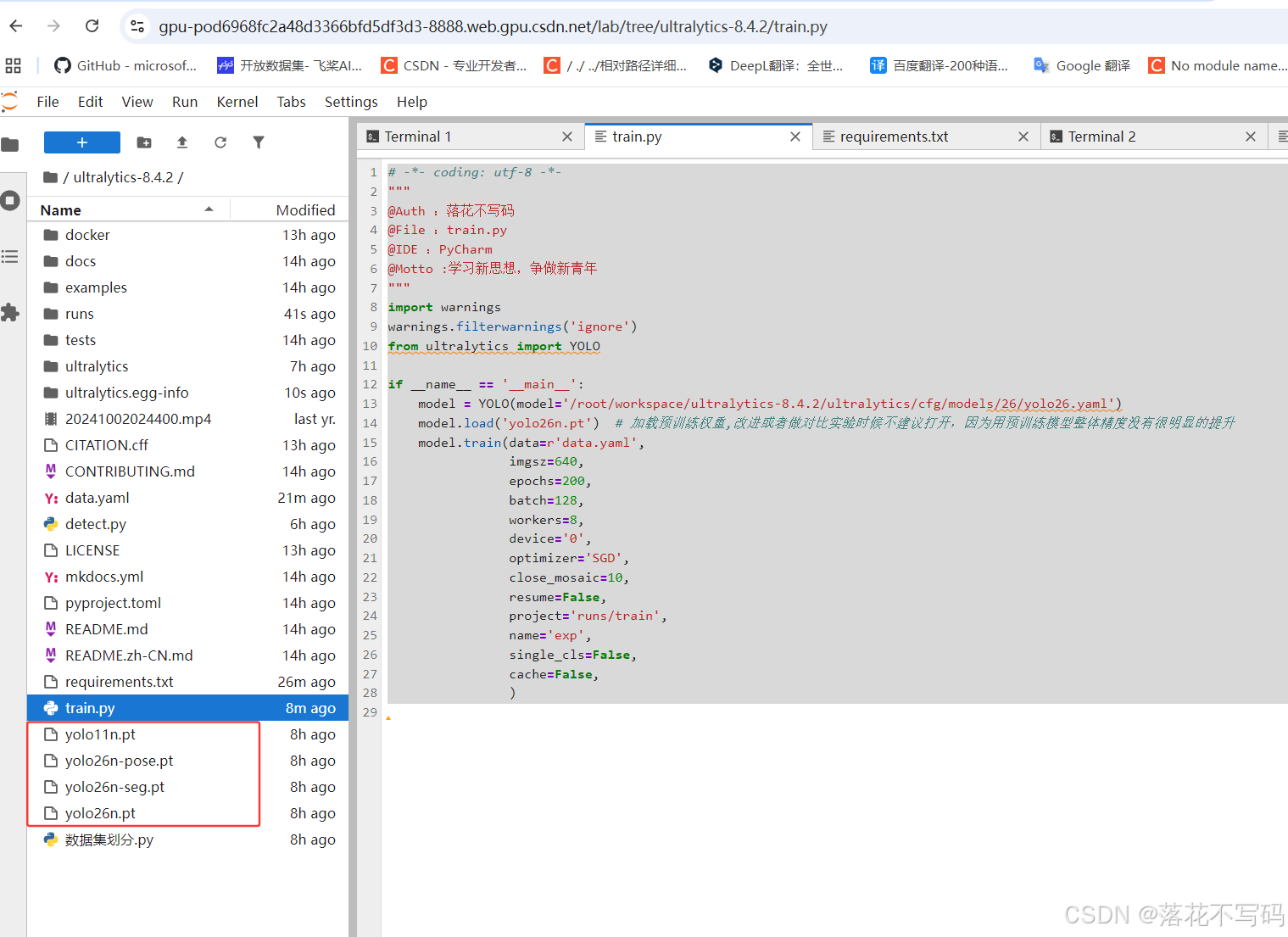
包括但不限于:
yolo26n.ptyolo26s.ptyolo26m.ptyolo26l.ptyolo26x.pt
这些模型覆盖从小到大的多种规模,可根据实际设备性能选择合适的版本进行微调或推理。
4. 常见问题:YOLO26训练卡顿?可能是GPU算力不匹配!
当你发现训练过程频繁卡顿、GPU利用率波动剧烈、甚至完全停滞时,不要急于怀疑数据或代码。我们来系统性排查一个最容易被忽视的问题:GPU计算能力与PyTorch/CUDA环境的兼容性。
4.1 什么是GPU算力(Compute Capability)?
GPU算力是一个由NVIDIA定义的技术指标,表示显卡支持的CUDA核心功能集。例如:
- GTX 1080 Ti:算力 6.1
- RTX 2080 Ti:算力 7.5
- RTX 3090:算力 8.6
- RTX 4090:算力 8.9
而当前主流PyTorch(尤其是1.10+版本)通常只编译支持 算力7.0及以上 的设备。这意味着如果你使用的是GTX 10系或更早的显卡,可能根本无法充分发挥性能,甚至会出现以下现象:
- 训练初期正常,几轮后突然卡住
- GPU显存占用高但利用率接近0%
- 出现
no kernel image is available for execution错误 - DataLoader加载缓慢,CPU占用飙升
4.2 如何检查你的GPU算力?
在终端运行以下命令查看GPU型号:
nvidia-smi
记录你的GPU型号,然后查询其对应的算力等级。常见GPU算力对照表如下:
| GPU型号 | 算力 |
|---|---|
| GTX 10xx (Pascal) | 6.x |
| RTX 20xx (Turing) | 7.5 |
| RTX 30xx (Ampere) | 8.6 |
| RTX 40xx (Ada Lovelace) | 8.9 |
推荐使用算力 ≥7.5 的显卡运行该镜像中的YOLO26训练任务。
4.3 卡顿原因分析与解决方案
问题1:GPU算力不足导致内核无法执行
表现:训练过程中报错 no kernel image is available for execution on device
原因:PyTorch二进制包未包含低算力设备的内核编译版本。
解决方案:
- 升级GPU至RTX 20系及以上
- 或重新从源码编译PyTorch,指定目标算力(耗时且复杂)
问题2:batch size过大导致显存溢出或内存瓶颈
表现:训练开始正常,几分钟后卡死,nvidia-smi 显示显存占满,GPU利用率骤降
原因:batch=128 对多数单卡用户来说过高,尤其输入尺寸为640时
解决方案:
- 将
batch从128改为64或32 - 若仍不行,尝试
16或启用梯度累积(accumulate)
修改示例:
model.train(
    ...
    batch=32,
    accumulate=4,  # 相当于等效batch=128
)
问题3:DataLoader线程阻塞
表现:GPU利用率低,CPU占用高,磁盘I/O频繁
原因:workers=8 设置过高,系统无法调度这么多子进程
解决方案:
- 降低
workers数量,建议设置为CPU核心数的一半 - 检查数据路径是否在高速存储设备上(避免机械硬盘读取)
调整建议:
model.train(
    ...
    workers=4,  # 根据实际CPU核心数调整
)
问题4:缓存机制不当加剧IO压力
表现:训练启动极慢,长时间停留在“Setting up loader”阶段
原因:cache=False 导致每轮都重新读取磁盘;若设为True又可能爆内存
解决方案:
- 小数据集(<10GB):
cache=True提升速度 - 大数据集:保持
cache=False,但确保数据放在SSD上 - 折中方案:
cache='ram'或cache='disk'分级缓存
5. 实用优化建议总结
为了避免训练卡顿,除了排查硬件适配问题外,还可以从以下几个方面进行调优:
5.1 合理设置训练参数
| 参数 | 建议值 | 说明 |
|---|---|---|
batch | 16~64 | 根据显存大小调整 |
imgsz | 640 | 默认值,可适当降低至320加速 |
workers | 2~8 | 不超过CPU逻辑核心数 |
cache | False / 'ram' | 小数据集可用RAM缓存 |
optimizer | AdamW | 比SGD更稳定,适合小批量 |
5.2 使用混合精度训练(AMP)
开启自动混合精度可显著提升训练速度并减少显存占用:
model.train(
    ...
    amp=True,  # 默认开启
)
注意:需GPU支持Tensor Cores(RTX 20系及以上)
5.3 监控资源使用情况
实时监控有助于快速定位瓶颈:
# 查看GPU状态
nvidia-smi -l 1

# 查看CPU和内存
htop

# 查看磁盘IO
iotop
6. 总结
YOLO26作为新一代目标检测框架,在速度和精度之间实现了新的平衡。然而,其对硬件的要求也随之提高。本文围绕“训练卡顿”这一常见问题,深入剖析了GPU算力不匹配、batch size设置不合理、DataLoader配置不当等多个潜在原因,并提供了具体的排查路径和解决方案。
关键要点回顾:
- 确认GPU算力 ≥7.0,否则难以运行现代PyTorch模型
- 合理设置batch size和workers数量,避免资源争抢
- 根据数据集大小决定是否启用cache
- 优先使用SSD存储训练数据
- 善用nvidia-smi和系统监控工具定位瓶颈
只要按照上述步骤逐一排查,绝大多数训练卡顿问题都能迎刃而解。现在,你可以安心投入到模型调优和业务落地中去了。
获取更多AI镜像
想探索更多AI镜像和应用场景?访问 CSDN星图镜像广场,提供丰富的预置镜像,覆盖大模型推理、图像生成、视频生成、模型微调等多个领域,支持一键部署。

北京人形旗下天工造物具身智能开源社区,聚焦具身天工与慧思开物两大平台
更多推荐
 9
9 0
0- 0


 已为社区贡献15条内容

所有评论(0)