python包管理器conda的安装
conda的安装保姆级(新人友好)以及整合pyCharm(针对Windows)
摘要:本文只针对windows系统安装conda包管理工具,并且在pyCharm中使用conda包管理工具
conda的安装
1.下载conda安装包
直接给出下载地址:Miniconda3-py310_23.10.0-1-Windows-x86_64.exe
官网地址:https://www.anaconda.com/docs/getting-started/miniconda/main
清华源地址:https://mirrors.tuna.tsinghua.edu.cn/anaconda/miniconda/
百度网盘:安装包
注:安装的是Mini版本的
2.安装
①安装首页
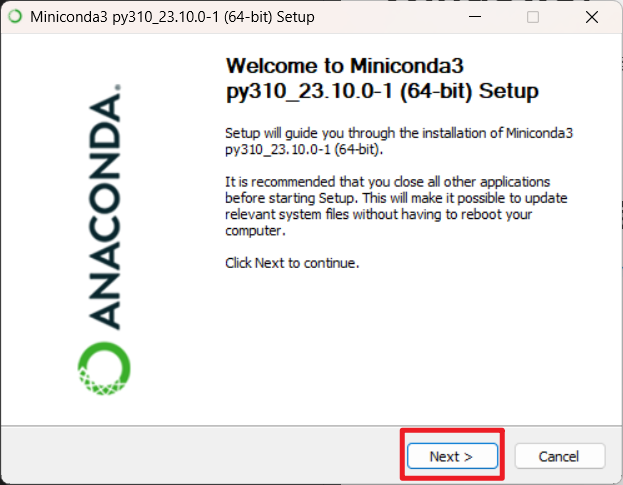
点击 Next >
②安装协议
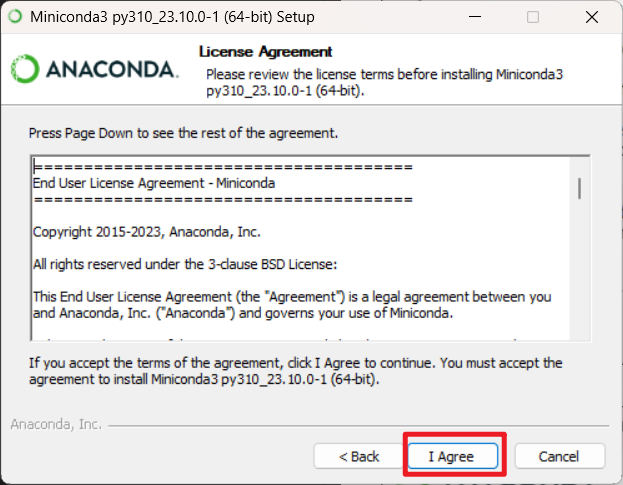
点击 I Agree
③为谁安装
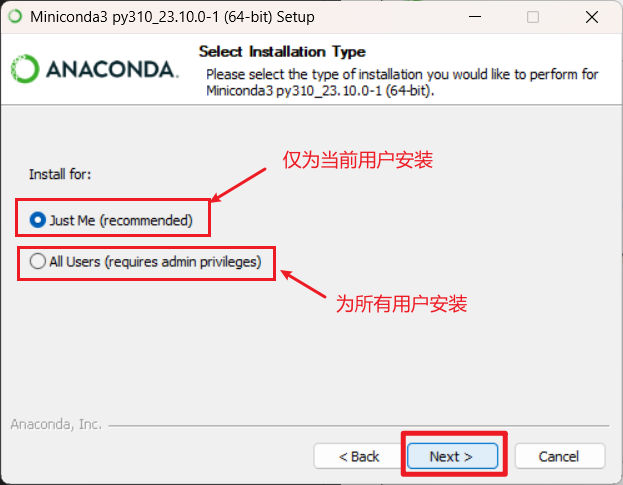
这里可以选择仅为当前计算机用户安装,还是所有用户(个人建议仅为当前计算机用户安装即可),让后点击 Next >
④选择安装路径
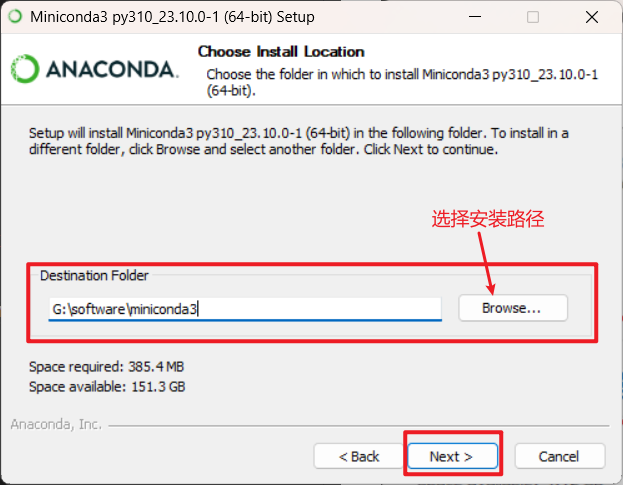
选择conda的安装路径(个人不建议安装到 C 盘,也不要有中文路径),然后点击 Next >
⑤选择安装配置
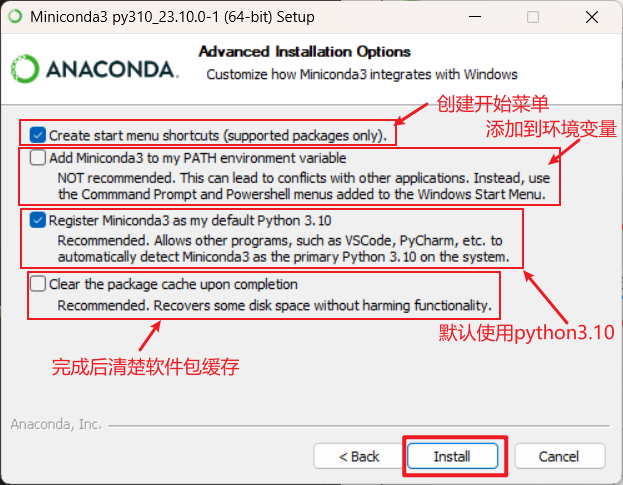
根据自己需要选择(个人建议,新手可以将添加到环境变量勾选上),然后点击 Install
⑥等待安装
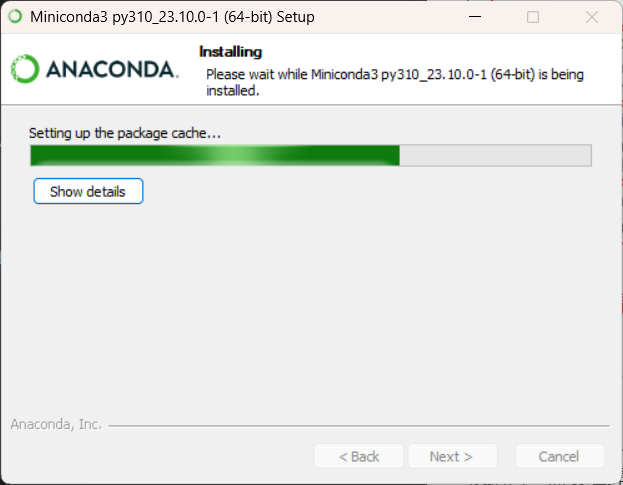
等待安装完成
⑦安装完成
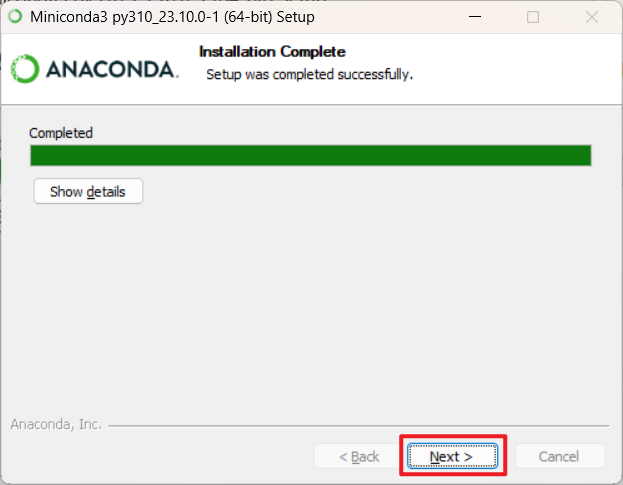
点击 Next >
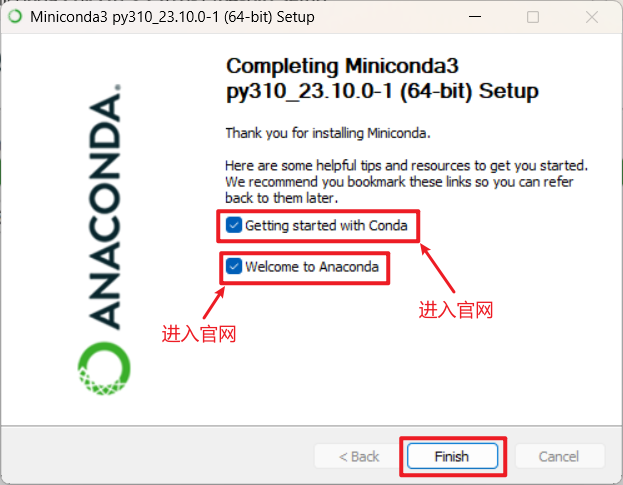
点击 Finish(勾选会打开浏览器进入官网)
到此安装结束
3.配置环境变量(安装过程中勾选了,可以跳过这一步)
①找到环境变量
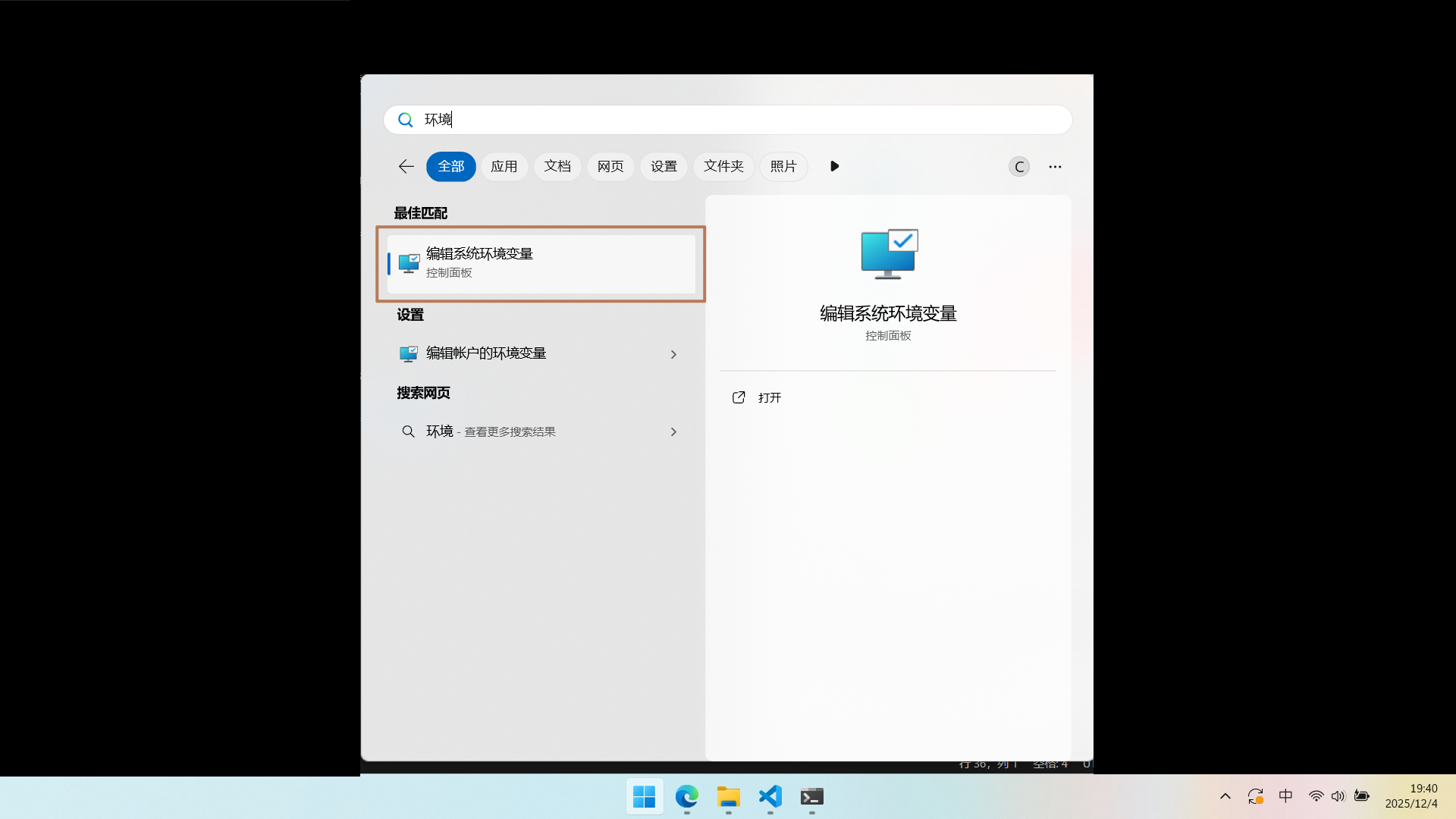
按 win 键搜索 “编辑系统和环境变量”
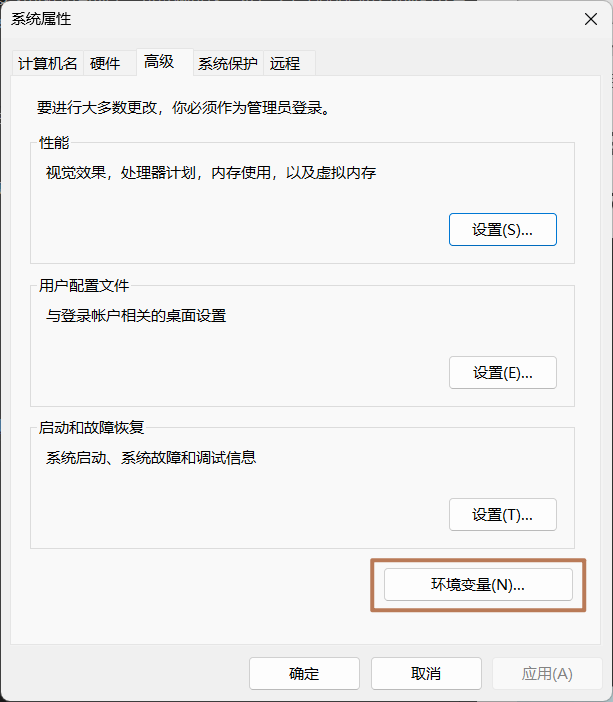
打开,点击 环境变量(N)…
②选择环境
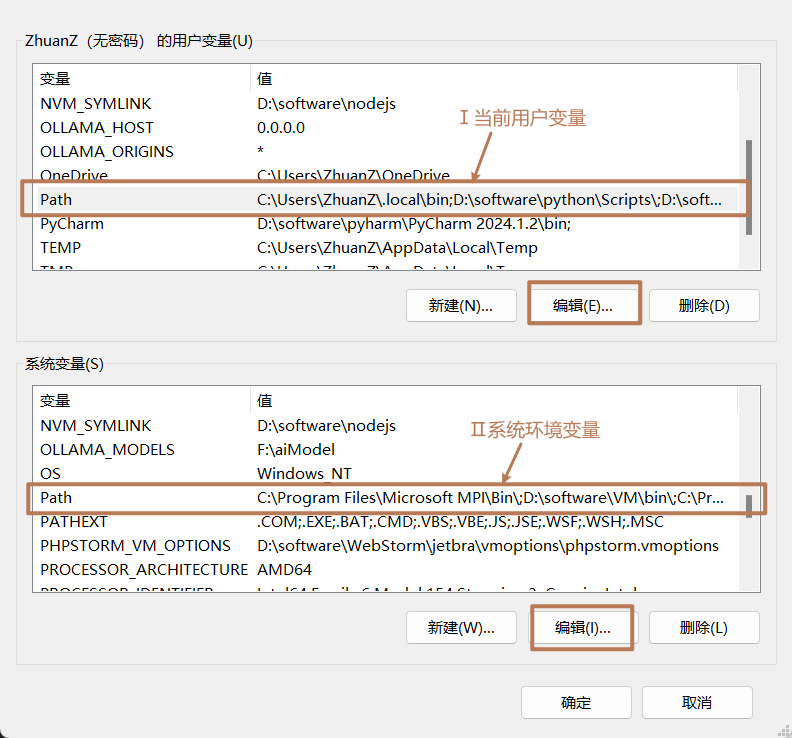
若2.③选择的是 仅为当前计算机用户安装,那选择 Ⅰ当前用户变量 点击编辑(当然也可以选择 Ⅱ系统环境变量 点击编辑)
若2.③选择的是 为所有用户安装,那选择 Ⅱ系统环境变量 点击编辑
③添加环境变量
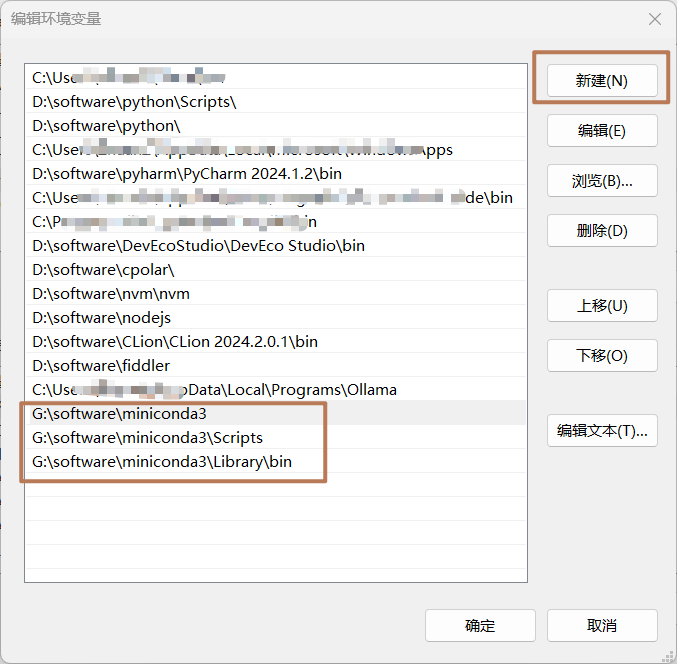
点击新建添加,添加2.④安装路径下对应的文件夹
添加完成后一定要点击确认(三个),直到有关环境变量的所有窗口都关闭后才行
4.验证安装
①打开命令提示符
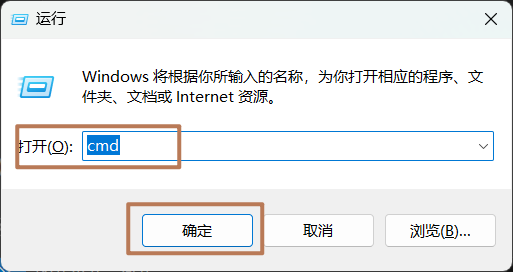
win + r 打开运行框,输入 cmd,点击确认
②查看版本
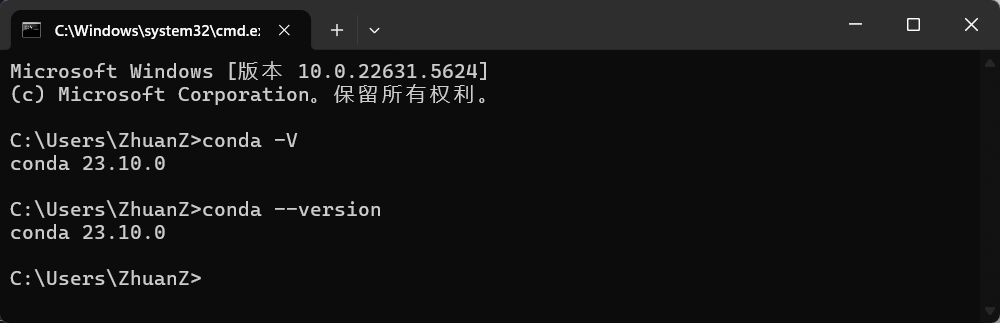
输入 conda -V 或者 conda --version 都可以查看当前conda版本,有提示具体的版本则代表安装成功
5其他
①修改镜像源
为什么要修改镜像源,因为conda默认镜像在国外,国内访问比较慢
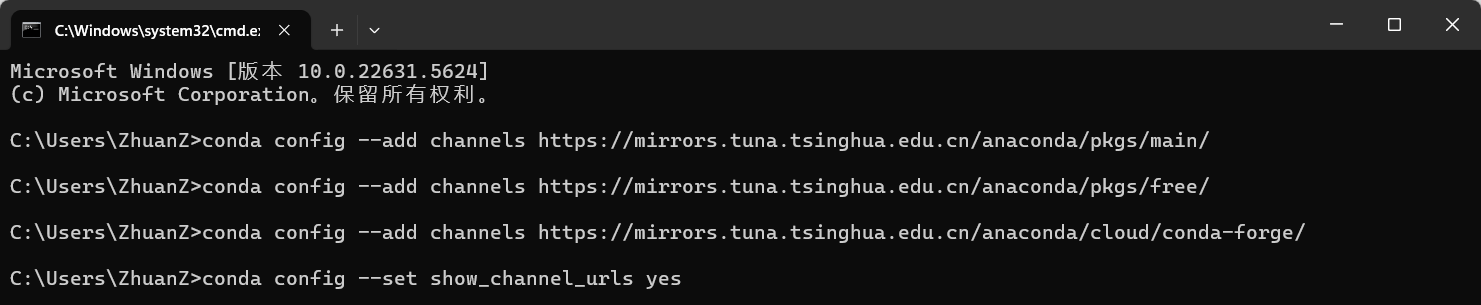
724024159.png?origin_url=image-19.png&pos_id=img-DR2PHOgL-1764852556646)
conda config --add channels https://mirrors.tuna.tsinghua.edu.cn/anaconda/pkgs/main/
conda config --add channels https://mirrors.tuna.tsinghua.edu.cn/anaconda/pkgs/free/
conda config --add channels https://mirrors.tuna.tsinghua.edu.cn/anaconda/cloud/conda-forge/
conda config --set show_channel_urls yes
至于镜像源是否还能使用,建议自己点击验证,是否能够访问
②查看镜像源
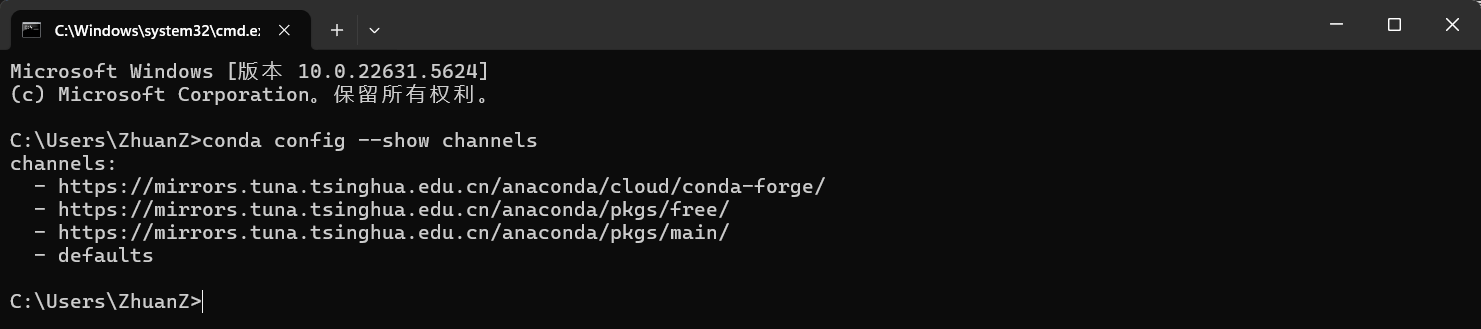
conda config --show channels
查看正在使用的镜像源是不是刚才设置的镜像源
③恢复镜像源
conda config --remove-key channels
pyCharm整合conda
1.已有项目整合conda
①找到Python 解释器
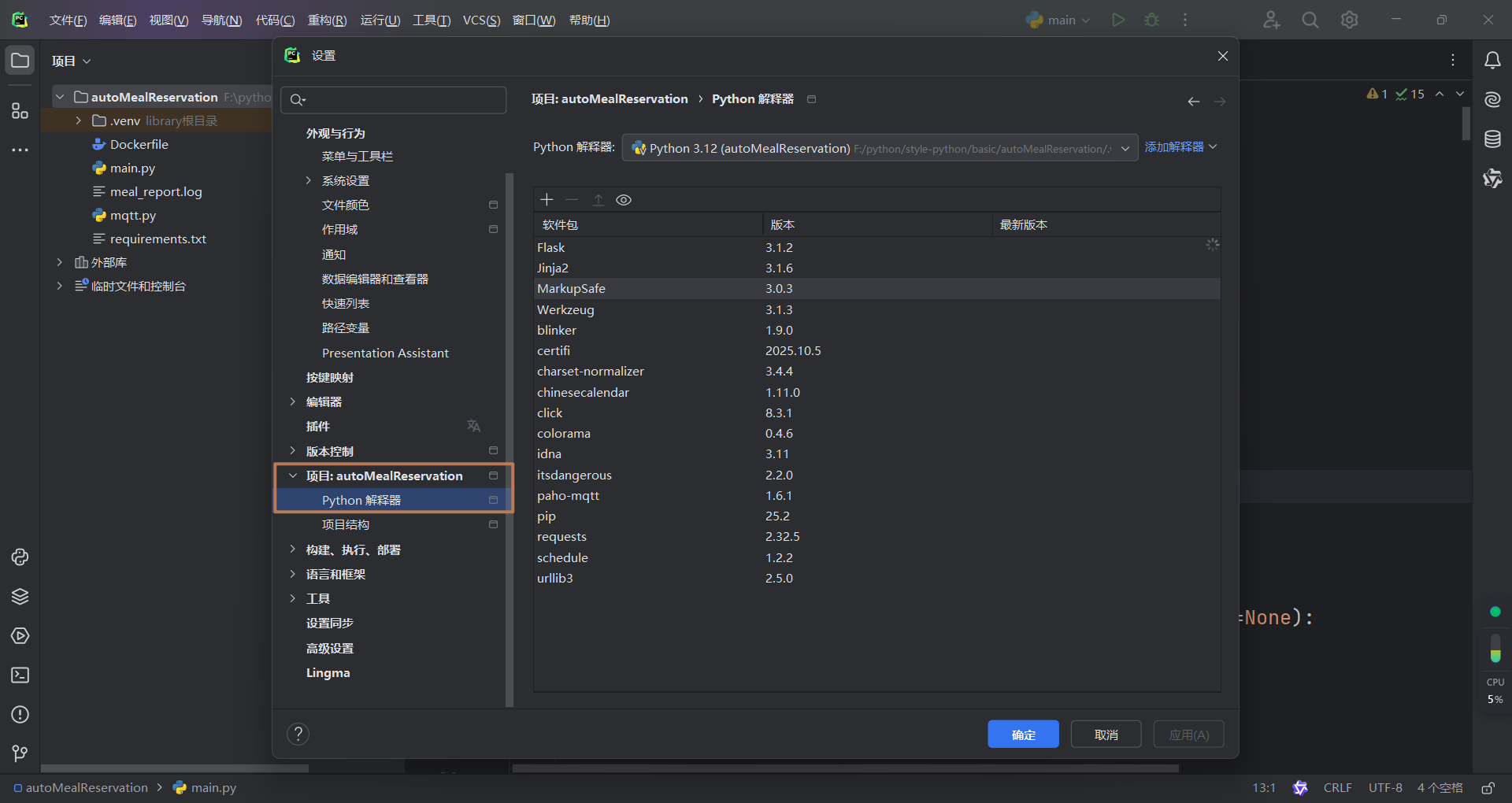
打开 PyCharm 在 设置 中找到 python 解释器
②修改解释器
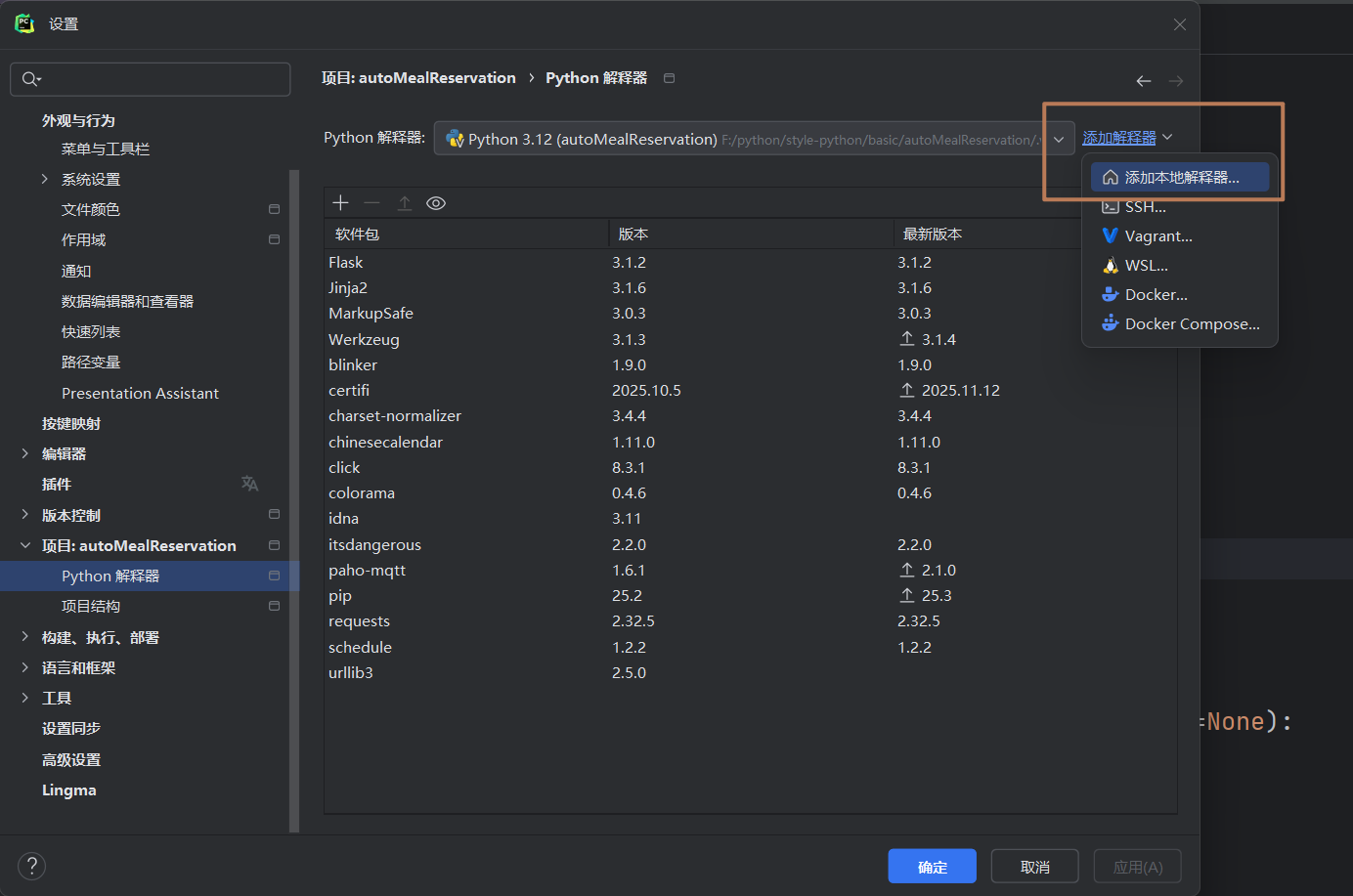
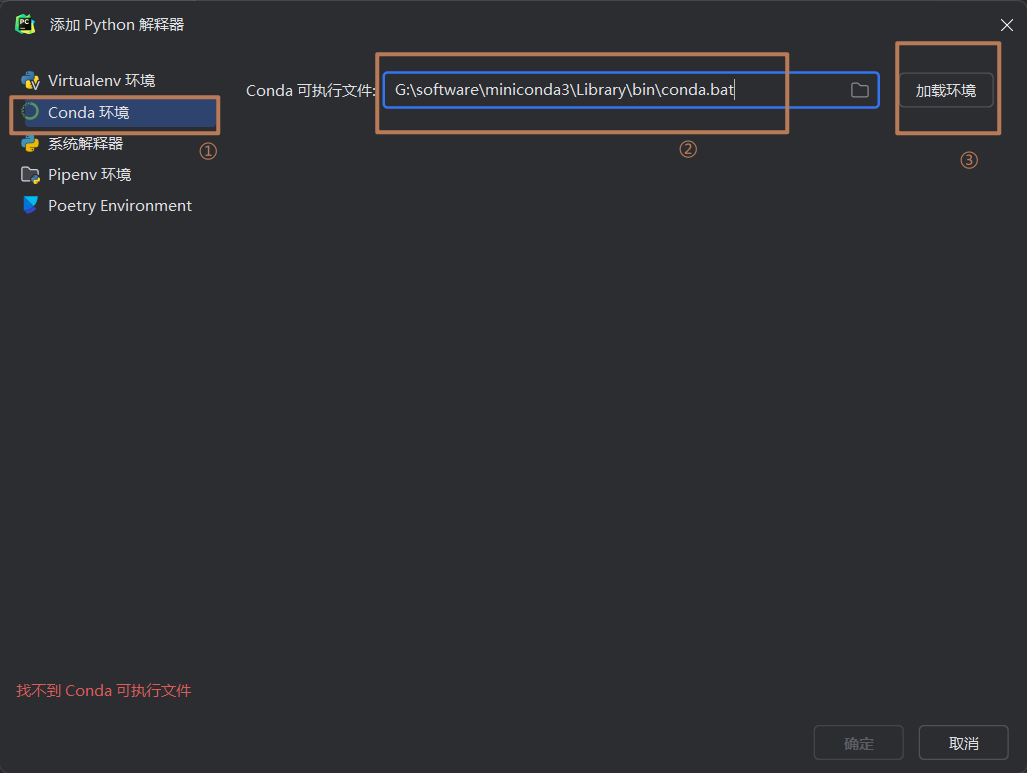
点击 Conda 环境,conda可执行文件在 conda 安装目录下的(Library\bin\conda.bat)这个位置,在点击加载环境
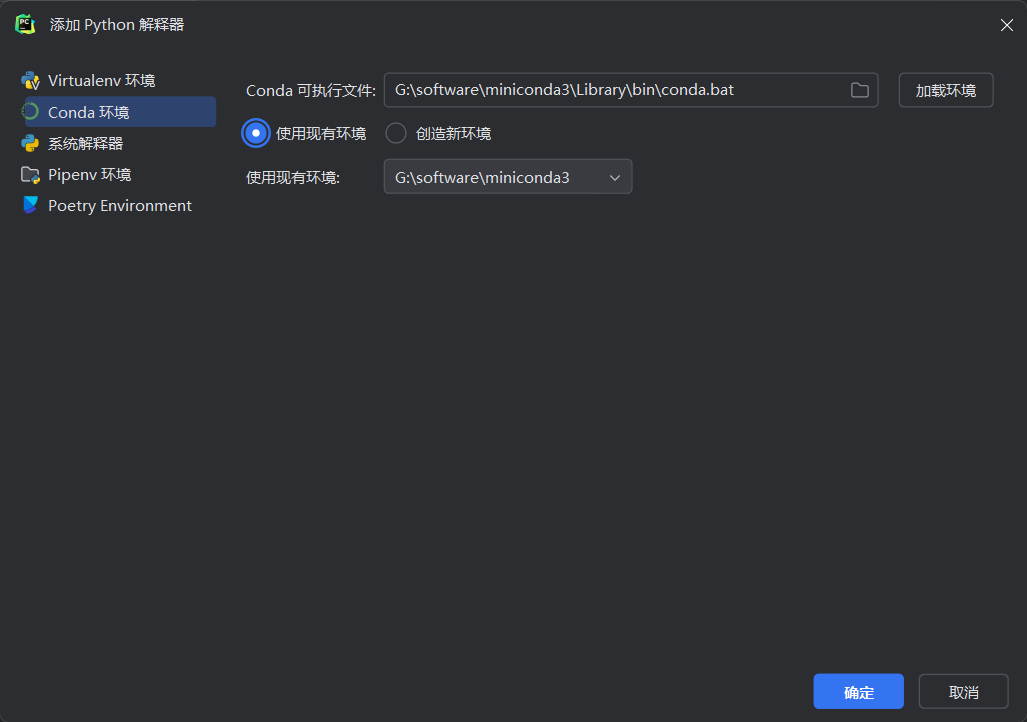
可以选择现有环境 或者 创造新环境
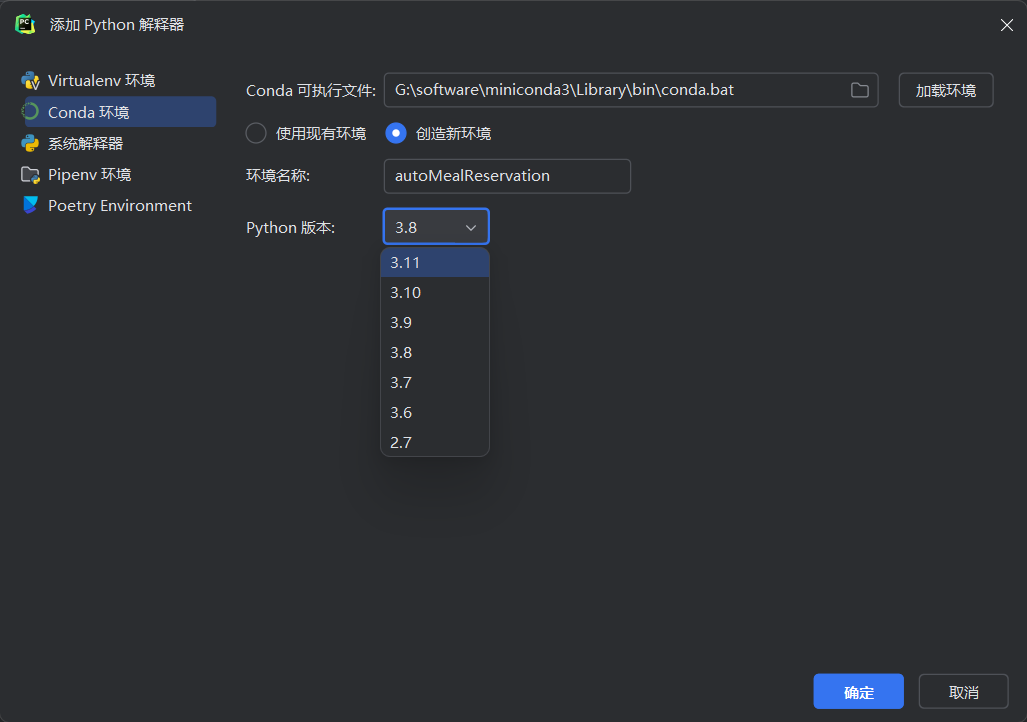
新环境可以选择自己想要的python版本,在点击确认
③切换完成
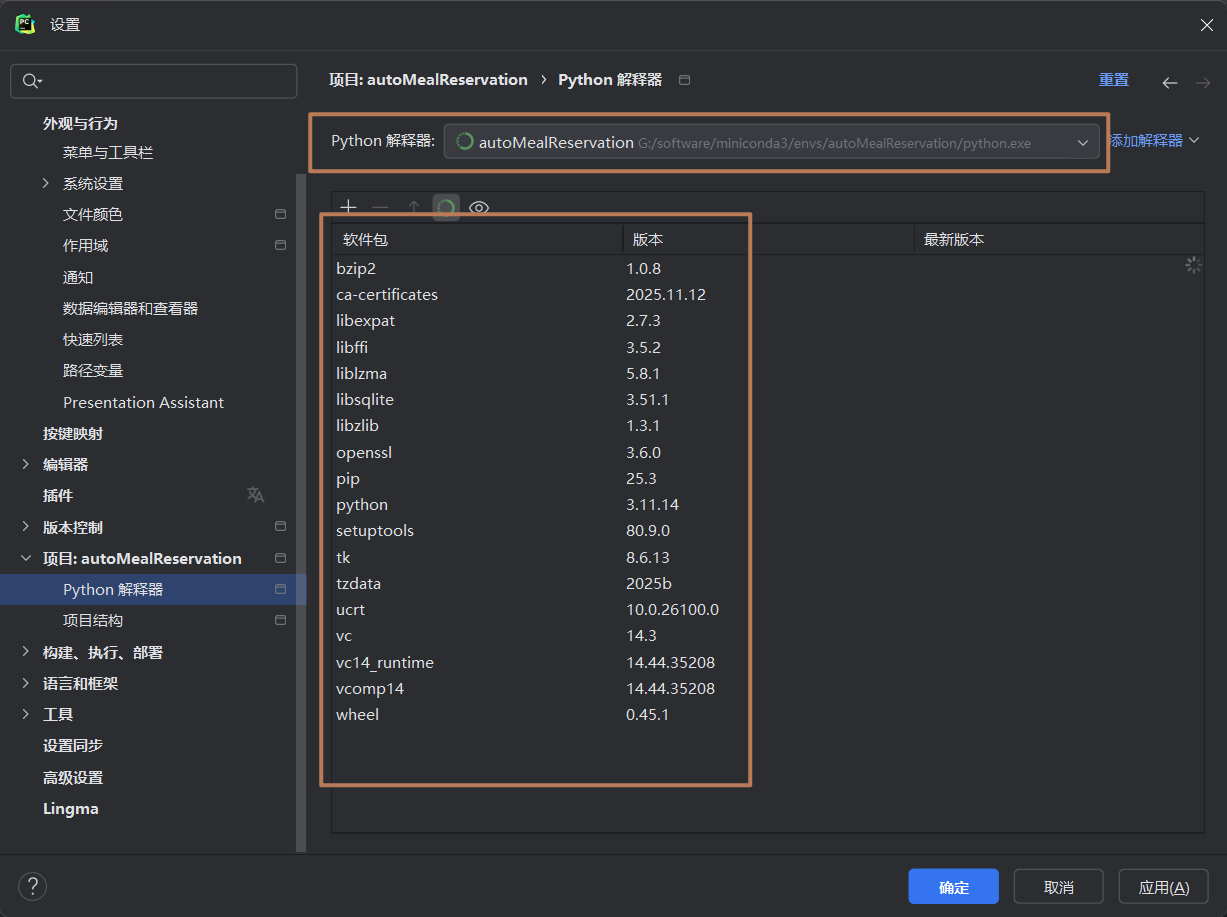
等待下载结束后出现上图的框内的相关东西,表示切换成功,记得点击应用和确认
2.新项目整合conda
新建项目
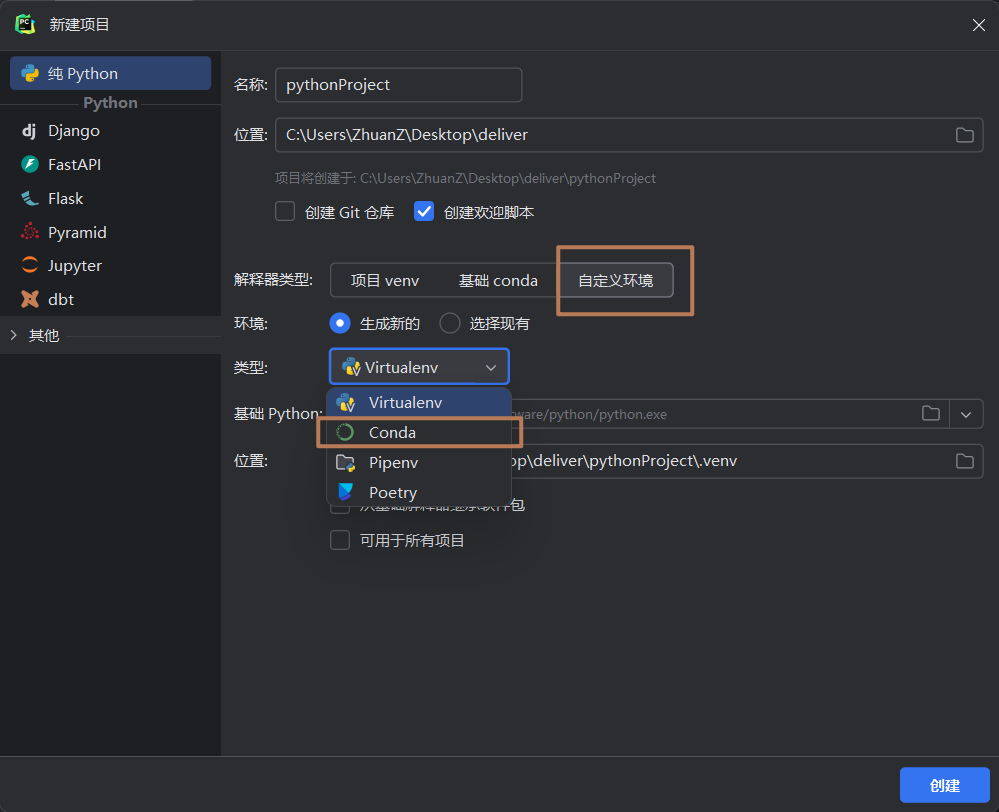
选择自定义环境,类型选择 Conda
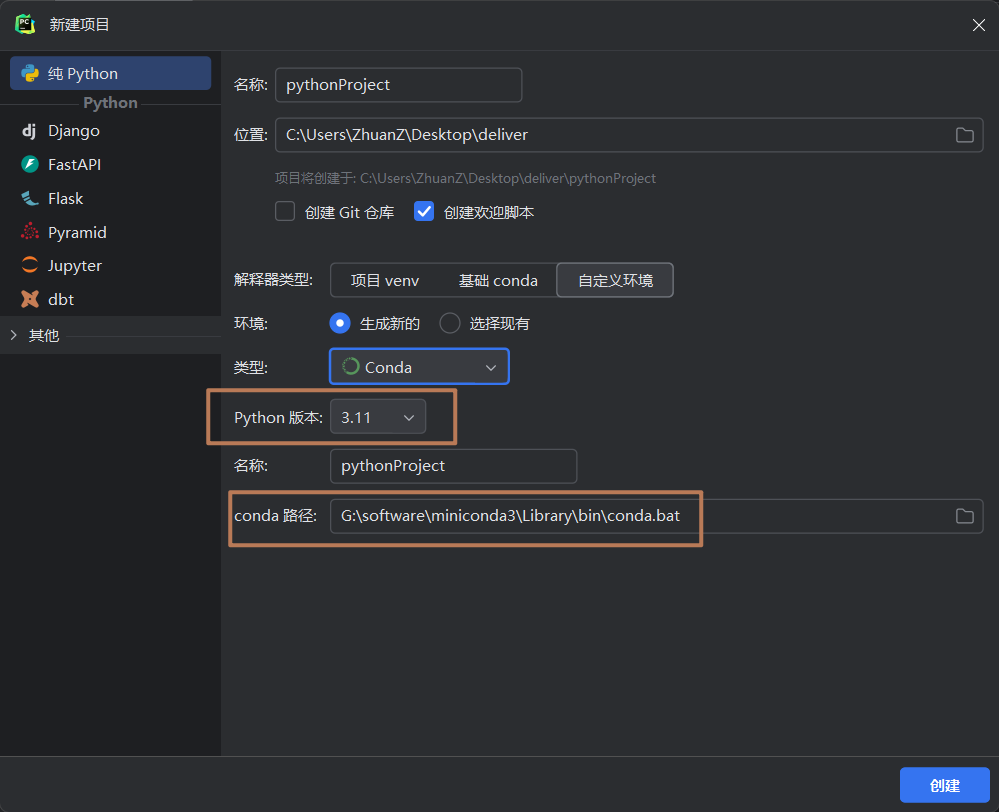
选择你所需要的python版本,选择conda路径,在 conda 安装目录下的(Library\bin\conda.bat),最后点击创建
②验证是否成功
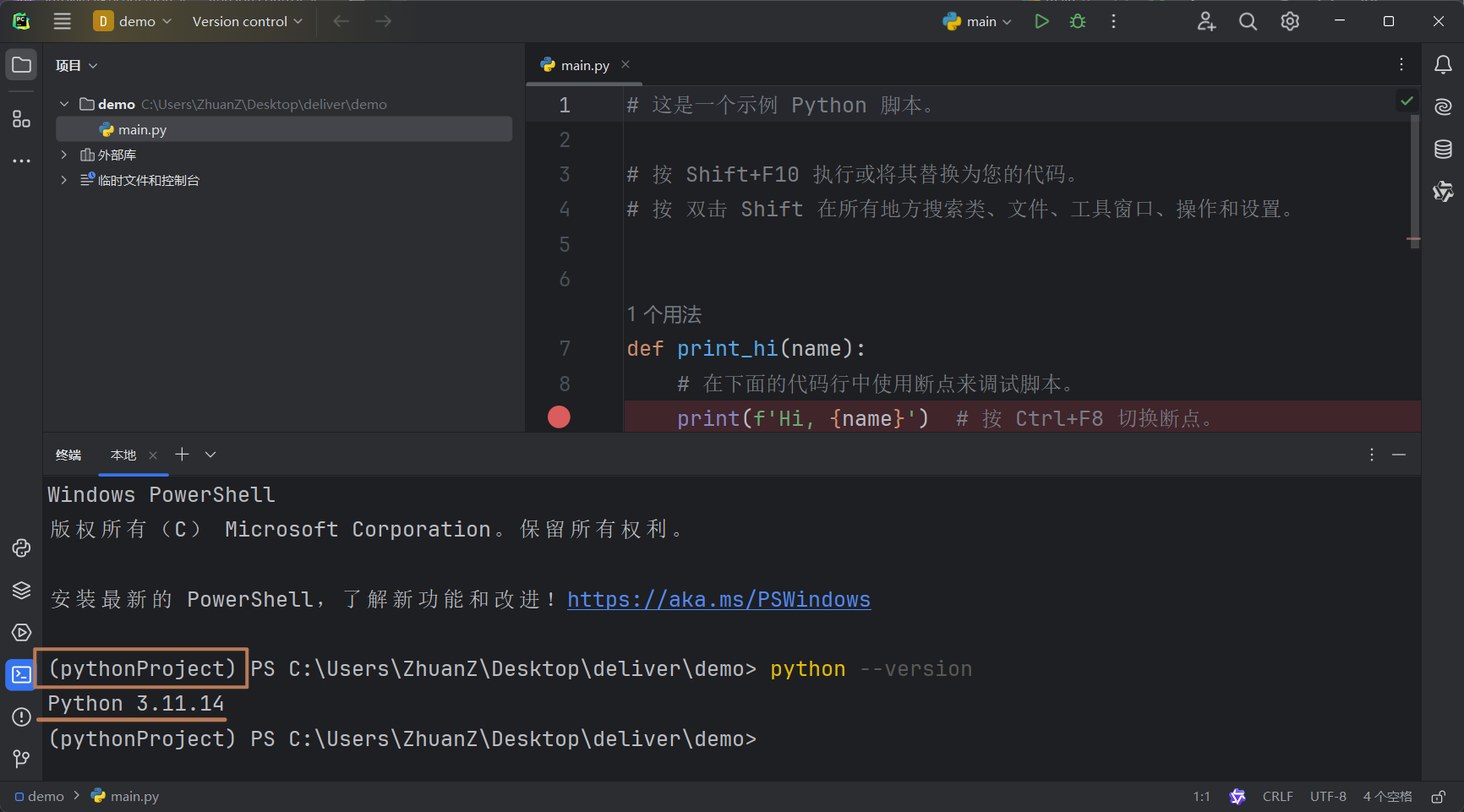
点击PyCharm中的终端,查看命令行前面是不是你创建的自定义环境名称(或者选择的现有名称)
输出python版本,查看是不是conda对应虚拟环境的版本
EUy3l9-1764852556646)]
点击PyCharm中的终端,查看命令行前面是不是你创建的自定义环境名称(或者选择的现有名称)
输出python版本,查看是不是conda对应虚拟环境的版本
到此有关conda的安装以及整合到PyCharm到此结束,

北京人形旗下天工造物具身智能开源社区,聚焦具身天工与慧思开物两大平台
更多推荐
 30
30 0
0- 0


 已为社区贡献2条内容

所有评论(0)