【JetBrains】CLion 基础使用教程(小白友好型)
·
本系列文章是给C++ 完全新手准备的CLion 基础使用教程,从“安装和第一个项目”开始,一步步到“编辑、构建、运行、调试、重构、格式化、单元测试、Git 基本操作”。每部分都有相关代码示例,可以边看边做。
1. 安装与首次打开
1.1 安装 CLion
-
建议使用Jetbrains Toolbox统一管理,安装CLion。具体操作可参照前文:【JetBrains】使用JetBrains Toolbox安装IntelliJ IDEA详解(学生认证免费使用)
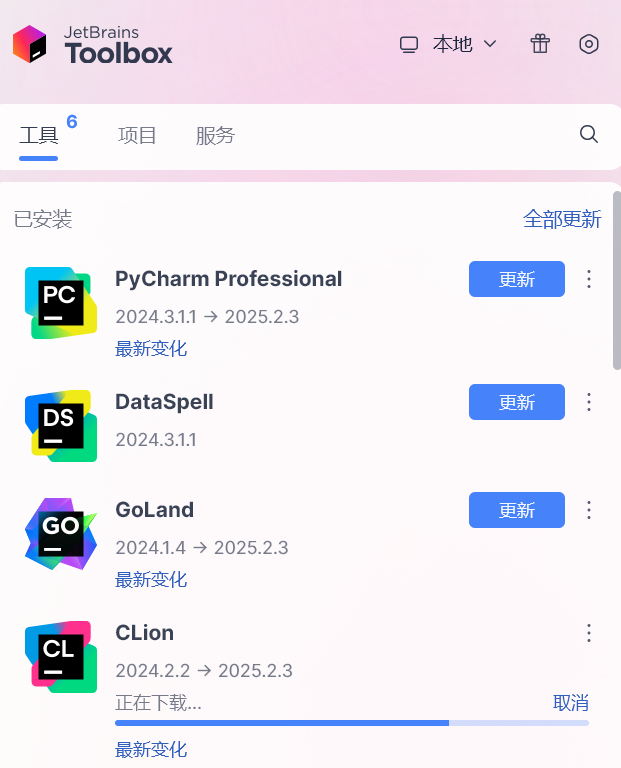
-
登陆后激活许可证:
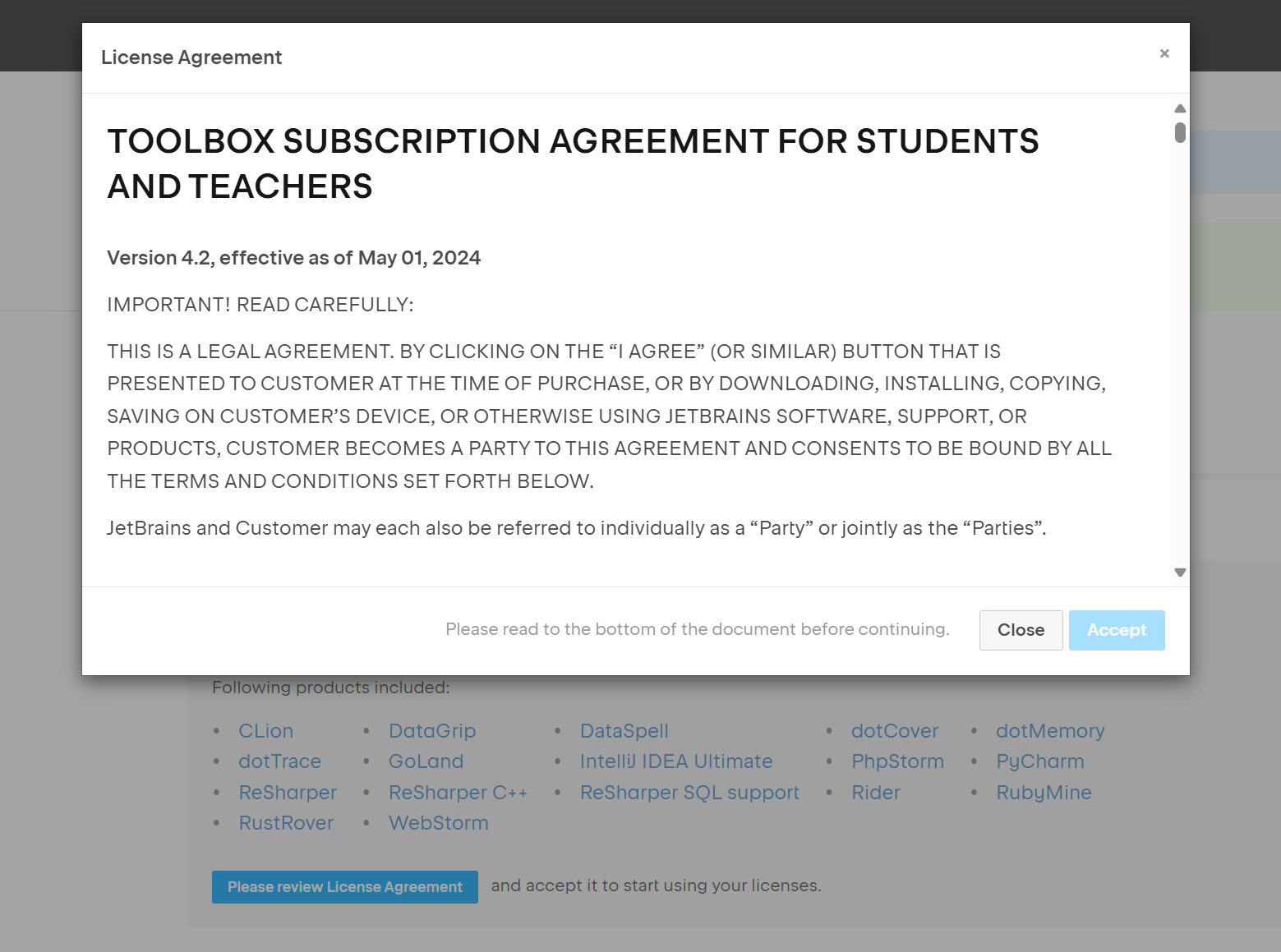
-
-
Windows 新手建议:如果没装编译器,首次启动CLion时可以选择自带的MinGW(或用 WSL/ MSVC,先不纠结,能跑起来更重要~)。
-
macOS / Linux:系统自带 clang/gcc 一般就够。
1.2 第一次创建项目
-
打开 CLion → File | New Project。
-
选择 “C++ Executable”(用 CMake),C++ 标准选 C++17 或 C++20。
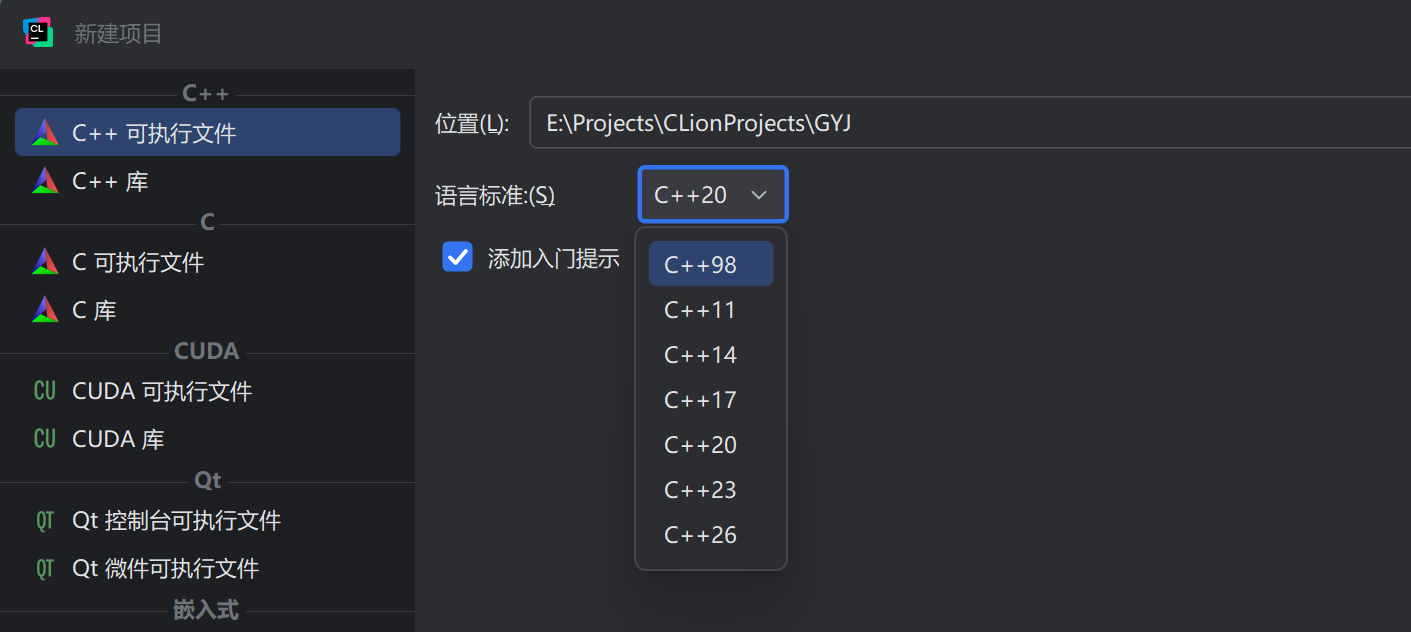
-
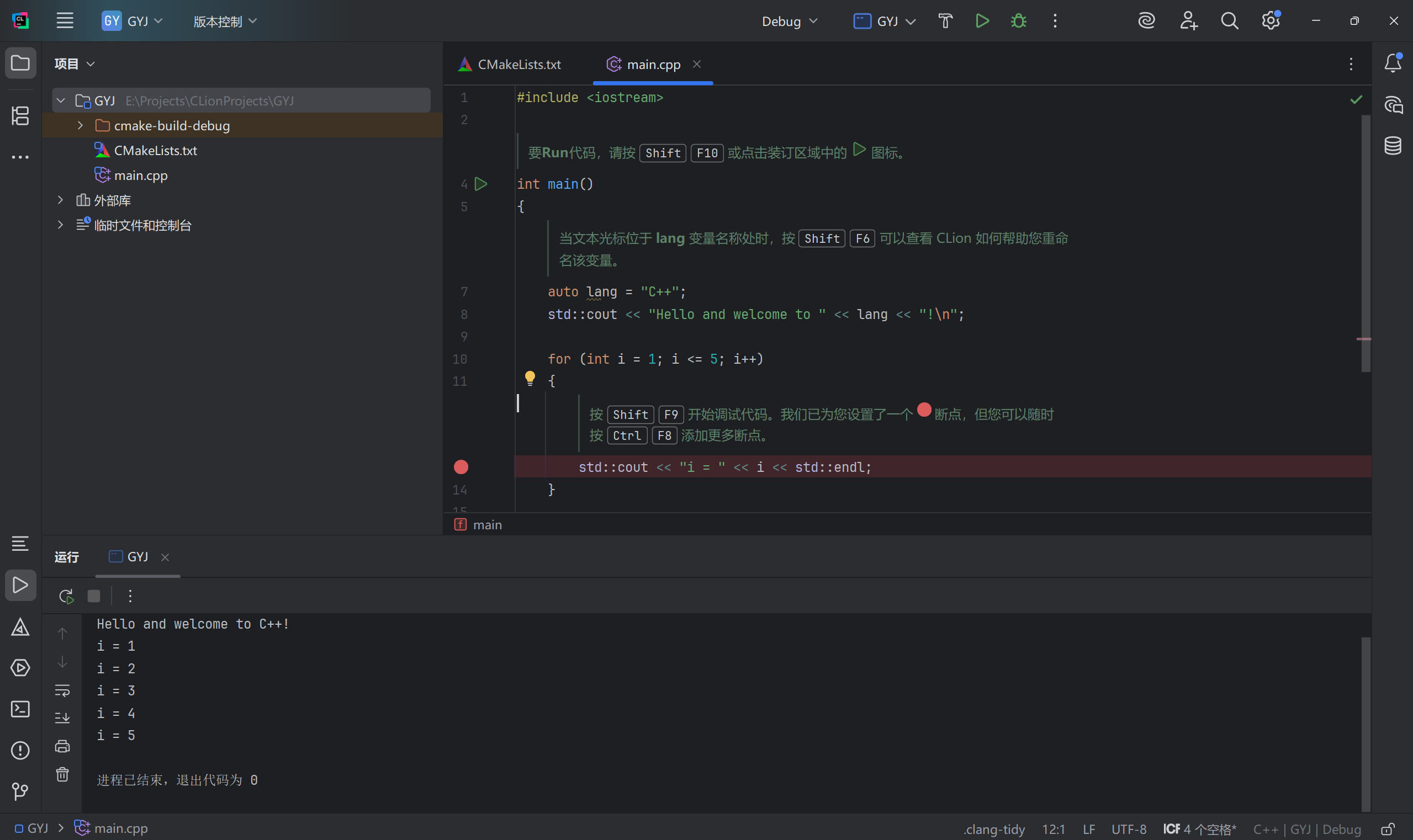
命名项目,比如
GYJ,创建后会看到:CMakeLists.txt(构建配置)main.cpp(入口文件)
运行:右上角直接点击绿色▶,看到控制台打印就成功了。
2. 认识项目结构与 CMake(会用就好)
CLion 以 CMake 为核心来组织 C++ 项目。你只需要知道:
CMakeLists.txt里写“我要编译哪些源文件、生成什么可执行程序/库、用什么标准等”。- 改了 CMake 配置后,CLion 会提示 Reload CMake,点一下即可。
最小 CMake 示例(CLion 初始就差不多是这样):

注意:
add_executable(目标名 源文件...):告诉 CMake 生成一个可执行文件。- 你可以创建多个可执行目标(后面会演示)。
3. 编辑器基本功能:补全、跳转、结构视图
-
自动补全:打字时 CLion 会弹出建议,按 Tab/Enter 接受。
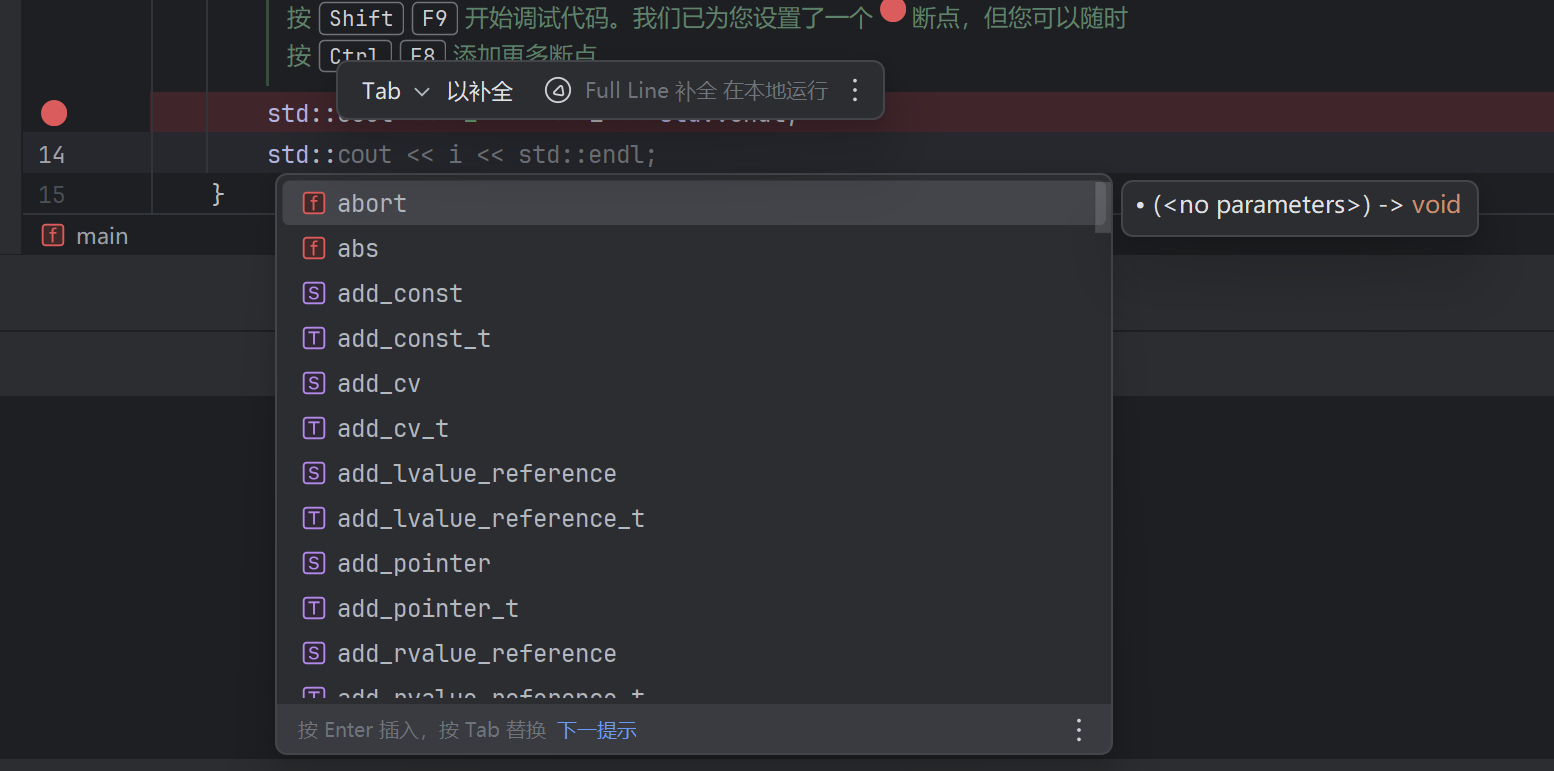
-
跳转到定义:按住 Ctrl(macOS 上是 Cmd)+ 鼠标左键 点击函数/变量名。
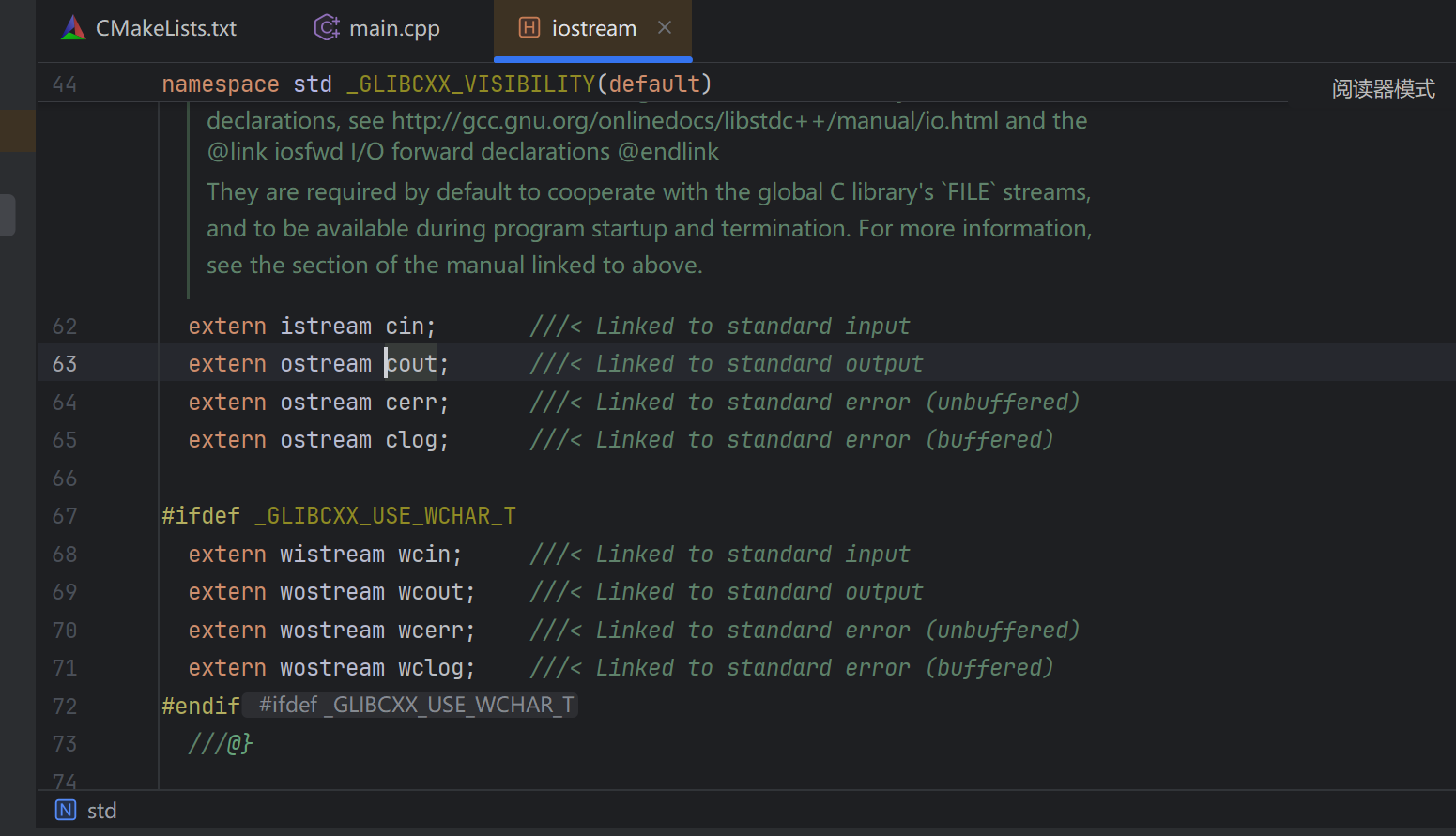
-
查看类/函数结构:右侧有 Structure 面板,或按 Alt+7(macOS:Cmd+7)。
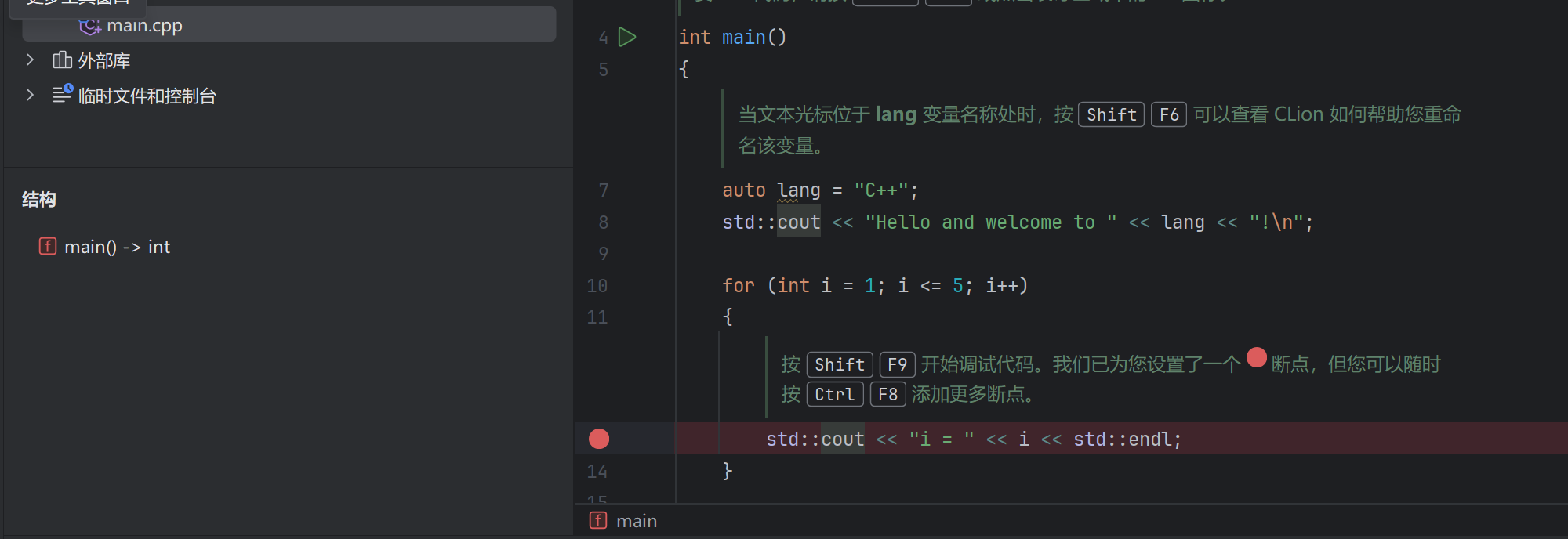
-
搜索快捷键:
- 全局搜索文件Ctrl+Shift+N(macOS:Cmd+Shift+O)
- 全局搜索符号Ctrl+Alt+Shift+N(macOS:Cmd+Alt+O)
- 文本搜索Ctrl+Shift+F(macOS:Cmd+Shift+F)
4. 第一个程序:输入输出与多文件
点击链接【JetBrains】CLion 基础使用教程(小白友好型)阅读原文

北京人形旗下天工造物具身智能开源社区,聚焦具身天工与慧思开物两大平台
更多推荐
 20
20 0
0- 0


 已为社区贡献34条内容

所有评论(0)