YOLO11实战 第031期-基于yolo11的无人机航拍工程机械目标检测实战-数据集&源码&系统
目录
基于yolo11的无人机航拍工程机械目标检测实战系统
1.数据阶段
1.1数据集准备
无人机航拍工程机械检测数据集是一个用于目标检测任务的数据集。该数据集的主要应用领域为航空/无人机/施工建筑/建筑工地。样例如下图所示:
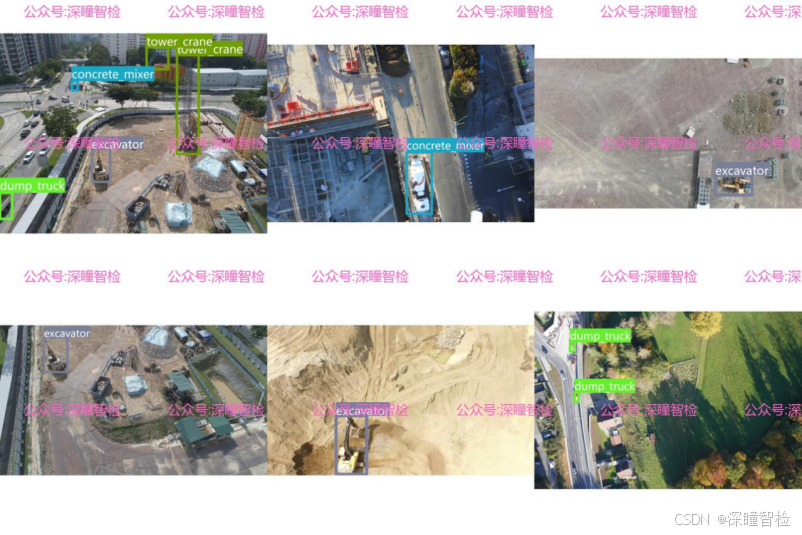
背景:在现代工程建设中,推土机、混凝土搅拌机、自卸卡车、挖掘机、起重设备、打桩机和塔式起重机等工程机械,是保障项目推进的关键力量。传统地面监控对这些工程机械的监测存在视角局限,难以全面掌握其作业情况。无人机航拍技术凭借灵活、视野广的优势,为工程机械检测开辟新路径。但构建相关检测数据集困难重重,航拍时工程机械易受光照变化、遮挡、尺度不一等因素干扰,且不同场景下机械外观、姿态多样。为实现精准检测,提升工程管理与安全保障水平,构建“无人机航拍工程机械检测数据集”刻不容缓,为后续智能检测技术发展筑牢根基。
数据集详情:该数据集由用于建筑设备目标检测的航拍照片组成,目的是在图像中识别和检测几种类型的建筑机械。该数据集图像以真实多样化施工场地环境为采集基础,通过在不同光照、角度、场景下进行拍摄获取,并根据Roboflow工具和YOLO格式进行标注。数据量大约有920张JPG格式高质量图像,含有对应txt标签文件,一一对应。标注格式统一为YOLO形式,按照约为7:2:1的比例分为训练集、验证集、测试集,便于YOLO系列算法训练及对比测试。数据类别分布,主要涵盖常见的7种现场工程机械类型,例如推土机、混凝土搅拌机、自卸卡车、挖掘机、起重设备、打桩机和塔式起重机等。
1.2数据集结构组织
YOLO格式数据集结构如下:
aerial_construction_equipment/
- train
-- images
-- labels
- valid
-- images
-- labels
- test
-- images
-- labels
训练集图像约有645张高质量jpg图像,验证集图像约有185张高质量jpg图像,测试集图像约有90张高质量jpg图像。
1.3数据集下载
【注意:准备好的aerial_construction_equipment文件夹,应该与下面的工程项目yolov11_det位于同级目录,不要将aerial_construction_equipment文件夹放置在工程项目里面】
☆可直接获取转换完成的yolo格式数据集(如下图),获取方式见文末
1.4环境安装
执行下面指令:
pip install ultralytics==8.3.59 -i https://pypi.tuna.tsinghua.edu.cn/simple
2.训练阶段
2.1配置文件修改
【前提条件:cuda、torch、ultralytics版本匹配且可用,使用yolo11s型号预训练模型】
【需要进入工程项目yolov11_det里面】
修改数据配置文件./custom.yaml,训练集/验证集路径设定,类别数和类别名称需一致
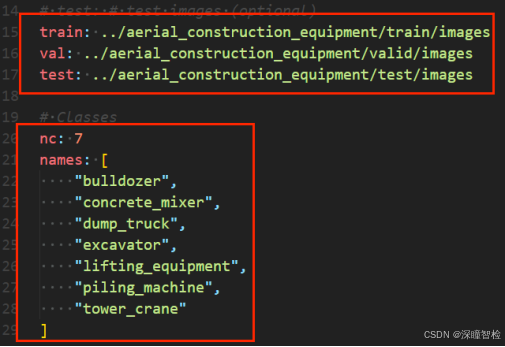
2.2执行训练命令
【按需修改train.py文件里的训练参数,例如:windows系统,workers应该设置为0;linux系统,可设置为8;其他参数按照硬件配置需求做修改】
执行训练指令:
python train.py
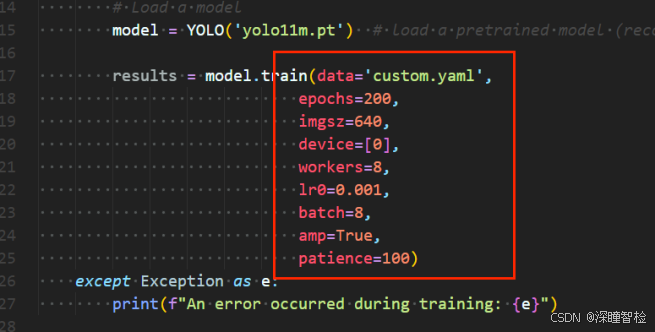
训练200epoch后(含有早停机制,200epochs),模型保存在runs/detect/train/weights文件夹
2.3训练生成结果文件
1)核心模型
weights/
存放训练得到的模型权重文件,是训练的核心输出:
best.pt:验证集性能(如mAP、损失)最优的模型权重(推荐用于实际部署)。
last.pt:训练结束时的最终模型权重(可能过拟合,不推荐直接使用)。
2)训练配置
args.yaml
记录训练时的所有超参数和配置(如模型类型、epochs、学习率、数据集路径、图像尺寸等),可用于复现训练过程或查看参数设置。
3)日志记录
events.out.tfevents.*
TensorBoard日志文件,记录训练/验证过程中的损失、mAP、学习率等指标,可通过tensorboard--logdirruns/detect/train可视化训练曲线。
results.csv
以CSV格式记录每轮训练的关键指标(如epoch,train/box_loss,val/mAP50等),可用于Excel或脚本分析训练趋势。
2.4评估与可视化结果
1)F1_curve.png(F1分数)
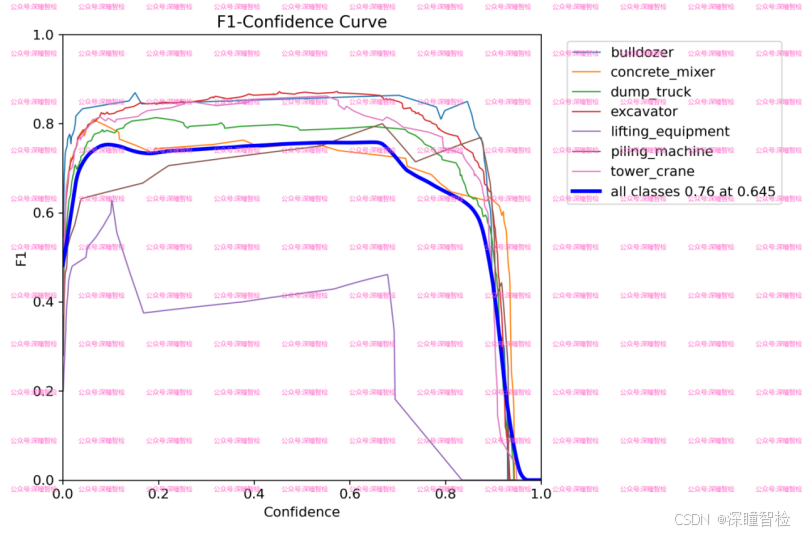
由图可知,当confidence为0.645时,allclasses的F1分数为0.76;表示该模型在0.645的置信度预测类时整体表现良好,具有一定的准确性和召回率。
什么是F1分数?F1分数是精确率(Precision)和召回率(Recall)的调和平均值,它同时考虑了模型预测的准确性和覆盖面。
2)P_curve.png(精确率曲线)
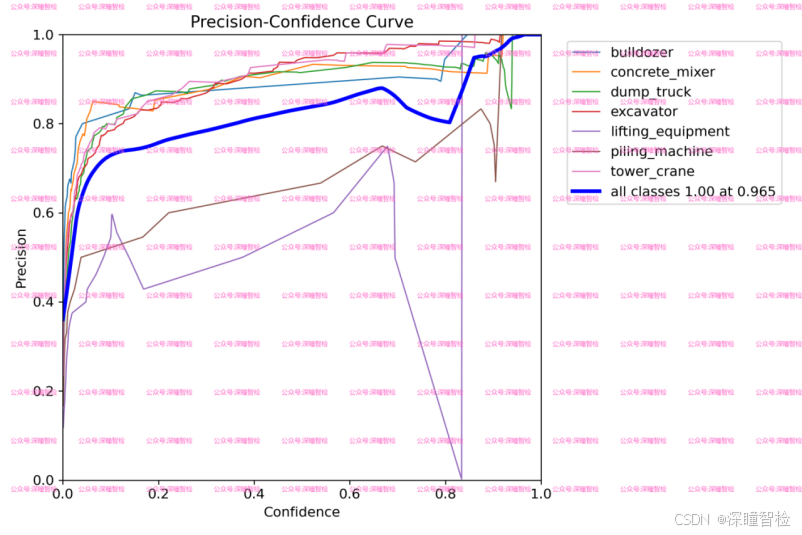
图中的深蓝色折线代表整体的精度,随着置信度的增加,精确度也增加,在置信度为0.965时,精确度达到了1.00。其余7条线分别表示7个类别在不同的置信度下的精度。
精确率曲线,帮助分析模型在检测任务中的表现,特别是在不同置信度设置下的精确性表现。通过这条曲线,可以选择合适的置信度阈值,以优化模型的检测结果,平衡精确率和召回率。
3)PR_curve.png(精确率-召回率曲线)
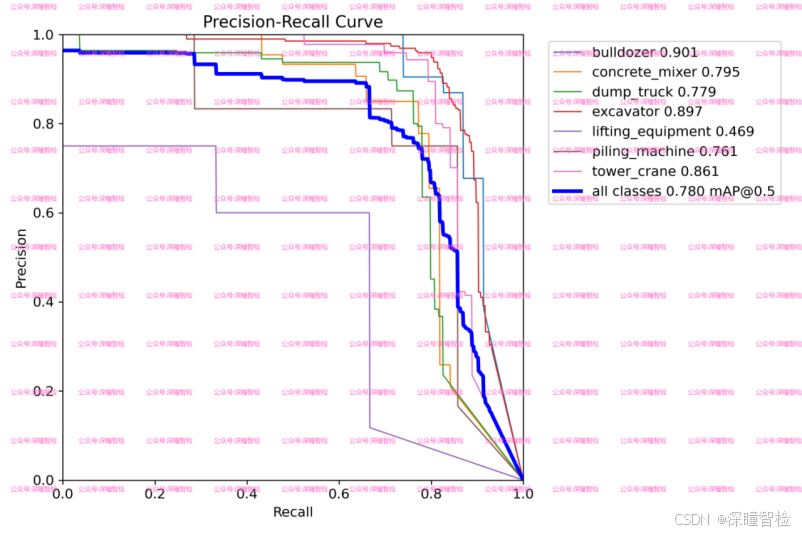
图中的曲线为Precision-RecallCurve(精确度-召回率曲线),展示了不同阈值下分类器的精确度和召回率。具体来说,横轴表示Recall(召回率),范围从0.0到1.0;纵轴表示Precision(精确度),范围从0.0到1.0。图中主要有8条曲线:
(1)彩色线代表7个类别的精确度-召回率曲线,每个类别的精确度各有差异;
(2)深蓝色线代表所有类别的平均精确度-召回率曲线,其精确度也在0.780左右保持稳定。
这8条曲线都显示了随着召回率的增加,精确度略有下降的趋势,但整体上精确度保持在很高的水平。
通过这条曲线,可以评估模型在目标检测任务中的整体性能,并找到合适的置信度阈值,以在精确率和召回率之间做出最佳平衡。PR曲线越接近右上角,模型性能越好,曲线下方的面积越大,说明模型在不同置信度下的表现越稳定。
4)R_curve.png(召回率曲线)
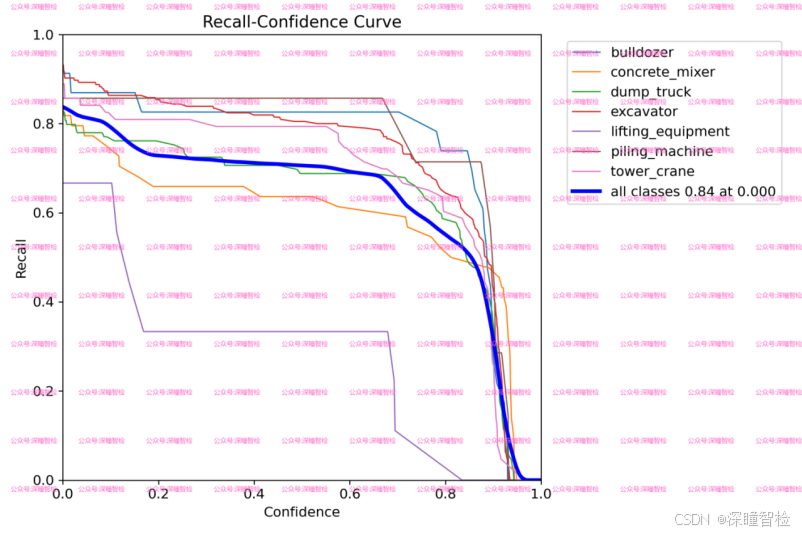
图中的R曲线为Recall-ConfidenceCurve(召回率-置信度曲线),它展示了不同置信度下的召回率。具体来说,横轴表示置信度,从0.0到1.0;纵轴表示召回率,从0.0到1.0。图中主要有8条曲线:
(1)7条彩色线:代表7个类别的召回率随置信度的变化情况。这条曲线显示了随着置信度的增加,每个类别的召回率先变化较小,然后在某个点之后迅速下降。
(2)深蓝色线:代表所有类别的平均召回率随置信度的变化情况。
展示模型在不同的置信度阈值(confidencethresholds)下的召回率表现。召回率曲线帮助评估模型在目标检测任务中,检测到真正目标的能力。通过这条曲线,用户可以评估模型的检测能力,分析模型在不同阈值下对真实目标的检测是否全面。如果召回率曲线在较低的置信度下表现较好,说明模型可以有效检测大多数目标;如果曲线下降较快,可能需要调整模型或数据集,避免漏检问题。
5)results.png(结果指标曲线)
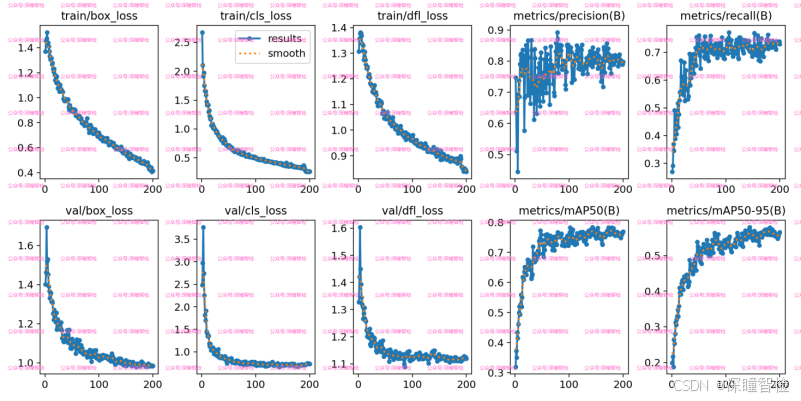
这个图像文件,显示了训练过程中关键指标(如损失、mAP)的变化趋势。
box_loss:定位损失曲线
含义:边界框损失,衡量预测的边界框与真实边界框之间的误差。包括边界框的中心位置、宽度、高度等。
图表:通常显示为训练轮次或步数上的损失值曲线,较低的损失值表明模型对边界框的预测更加准确。
cls_loss:分类损失曲线
含义:类别损失,衡量预测的类别标签与真实类别标签之间的差距。反映了分类器的准确性。
图表:显示为训练轮次或步数上的损失值曲线,较低的损失值表示分类器性能较好。
dfl_loss:目标检测损失曲线
含义:分布式定位损失(DistributionFocalLoss),处理定位任务中的类别不平衡问题。帮助模型更加关注难以预测的目标。
图表:显示为训练轮次或步数上的损失值曲线,较低的损失值表示分布式定位任务的效果较好。
Precision(B):精度曲线
含义:精确度(B类),表示模型预测的正样本中有多少比例是真正的正样本。B类通常是指背景类。
图表:显示为训练轮次或步数上的精确度曲线,较高的精确度表示模型在背景类检测中的准确性较高。
Recall(B):召回率曲线
含义:召回率(B类),表示模型检测到的实际正样本中的比例。B类通常是指背景类。
图表:显示为训练轮次或步数上的召回率曲线,较高的召回率表示模型对背景类的检测能力较强。
mAP50(B):IoU阈值为0.5时的平均精度
含义:在IoU(IntersectionoverUnion)阈值为0.5时的平均精度(B类),反映了模型在此IoU阈值下的精度。
图表:显示为训练轮次或步数上的mAP50值曲线,较高的mAP50值表示模型在背景类的检测精度较高。
mAP50-95(B):IoU阈值在0.5到0.95之间的平均精度
含义:在IoU阈值从0.5到0.95范围内的平均精度(B类),评估模型在不同IoU阈值下的检测性能。
图表:显示为训练轮次或步数上的mAP50-95值曲线,较高的mAP50-95值表示模型在背景类的整体性能较强。
3.推理阶段
3.1开始推理
使用训练好的模型进行预测(输入测试图片文件夹input_test_images):
执行下面指令:
python predict.py
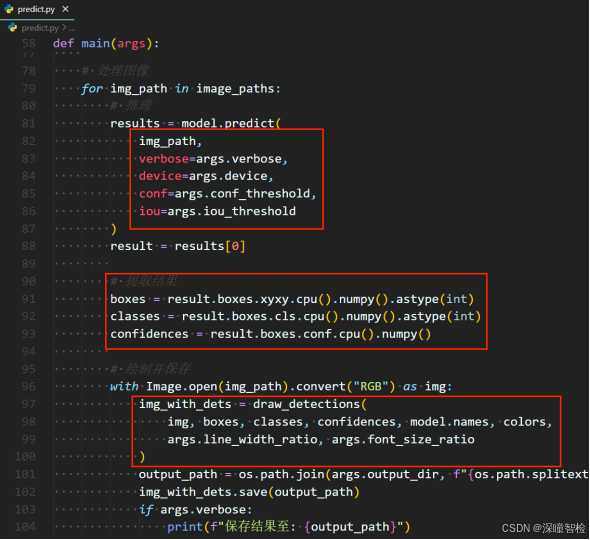
检测完成后,结果保存在output_results文件夹。
3.2输出展示
样例输出如下:
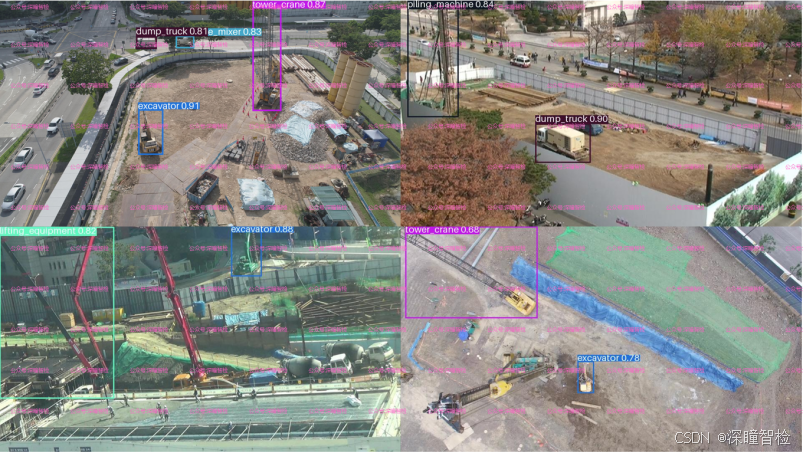
4.系统UI界面
4.1实现PYQT5代码
编码实现界面代码ui_window.py,以及逻辑代码ui_main_gui.py
1)运行环境安装
执行下面指令:
pip install ultralytics==8.3.59 -i https://pypi.tuna.tsinghua.edu.cn/simple
pip install PyQt5==5.15.9 -i https://pypi.tuna.tsinghua.edu.cn/simple
pip install PyQt5-Qt5==5.15.2 -i https://pypi.tuna.tsinghua.edu.cn/simple
2)设定模型路径
在ui_main_gui.py文件中,指定训练完成的最优模型路径
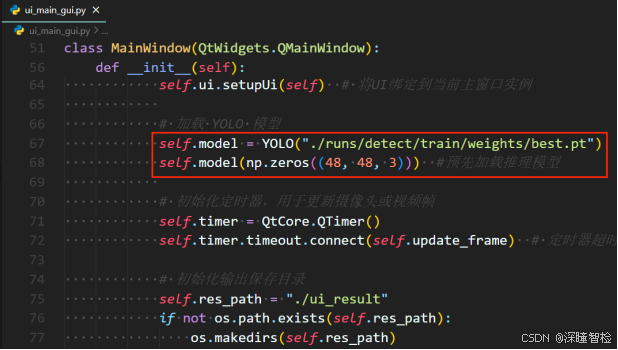
4.2最终系统界面
将UI测试图片/视频放置于文件夹ui_test_files
执行下面指令:
python ui_main_gui.py
展示如下:
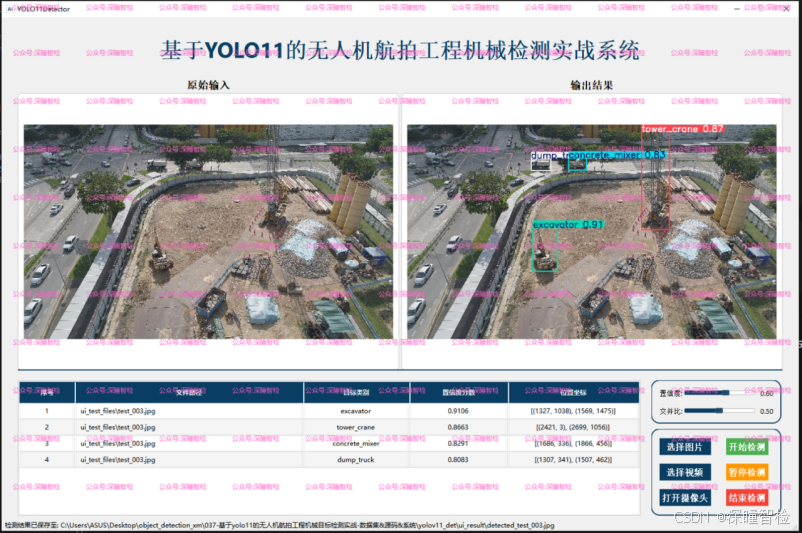
结束检测后(自动)保存结果在ui_result目录下(会新建)
界面特点:
- 支持图片、视频、摄像头等输入源
- 置信度和交并比等参数可按需调节
- 检测状态(开始/暂停/结束)等可设定
- 原始图像和结果图像对比显示输出
- 支持表格数据实时统计显示
- 支持结果数据自动保存
结束语
感谢您的耐心阅读!若文中存在错误,恳请指出,我会努力改进。若您有更优方法,也请不吝分享,让我们共同进步!
【⭐⭐⭐源码或数据集或ui界面系统需求,请访问 深瞳智检-yolo11实战】

北京人形旗下天工造物具身智能开源社区,聚焦具身天工与慧思开物两大平台
更多推荐
 18
18 0
0- 0


 已为社区贡献1条内容

所有评论(0)