01-python量化交易-环境搭建windows安装Anaconda
Anaconda 是一个集成了 Python 和众多科学计算库(如 NumPy、Pandas、Matplotlib 等)的流行发行版本,它还自带 conda 包管理和环境管理工具,非常适合数据科学和机器学习。
🐍 Anaconda 安装指南
1. 下载 Anaconda 安装包
-
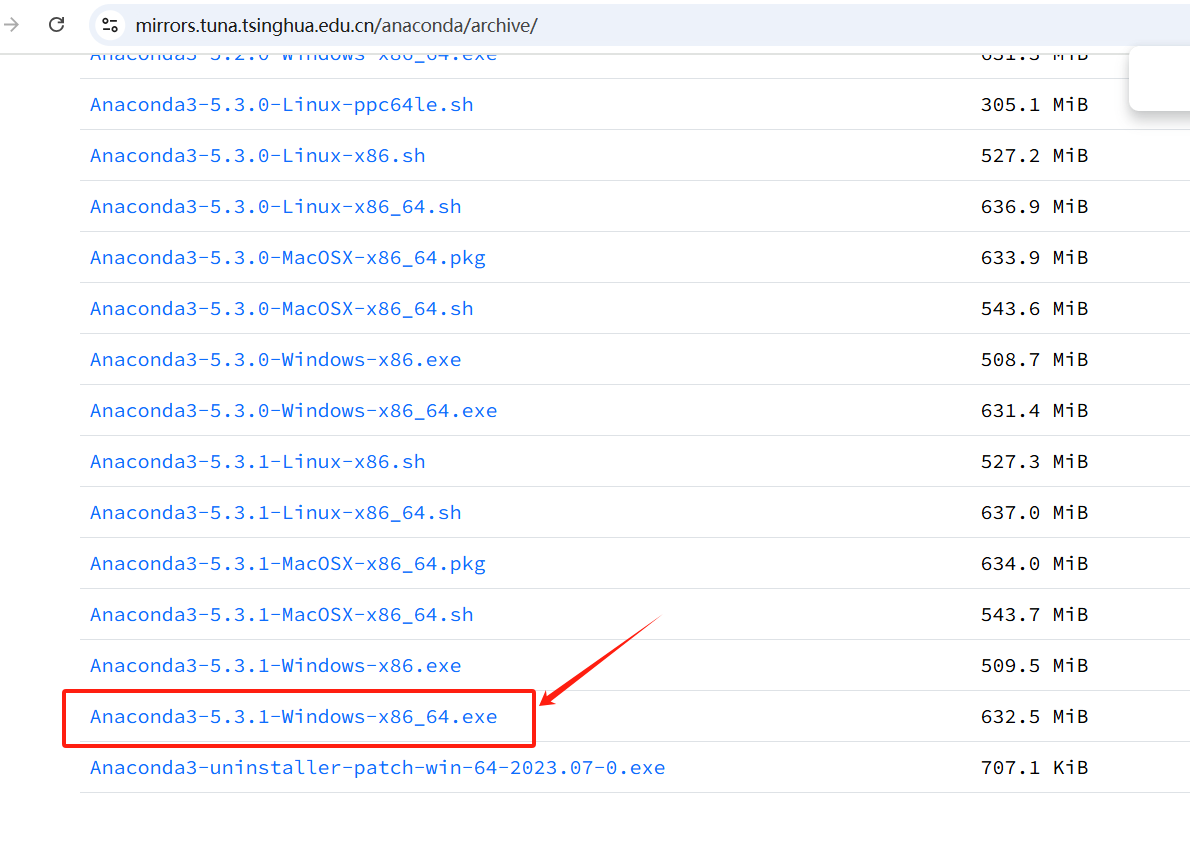
访问下载页面:打开 Anaconda 官网(Download Anaconda Distribution | Anaconda)或国内清华镜像站(Index of /anaconda/archive/ | 清华大学开源软件镜像站 | Tsinghua Open Source Mirror)以获取更快的下载速度。
-
选择版本:根据你的操作系统(Windows/macOS/Linux)和系统位数(通常是 64-bit)下载对应的 Python 3.x 版本的安装程序(例如 Anaconda3-5.3.1-Windows-x86_64.exe)。安装包较大,约 500MB-1GB。
2. 安装过程(以 Windows 为例)
步骤 1: 启动安装程序
-
找到下载好的
.exe文件(例如 Anaconda3-5.3.1-Windows-x86_64.exe),右键以管理员身份运行。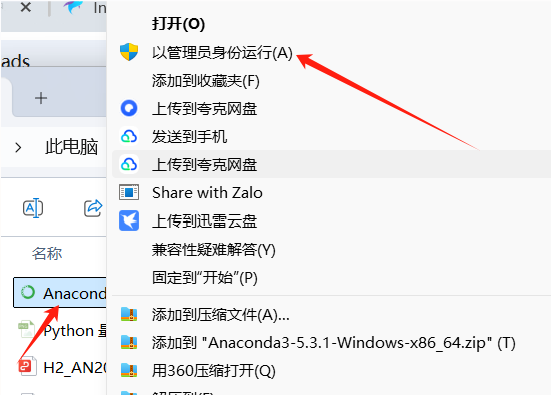
-
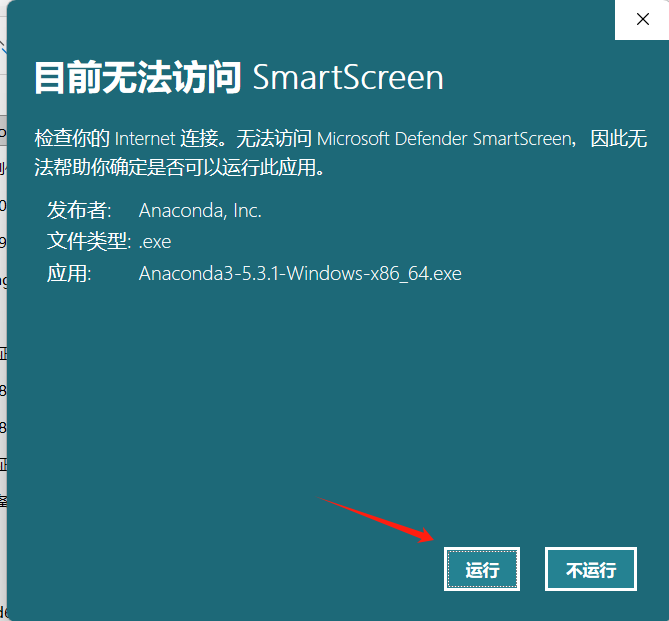
可能会出现用户账户控制提示,点击“运行”后面还需要点击“是”。
步骤 2: 欢迎界面与许可协议
-
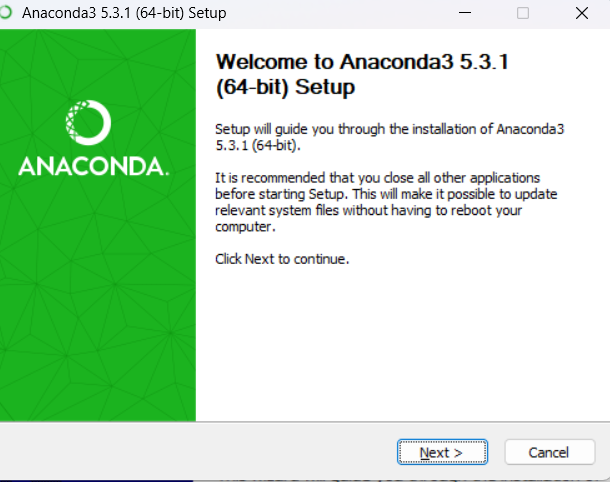
安装程序启动后,点击 Next。
-
阅读许可协议条款,点击 I Agree(我同意)。
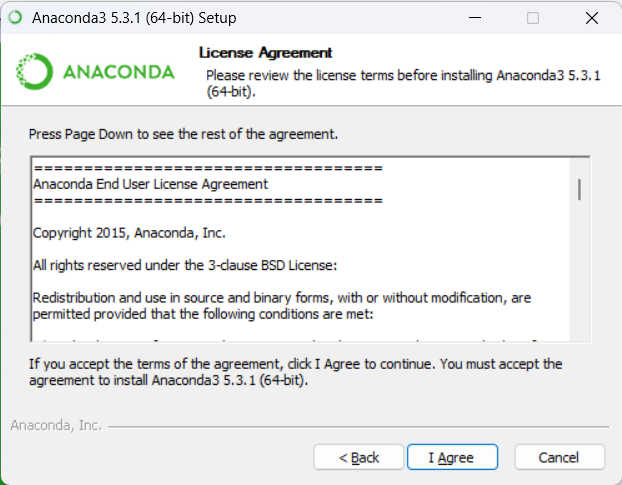
步骤 3: 选择安装类型与安装路径
-
选择安装类型:通常选择 Just Me (recommended) (仅当前用户)即可,除非有特殊需求。
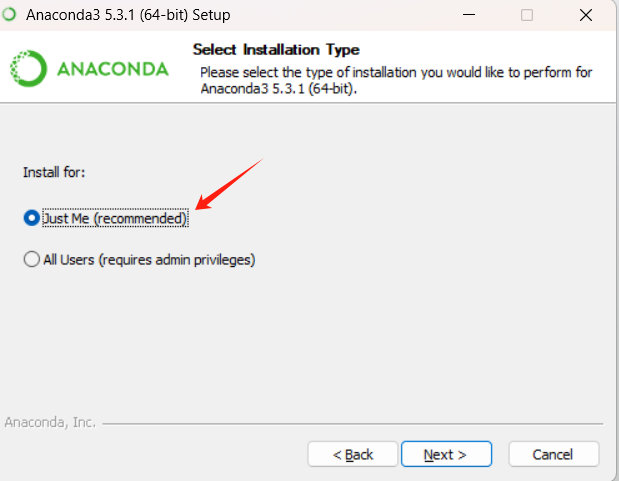
-
选择安装路径:
-
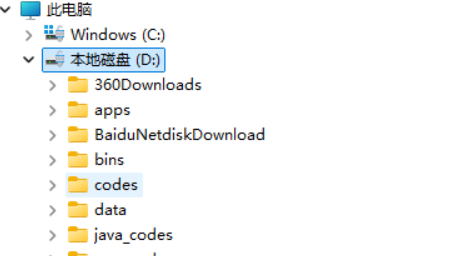
强烈建议不要安装在系统盘 (C盘) 默认路径,尤其是C盘空间紧张的情况下。Anaconda 及其后续创建的环境和包可能会占用大量空间(安装后基础环境约 3-5GB,后续还会增长)。
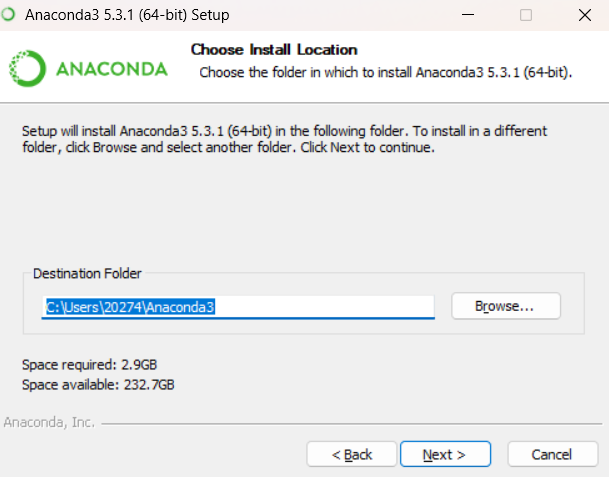
-
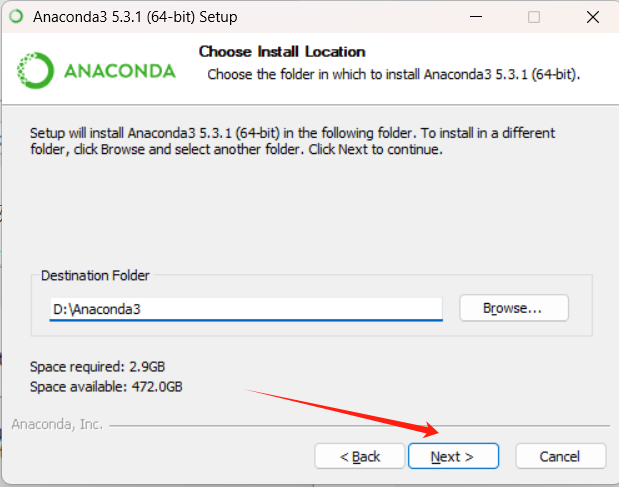
点击 Browse... 选择一个空间充足的非系统盘分区,例如
D:\Anaconda3。确保路径中不包含中文或空格,以免后续使用出现莫名其妙的问题。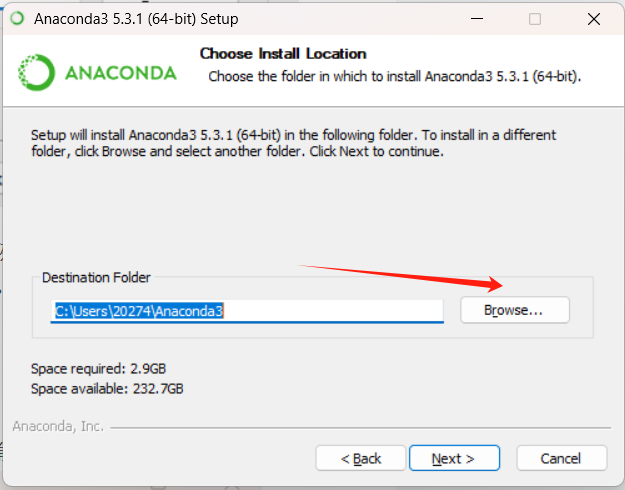
-
选择好后点击 Next。
-
步骤 4: 高级选项(重要!)
-
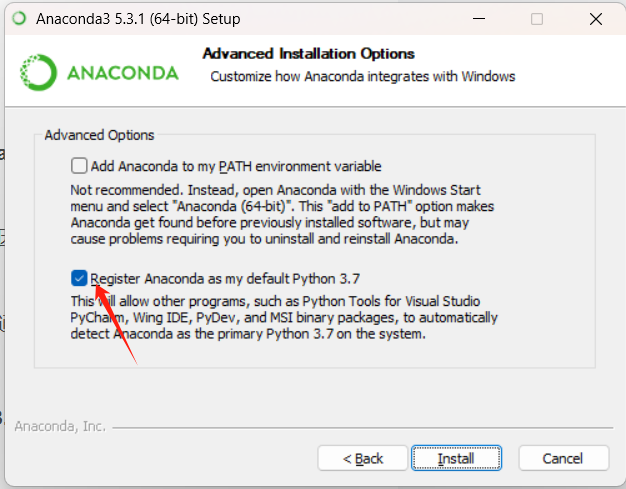
这个界面通常有两个选项:
-
Add Anaconda3 to my PATH environment variable (将 Anaconda3 添加到我的 PATH 环境变量中):
-
官方安装程序默认不推荐勾选此选项,原因是可能会与系统已有的 Python 或其他程序冲突。
-
建议的做法是:不勾选它。后续我们可以通过 Anaconda 自带的 Anaconda Prompt 来安全地使用 conda 和 Python,或者稍后手动配置环境变量。
-
-
Register Anaconda3 as my default Python 3.x (将 Anaconda3 注册为系统默认的 Python 3.x):
-
这个可以勾选上。
-
-
-
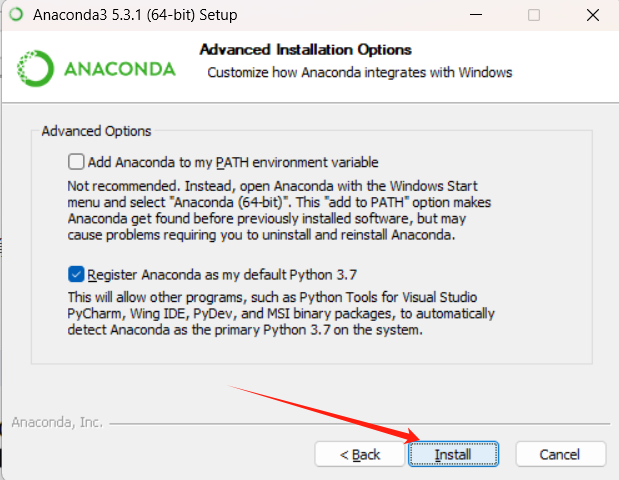
选择好后点击 Install(安装)开始安装。
步骤 5: 等待安装完成
-
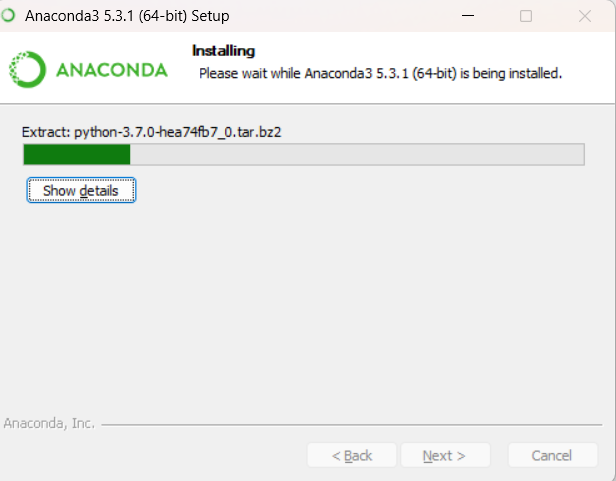
安装过程需要一些时间(通常 10-30 分钟,取决于电脑性能),进度条会显示安装进度。
步骤 6: 安装完成
-
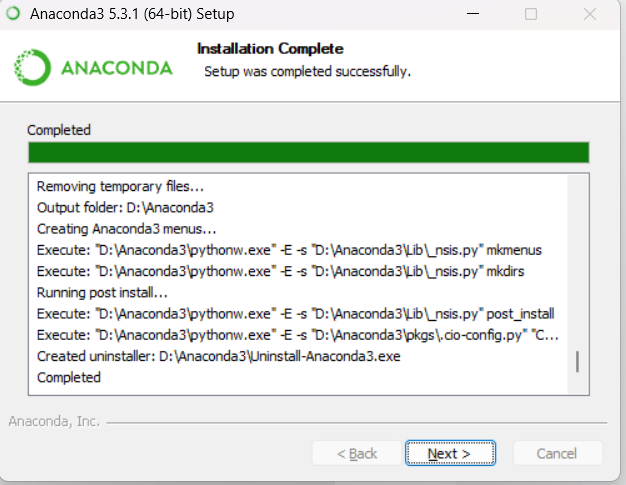
安装完成后,会提示 Installation complete。
-
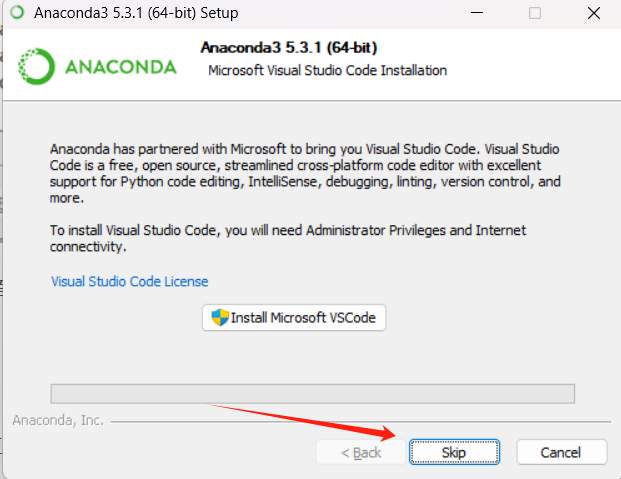
可能会有一个关于 Visual Studio Code 的广告页面,直接点击 Next 或 Skip 即可。
-
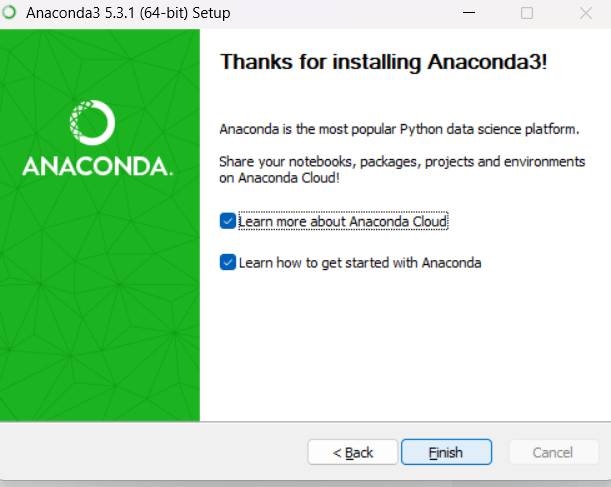
最后,可能会看到两个选项:
-
Learn more about Anaconda.com (了解更多)
-
Learn how to get started with Anaconda (了解如何开始)
-
-
通常可以取消勾选这些选项,然后点击 Finish(完成)退出安装向导
3. 安装后配置与验证
配置环境变量
如果你在安装时没有勾选 “Add Anaconda3 to my PATH”,为了能在任意命令行窗口(如普通的 CMD)中使用 conda 和 python 命令,可以手动配置:
-
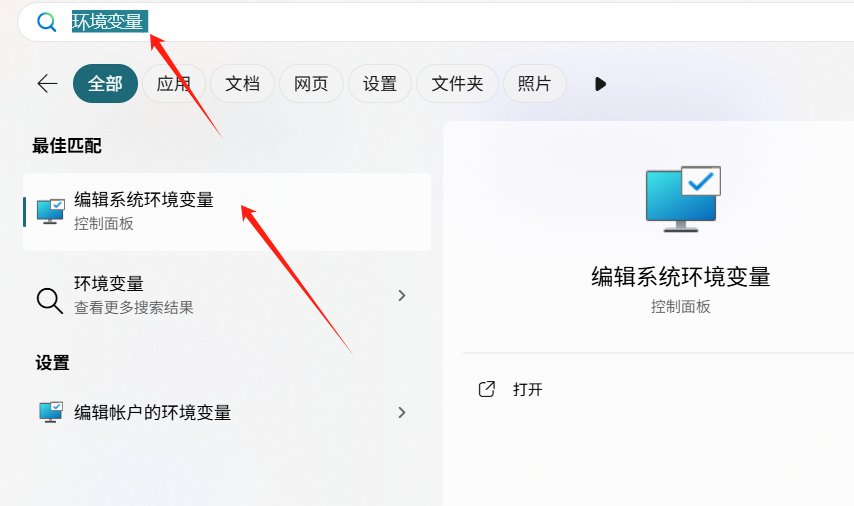
在Windows搜索框输入“环境变量”,选择“编辑系统环境变量”。
-
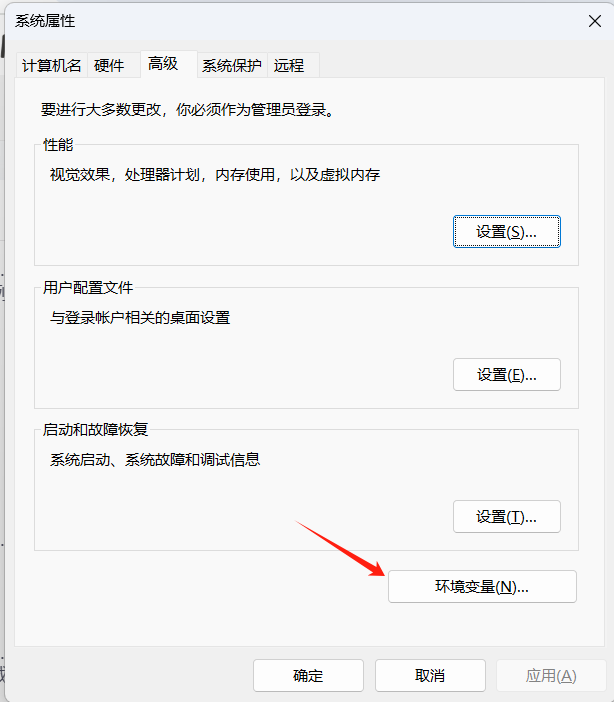
点击“环境变量”按钮。
-
在“系统变量”或“用户变量”中找到并双击
Path变量。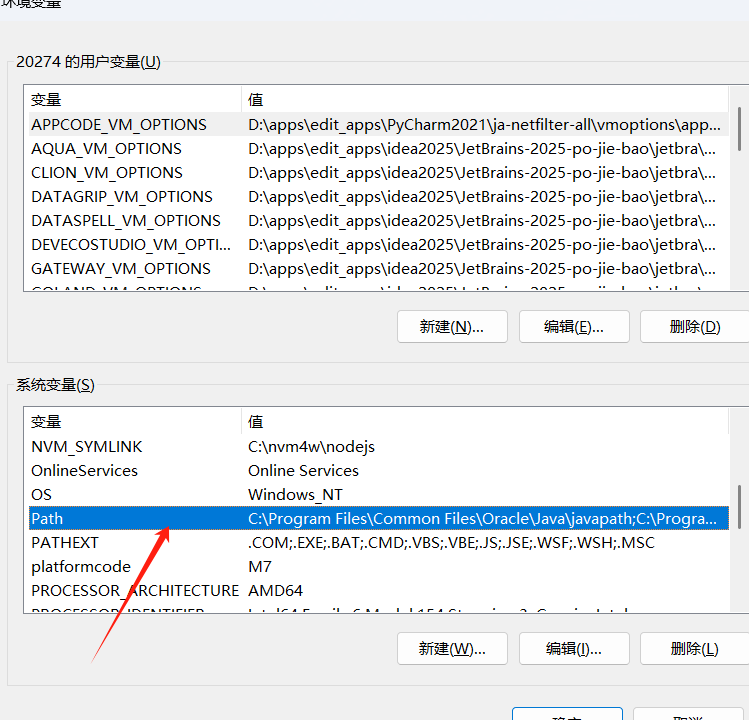
-
点击“新建”,然后添加以下路径(请将
D:\Anaconda3替换为你实际的 Anaconda 安装路径):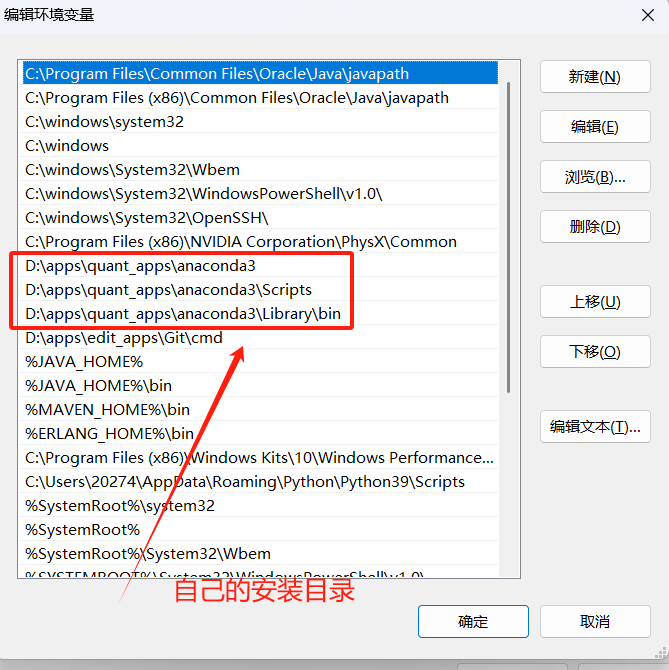
D:\Anaconda3 D:\Anaconda3\Scripts D:\Anaconda3\Library\bin -
逐一点击“确定”保存所有更改。
验证安装是否成功
-
使用普通命令行(如果你配置了环境变量)
-
按下
Win + R,输入cmd并回车打开命令提示符。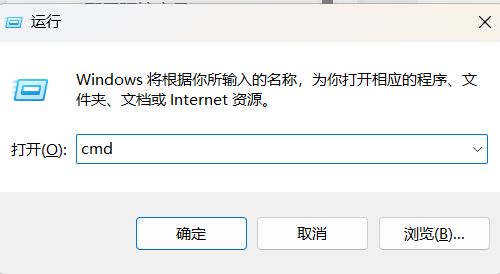
-
输入
conda --version和python --version,同样应该能显示版本号。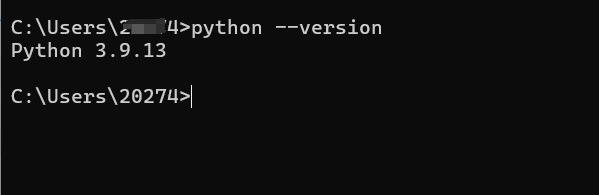
-
4. 更换 Conda 镜像源(加速下载)
为了后续安装各种库(package)时速度更快,建议将默认的国外conda镜像源更换为国内镜像源(例如清华镜像源或阿里云镜像)。
在 Anaconda Prompt 中依次执行以下命令(以换回默认源为例,如需更换其他国内源,请参考对应镜像站点的说明):
conda config --remove-key channels
conda config --add channels https://repo.anaconda.com/pkgs/main/
conda config --add channels https://repo.anaconda.com/pkgs/r/
conda config --set show_channel_urls yes
或者使用清华源(注意:清华镜像源有时会调整访问规则,请关注其官方通知):
conda config --add channels https://mirrors.tuna.tsinghua.edu.cn/anaconda/pkgs/main/
conda config --add channels https://mirrors.tuna.tsinghua.edu.cn/anaconda/pkgs/r/
conda config --add channels https://mirrors.tuna.tsinghua.edu.cn/anaconda/cloud/conda-forge/
conda config --set show_channel_urls yes
5. 基本使用与虚拟环境创建
使用 Conda 创建虚拟环境
虚拟环境可以帮助你隔离不同项目所需的依赖包。
在 命令行cmd 中:
-
创建环境(例如创建一个名为
my_env,Python 版本为 3.9 的环境):conda create -n my_env python=3.9回车后,提示安装计划,输入
y确认。 -
激活环境:
conda activate my_env激活后,命令行提示符前会显示
(my_env)。 -
在新环境中安装包(例如安装 numpy):
conda install numpy或者使用 pip(conda 环境中通常也自带 pip):
pip install numpy -
退出当前环境:
conda deactivate -
查看所有环境:
conda env list

北京人形旗下天工造物具身智能开源社区,聚焦具身天工与慧思开物两大平台
更多推荐
 32
32 0
0- 0


 已为社区贡献1条内容

所有评论(0)