python可视化自动打包工具auto-py-to-exe使用介绍
·
介绍
- auto-py-to-exe 简介
运行 .py 文件需要配套相应的 Python 解释器和相关的依赖项,而很多时候我们会面临光有待演示的 .py 程序,而没有支持演示的环境的尴尬。一种解决办法就是,将 .py 文件及其依赖的内容打包成可执行文件 .exe,这样,就算用户电脑没有安装Python相关环境,也能够成功运行代码。
Python有一个专门的库 pyinstaller,能够将Python应用程序及其所有依赖项捆绑到一个包中,关于 PyInstaller 的使用有许多可配置的参数选项,对于不熟悉该库或者不了解该库的参数配置的用户而言,其实操作起来有些许不便。对此,Brent Vollebregt 在 GitHub 上分享了一个基于 PyInstaller 开发的具有简单的用户界面的工具库 auto-py-to-exe,该工具库能够通过用户界面配置转化参数,然后该工具会自动将配置的参数识别为 PyInstaller 的命令,其实就是简化了写 PyInstaller 命令的过程。
auto-py-to-exe 是一个用于将 Python 脚本打包成 Windows 可执行文件(.exe)的图形化工具。以下是安装和使用 auto-py-to-exe 的详细步骤:
安装 auto-py-to-exe
-
安装 Python:确保你的系统上已经安装了 Python。你可以从 Python 官方网站 下载并安装。
-
安装
auto-py-to-exe:
打开命令提示符(Windows)或终端(macOS/Linux),然后运行以下命令来安装auto-py-to-exe:pip install auto-py-to-exe -i https://mirrors.tuna.tsinghua.edu.cn/pypi/web/simple
使用 auto-py-to-exe
-
启动
auto-py-to-exe:
在命令提示符或终端中输入以下命令来启动auto-py-to-exe的图形界面:auto-py-to-exe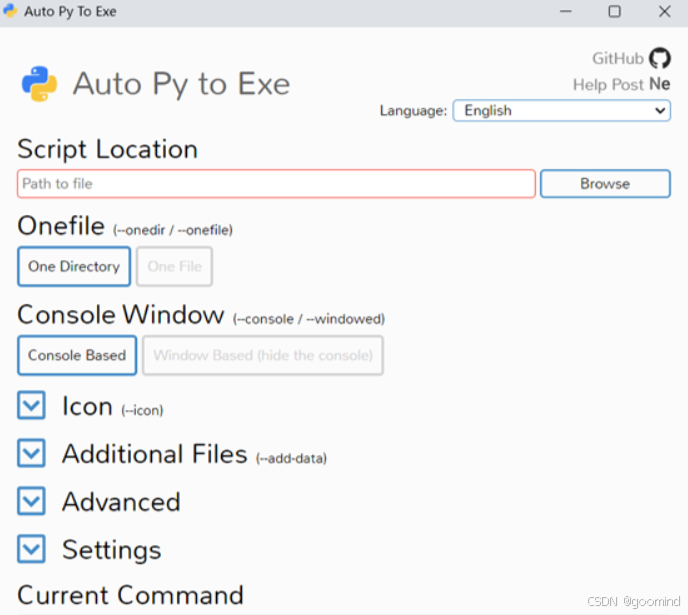
-
配置打包选项:
启动后,你会看到一个图形界面,允许你配置打包选项。以下是一些常见的配置选项:- Script Location:选择你要打包的 Python 脚本的路径。
- One Directory 或 One File:选择打包成一个目录还是单个文件。
- Console Window:选择是否在运行可执行文件时显示控制台窗口。
- Additional Files:添加任何额外的文件或文件夹,这些文件将被包含在打包的可执行文件中。
- Icon:选择一个图标文件(.ico),这将是可执行文件的图标。
- Advanced:高级选项,包括修改
pyinstaller的命令行参数。
-
生成可执行文件:
配置好所有选项后,点击“CONVERT .PY TO .EXE”按钮来生成可执行文件。生成的文件将保存在你指定的目录中。
示例
假设你有一个名为 my_script.py 的脚本,你想将其打包成一个单独的可执行文件,并且希望在运行时不显示控制台窗口。你可以按照以下步骤操作:
-
启动
auto-py-to-exe:auto-py-to-exe -
在图形界面中:
- 选择
my_script.py作为脚本位置。 - 选择“ONE FILE”作为打包方式。
- 取消勾选“Console Window”选项。
- 点击“CONVERT .PY TO .EXE”按钮。
- 选择
-
等待打包过程完成,生成的
.exe文件将保存在你指定的目录中。
注意事项
- 确保你的 Python 脚本在打包前可以正常运行。
- 如果你的脚本依赖于外部库或资源文件,确保这些文件也被正确包含在打包过程中。
- 打包后的可执行文件可能较大,特别是当你选择打包成一个单独的文件时。
通过以上步骤,你应该能够成功使用 auto-py-to-exe 将 Python 脚本打包成 Windows 可执行文件。

北京人形旗下天工造物具身智能开源社区,聚焦具身天工与慧思开物两大平台
更多推荐
 7
7 0
0- 0


 已为社区贡献3条内容

所有评论(0)