Matlab SimScape & Robotics System Toolbox二连杆机器人系统建模
“ 本节以一个二连杆系统为例,使用simscape建立一个简单的机器人系统,并使用Robotics Toolbox进行正运动学建模。”
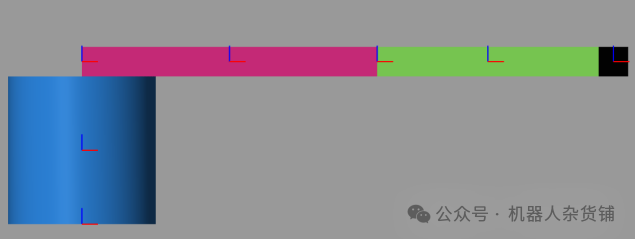
本节以一个二连杆系统为例,使用simscape建立一个简单的机器人系统,并使用Robotics Toolbox进行正运动学建模。模型如下:
01
—
二连杆模型建立
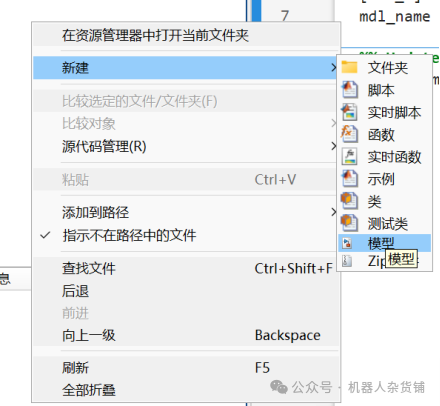
首先新建一个模型。
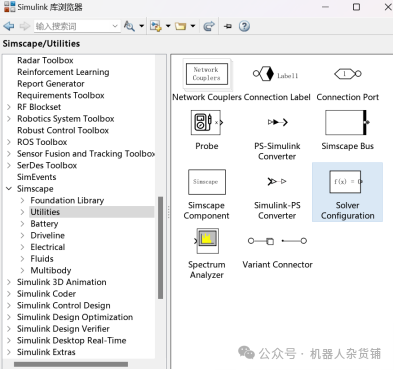
打开simulink,通过Simscape -> Utiliters -> Solver Configuration,添加一个求解器,用于配置ODE求解器。
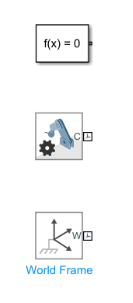
在Simscape->MultiBody->Frames and Transforms->World Frames中添加一个参考世界坐标系,用来定义所有机械系统的坐标系。
随后添加一个Mechanism Configuration,用于定义重力和作用在当前系统上的其他外力。
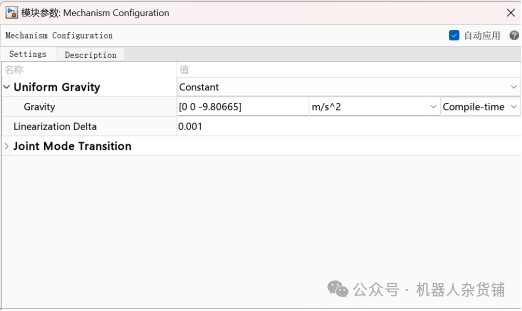
以上三个模块是所有MultiBody系统的基础模块。
接下来我们来创建一个简单的机器人系统,首先是base,我们使用实心圆柱来表示机器人底座Base,双击可以打开设置,设置必要参数(圆柱体半径和长度等)后保存关闭。

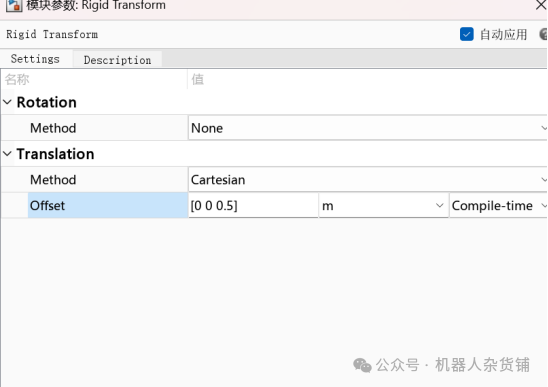
创建机器人底座后需要定义底座的坐标系,如果直接将底座与世界坐标系连接,则世界坐标系将会在圆柱体中心,但此处想要将世界坐标系建立在圆柱体的base处,因此需要坐标转换。添加一个Rigid Transform来实现坐标系转换并移动z方向。
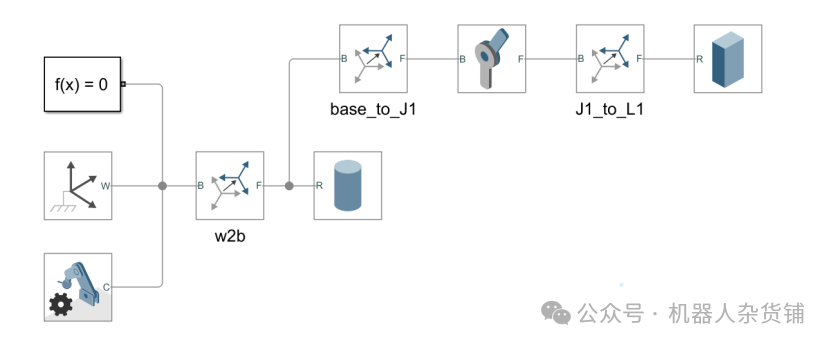
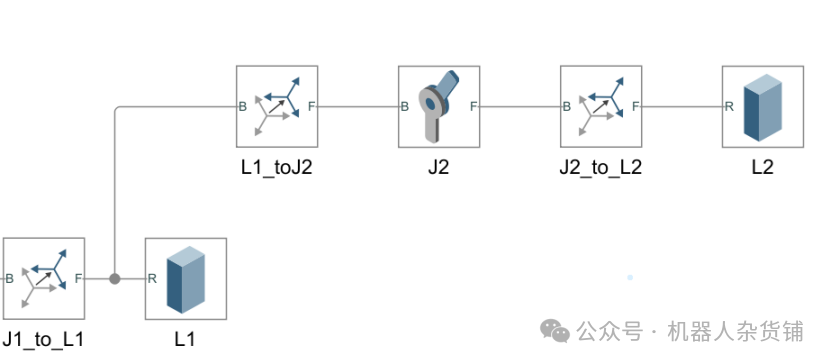
接下来添加连杆1和关节1,连杆1和关节1应该设置在base上方。先来添加关节1,在添加关节之前,需要先定义其坐标系,同样使用Rigid Transform,此处关节1建立在base正上方0.01m处,相对于base中心则是[0,0,0.06];关节1添加之后则为连杆1,同样先定义坐标系,连杆1中心相对于关节1中心关系为[0.1,0,0],随后添加一个矩形并定义尺寸。此时模型如下图所示。
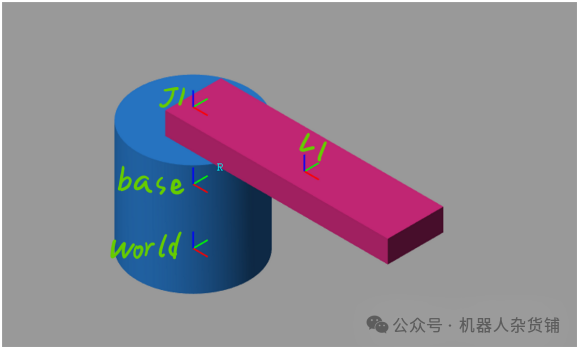
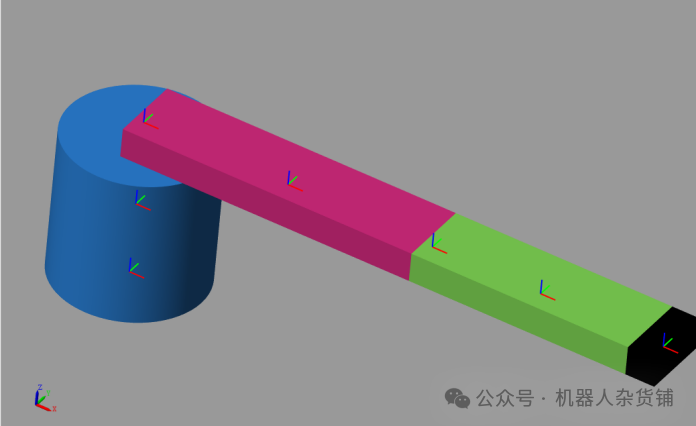
此时若运行当前模块,可以看到当前建模预览:

同样也可以看到建立的各个坐标系
接下来我们按照上述同样的方法添加关节2和连杆2。
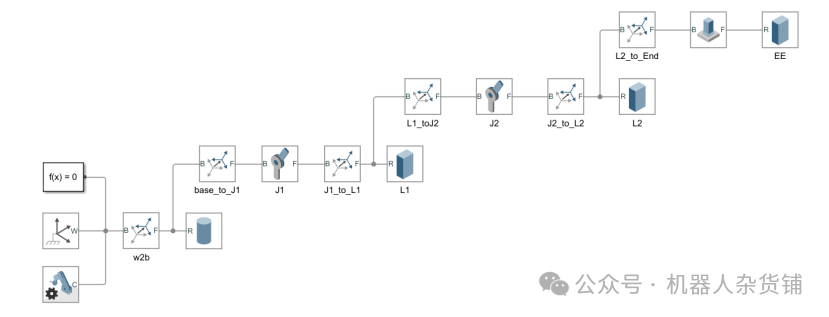
接下来是法兰,若想要添加法兰,需要先添加一个固定关节,此处添加的是Weld Joint,最后再添加末端执行器并定义其尺寸和坐标,便得到最终的模型了。
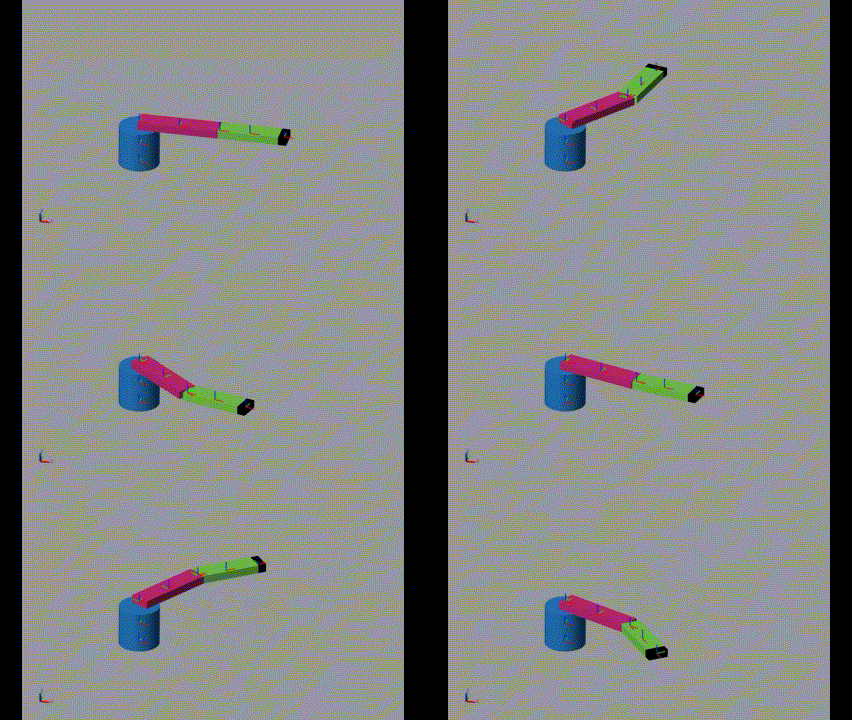
运行模型,便可以看到最终建立的模型:
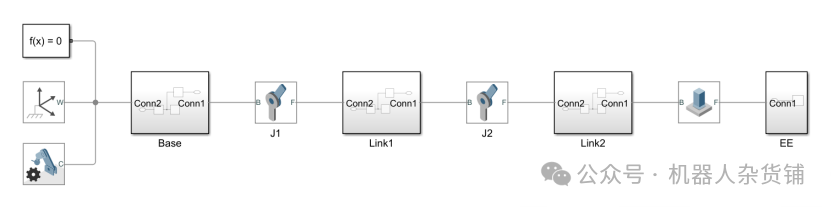
将Base、连杆部分组成子系统,使模型看起来更加简洁。
02
—
模型导入
模型建立后,可以通过如下代码导入上述建立的模型。

函数返回的DOF2_Arm为RigidBodyTree,这一返回值可以被Robotic Toolbox直接使用。
03
—
模型输入输出
到目前为止,我们已经建立了一个二关节系统的机械模型,但是如何给关节增加输入呢?双击模型中的关节可以修改设置。
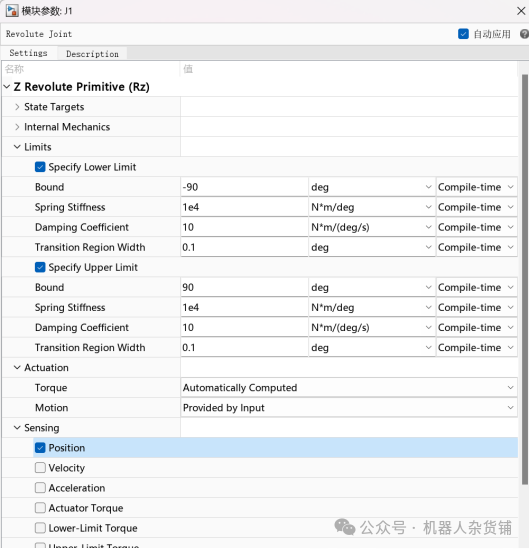
首先添加关节限制,包含关节限位、刚度、阻尼、背隙等;其次在Actuation选项,可以选择Torque或Motion,此处我们选择Motion为外部输入,而力矩则是自动计算;Sensing选项为关节输出,此处我们选择位置为反馈输出。
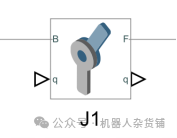
修改完成后,可以看到在关节处分别多了位置输入和输出的选项
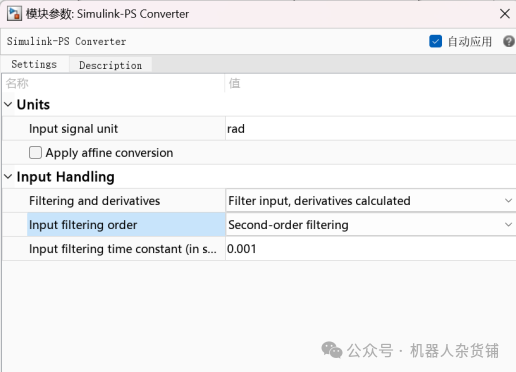
现在需要给关节提供输入,在simscape模型中,其模型连接与基础simulink模型中的连接不同,所以需要将simscape模型中的信号转换为simulink信号,此处需要用到PS-Simulink/Simulink-PS converter。新增一个转换模块后,双击设置。
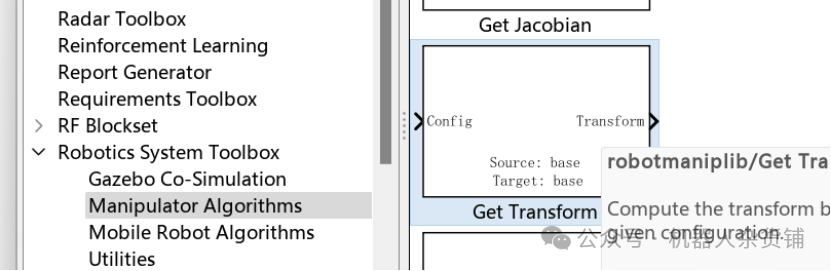
将上述系统创建为一个子系统,并命名为Robot,然后我们来给机器人定义一个简单的输入。我们使用正弦曲线来简单模拟机器人各个关节的位置。此外,我们可以借助机器人工具箱根据建立的simscape模型来建立机器人的正运动学。使用机器人工具箱中的Get Transform模块来实现这一目标。
最后再添加模块将齐次变换矩阵转换为位移向量,并添加scope等对数据进行检测。最终模型如图所示。
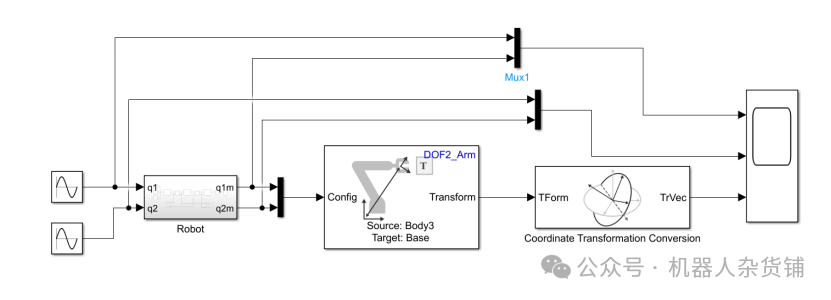
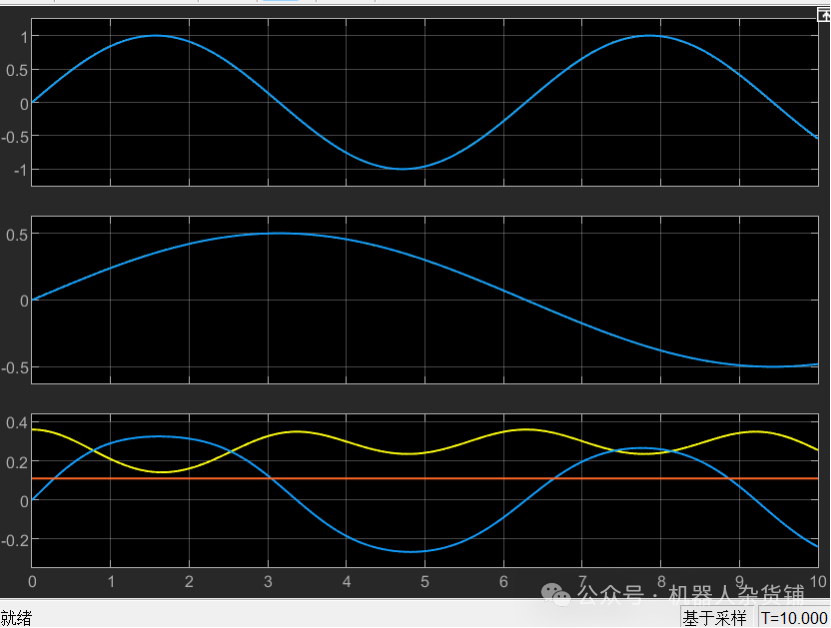
运行模型,得到如下轨迹,至此,我们的仿真就结束啦。
最终仿真视频:
相关源码和模型可通过如下方式获取,欢迎技术交流。


北京人形旗下天工造物具身智能开源社区,聚焦具身天工与慧思开物两大平台
更多推荐
 13
13 0
0- 0


 已为社区贡献3条内容

所有评论(0)