[书生·浦语大模型实战营]——使用 OpenCompass 评测
·
1.基础作业
使用 OpenCompass 评测 internlm2-chat-1_8b 模型在 C-Eval 数据集上的性能。
接下来,将展示 OpenCompass 的基础用法,展示书生浦语在 C-Eval 基准任务上的评估。它们的配置文件可以在 configs/eval_demo.py 中找到。
1.1开发机创建
在创建开发机界面选择镜像为 Cuda11.7-conda,并选择 GPU 为10% A100
1.2准备
创建环境:
studio-conda -o internlm-base -t opencompass
source activate opencompass
git clone -b 0.2.4 https://github.com/open-compass/opencompass
cd opencompass
pip install -e .
数据准备:
cp /share/temp/datasets/OpenCompassData-core-20231110.zip /root/opencompass/
unzip OpenCompassData-core-20231110.zip
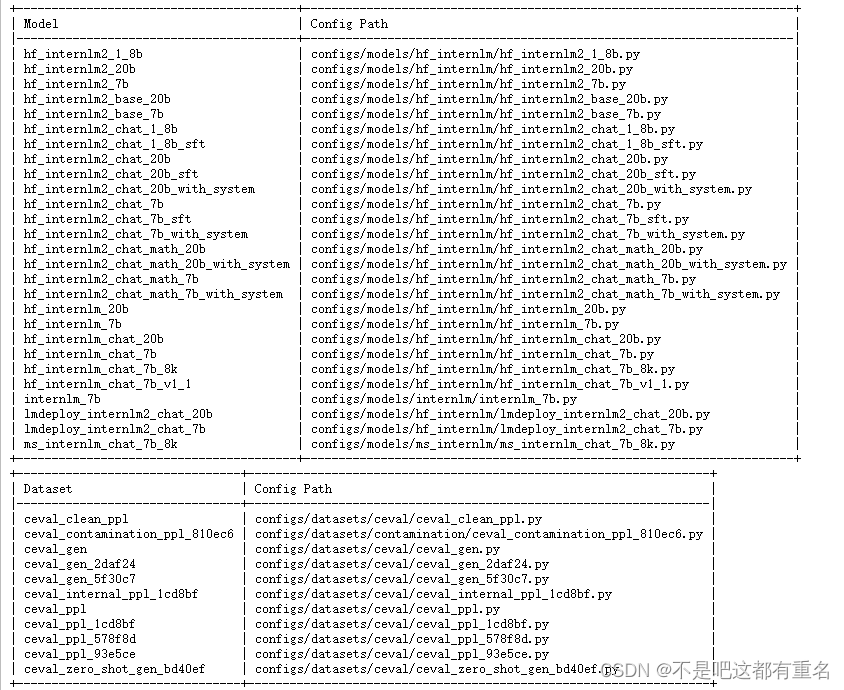
查看支持的数据集和模型
python tools/list_configs.py internlm ceval
可以看到如下图所示的模型和数据集:
1.3启动评测
确保按照上述步骤正确安装 OpenCompass 并准备好数据集后,可以通过以下命令评测 InternLM2-Chat-1.8B 模型在 C-Eval 数据集上的性能。由于 OpenCompass 默认并行启动评估过程,我们可以在第一次运行时以 --debug 模式启动评估,并检查是否存在问题。在 --debug 模式下,任务将按顺序执行,并实时打印输出。
python run.py
--datasets ceval_gen \
--hf-path /share/new_models/Shanghai_AI_Laboratory/internlm2-chat-1_8b \  # HuggingFace 模型路径
--tokenizer-path /share/new_models/Shanghai_AI_Laboratory/internlm2-chat-1_8b \  # HuggingFace tokenizer 路径(如果与模型路径相同,可以省略)
--tokenizer-kwargs padding_side='left' truncation='left' trust_remote_code=True \  # 构建 tokenizer 的参数
--model-kwargs device_map='auto' trust_remote_code=True \  # 构建模型的参数
--max-seq-len 1024 \  # 模型可以接受的最大序列长度
--max-out-len 16 \  # 生成的最大 token 数
--batch-size 2  \  # 批量大小
--num-gpus 1  # 运行模型所需的 GPU 数量
--debug
如果一切正常,您应该看到屏幕上显示 “Starting inference process”:

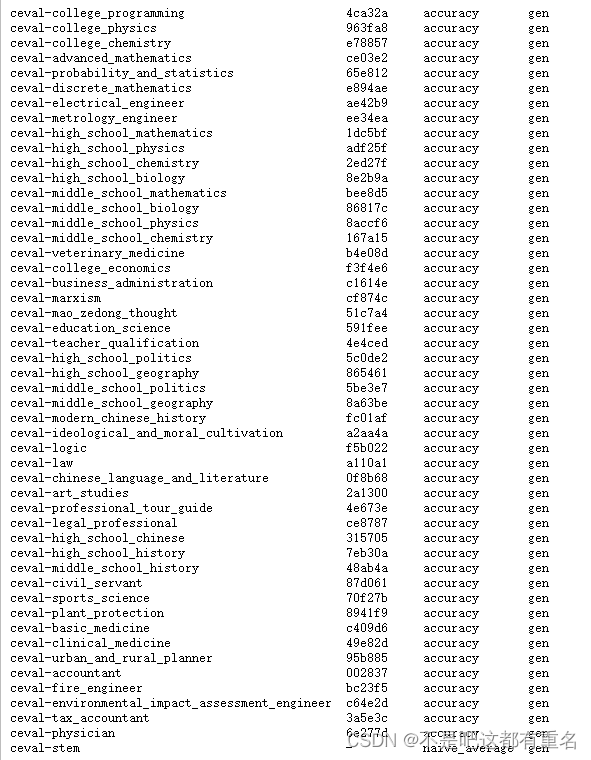
评测结束后,结果如下所示:
2.进阶作业
将自定义数据集提交至OpenCompass官网
数据集链接:https://hub.opencompass.org.cn/dataset-detail/Livestock-Diseases-Dataset
更多信息有待填充,数据集正在收集中

北京人形旗下天工造物具身智能开源社区,聚焦具身天工与慧思开物两大平台
更多推荐
 3
3 0
0- 0


 已为社区贡献1条内容

所有评论(0)