2024年大数据最新裸机安装部署运行ELK全套教程
·
4:安装centos
- 4.1:在vmware安装centos系统
- 4.2:免费提供CentOS的安装介质:CentOS-7-x86_64-DVD-2009.iso,博客资源里有下载地址
- 4.3:在vmware点击“”创建虚拟机”,选择安装介质:CentOS-7-x86_64-DVD-2009.iso
- 4.4:在software selection选择最小化安装,快速安装,节省资源使用


- 4.5:内存直接调整3G

- 4.6:网络选择NAT,当然可以根据自己需要选择其他方式

- 4.7:CPU调大写:至少能有3核

- 4.8:用root用户进行登录,密码是安装centos过程中设置密码:elk
- 4.9:确定是否已安装yum。使用命令
yum list installed来检查系统中是否已经安装了yum。如果已安装,终端会输出yum的版本信息 - 4.10:关闭和禁止防火墙
关闭防火墙:systemctl stop firewalld
禁止防火墙启动:systemctl disable firewalld - 4.11:设置静态IP
进入目录:cd /etc/sysconf ig/network-scripts, 使用vi命令修改文件:ifcfg-ens33
IP必须是网关所在网段192.168.48.X
修改:
BOOTPROTP=“static”
增加:
IPADDR =192.168.48.120
NETMASK=255.255.255.0
GATEWAY=192.168.48.2
DNS1=192.168.48.2

网关按照下面流程寻找:

重启网络服务:systemctl restart network
查看IP设置执行命令: ip addr
![![descript]](https://i-blog.csdnimg.cn/blog_migrate/3f68eb6a9075c9be37370ececbb24418.png)
在虚拟机上ping物理机IP,执行命令:ping 192.168.3.138
![![descript]](https://i-blog.csdnimg.cn/blog_migrate/f4522ffd5b01df17e849e2fff87187ec.png)
在物理机上ping虚拟机IP,执行命令:ping 192.168.48.120

在虚拟机上ping百度,执行命令:ping <www.baidu.com> ,说明虚拟机可以连上外网

5:安装SecureCRT
- 5.1:在物理机上安装secureCRT或类似软件,方便登录操作虚拟机linux系统
- 5.2:提供安装介质,见后面资源提供
- 5.3:打开主页,创建系统连接

- 5.4: 设置192.168.48.120连接界面

6:安装docker以及镜像
- 6.1:执行docker安装命令:yum install docker

安装过程提示输入y,一直安装结束 - 6.2:启动docker命令:systemctl start docker, 然后执行docker命令检查是否安装成功

- 6.3:设置docker镜像源
进入目录:/etc/docker,修改文件daemon.json添加如下内容(一定要复制完整):

“registry-mirrors”:[“[https://docker.mirrors.ustc.edu.cn”,“https://cr.console.aliyun.com/”,“http://hub-mirror.c.163.com”]( )]

注:两处中间横线要复制出来,别漏了
然后重启docker,执行命令:systemctl restart docker - 6.4: 安装elk需要相关的docker镜像
docker pull elasticsearch:7.7.1
docker pull kibana:7.7.1
docker pull logstash:7.7.1
docker pull docker.io/zookeeper:3.7.1
docker pull wurstmeister/kafka:latest
查看已经下载镜像执行命令:docker images
![![descript]](https://i-blog.csdnimg.cn/blog_migrate/d471a943b3d714120efc8a854082cc18.png)
下载镜像要有些耐性,有些镜像下载可能有点慢,有些时候可能会超时要多执行几次
下面安装步骤一定要安装顺序执行,因为容器内IP会安装启动顺序生成172.17.0.2、172.17.0.3 …
7:安装elastricsearch
- 7.1:运行elastricsearch, 执行启动命令
docker run --name elasticsearch -d -e ES_JAVA_OPTS=“-Xms512m -Xmx512m” -e “discovery.type=single-node” -p 9200:9200 -p 9300:9300 elasticsearch:7.7.1 - 7.2:查看启动elastricsearch的docker容器,执行命令: docker ps
![![descript]](https://i-blog.csdnimg.cn/blog_migrate/bc9f2dfc0d33e99336e446b8974f3450.png)
确保状态是up状态表示容器运行正常 - 7.3:浏览器运行: http://192.168.48.120:9200 (多等几秒钟,多刷新几次浏览器) 界面上显示如下信息表示elastricsearch启动运行成功

- 7.4:执行命令:docker inspect elasticsearch获取容器里IP地址172.17.0.2

8:安装kibana
- 8.1:新建本地配置目录和配置文件:/home/elk/kibana/kibana.yml
Default Kibana configuration for docker target
server.name: kibana
server.host: “0”
elasticsearch.hosts: [ “http://172.17.0.2:9200” ]
monitoring.ui.container.elasticsearch.enabled: true

172.17.0.2 也可以使用虚拟机192.168.48.120替换
- 8.2:执行启动命令:
docker run -d --log-driver json-file --log-opt max-size=100m --log-opt max-file=2 --name kibana -p 5601:5601 -v /home/elk/kibana/kibana.yml:/usr/share/kibana/config/kibana.yml --privileged=true kibana:7.7.1 - 8.3:查看状态UP成功,执行命令:docker images
![![descript]](https://i-blog.csdnimg.cn/blog_migrate/357f23b36a0510cb621c588eb38fe7e5.png)
- 8.4:浏览器运行: http://192.168.48.120:5601 (一定多刷几次,多等几分钟)

9: 安装zookeeper
- 9.1:执行启动命令:
docker run -d --name zookeeper -p 2181:2181 --privileged=true zookeeper:3.7.1 - 9.2:查看容器状态,执行命令docker ps

- .9.3:验证zookeeper是否可能,需要进入容器内部:
进入容器内部,执行命令:docker exec -it zookeeper bash
进入目录bin ,执行如下命令:./zkServer.sh status
看到如下信息,说明zookeeper安装成功

10:安装kafka
- 10.1:执行启动脚本:
docker run -d --name kafka -p 9092:9092 --env KAFKA_ADVERTISED_HOST_NAME=192.168.48.120 --env KAFKA_ADVERTISED_PORT=9092 --env KAFKA_ZOOKEEPER_CONNECT=172.17.0.4:2181 wurstmeister/kafka:latest
注:KAFKA_ADVERTISED_HOST_NAME填写地址是虚拟机主机地址192.168.48.120,后面业务应用直接发送这个地址 - 10.2:查看容器启动是否成功,执行命令:docker ps

- 10.3:进入容器内部验证是否能正常发送消息:
进入容器执行命令:docker exec -it kafka bash
进入kafka目录:/opt/kafka/bin
创建topic : ./kafka-topics.sh --create --zookeeper 172.17.0.4:2181 --replication-factor 1 --partitions 8 --topic elktopic
注:这里创建topic连接zk的Ip是172.17.0.4,可以执行命令查看zookeeper的容器IP
查看topic : kafka-topics.sh --list --bootstrap-server 127.0.0.1:9092
终端1模拟消息生产:./kafka-console-producer.sh --bootstrap-server localhost:9092 --topic elktopic
终端2模拟消息消费: ./kafka-console-consumer.sh --bootstrap-server localhost:9092 --topic elktopic
11:安装logstash
- 11.1:新建本地配置目录/home/elk/logstash;新增配置文件:logstash.yml和logstash.conf
- 11.2:logstash.yml文件信息增加如下:
http.host: “0.0.0.0”
xpack.monitoring.elasticsearch.hosts: [ “http://172.17.0.2:9200” ]
注:172.17.0.2是elasticesearch,可以执行命令查看elasticsearch的容器IP - 11.3:logstash.conf文件信息如下:
input {
kafka {
bootstrap_servers => “172.17.0.5:9092”
group_id => “logstash” #分组id
topics => [“elktopic”]

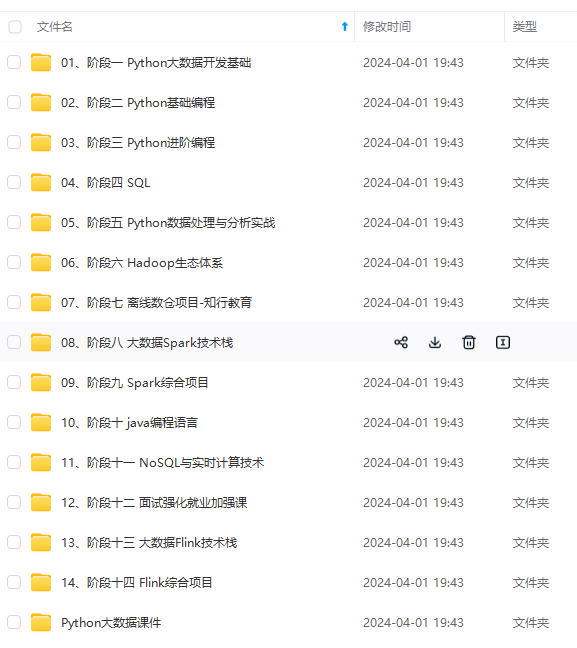
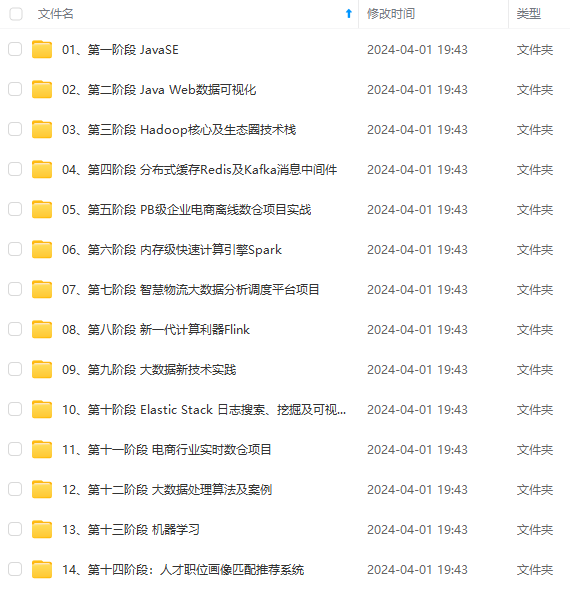
既有适合小白学习的零基础资料,也有适合3年以上经验的小伙伴深入学习提升的进阶课程,涵盖了95%以上大数据知识点,真正体系化!
由于文件比较多,这里只是将部分目录截图出来,全套包含大厂面经、学习笔记、源码讲义、实战项目、大纲路线、讲解视频,并且后续会持续更新
37)]
既有适合小白学习的零基础资料,也有适合3年以上经验的小伙伴深入学习提升的进阶课程,涵盖了95%以上大数据知识点,真正体系化!
由于文件比较多,这里只是将部分目录截图出来,全套包含大厂面经、学习笔记、源码讲义、实战项目、大纲路线、讲解视频,并且后续会持续更新

北京人形旗下天工造物具身智能开源社区,聚焦具身天工与慧思开物两大平台
更多推荐
 12
12 0
0- 0


 已为社区贡献4条内容

所有评论(0)