Hadoop大数据技术-Flume的使用
·
一、实验目的:
1、掌握Flume的安装部署以及常用操作
2、掌握Flume的案例操作
二、实验要求:
1、Flume环境安装完成,并进行案例操作
三、实验设备:
Windows电脑一台、VMware虚拟机、WindTerm终端模拟器
四、实验过程及结果:
1 Flume常用操作
1.1 监听目录
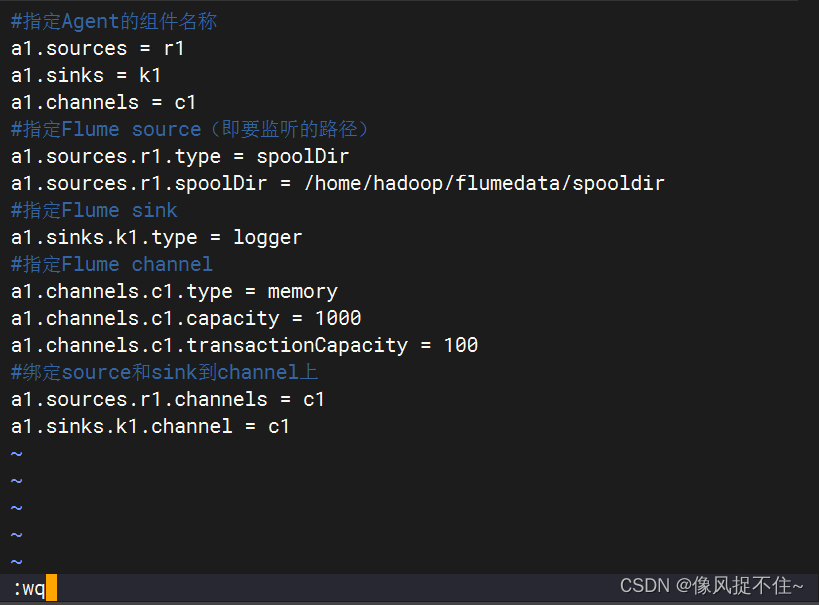
监控指定目录,当目录有新增文件时,把文件中的内容一行行发送到控制台
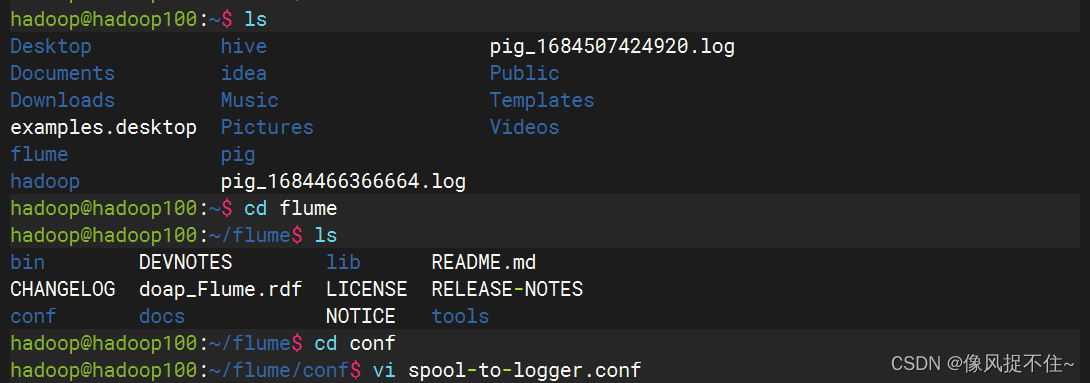
在flume安装目录下的conf文件夹中新建配置文件spool-to-logger.conf
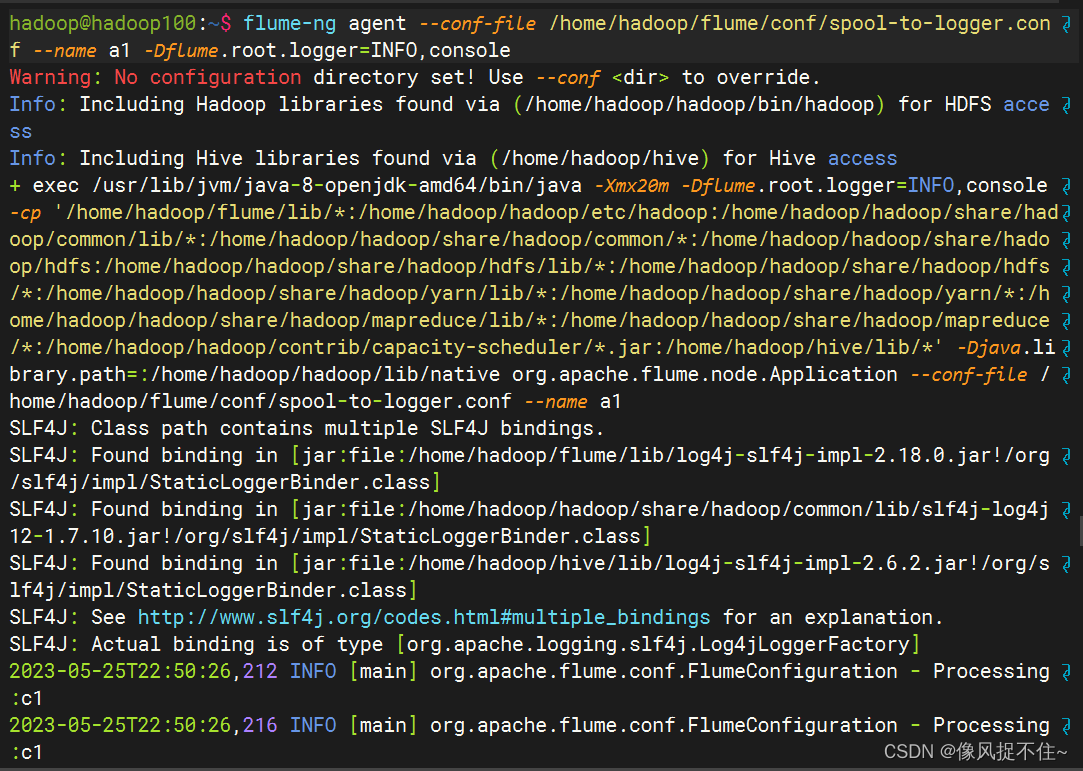
启动Flume Agent
新建一个命令行,新建监听目录

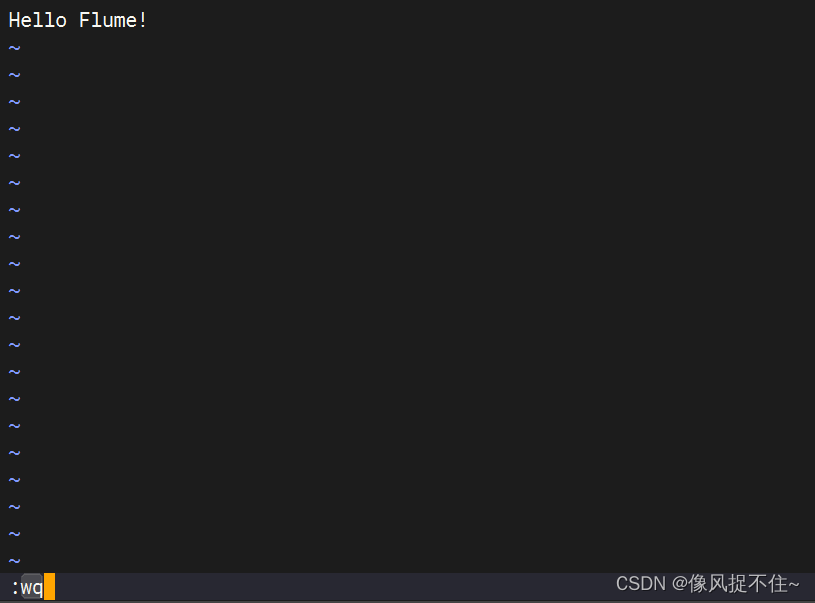
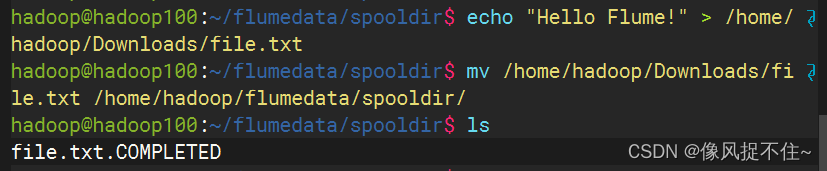
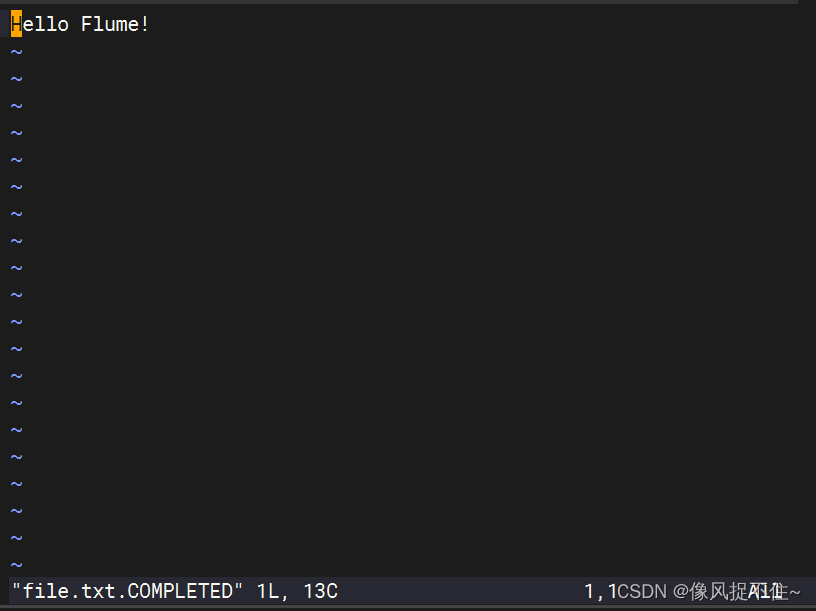
在/home/hadoop/目录下新建文件file.txt,并输入”Hello Flume!”。并把file.txt移动到spooldir目录。




2 Flume案例
2.1 案例:Avro
可以发送一个给定的文件给Flume,Avro 源使用AVRO RPC机制
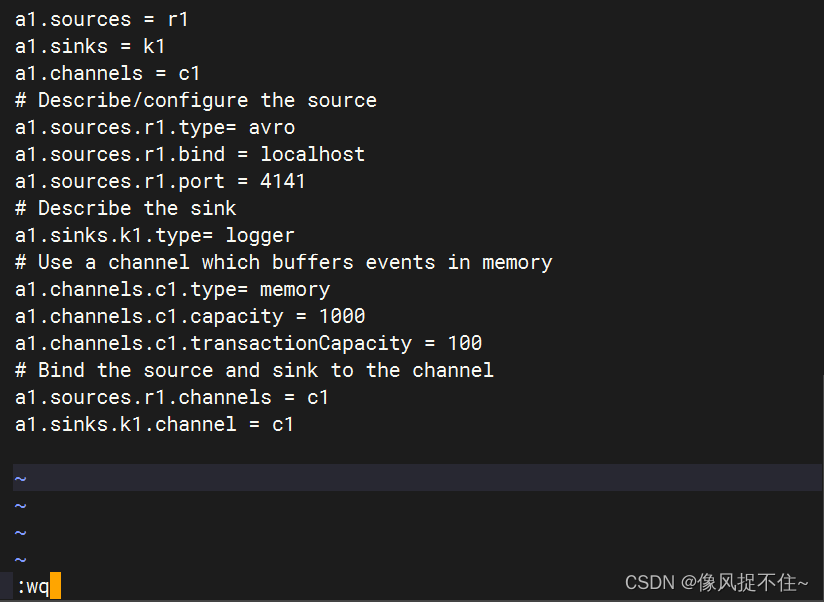
2.1.1 创建agent配置文件

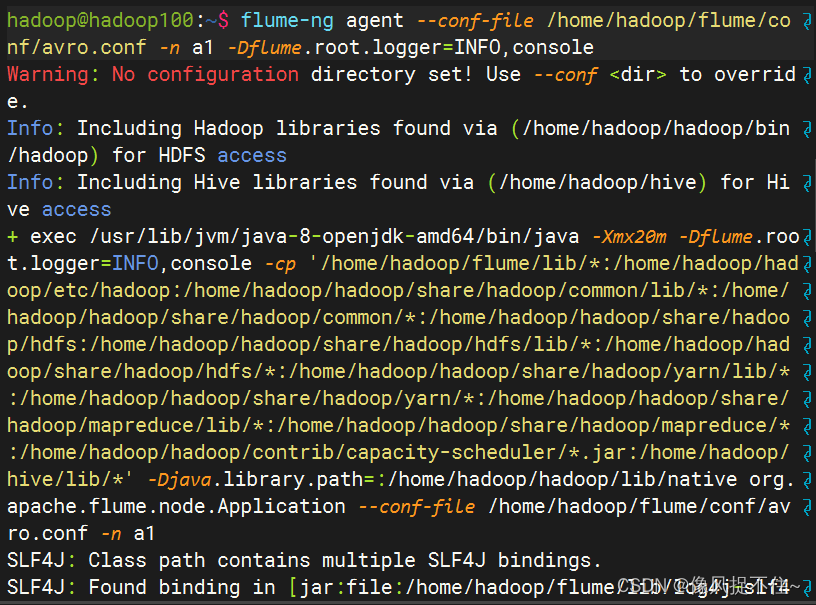
2.1.2 启动服务 flume agent a1
2.1.3 创建指定文件

2.1.4 使用avro-client发送文件
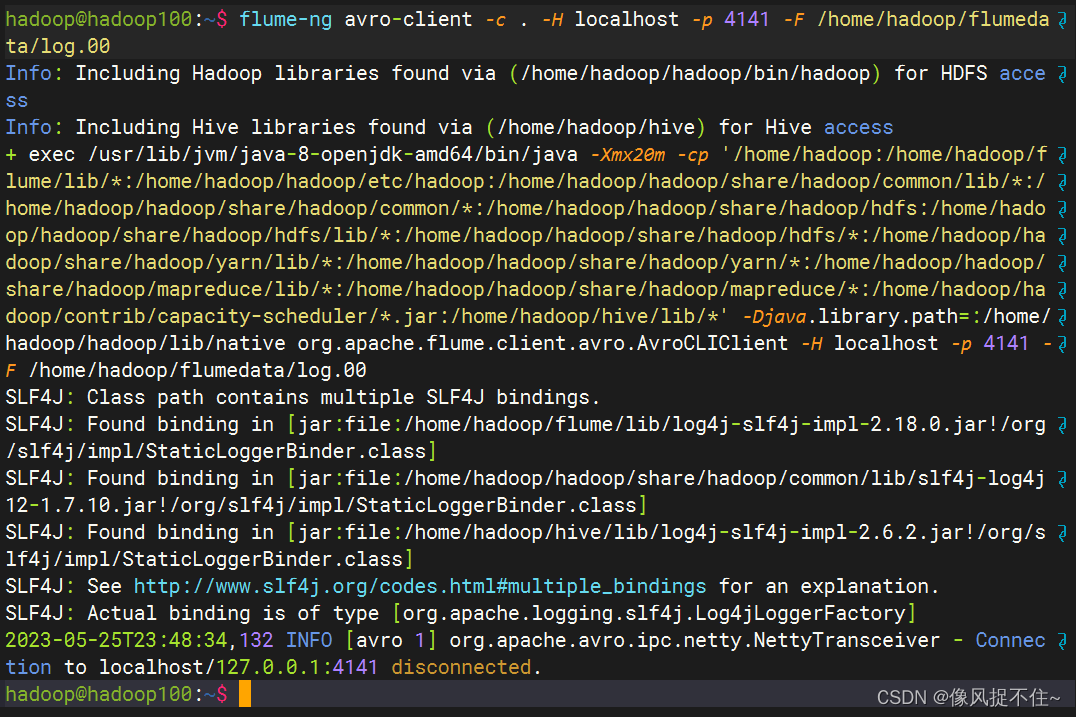
2.1.5 查看m1的控制台
可以看到以下信息,注意最后一行: hello world

2.2 案例:Spool
监测配置的目录下新增的文件,并将文件中的数据读取出来。需要注意两点:
1. 拷贝到spool目录下的文件不可以再打开编辑
2. spool目录下不可包含相应的子目录
2.2.1 创建agent配置文件

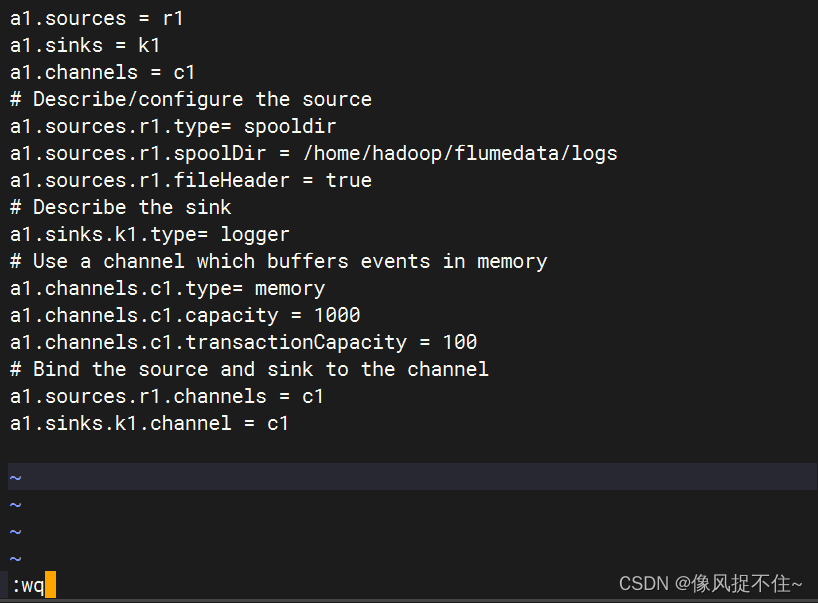
2.2.2 启动服务flume agent a1
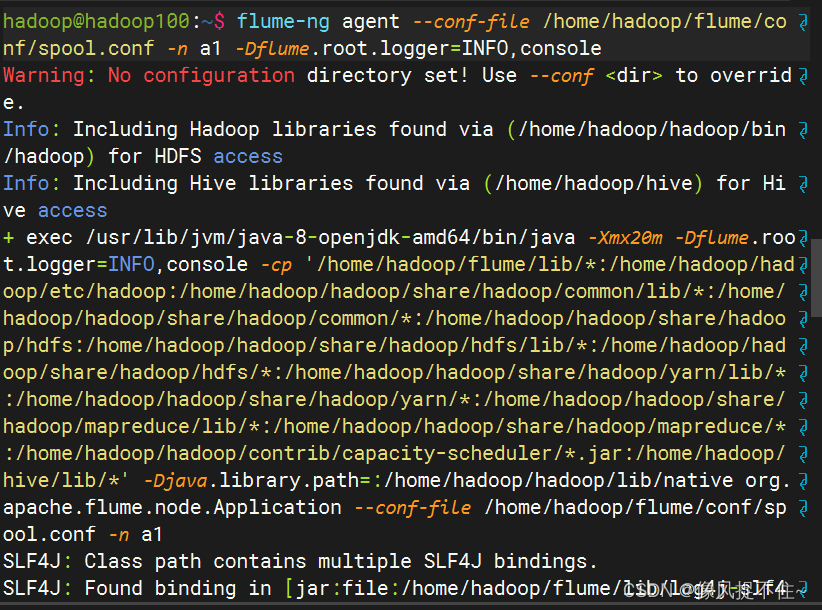
2.2.3 追加文件到/home/hadoop/flume/logs目录

2.2.4 在m1的控制台,可以看到以下相关信息:

2.3 案例:Syslogtcp (需要安装nc)
监听TCP的端口做为数据源
2.3.1 创建agent配置文件

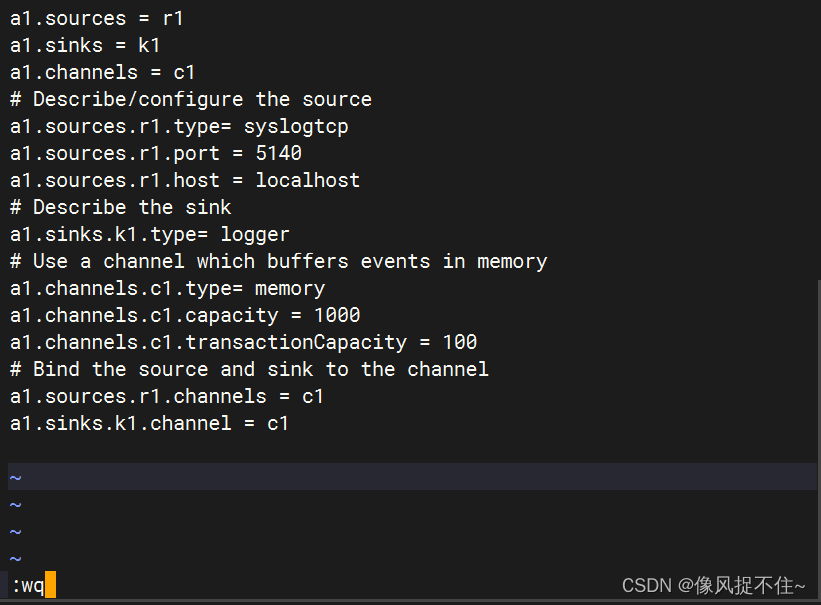
2.3.2 启动flume agent a1
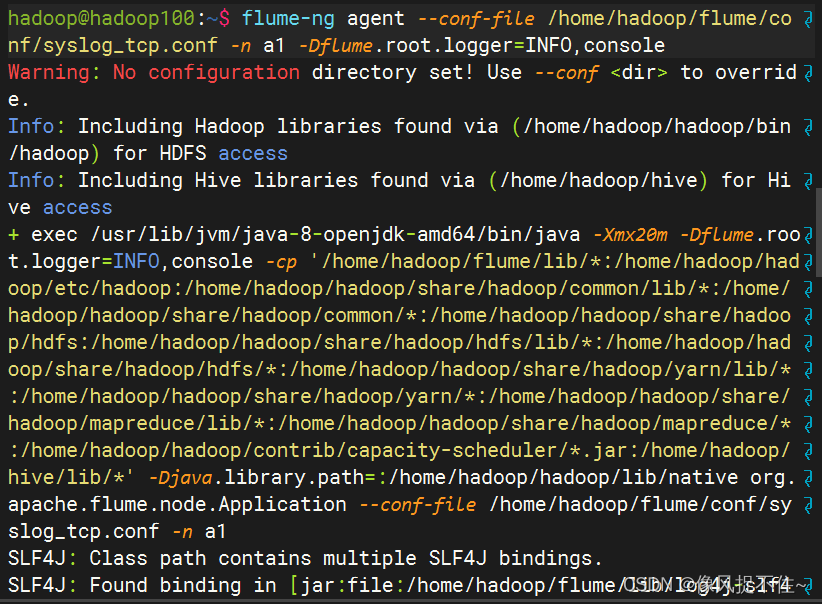
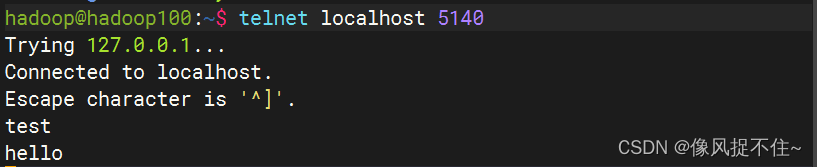
2.3.3 测试产生syslog
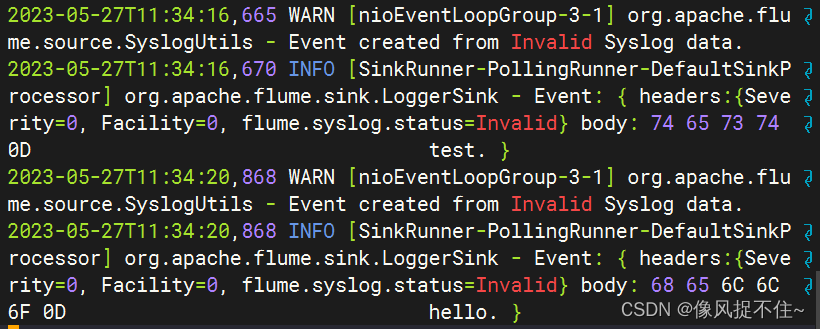
输入test、hello等字符串,可以在m1的控制台,可以看到输入信息
2.4 案例:JSONHandler
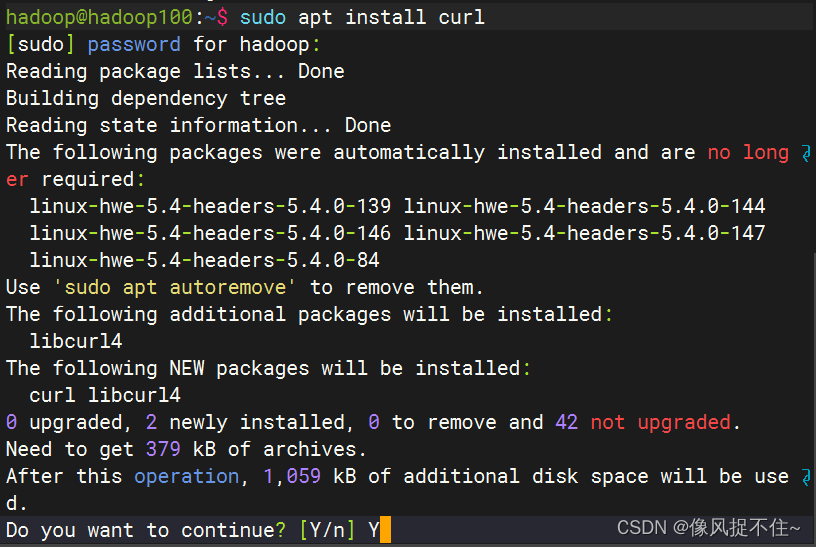
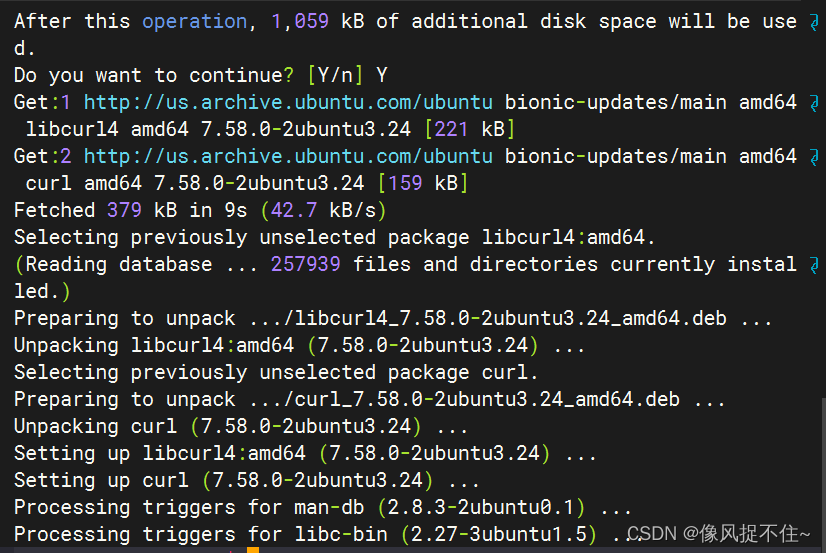
2.4.1 安装curl
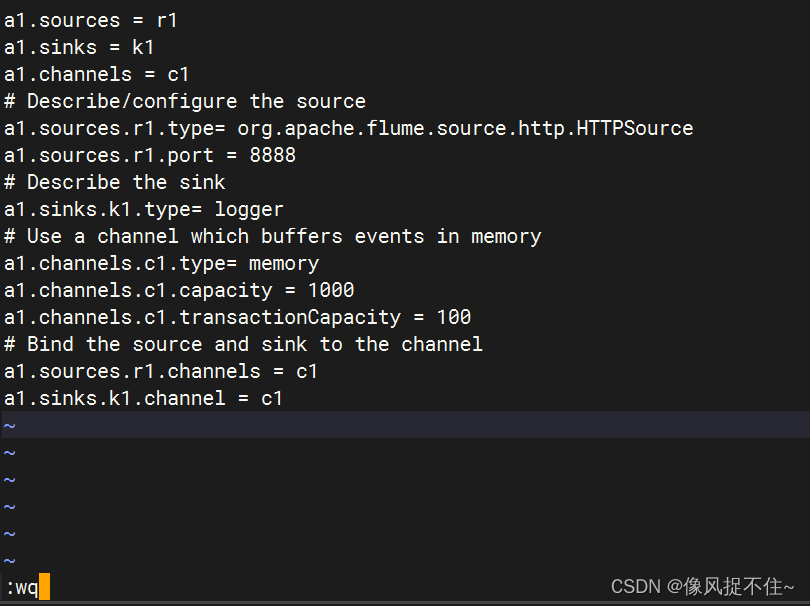
2.4.2 创建agent配置文件

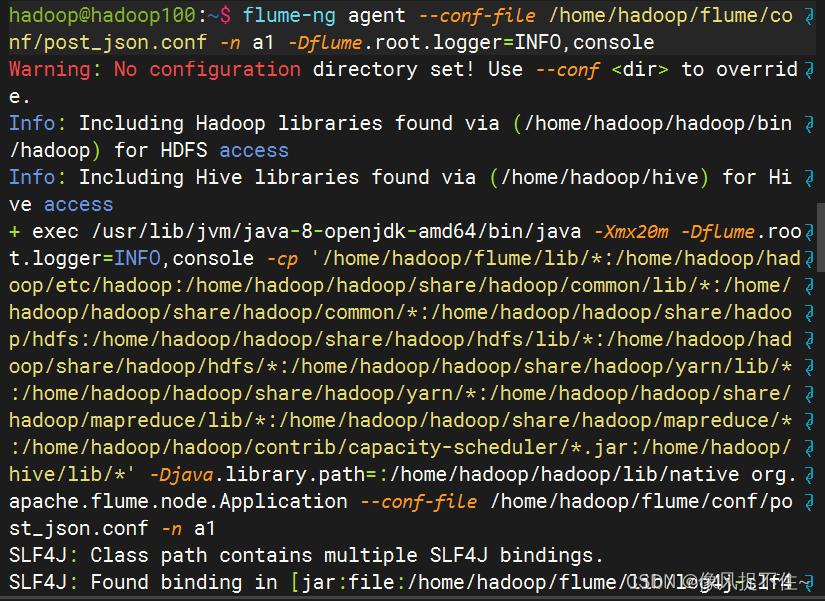
2.4.3 启动flume agent a1
2.4.4 生成JSON 格式的POST request

2.4.5 在m1的控制台,可以看到以下信息:

2.5 案例:Hadoop sink(需要安装nc)
2.5.1 创建agent配置文件

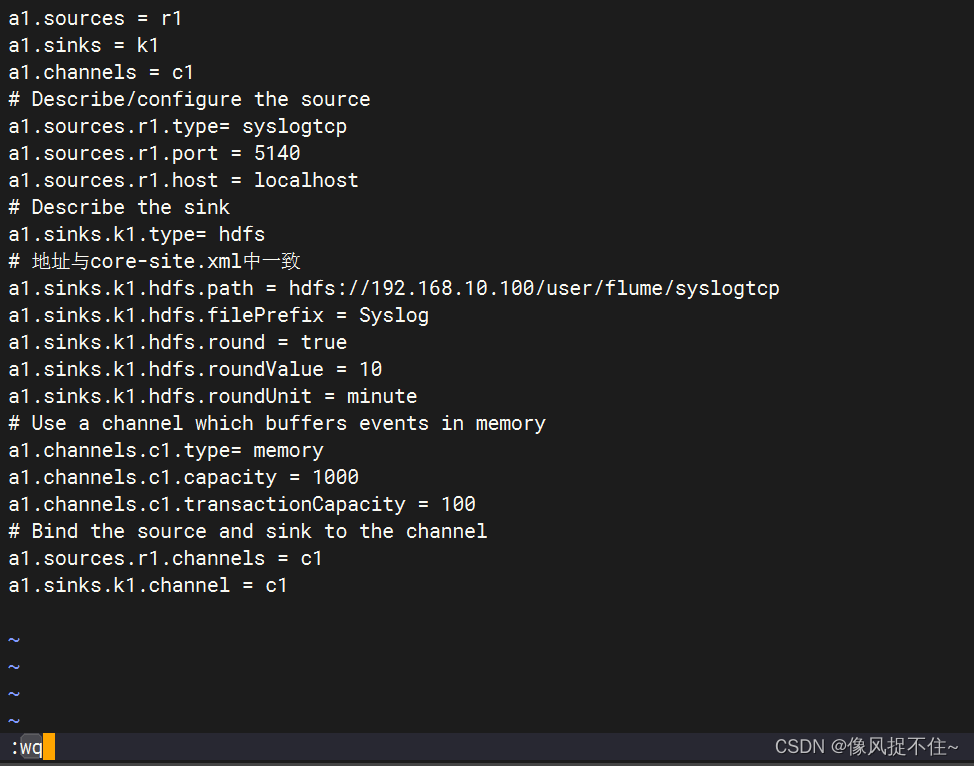
2.5.2 启动flume agent a1
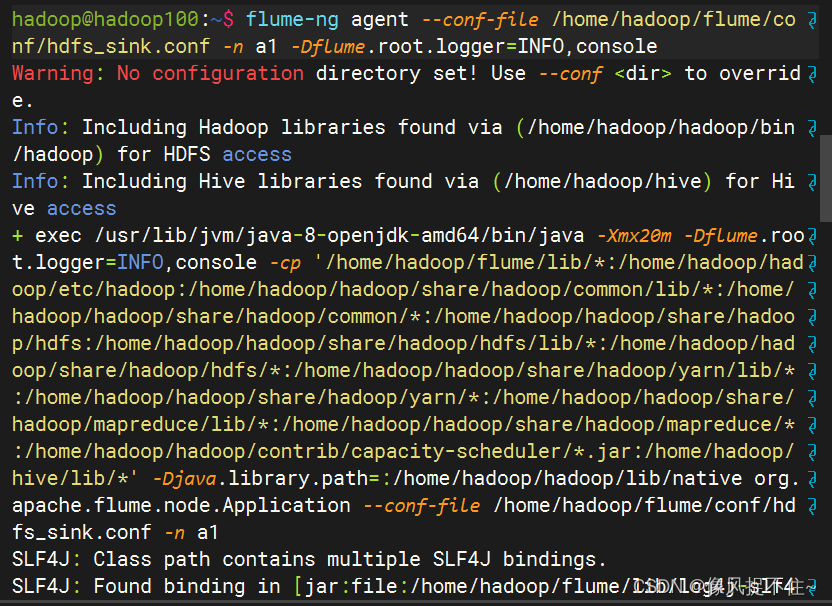
2.5.3 测试产生syslog

2.5.4 在m1上再打开一个窗口,去hadoop上检查文件是否生成

2.6 案例:File Roll Sink(需要安装nc)
2.6.1 创建目录

2.6.2 创建agent配置文件

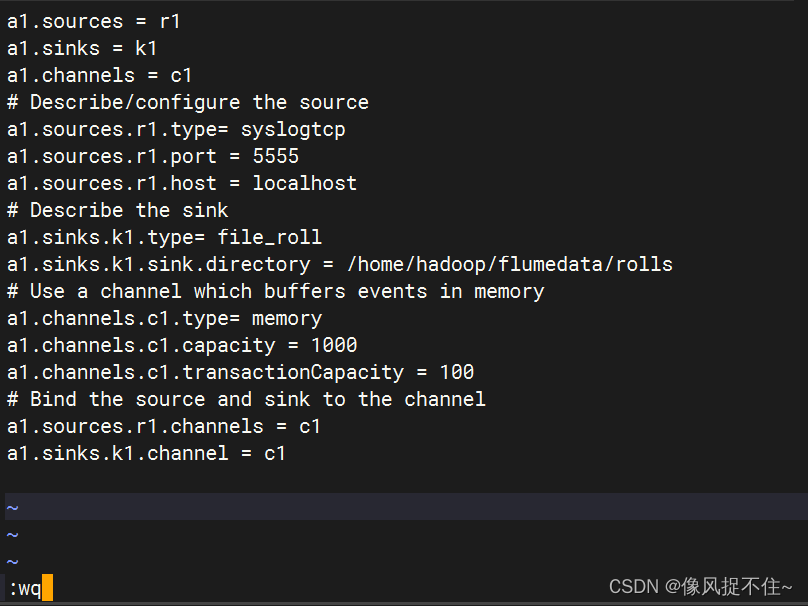
2.6.3 启动flume agent a1
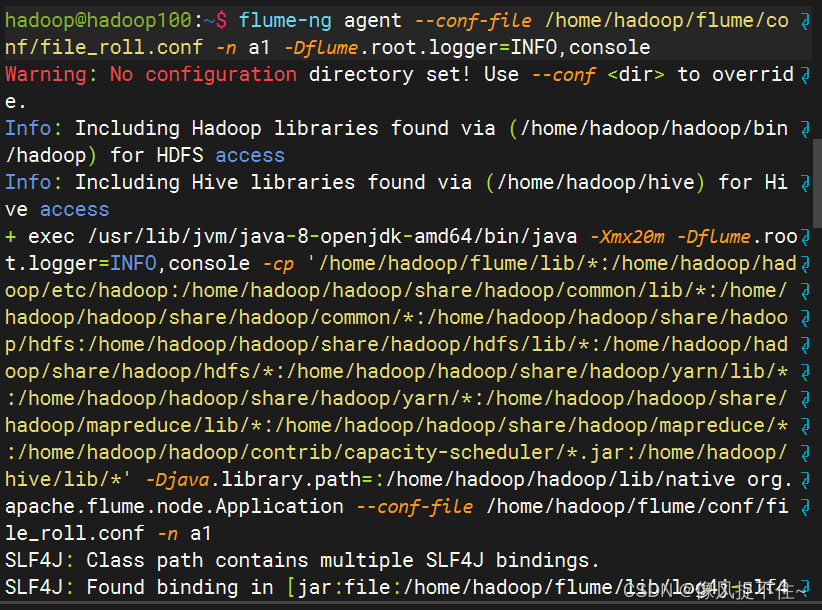
2.6.4 测试产生log


2.6.5 查看/home/hadoop/flume/rolls下是否生成文件,默认每30秒生成一个新文件
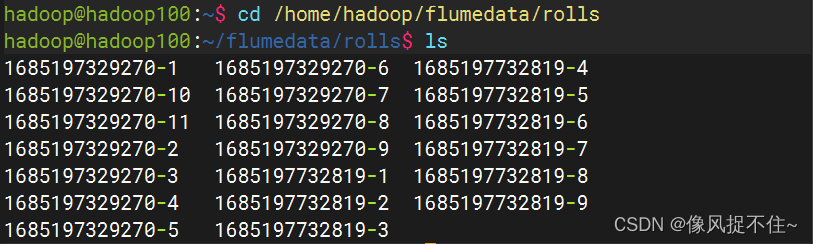
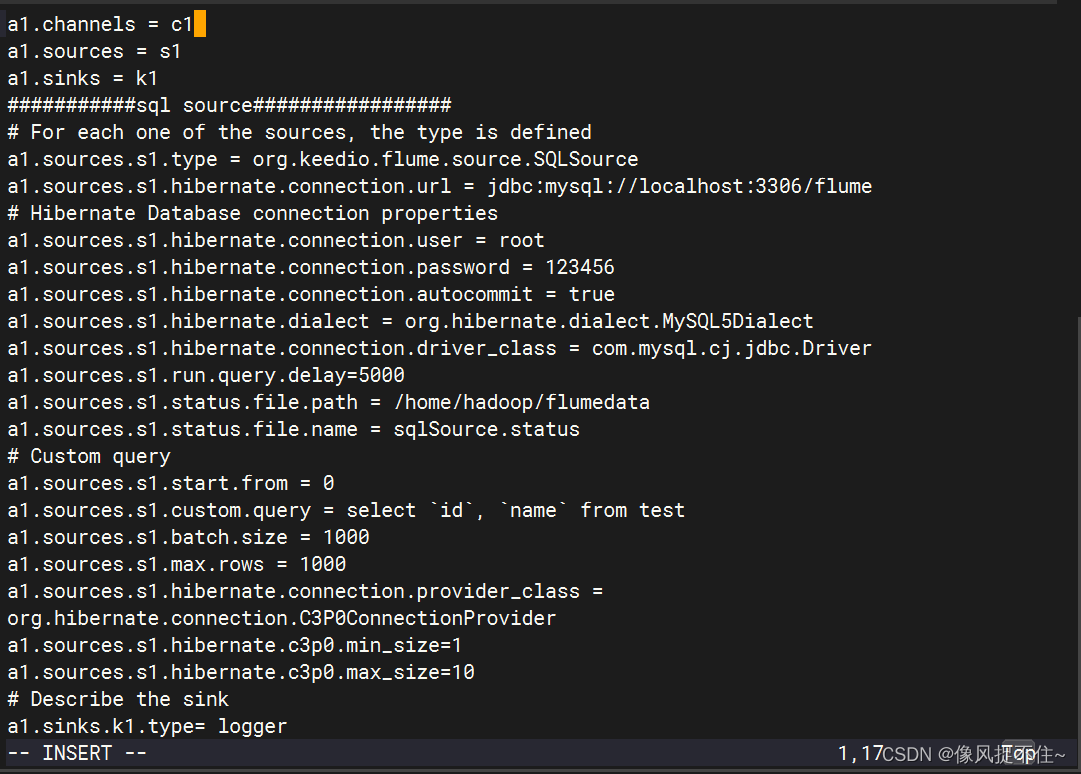
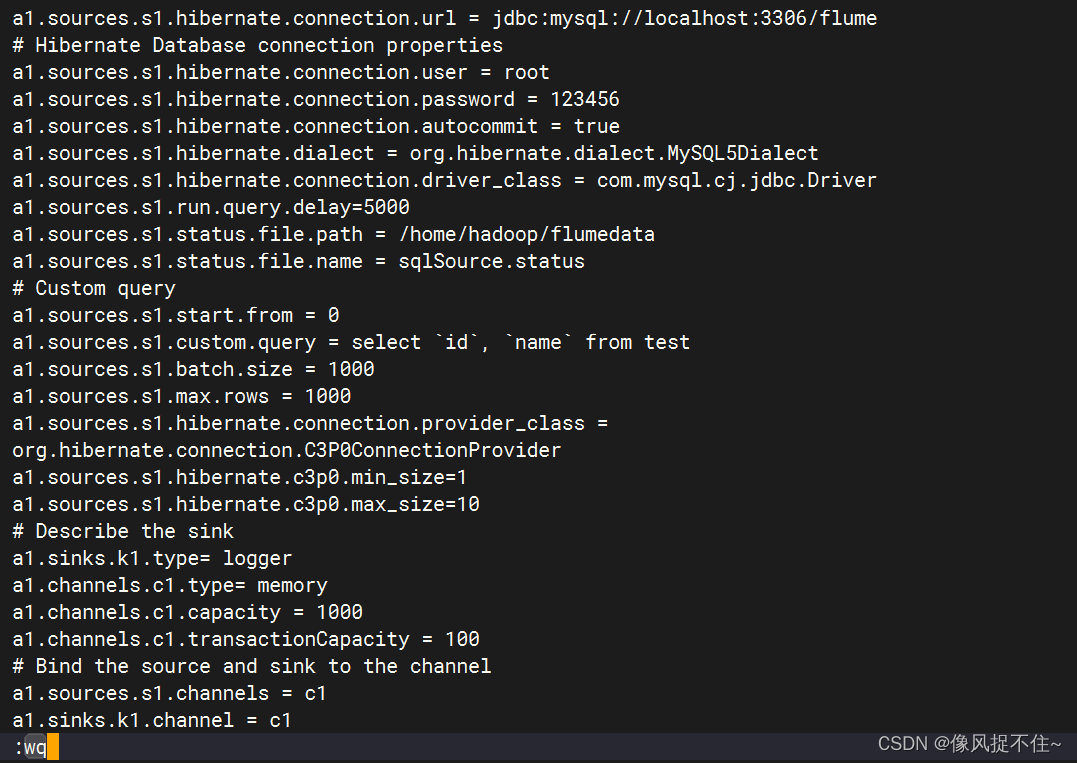
2.7 案例:MySql
2.7.1 创建agent配置文件

2.7.2 添加mysql驱动



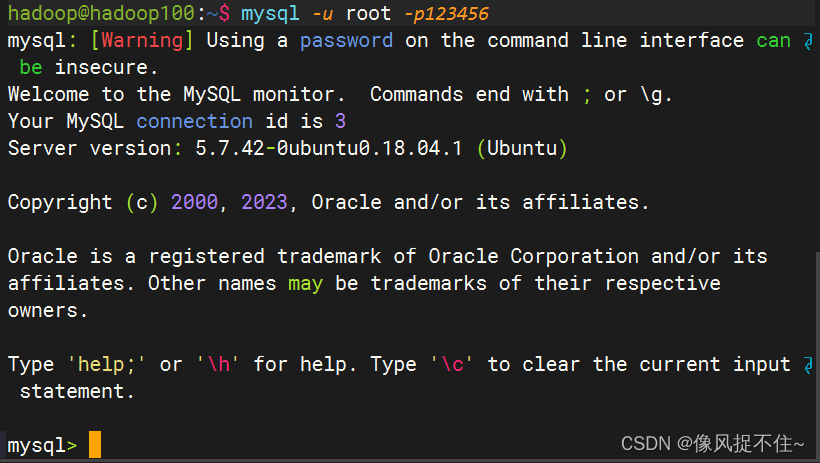
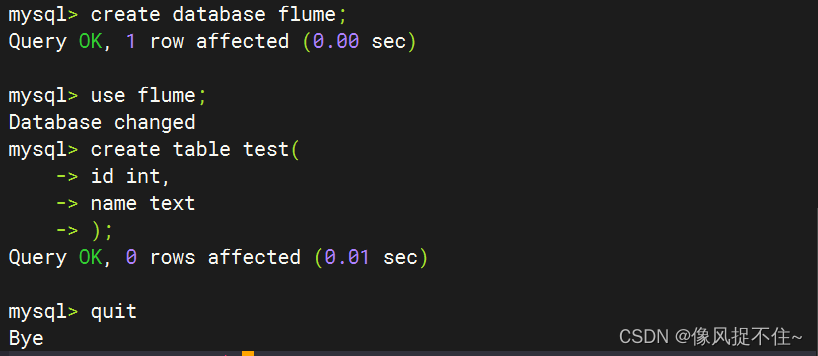
2.7.3 创建数据库
2.7.4 启动flume agent a1
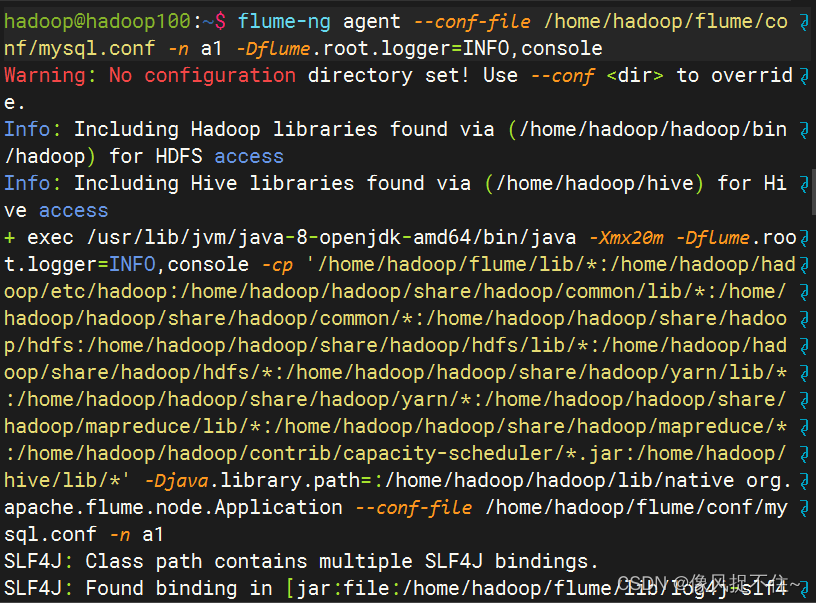
2.7.5 操作数据库
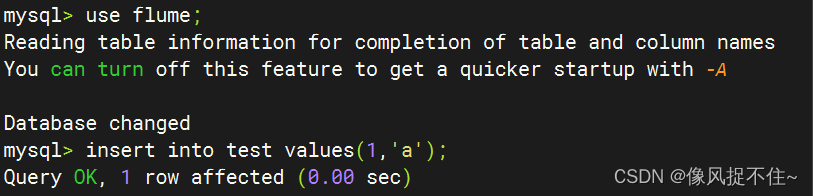

2.8 案例:文件修改
2.8.1 创建目录

2.8.2 创建agent配置文件

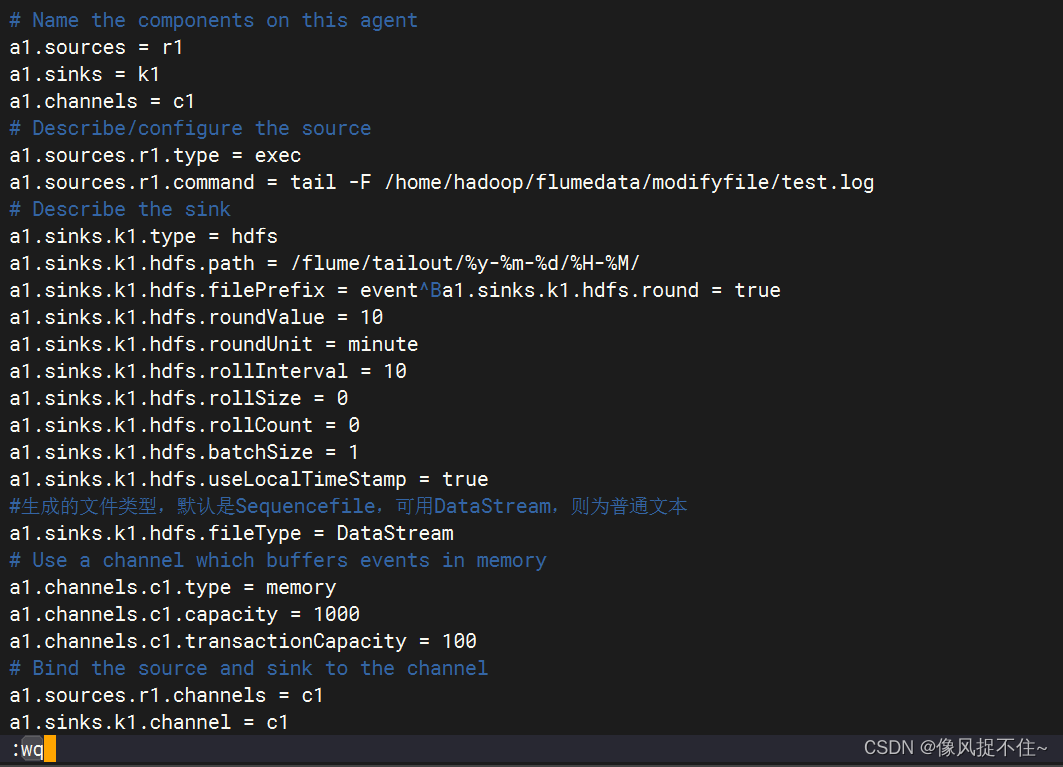
2.8.3 启动flume agent a1
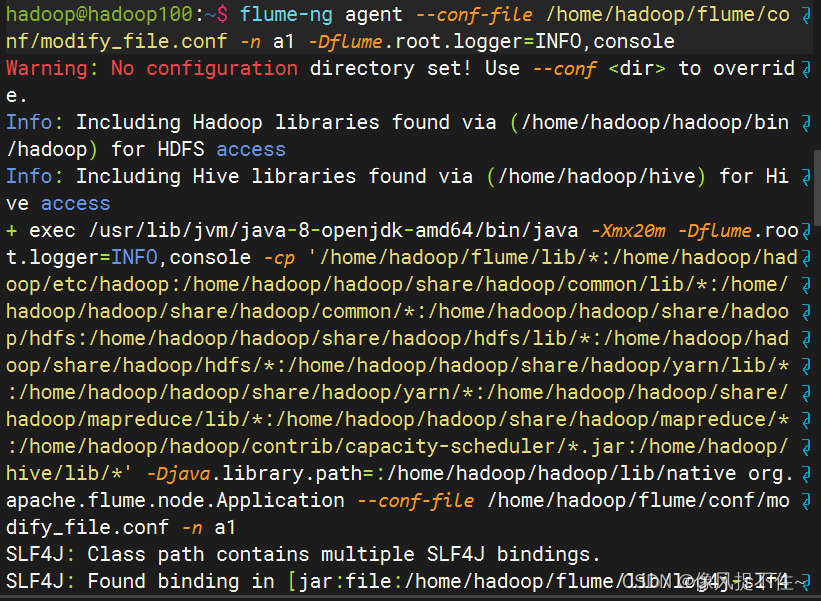
2.8.4 测试产生log

2.8.5 查看数据

五、实验心得
1、通过本次实验,我成功安装配置Flume的环境,并进行了Flume相关案例的操作,还可以通过控制台查看信息。

北京人形旗下天工造物具身智能开源社区,聚焦具身天工与慧思开物两大平台
更多推荐
 23
23 0
0- 0


 已为社区贡献7条内容

所有评论(0)