python入门第二十六节Matplotlib
·
Matplotlib
Matplotlib 安装
- Anaconda 中自带 matplotlib 库,无需另行安装
- Python标准版本,需要手动安装 matplotlib:
- 查看当前版本:print(matplotlib.version)
- 安装最新的稳定版本:pip install matplotlib
- 安装指定版本:pip install matplotlib==版本号
- 离线安装包: https://pypi.tuna.tsinghua.edu.cn/simple/matplotlib
Matplotlib 简介
- Matplotlib 是 Python 常用的第三方 2D 绘图库,是 Python 中最受欢迎的数据可视化软件
包之一。
plt.plot() 绘图
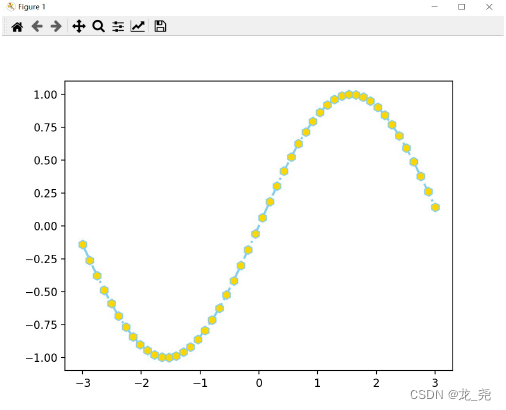
plt.plot(x, y, color, linestyle, linewidth, marker, markerfacecolor, markersize, label)
- x: x轴数据
- y: y轴数据
- color: 线的颜色
- linestyle: 线条样式
- linewidth: 线条宽度(用数字表示大小)
- marker: 标记的样式
- markerfacecolor: 标记填充颜色
- markersize: 标记尺寸(用数字表示大小)
- label: 线条的标签(后文结合 legend() 创建图例来讲)
以上就是plot()函数常用的参数,下面的表格是对应参数可供选择的值
颜色参数
| 颜色 | 十六进制颜色 | 颜色 | 十六进制颜色 | 颜色 | 十六进制颜色 |
|---|---|---|---|---|---|
| ‘aliceblue’ | ‘#F0F8FF’ | ‘antiquewhite’ | ‘#FAEBD7’ | ‘aqua’ | ‘#00FFFF’ |
| ‘aquamarine’ | ‘#7FFFD4’ | ‘azure’ | ‘#F0FFFF’ | ‘beige’ | ‘#F5F5DC’ |
| ‘bisque’ | ‘#FFE4C4’ | ‘black’ | ‘#000000’ | ‘blanchedalmond’ | ‘#FFEBCD’ |
| ‘blue’ | ‘#0000FF’ | ‘blueviolet’ | ‘#8A2BE2’ | ‘brown’ | ‘#A52A2A’ |
| ‘burlywood’ | ‘#DEB887’ | ‘cadetblue’ | ‘#5F9EA0’ | ‘chartreuse’ | ‘#7FFF00’ |
| ‘chocolate’ | ‘#D2691E’ | ‘coral’ | ‘#FF7F50’ | ‘cornflowerblue’ | ‘#6495ED’ |
| ‘cornsilk’ | ‘#FFF8DC’ | ‘crimson’ | ‘#DC143C’ | ‘cyan’ | ‘#00FFFF’ |
| ‘darkblue’ | ‘#00008B’ | ‘darkcyan’ | ‘#008B8B’ | ‘darkgoldenrod’ | ‘#B8860B’ |
| ‘darkgray’ | ‘#A9A9A9’ | ‘darkgreen’ | ‘#006400’ | ‘darkkhaki’ | ‘#BDB76B’ |
| ‘darkmagenta’ | ‘#8B008B’ | ‘darkolivegreen’ | ‘#556B2F’ | ‘darkorange’ | ‘#FF8C00’ |
| ‘darkorchid’ | ‘#9932CC’ | ‘darkred’ | ‘#8B0000’ | ‘darksalmon’ | ‘#E9967A’ |
| ‘darkseagreen’ | ‘#8FBC8F’ | ‘darkslateblue’ | ‘#483D8B’ | ‘darkslategray’ | ‘#2F4F4F’ |
| ‘darkturquoise’ | ‘#00CED1’ | ‘darkviolet’ | ‘#9400D3’ | ‘deeppink’ | ‘#FF1493’ |
| ‘deepskyblue’ | ‘#00BFFF’ | ‘dimgray’ | ‘#696969’ | ‘dodgerblue’ | ‘#1E90FF’ |
| ‘firebrick’ | ‘#B22222’ | ‘floralwhite’ | ‘#FFFAF0’ | ‘forestgreen’ | ‘#228B22’ |
| ‘fuchsia’ | ‘#FF00FF’ | ‘gainsboro’ | ‘#DCDCDC’ | ‘ghostwhite’ | ‘#F8F8FF’ |
| ‘gold’ | ‘#FFD700’ | ‘goldenrod’ | ‘#DAA520’ | ‘gray’ | ‘#808080’ |
| ‘green’ | ‘#008000’ | ‘greenyellow’ | ‘#ADFF2F’ | ‘honeydew’ | ‘#F0FFF0’ |
| ‘hotpink’ | ‘#FF69B4’ | ‘indianred’ | ‘#CD5C5C’ | ‘indigo’ | ‘#4B0082’ |
| ‘mediumaquamarine’ | ‘#66CDAA’ | ‘mediumblue’ | ‘#0000CD’ | ‘mediumorchid’ | ‘#BA55D3’ |
| ‘mediumpurple’ | ‘#9370DB’ | ‘mediumseagreen’ | ‘#3CB371’ | ‘mediumslateblue’ | ‘#7B68EE’ |
| ‘mediumspringgreen’ | ‘#00FA9A’ | ‘mediumturquoise’ | ‘#48D1CC’ | ‘mediumvioletred’ | ‘#C71585’ |
| ‘midnightblue’ | ‘#191970’ | ‘mintcream’ | ‘#F5FFFA’ | ‘mistyrose’ | ‘#FFE4E1’ |
| ‘moccasin’ | ‘#FFE4B5’ | ‘navajowhite’ | ‘#FFDEAD’ | ‘navy’ | ‘#000080’ |
| ‘oldlace’ | ‘#FDF5E6’ | ‘olive’ | ‘#808000’ | ‘olivedrab’ | ‘#6B8E23’ |
| ‘orange’ | ‘#FFA500’ | ‘orangered’ | ‘#FF4500’ | ‘orchid’ | ‘#DA70D6’ |
| ‘palegoldenrod’ | ‘#EEE8AA’ | ‘palegreen’ | ‘#98FB98’ | ‘paleturquoise’ | ‘#AFEEEE’ |
| ‘palevioletred’ | ‘#DB7093’ | ‘papayawhip’ | ‘#FFEFD5’ | ‘peachpuff’ | ‘#FFDAB9’ |
| ‘peru’ | ‘#CD853F’ | ‘pink’ | ‘#FFC0CB’ | ‘plum’ | ‘#DDA0DD’ |
| ‘powderblue’ | ‘#B0E0E6’ | ‘purple’ | ‘#800080’ | ‘red’ | ‘#FF0000’ |
| ‘rosybrown’ | ‘#BC8F8F’ | ‘royalblue’ | ‘#4169E1’ | ‘saddlebrown’ | ‘#8B4513’ |
| ‘salmon’ | ‘#FA8072’ | ‘sandybrown’ | ‘#FAA460’ | ‘seagreen’ | ‘#2E8B57’ |
| ‘seashell’ | ‘#FFF5EE’ | ‘sienna’ | ‘#A0522D’’ | silver’ | ‘#C0C0C0’ |
| ‘skyblue’ | ‘#87CEEB’ | ‘slateblue’ | ‘#6A5ACD’ | ‘slategray’ | ‘#708090’ |
| ‘snow’ | ‘#FFFAFA’ | ‘springgreen’ | ‘#00FF7F’ | ‘steelblue’ | ‘#4682B4’ |
| ‘tan’ | ‘#D2B48C’ | ‘teal’ | ‘#008080’ | ‘thistle’ | ‘#D8BFD8’ |
| ‘tomato’ | ‘#FF6347’ | ‘turquoise’ | ‘#40E0D0’ | ‘violet’ | ‘#EE82EE’ |
| ‘wheat’ | ‘#F5DEB3’ | ‘white’ | ‘#FFFFFF’ | ‘whitesmoke’ | ‘#F5F5F5’ |
| ‘yellow’ | ‘#FFFF00’ | ‘yellowgreen’ | ‘#9ACD32’ | ||
| ‘ivory’ | ‘#FFFFF0’ | ‘khaki’ | ‘#F0E68C’ | ‘lavender’ | ‘#E6E6FA’ |
| ‘lavenderblush’ | ‘#FFF0F5’ | ‘lawngreen’ | ‘#7CFC00’ | ‘lemonchiffon’ | ‘#FFFACD’ |
| ‘lightblue’ | ‘#ADD8E6’ | ‘lightcoral’ | ‘#F08080’ | ‘lightcyan’ | ‘#E0FFFF’ |
| ‘lightgoldenrodyellow’ | ‘#FAFAD2’ | ‘lightgreen’ | ‘#90EE90’ | ‘lightgray’ | ‘#D3D3D3’ |
| ‘lightpink’ | ‘#FFB6C1’ | ‘lightsalmon’ | ‘#FFA07A’ | ‘lightseagreen’ | ‘#20B2AA’ |
| ‘lightskyblue’ | ‘#87CEFA’ | ‘lightslategray’ | ‘#778899’ | ‘lightsteelblue’ | ‘#B0C4DE’ |
| ‘lightyellow’ | ‘#FFFFE0’ | ‘lime’ | ‘#00FF00’ | ‘limegreen’ | ‘#32CD32’ |
| ‘linen’ | ‘#FAF0E6’ | ‘magenta’ | ‘#FF00FF’ | ‘maroon’ | ‘#800000’ |
linestyle 线条样式参数
| 样式一 | 样式二 | 说明 |
|---|---|---|
| ‘-’ | ‘solid’ | 实线 |
| ‘–’ | ‘dashed’ | 虚线 |
| ‘-.’ | ‘dashdot’ | 点画线 |
| ‘:’ | ‘dotted’ | 点线 |
| ’ ’ | ‘None’ | 不显示线条了 |
marker 标记样式
| 样式 | 说明 | 样式 | 说明 |
|---|---|---|---|
| ‘,’ | 像素标记(极小点) | ‘2’ | 上花三角标记 |
| ‘o’ | 实心圆标记 | ‘3’ | 左花三角标记 |
| ‘v’ | 倒三角标记 | ‘4’ | 右花三角标记 |
| ‘^’ | 上三角标记 | ‘s’ | 实心方形标记 |
| ‘>’ | 右三角标记 | ‘p’ | 实心五角标记 |
| ‘<’ | 左三角标记 | ‘*’ | 星形标记 |
| ‘h’ | 竖六边形标记 | ‘d’ | 瘦菱形标记 |
| ‘H’ | 横六边形标记 | ‘D’ | 菱形标记 |
| ‘+’ | 十字标记 | ‘|’ | 垂直线标记 |
| ‘x’ | vx标记 | ‘_’ | 水平线标记 |
| ‘.’ | 点标记 | ‘1’ | 下花三角标记 |
import matplotlib.pyplot as plt
import numpy as np
x = np.linspace(-3, 3, 50)
y = np.sin(x)
plt.plot(x, y, color='skyblue', linestyle='-.', linewidth=2,marker='h', markerfacecolor='gold', markersize=8)
plt.show()
plt.figure() 创建画布
- 想要绘图,必须先要创建一个 figure(画布),还要有 axes(坐标系)
隐式创建 figure
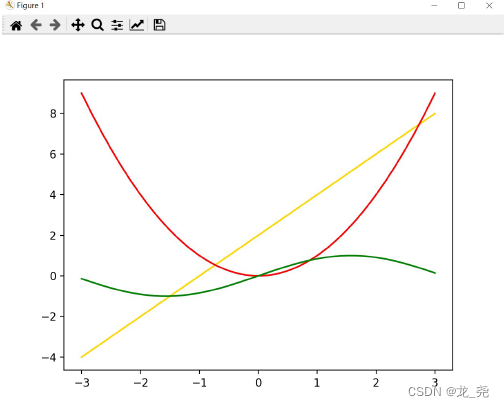
- 当第一次执行 plt.xxx() 画图代码时,会自动判断是否已经存在画布
- 如果没有,则自动创建一个画布,并且在该画布上自动创建一个坐标系
- 如果不设置画布,一个画布上只有一个坐标系
import matplotlib.pyplot as plt
import numpy as np


x = np.linspace(-3, 3, 50)
y1 = 2*x + 2
y2 = x**2
y3 = np.sin(x)

plt.plot(x, y1, color='gold')
plt.plot(x, y2, color='red')
plt.plot(x, y3, color='green')
plt.show()
显式创建 figure
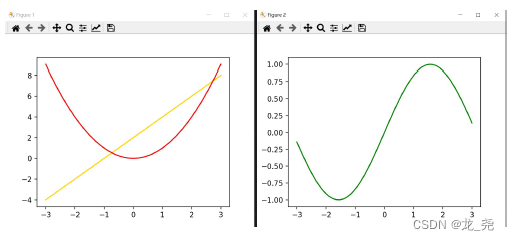
利用 plt.figure() 手动创建画布,可以创建多个画布
在 plt.figure() 下面的 plt.xxx() 画图代码都会画在对应的画布上面
import matplotlib.pyplot as plt
import numpy as np

x = np.linspace(-3, 3, 50)
y1 = 2*x + 2
y2 = x**2
y3 = np.sin(x)

plt.figure() # 下面两个画图操作都属于这个画布
plt.plot(x, y1, color='gold')
plt.plot(x, y2, color='red')

plt.figure() # 下面一个画图操作属于这个画布
plt.plot(x, y3, color='green')
plt.show()
plt.figure(num=None, figsize=None, dpi=None, facecolor=None)
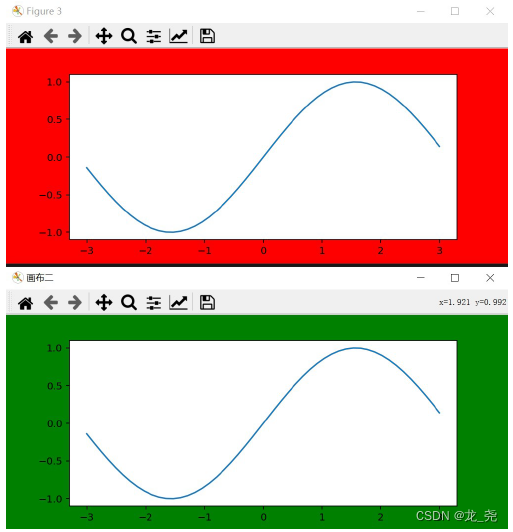
- num: 画布编号或名称(数字为编号,字符串为名称),不指定则按照数字顺序
- figsize: 指定 figure 的宽和高(英寸),默认为(6.4, 4.8)
- dpi: 指定画布显示的分辨率(用数字表示大小,默认为100)
- facecolor: 背景的颜色
import matplotlib.pyplot as plt
import numpy as np


x = np.linspace(-3, 3, 50)
y = np.sin(x)

plt.figure(num=3, figsize=(7, 3), dpi=72, facecolor="red")
plt.plot(x, y)

plt.figure(num="画布二", figsize=(7, 3), dpi=72, facecolor="green")
plt.plot(x, y)
plt.show()
中文/负号显示问题
- matplotlib 在使用过程中,可能会遇到中文或者负号显示乱码的问题,把下面代码粘贴到matplotlib 使用的最前面即可
import matplotlib.pyplot as plt


# 通过rc参数修改字体为黑体,就可以显示中文
plt.rcParams['font.sans-serif'] = ['SimHei']
# 通过rc参数修改字符显示,就可以正常显示负号
plt.rcParams['axes.unicode_minus'] = False
设置坐标轴
设置坐标轴标签
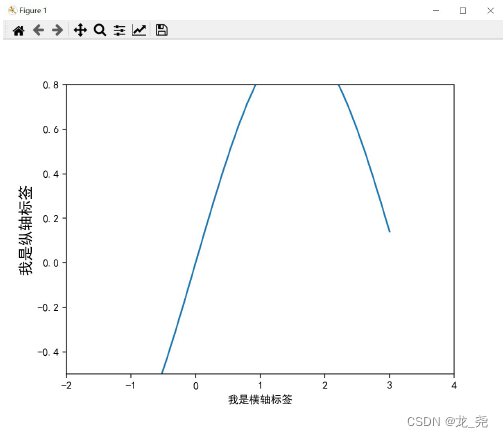
- 可以用 plt.xlabel() 和 plt.ylabel() 来指定图像横纵坐标轴的标签
import matplotlib.pyplot as plt
import numpy as np

# 规避中文或者负号可能显示乱码的问题
plt.rcParams['font.sans-serif'] = ['SimHei']
plt.rcParams['axes.unicode_minus'] = False

x = np.linspace(-3, 3, 50)
y = np.sin(x)

plt.figure()
plt.plot(x, y)
plt.xlim((-2, 4))
plt.ylim((-0.5, 0.8))

# 指定横轴标签
plt.xlabel("我是横轴标签")
# 指定纵轴标签,并设置字体大小为14
plt.ylabel("我是纵轴标签", fontsize=14)
plt.show()
设置坐标轴刻度
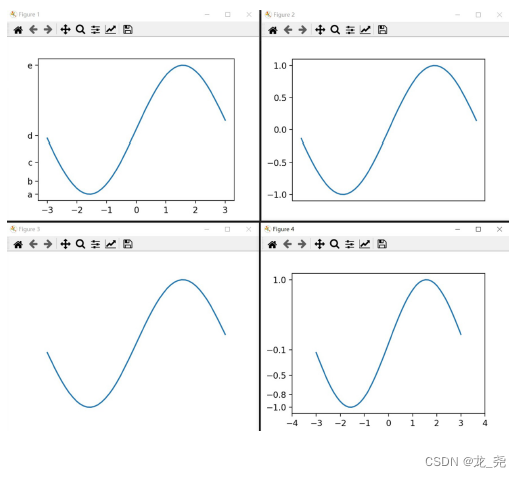
plt.xticks(ticks=None, labels=None) / plt.yticks(ticks=None, labels=None)
- ticks: 刻度点的位置组成的列表(可以指定为空列表,则去掉刻度,但轴还在)
- labels: 刻度点的位置上的标签组成的列表(labels不指定,则标签显示ticks值)
- 当不指定参数时,返回对应轴当前刻度点的位置和标签
import matplotlib.pyplot as plt
import numpy as np
plt.rcParams['font.sans-serif'] = ['SimHei']
plt.rcParams['axes.unicode_minus'] = False
x = np.linspace(-3, 3, 50)
y = np.sin(x)
plt.figure()
plt.plot(x, y)
plt.xlim(-2, 4)
plt.ylim((-0.4, 0.8))
plt.xlabel("我是横轴标签", fontsize=14)
plt.ylabel("我是纵轴标签", fontsize=14)

# 当不指定参数时,返回对应轴当前刻度点的位置和标签
print(plt.xticks())
print(plt.yticks())
plt.show()
import matplotlib.pyplot as plt
import numpy as np
x = np.linspace(-3, 3, 50)
y = np.sin(x)
plt.figure() # 画布1
plt.plot(x, y)

# ticks的值作为刻度点的位置, labels的值作为刻度点的位置上的标签
plt.yticks(ticks=[-1, -0.8, -0.5, -0.1, 1], labels=["a", "b", "c",
"d", "e"])
plt.figure() # 画布2
plt.plot(x, y)

# ticks指定为空列表, 去掉刻度, 但轴还在
plt.xticks(ticks=[])
plt.figure() # 画布3
plt.plot(x, y)
plt.axis("off") # 把轴去掉,刻度一起没了
plt.figure() # 画布4
plt.plot(x, y)
new_xticks = np.linspace(-4, 4, 9)

# 因为没有指定labels参数,所以ticks的值既作为刻度点的位置又作为刻度的标签
plt.xticks(ticks=new_xticks)
plt.yticks(ticks=[-1, -0.8, -0.5, -0.1, 1])
plt.show()
设置坐标边框颜色
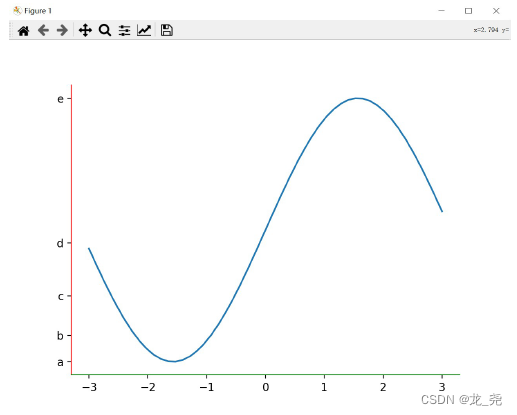
- 用 plt.gca() 获取到坐标体系(矩形坐标框)
- 调用坐标体系的 spines 属性,通过 ‘top’、‘bottom’、‘left’、‘right’ 参数获得指定的
边框 - 结合 set_color() 方法来指定颜色(当颜色指定为 ‘None’ 时,表示不显示该边框)
import matplotlib.pyplot as plt
import numpy as np


x = np.linspace(-3, 3, 50)
y = np.sin(x)

plt.figure()
plt.plot(x, y)
plt.yticks(ticks=[-1, -0.8, -0.5, -0.1, 1], labels=["a", "b", "c","d", "e"])

ax = plt.gca()
ax.spines['right'].set_color('None')
ax.spines['top'].set_color('None')
ax.spines['left'].set_color('red')
ax.spines['bottom'].set_color('green')
plt.show()
指定边框为坐标轴
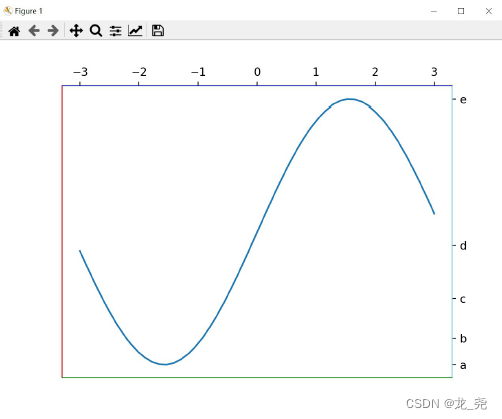
- 用 plt.gca() 获取到坐标体系(矩形坐标框)
- 坐标体系指定轴来调用 set_ticks_position() 方法,通过
‘top’、‘bottom’、‘left’、‘right’ 参数指定边框为坐标轴
import matplotlib.pyplot as plt
import numpy as np
x = np.linspace(-3, 3, 50)
y = np.sin(x)
plt.figure()
plt.plot(x, y)
plt.yticks(ticks=[-1, -0.8, -0.5, -0.1, 1], labels=['a', 'b', 'c','d', 'e'])
ax = plt.gca()
ax.spines['right'].set_color('skyblue')
ax.spines['top'].set_color('blue')
ax.spines['left'].set_color('red')
ax.spines['bottom'].set_color('green')
# 把坐标体系的上边框作为x轴
ax.xaxis.set_ticks_position('top')
# 把坐标体系的右边框作为y轴
ax.yaxis.set_ticks_position('right')
plt.show()
移动坐标边框
- 用 plt.gca() 获取到坐标体系(矩形坐标框)
- 调用坐标体系的 spines 属性,通过 ‘top’、‘bottom’、‘left’、‘right’ 参数获得指定的
边框 - 结合 set_position() 方法来指定边框位置
import matplotlib.pyplot as plt
import numpy as np
x = np.linspace(-3, 3, 50)
y = np.sin(x)
plt.figure()
plt.plot(x, y)
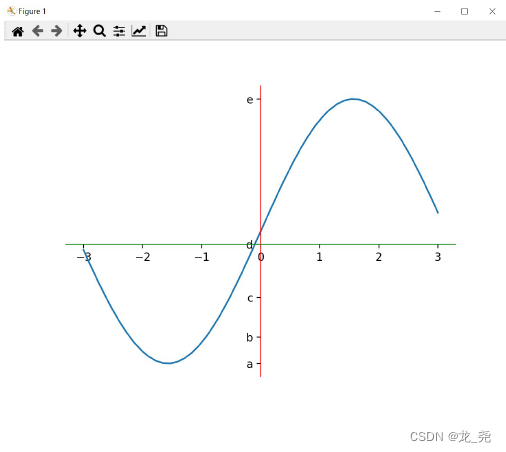
plt.yticks(ticks=[-1, -0.8, -0.5, -0.1, 1], labels=['a', 'b', 'c','d', 'e'])
ax = plt.gca()
ax.spines['right'].set_color('None')
ax.spines['top'].set_color('None')
ax.spines['left'].set_color('red')
ax.spines['bottom'].set_color('green')

# 选择坐标体系的左边框, 设置位置到数据为0的地方(即x轴原点)
ax.spines['left'].set_position(('data', 0))

# 选择坐标体系的底边框, 设置位置到数据为-0.1的地方(即y轴的'd'点)
ax.spines['bottom'].set_position(('data', -0.1))
plt.show()
plt.legend() 创建图例
plt.legend(handles, labels, loc, fontsize, edgecolor, facecolor)
- handles: 控制柄,默认是一个画布中所有线对象组成的列表
- labels: 图例标签,默认是绘图函数中 label 参数值组成的列表
- loc: 图例创建的位置(默认是loc=“best”,代表自动找最好的位置)
- fontsize: 图例字体大小(用数字大小表示)
- edgecolor: 图例边框颜色
- facecolor: 图例背景颜色
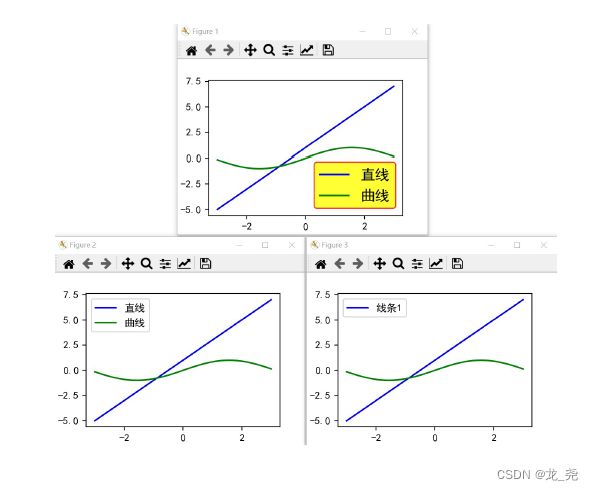
import matplotlib.pyplot as plt
import numpy as np


plt.rcParams['font.sans-serif'] = ['SimHei']
plt.rcParams['axes.unicode_minus'] = False
x = np.linspace(-3, 3, 50)
y1 = 2*x + 1
y2 = np.sin(x)

plt.figure()
plt.plot(x, y1, color='blue', label='直线')
plt.plot(x, y2, color='green', label='曲线')
plt.legend(loc='lower right', fontsize=14, frameon=True,
edgecolor='red', facecolor='yellow')

plt.figure()
plt.plot(x, y1, color='blue')
plt.plot(x, y2, color='green')
# 指定labels
plt.legend(labels=['直线', '曲线'])

plt.figure()
# plot返回Line2D对象, 装在列表里, 所以解包
line1, = plt.plot(x, y1, color='blue', label='直线')
line2, = plt.plot(x, y2, color='green', label='曲线')
print(line1)
print(line2)
# 指定第一条线创建图例, 且图例标签改为'线条1'
plt.legend(handles=[line1, ], labels=['线条1', ])
plt.show()
plt.text() 文字说明
plt.text(x, y, s, size, color, ha, va)
- x:文字开始写的 x 位置
- y:文字开始写的 y 位置
- s:需要写的内容
- size:文字大小
- color:文字颜色
- ha:设置垂直对齐方式,可选参数:‘left’, ‘right’, ‘center’ 等
- va:设置水平对齐方式 ,可选参数: ‘center’ , ‘top’ , ‘bottom’ 等
import matplotlib.pyplot as plt
import numpy as np
x = np.linspace(-3, 3, 50)
y = np.sin(x)
plt.figure()
plt.plot(x, y)
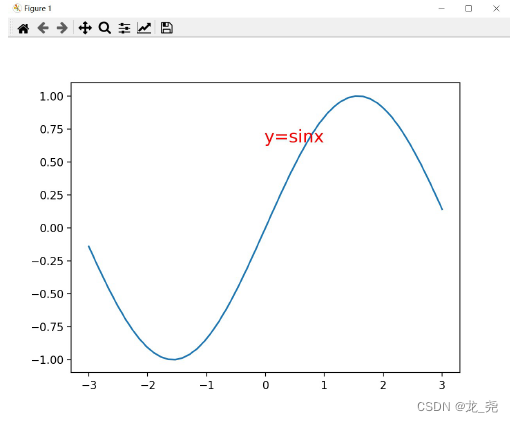
plt.text(x=1.1, y=0.6, s="y=sinx", size=16, color="red")
plt.show()
plt.scatter() 画散点图
- x:形状为(n,)的数组,绘图的 x 轴数据
- y:形状为(n,)的数组,绘图的 y 轴数据
- s:标记点的大小(用数字大小表示)
- c:标记点的颜色
- marker:标记的样式,默认的是 ‘o’
- alpha:透明度(0-1之间)
- linewidths:标记点边框线的宽度
- edgecolors:标记点的边框线颜色
import matplotlib.pyplot as plt
import numpy as np
# 从正态分布中抽取100个随机样本
x1 = np.random.normal(0, 1, 100)
y1 = np.random.normal(0, 1, 100)
x2 = np.random.normal(0, 1, 100)
y2 = np.random.normal(0, 1, 100)

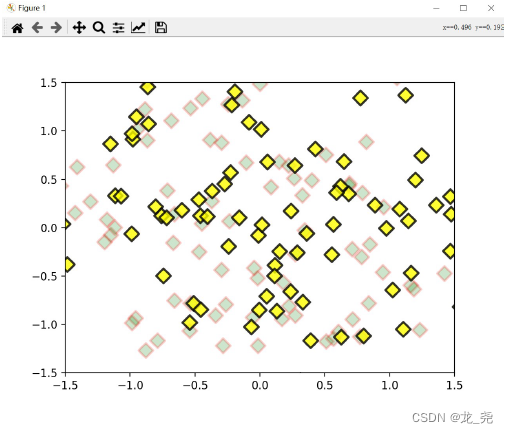
plt.scatter(x1, y1, s=90, c='green', marker='D', alpha=0.2,
linewidths=2, edgecolors='red')
plt.scatter(x2, y2, s=90, c='yellow', marker='D', alpha=0.8,
linewidths=2, edgecolors='black')
plt.xlim((-1.5, 1.5))
plt.ylim((-1.5, 1.5))
plt.show()
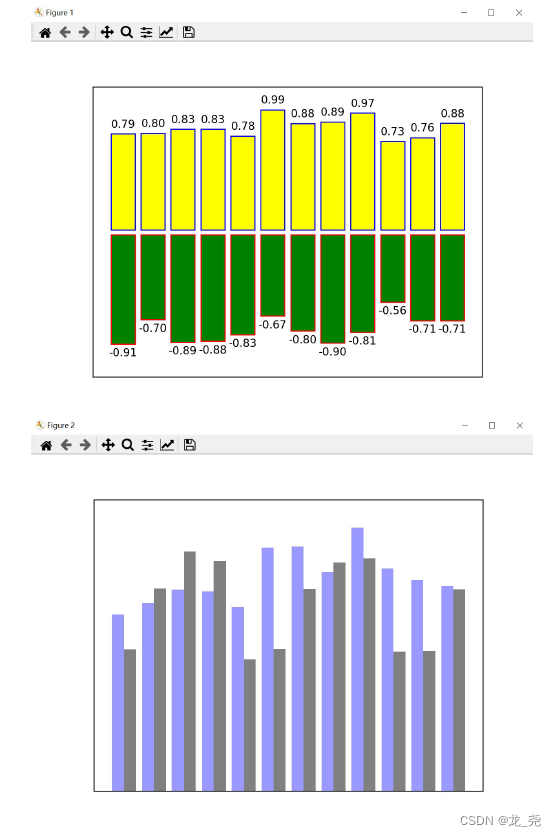
plt.bar() 画条形图
plt.bar(x, height, width, color, edgecolor, alpha, linewidth, bottom, align)
- x: x 坐标
- height:条形的高度
- width:条形的宽度,默认是0.8
- color:条形的颜色
- edgecolor:条形边框的颜色
- alpha:颜色的透明度(0~1)
- linewidth:条形边框的宽度
- bottom:条形底边的起始位置(即y轴的起始坐标)
- align:条形的对齐方式(默认为 “center”,表示刻度和条形中心对齐,“edge” 表示刻度和条形左边对齐)
import matplotlib.pyplot as plt
import numpy as np
x0 = np.arange(12)
# 从均匀分布中抽取12个随机样本
h1 = np.random.uniform(0.5, 1.0, 12)
h2 = np.random.uniform(0.5, 1.0, 12)

plt.figure()
# 用负号来画关于x轴对称的条形图, 底边各上浮0.02的距离使得分开
plt.bar(x0, +h1, color='yellow', edgecolor='blue',bottom=0.02)
plt.bar(x0, -h2, color='green', edgecolor='red',bottom=-0.02)
for i in range(len(x0)):
# y值保留小数点后两位,数字上浮0.03为了好看
plt.text(x0[i], h1[i]+0.03, f"{h1[i]:.2f}", va='bottom',ha='center')
plt.text(x0[i], -h2[i]-0.03, f"{-h2[i]:.2f}", va='top',ha='center')

# 限制坐标轴显示区域, 为了图显示美观
plt.xlim(-1, 12)
plt.ylim(-1.2, 1.2)

# 去掉坐标轴刻度
plt.xticks([])
plt.yticks([])

plt.figure()
# 条形宽度默认是0.8, 要把两个条形放在一起, 那么每个宽度就是0.4, 再互相错位0.2就
可以刚好挨着
plt.bar(x0-0.2, h1, width=0.4, color='blue', alpha=0.4)
# 这里用了align参数, 第一个参数指定为x0+0.2也可以
plt.bar(x0, h2, width=0.4, color='gray', align='edge')
# 限制坐标轴显示区域, 为了图显示美观
plt.xlim(-1, 12)
plt.ylim(0, 1.1)
# 去掉坐标轴刻度
plt.xticks([])
plt.yticks([])
plt.show()
plt.imshow() 数据转图像
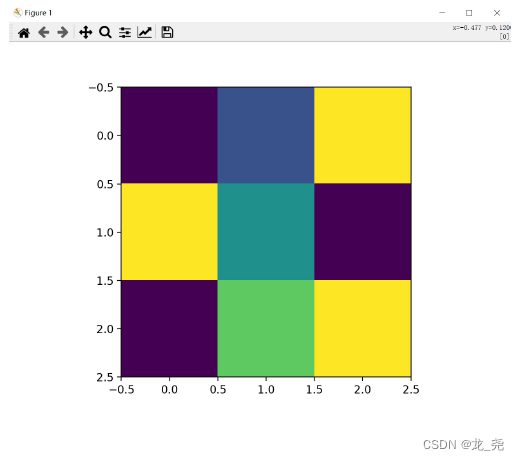
- 传入图像的像素值数据,就可以绘制出图像,然后通过 plt.show() 来显示图像
plt.imshow(X, cmap, alpha)
- X: 图像数据(可以是二维的,比如 灰度图;也可以是三维的,比如 RGB 图)
- cmap: 默认是彩色的,还有其他模式,如:灰度图是 “Greys”
- alpha: 透明度(0~1)’
import matplotlib.pyplot as plt
import numpy as np


plt.figure()

# 自己造一个shape为(3, 3)的图像数据
data = np.array([[0, 50, 200], [200, 100, 0], [0, 150,200]])
plt.imshow(data)
# plt.imshow(data, cmap="Greys")
# plt.imshow(data, cmap="Greys", alpha=0.3)
plt.show()
plt.subplot() 创建子图
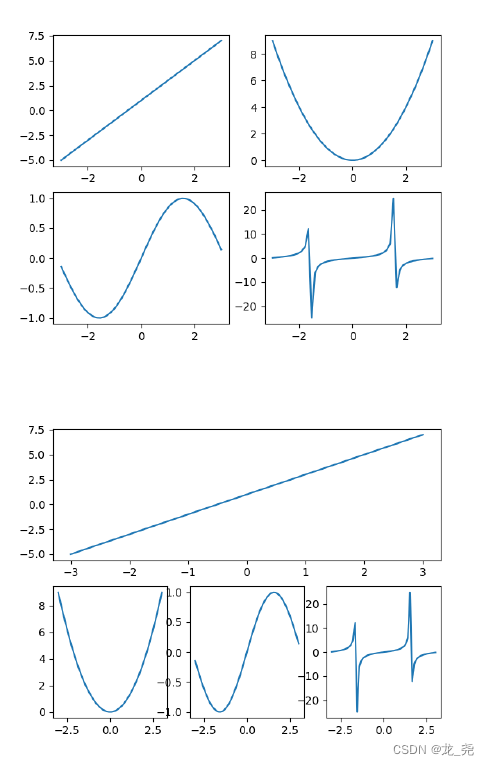
plt.subplot(nrows, ncols, index)
- nrows:行数
- ncols:列数
- index:指定第几个子图(从1开始)
import matplotlib.pyplot as plt
import numpy as np


x = np.linspace(-3, 3, 50)
y1 = 2*x + 1
y2 = x**2
y3 = np.sin(x)
y4 = np.tan(x)
plt.figure()

# 在画布上创建2行2列的子图,并在第1个子图中绘画
plt.subplot(2, 2, 1)
plt.plot(x, y1)

# 在画布上创建2行2列的子图,在第2个子图中绘画
plt.subplot(2, 2, 2)
plt.plot(x, y2)

# 在画布上创建2行2列的子图,在第3个子图中绘画
plt.subplot(2, 2, 3)
plt.plot(x, y3)

# 在画布上创建2行2列的子图,在第4个子图中绘画
plt.subplot(2, 2, 4)
plt.plot(x, y4)
plt.figure()

# 在画布上创建2行1列的子图,并在第1个子图中绘画
plt.subplot(2, 1, 1)
plt.plot(x, y1)

# 在画布上创建2行3列的子图,并在第4个子图中绘画
plt.subplot(2, 3, 4)
plt.plot(x, y2)

# 在画布上创建2行3列的子图,并在第5个子图中绘画
plt.subplot(2, 3, 5)
plt.plot(x, y3)

# 在画布上创建2行3列的子图,并在第6个子图中绘画
plt.subplot(2, 3, 6)
plt.plot(x, y4)

plt.show()
plt.axes() 画图中图
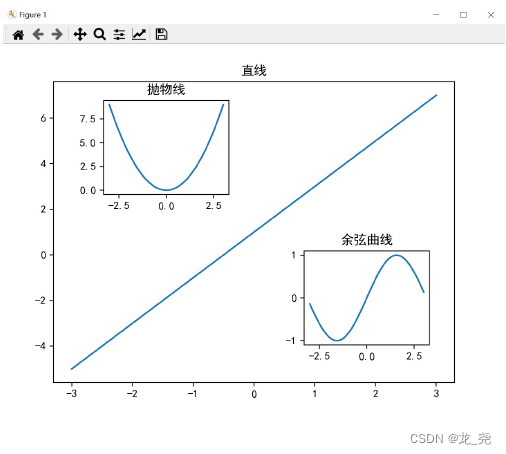
plt.axes()
- 可以通过指定相对画布的位置和宽高在一个画布中定制多个坐标轴
import matplotlib.pyplot as plt
import numpy as np


plt.rcParams['font.sans-serif'] = ['SimHei']
plt.rcParams['axes.unicode_minus'] = False

x = np.linspace(-3, 3, 50)
y1 = 2*x + 1
y2 = x**2
y3 = np.sin(x)

plt.figure()
"""
对这四个数字的说明:
0.1, 0.1表示坐标框左下角的位置, x和y坐标在画布的10%的位置
0.8, 0.8表示坐标框的宽和高为画布的80%大小 """
plt.axes([0.1, 0.1, 0.8, 0.8])
plt.title('直线') # 标题
plt.plot(x, y1)

plt.axes([0.2, 0.6, 0.25, 0.25])
plt.title('抛物线')
plt.plot(x, y2)

plt.axes([0.6, 0.2, 0.25, 0.25])
plt.plot(x, y3)
plt.title('余弦曲线')
plt.show()
plt.savefig() 保存图像
通过 plt.savefig() 保存图像到指定的路径
import matplotlib.pyplot as plt
import numpy as np


y2 = []
y1 = np.linspace(-3, 3, 50)

for i in y1**2:
	y2.append(i)
	plt.clf() # 清除数据, 放在这个位置是为了循环的清除上一次的数据
	plt.plot(y2)
	plt.pause(0.1) # 暂停0.1秒
plt.savefig('./img.jpg') # 保存图像到指定的路径

北京人形旗下天工造物具身智能开源社区,聚焦具身天工与慧思开物两大平台
更多推荐
 45
45 0
0- 0


 已为社区贡献1条内容

所有评论(0)