Nonebot2部署 QQ机器人成品一键部署
前言
想在服务器上搞个机器人玩玩,发现这个派蒙的还挺不错,算是一键部署级别的机器人了,内置的功能比较多也比较方便还可以去添加插件,就选择这个来部署,本文记录一下安装的过程,方便自己以后看的同时也尽可能的写的详细一点方便有相同想法但没什么基础的朋友们参考一下
资源需求
所需资源:python3.8.0安装包、 vs_buildtools、git、ffmpeg.zip、go-cqhttp、qsign服务器、jdk1.8 其中后三项打包为“go-cqhttp使用的相关文件.zip”。
链接:https://pan.quark.cn/s/4d02c1964e02
提取码:si5f
服务器操作系统:
Windows Server 2022 数据中心版 64位中文版
(之前用的别的版本的Windows 不停报错快给我折磨死了= =)
没有服务器的可以看这个白嫖 阿里云 11个月 2核2G云服务器_哔哩哔哩_bilibili
新用户能白嫖11个月,老用户好像也有7个月可以免费用,配置跑机器人没问题
1.安装环境
0.想办法把那些文件搞到你的服务器上,可以直接在服务器上下个夸克网盘,到后面传配置文件的时候也方便
1.打开vs_buildtools.exe ,选择c++桌面开发 右边勾选msvc然后等待安装,安装这个的理由是服务器可能没有c++的编译环境,要用到的Python包有些是需要c++的编译环境才可以安装的。

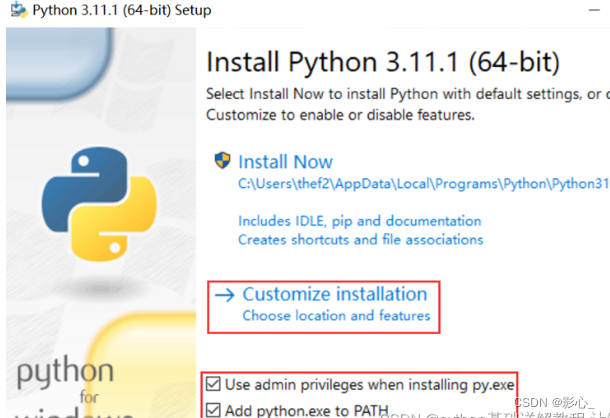
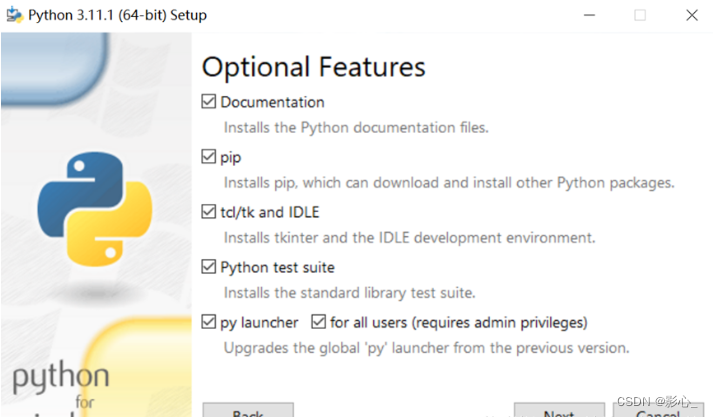
2.与此同时,安装python3.8.0,按着图示勾选即可,无视图上的python版本。。如果没有什么特殊需求直接点击install now即可。
同理全勾上
3.python安装完成后你的vs应该还没有下载好,此时来安装git,打开git.exe 一路默认设置安装即可
4.配置jdk,解压网盘中下载的“go-cqhttp使用的相关文件.zip”,找到“jdk-11.0.18_windows-x64_bin”,打开找到最里面的bin文件夹
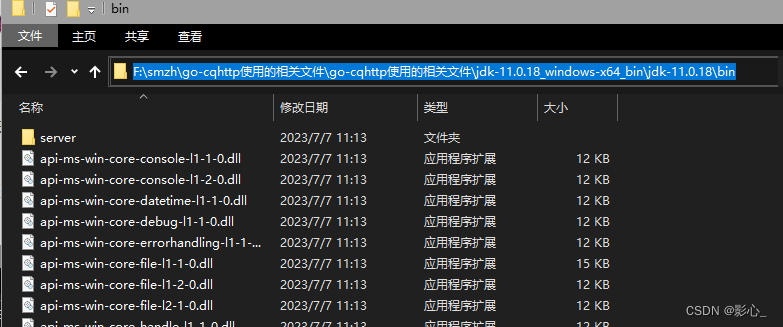
如图所示,复制目录的绝对地址,找到此电脑并右键打开属性,下拉找到高级系统设置并选择环境
在下方的系统变量中,选中path后点击编辑
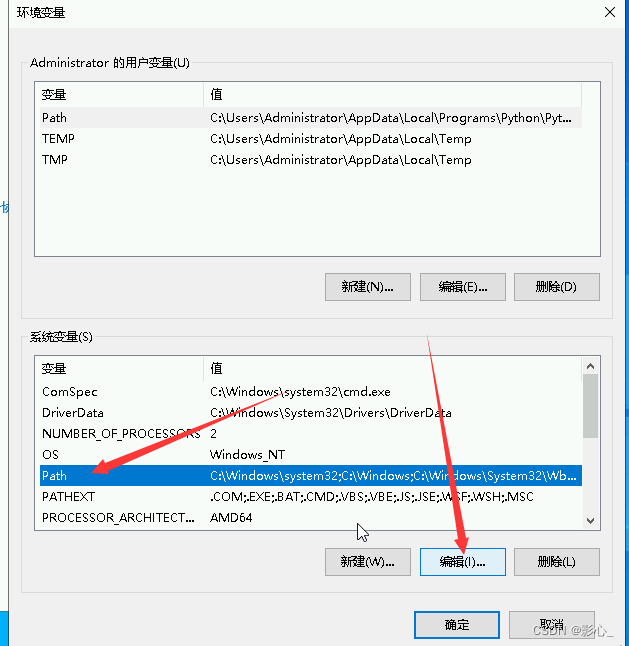
点击新建并把你刚刚复制的bin目录的绝对路径添加进去,保存。
5.配置ffmpeg的环境变量
类似jdk的方法,解压ffmpeg.zip,找到其中的bin文件夹,复制路径并添加到用户变量中的path变量里面去
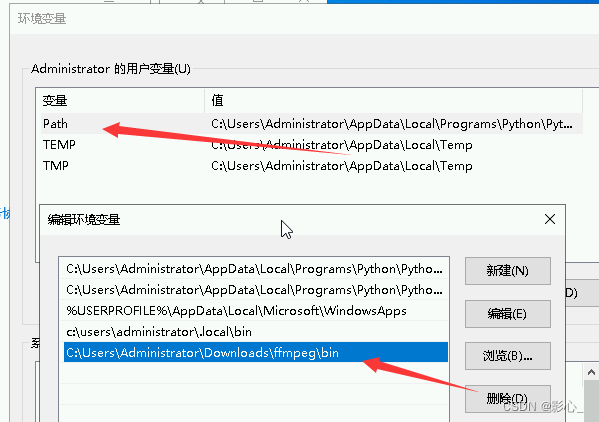
6.等待c++编译环境安装好后,重启服务器。
2.安装机器人
打开cmd,依次输入以下代码(第一条命令可能会失败,失败后重新执行命令即可)
第二条命令执行后重启cmd
pip install pipx # 安装pipxpipx ensurepath # 把pipx添加到环境变量重启cmd后按顺序依次输入以下代码(第一步可能会花费大量时间甚至失败,提示失败后重试即可)
pipx install nb-cli  # 安装nonebot脚手架
nb self install nb-cli-plugin-littlepaimon  # 安装小派蒙脚手架插件
安装完成后创建一个用来放bot文件的文件夹后用cd命令切换到这个目录下然后输入
nb paimon create开始创建机器人项目,项目名称不建议修改,国内服务器的话克隆源选择cherishmooon镜像源,然后等待项目克隆完成
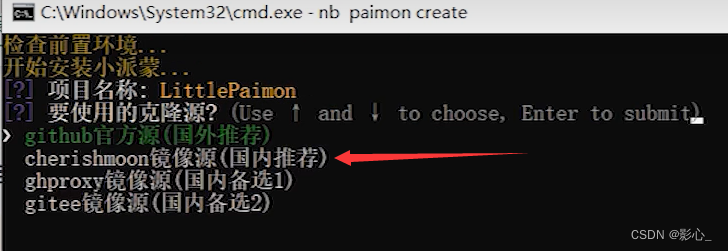
超级用户qq填写bot的qq号。然后两个选项都选择y,等待安装依赖

选择第三个“我已安装或稍后自行安装”
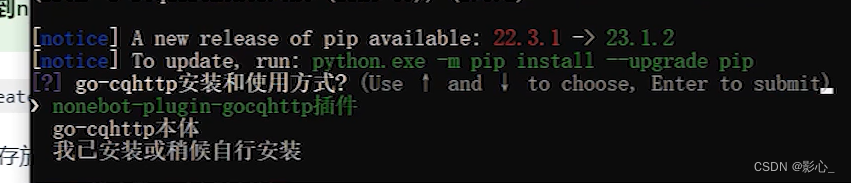
无视提示
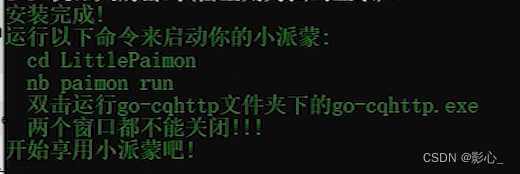
依然是本窗口,输入下面代码切换到机器人目录中
cd LittlePaimon 然后输入(此过程仍然可能失败,失败后重试即可)
nb paimon res #安装机器人所需的资源包 下载源依然选择国内的镜像源完成后输入下面代码继续安装依赖 (此过程仍然可能失败,失败后重试即可)
nb paimon run playwright install chromium --with-deps # 安装playwright相关依赖3.配置机器人
注意:以下操作均在自己电脑上完成
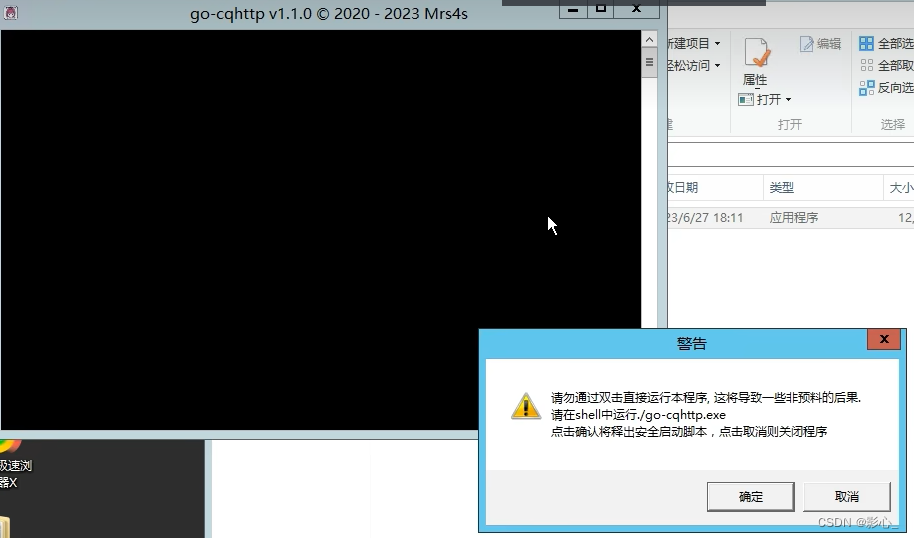
在你的自己电脑中也下载一份“go-cqhttp使用的相关文件.zip”,在自己的电脑中打开go-cqhttp文件夹,打开go-cqhttp.exe,按照提示生成.bat文件
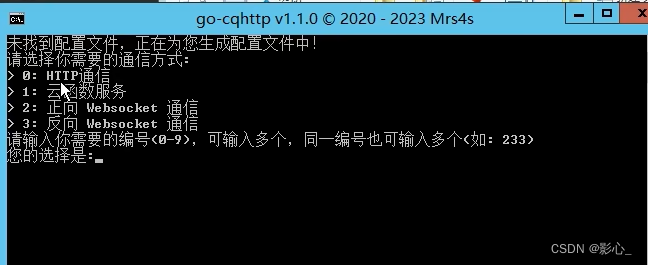
点击.bat文件,选择3 反向websocket通信,回车后关闭窗口,编辑刚刚生成好的config.yml文件
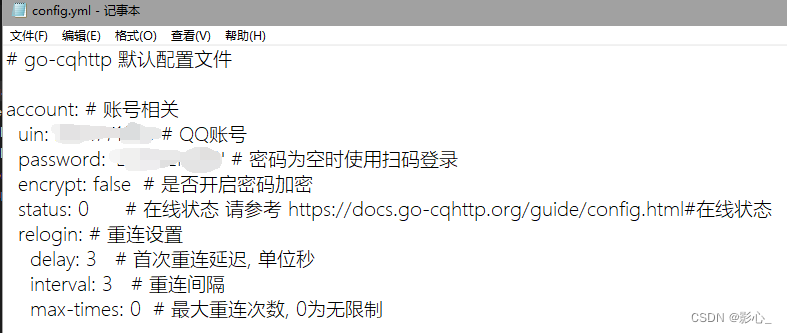
把你的用来作为bot的设备锁关闭后在config.yml里面输入你的机器人账号密码
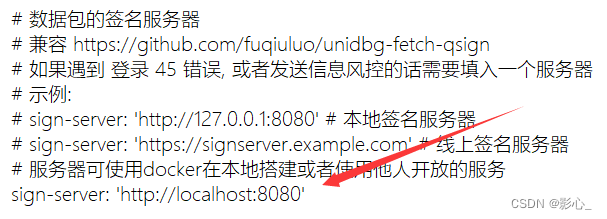
按图所示编辑签名服务器这一行
拉到最下面按图所示编辑servers
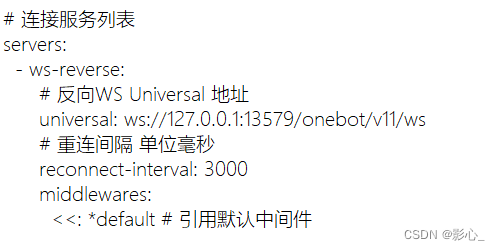
# 连接服务列表
servers:
  - ws-reverse:
      # 反向WS Universal 地址
      universal: ws://127.0.0.1:13579/onebot/v11/ws
      # 重连间隔 单位毫秒
      reconnect-interval: 3000
      middlewares:
        <<: *default # 引用默认中间件
保存config.yml后再次打开.bat文件,可以注意到他提示生成了个device.json文件,用记事本打开,如图所示找到android_id字段 并复制下来
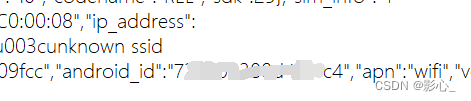
打开“unidbg-fetch-qsign-1.1.0”文件夹,这个是签名服务器的所在目录,编辑这个文件夹下面的.bat文件,注意到这个bat文件中也有Android_id字段,用你刚刚复制的字段替换掉原有的字段

保存后启动此bat文件,此时签名服务器已启动,不要关闭此窗口,然后切换到go-cqhttp文件夹并打开.bat文件按照提示登录你的qq号,如果提示登录成功后可以关闭签名服务器和go-cqhttp,并把go-cqhttp目录下的config.yml 、device.json 、session.token三个文件上传至服务器对应的go-cqhttp文件夹中,同时把你刚刚设置好的签名服务器的.bat文件夹也上传至对应文件夹中,覆盖原有的文件
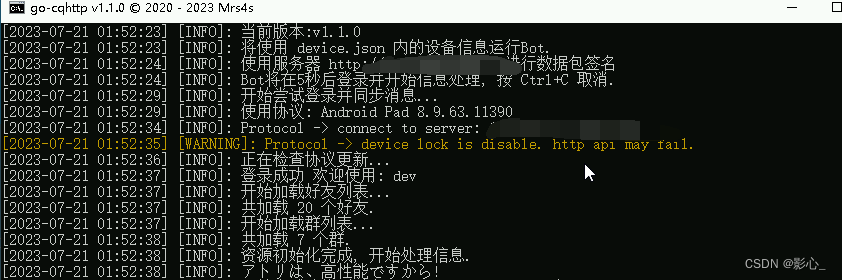
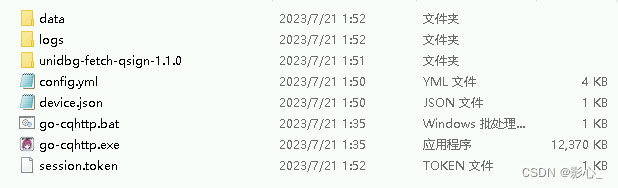
在本地电脑上的操作结束,接下来切换至服务器
打开签名服务器和go-cqhttp服务后用cmd切换到LittlePaimon文件夹后输入以下命令启动机器人,第一次启动机器人服务器会下载一大堆原神的资源,等待即可
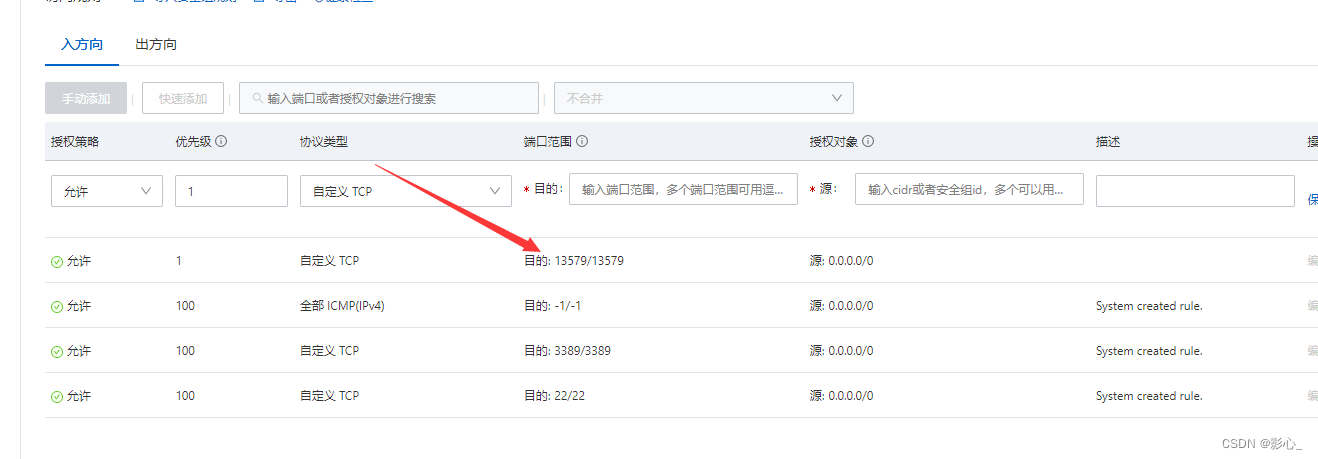
nb paimon run等待下载资源的过程中需要开放服务器的对应端口,机器人的默认端口是13579,我这里以阿里云为例,打开安全组-选中对应的实例-安全组规则,手动添加13579端口后保存
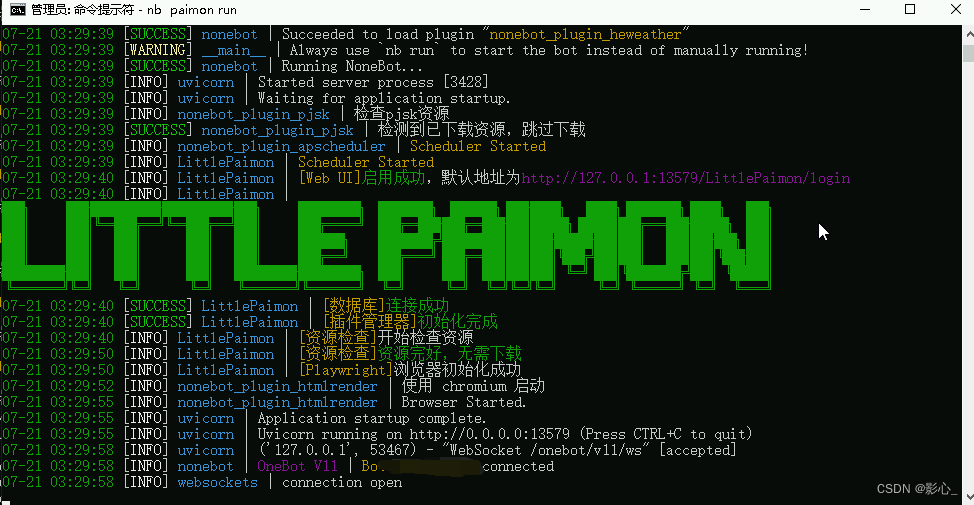
完全启动后应该是这样的
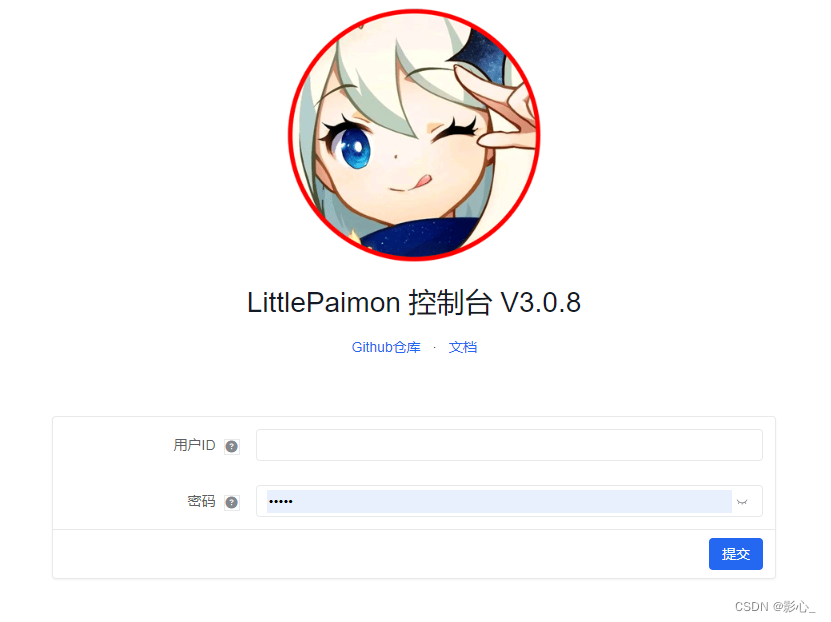
此时用浏览器打开 你的服务器公网ip:13579/LittlePaimon/login,就可以看到对应的webui了,账号是超级用户的qq号,密码默认为admin
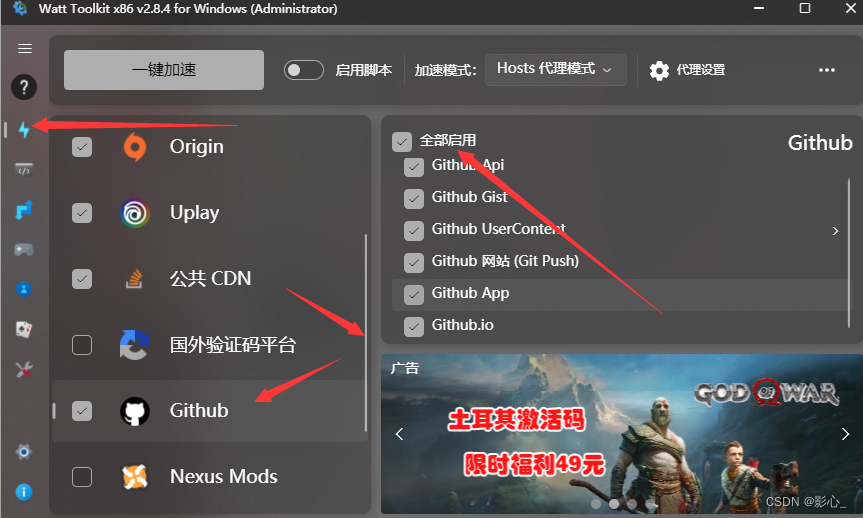
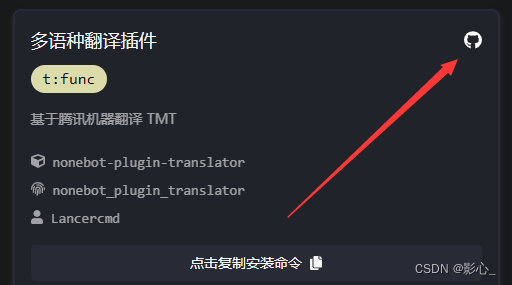
想安装插件的话可以去https://nonebot.dev/store找可用的插件,使用方法要按照作者的github上的方法来,github进不去的话可以在Microsoft Store里面搜索watt toolkit,里面有免费的github加速
商店里插件的github链接在右上角
在LittlePaimon网站上有ubantu服务器的部署教程,本文不再展示。
如果没有服务器打算在本地电脑挂的话,前面操作都一致,无需开放端口
最后一步的webui地址修改为http://127.0.0.1:13579/LittlePaimon/login
补充:一般来说bot在服务器上登录好后过一段时间就会被冻结,申请解封就行,解封后基本就没什么问题了
解封的时候主要是让你实名认证,解封后需要在本地电脑的
go-cqhttp里面再次登陆一下你这个bot的号,然后只需要把新生成的session.token文件上传到服务器覆盖掉原有的文件然后在服务器里面重启go-cqhttp服务即可
参考视频:go-cqhttp qq机器人 傻瓜式使用教程,含部署签名服务_哔哩哔哩_bilibili
零基础 QQ群机器人LittlePaimon,基于nonebot2的原神多功能机器人/崩坏:星穹铁道机器人 Windows端部署教程_哔哩哔哩_bilibili
LittlePaimon部署教程 安装指南 | LittlePaimon
Nonebot机器人官网部署教程快速上手 | NoneBot

北京人形旗下天工造物具身智能开源社区,聚焦具身天工与慧思开物两大平台
更多推荐
 2
2 0
0- 0


 已为社区贡献1条内容

所有评论(0)