【macOS】M1 Pro 通过brew安装mariaDB、python等
【macOS】M1 Pro 通过brew安装mariaDB
目录
下载MariaDB
1、下载MariaDB 稳定版,选择版本时选择MAC .pkg版本:
https://mariadb.com/downloads/community/community-server
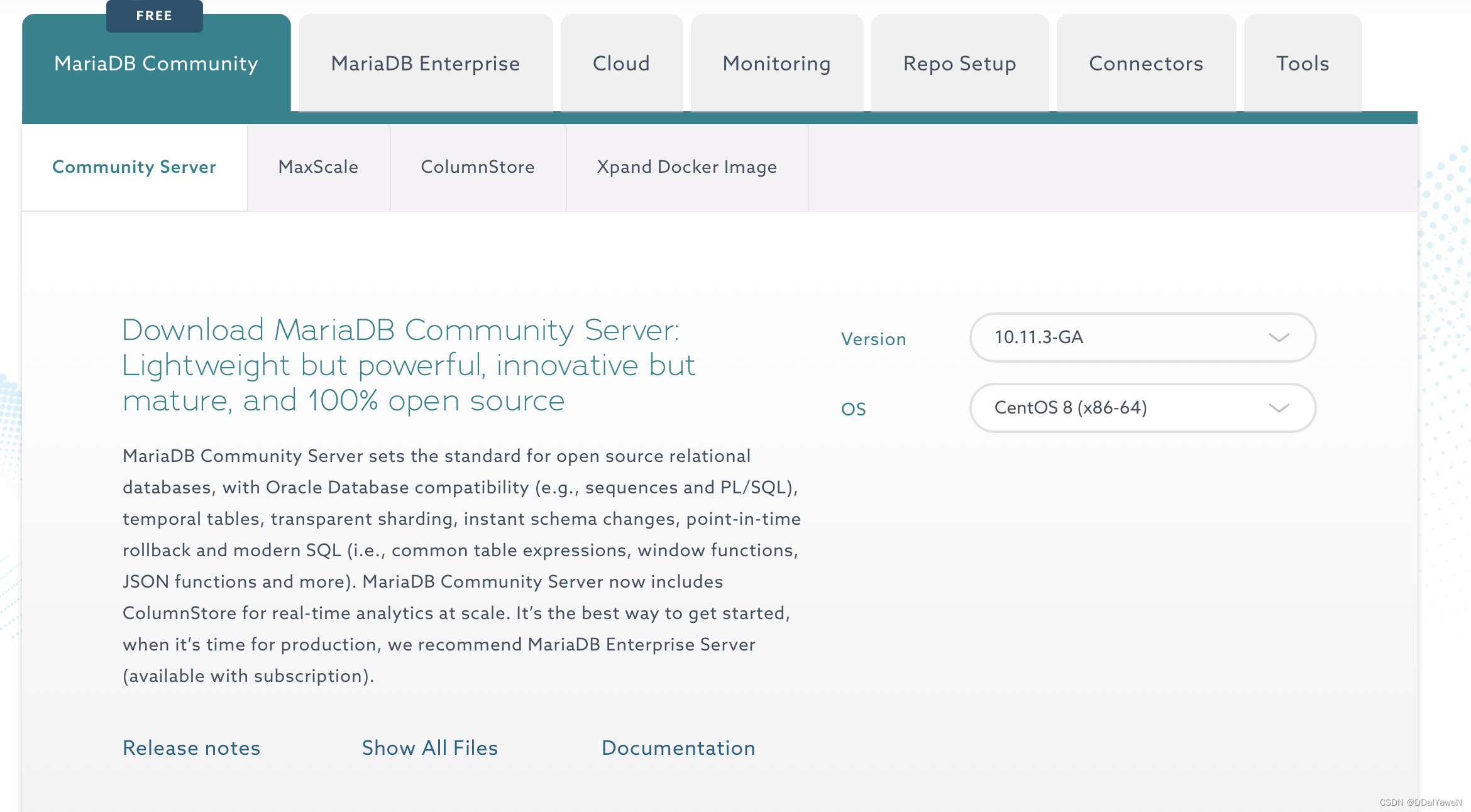
官网安装说明
安装Homebrew
- 替换国内镜像资源(中科大)
/bin/zsh -c "$(curl -fsSL https://gitee.com/cunkai/HomebrewCN/raw/master/Homebrew.sh)"
安装成功如图:
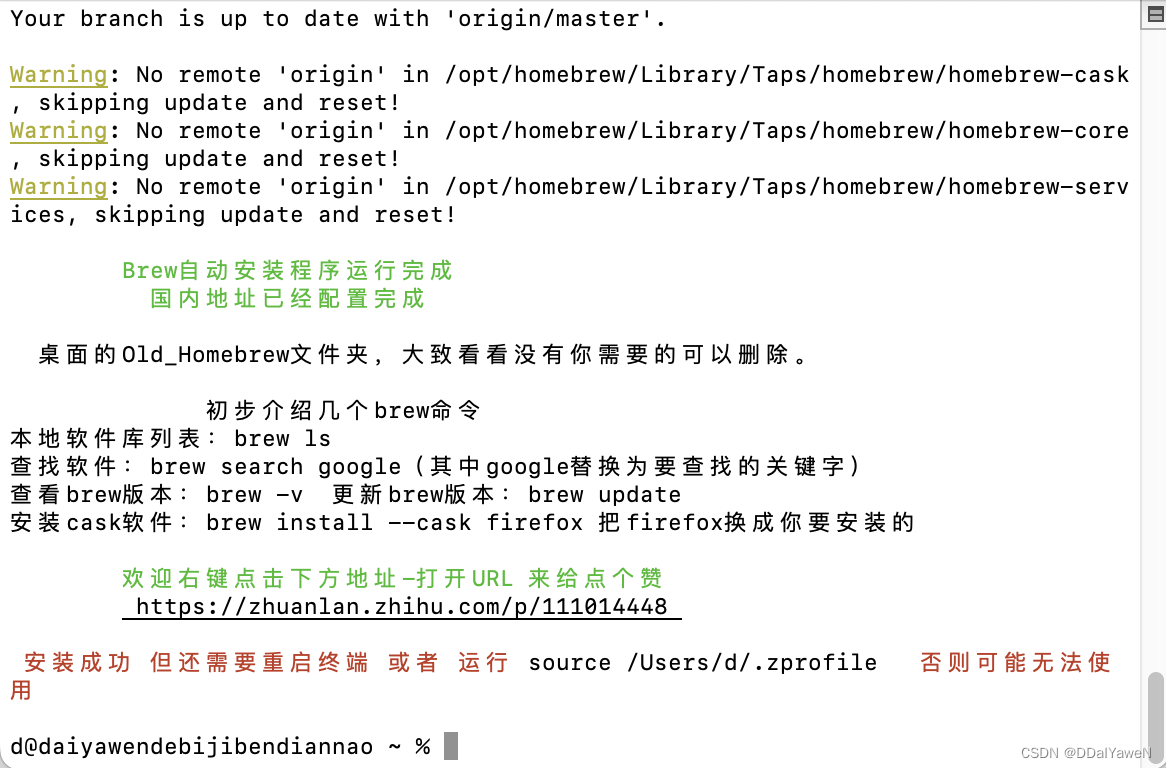
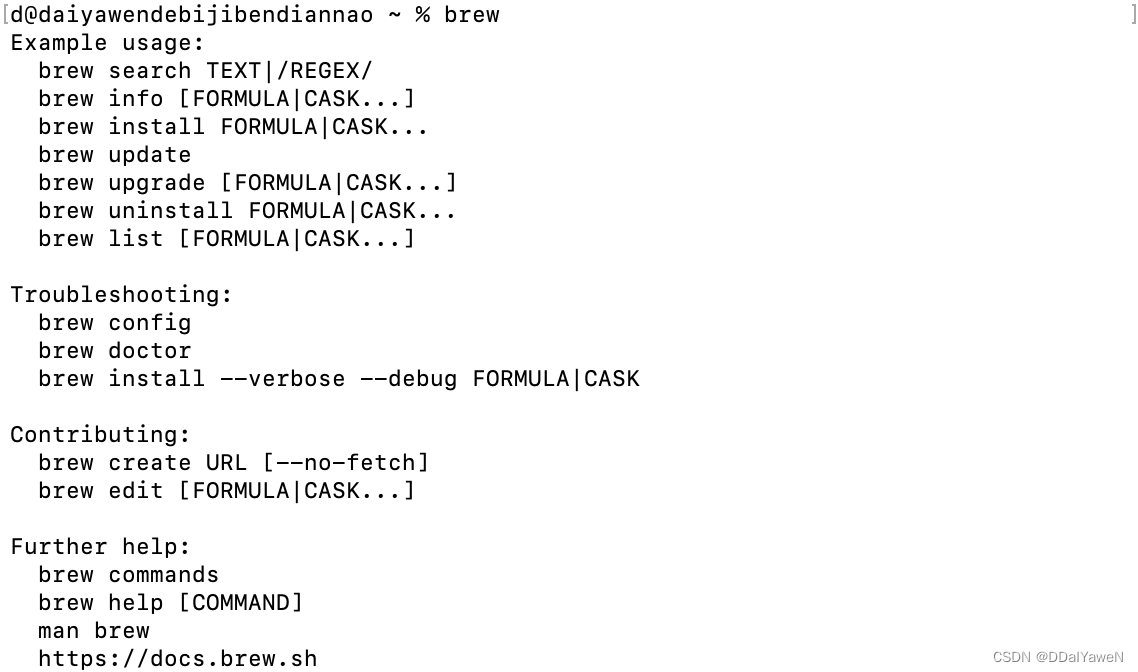
检查Homebrew是否安装成功,在终端输入
brew
成功返回如图:
如果一旦失败,要先卸载homebrew在选择其他源去安装。
卸载脚本
/bin/zsh -c "$(curl -fsSL https://gitee.com/cunkai/HomebrewCN/raw/master/HomebrewUninstall.sh)"
注: Homebrew是一款Mac OS平台下的软件包管理工具,拥有安装、卸载、更新、查看、搜索等很多实用的功能。简单的一条指令,就可以实现包管理,而不用你关心各种依赖和文件路径的情况,十分方便快捷
homebrew常用命令
brew -v;      --检测是否安装homebrew
brew update;  --更新brew 版本
brew -h       --homebrew帮助信息
brew help     --查看homebrew命令
安装mariaDB
- 检查一下MariaDB的版本
brew info mariadb
- 开始安装
brew install mariadb
报错:
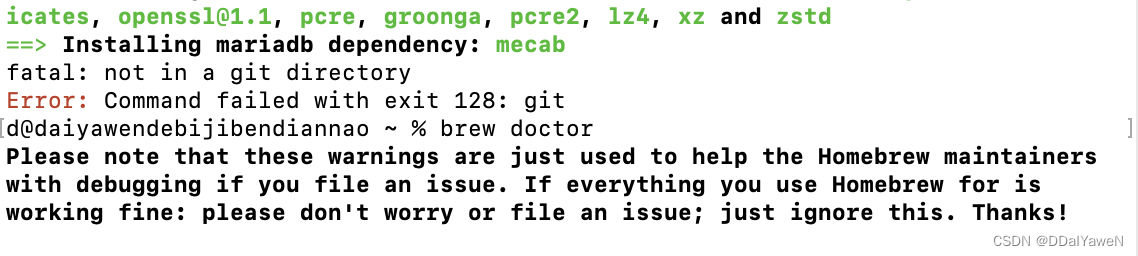
解决方法:
fatal: not in a git directory Error: Command failed with exit 128: git
- 运行程序
mysql_install_db
- 启动MariaDB
mysql.server start

登陆mariaDB
- MariaDB服务启动以后,可以使用以下命令登录到MySQL
mysql
- mysql安全加固
mysql_secure_installation

--输入当前密码,初次安装没有密码,直接回车
Enter current password for root (enter for none):

--询问是否使用'unix_socket'进行身份验证
Switch to unix_socket authentication [Y/n] n

--重置root用户的密码
Change the root password? [Y/n] y
	New password:  //输入密码
	Re-enter new password:   //再次输入密码

--是否删除匿名用户账号
Remove anonymous users? [Y/n] y

--是否禁止root账号远程登录
Disallow root login remotely? [Y/n] n

--删除test库以及对test库的访问权限
Remove test database and access to it? [Y/n] y

--重新加载授权表
Reload privilege tables now? [Y/n] y
- 进入MariaDB控制台
mysql -u root -p
- 赋予root用户远程连接权限
grant all privileges on *.* to 'root'@'%' identified by 'root密码';
- 刷新权限
flush privileges;
安装python
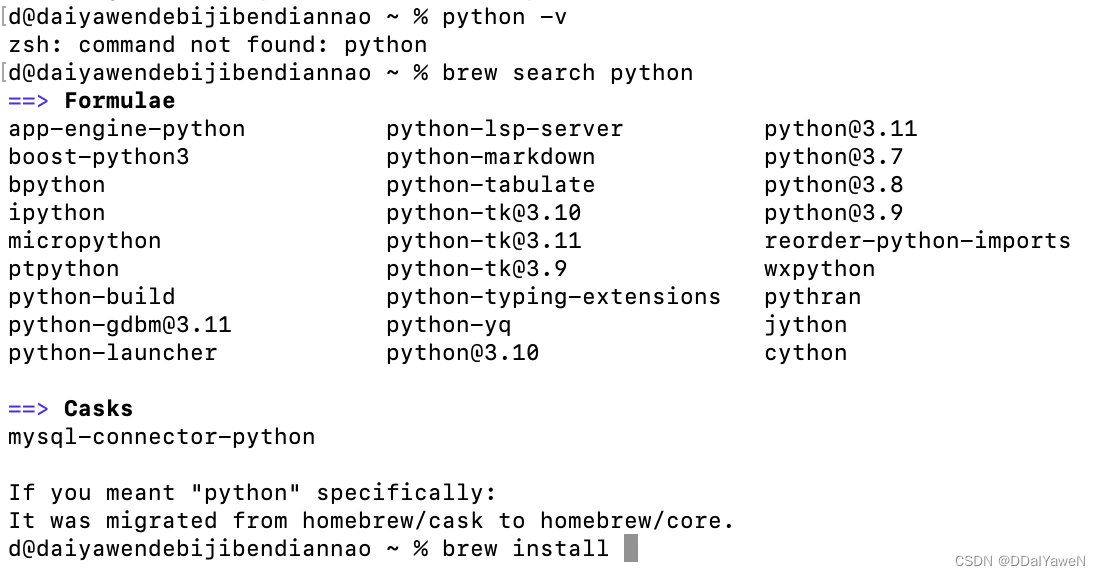
- 搜索资源
brew search python
- 安装python(特定版本的Python)
brew install python@3.9
- 确认是否成功
python3 --version
创建虚拟环境
好处:在实际项目开发过程中,不同的项目可能依赖不同版本的python解释器,有的需要python2,有的需要python3,且不同的项目依赖的python包版本也不相同。针对这种情况,就引入了虚拟环境的概念,虚拟环境里的python解释器或者各种pip下载的包不会影响全局的使用。不同项目关联对应的虚拟环境即可,可以理解为虚拟环境是一个独立隔离的python解释器。
参考:
MacOS系统下创建Python虚拟环境
快速配置 Python 虚拟环境 (macOS)
- 安装pip
curl https://bootstrap.pypa.io/get-pip.py -o get-pip.py
- 查看是否成功
pip3 --version
- 查看源
pip3 config list
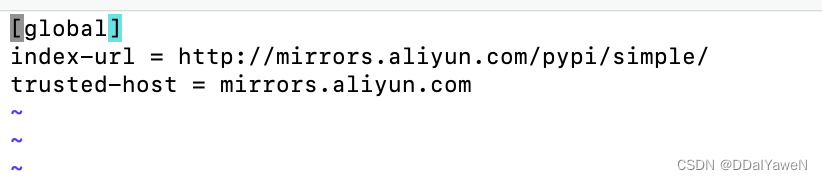
- 配置国内镜像
mkdir ~/.pip
vim ~/.pip/pip.conf
- 安装 Virtualenv 和 Virtualenvwrapper
pip3 install virtualenv virtualenvwrapper
- 配置 Virtualenv 和 Virtualenvwrapper
vim ~/.bashrc
将下列内容添加到文件末尾:
# virtualenv and virtualenvwrapper
export WORKON_HOME=$HOME/.virtualenvs
export VIRTUALENVWRAPPER_PYTHON=/opt/homebrew/bin/python3.9
source /Users/d/Library/Python/3.9/bin/virtualenvwrapper.sh

#其中virtualenvwrapper.sh路径通过下面命令查看
sudo mdfind -name virtualenvwrapper.sh
保存文件后,在终端中运行下面命令:
source ~/.bashrc
虚拟环境管理
virtualenvwrapper 提供了一些常见的命令,可以用于配置虚拟环境。
- mkvirtualenv:创建一个新的虚拟环境;
- workon:激活/转换到一个虚拟环境中;
- deactivate:退出虚拟环境,回到自己的系统中;
- rmvirtualenv:删除虚拟环境。
比如,我们创建一个名为 pvdg 的 Python3 的虚拟环境:
mkvirtualenv pvdg -p python3
此时运行报错
macOS ERROR: virtualenvwrapper could not find virtualenv in your path
解决方案:
在配置文件~/.bashrc中,增加以下配置
export VIRTUALENVWRAPPER_VIRTUALENV=/Users/d/Library/Python/3.9/bin/virtualenv

如下图所示,可以看到,此时命令行的最前面增加了一个括号,显示为(pvdg) ,表示此时已在此虚拟环境下工作了。
安装redis
- 查看是否已安装redis
brew info redis
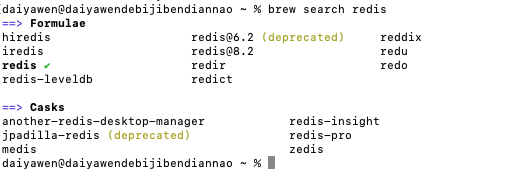
这个命令会展示此系统下的redis信息,如果已经安装了 Redis,将会显示 Redis 的版本号。如果未安装,会展示not install,执行以下命令来搜索 Redis 信息:
brew search redis
- 执行命令安装 Redis
brew install redis
查看是否安装完成brew list
- 查看 Redis配置文件
在mac系统上,如果使用homebrew安装redis,配置文件通常位于以下路径之一:
/opt/homebrew/etc/redis.conf(适用于Apple Silicon芯片的Mac)/usr/local/etc/redis.conf(适用于Intel芯片的Mac)- 或者通过
find / -name redis.conf 2>/dev/null查找
补充:Homebrew 安装的软件会默认在 /usr/homebrew/Cellar/ 路径下
- 修改redis配置
# 打开redis的配置文件
vim  /opt/homebrew/etc/redis.conf

# 1设置 Redis 密码
将`requirepass foobared` 的foobared 改为 123456

# 2配置守护进程,目的是为了让redis启动在后台运行。
将`daemonize no` 的 no 改为 yes

# 3设置Redis远程连接
# 关闭保护模式,开启的话,只有本机才可以访问redis
protected-mode no

# 内网一般可以不配置bind,注释掉即可
#bind 127.0.0.1
这里需要重点说明一下,若是将 daemonize 的值改为 yes的话,使用
brew services stop redis是没有效果,需要手动停止 Redis 服务
- redis服务管理
启动redis服务
# 后台启动 ,随系统启动,终端关闭不影响
brew services start redis

# 前台启动 ,临时启动,终端关闭即停止
redis-server /opt/homebrew/etc/redis.conf
关闭、重启redis服务
# 后台关闭
brew services stop redis

# 重启
brew services restart redis
验证redis服务
# 查看 redis 是否正在运行
ps axu | grep redis

brew services info redis
#当输出显示Running: ✔时表示服务正常运行。
- 连接redis服务
启动服务后,通过 Redis 命令行客户端进行交互。Redis 默认端口号6379,默认密码为空,输入以下命令即可连接:
# 连接 Redis 服务(客户端新建终端)

# 不需要身份认证时
redis-cli -h 127.0.0.1 -p 6379

# 需要身份认证时,输入如下命令
redis-cli  -h 127.0.0.1 -p 6379 -a yourpassword
- 其他问题
1、Redis 无法关闭
在使用 Homebrew 安装和管理 macOS 上的软件包时,如果使用 brew services stop redis 没有效果,可以尝试手动停止 Redis 服务。

ps aux | grep redis
# 将 [PID] 替换为实际的进程ID
kill -9 [PID]
# 或者直接杀掉进程
pkill redis-server


2、端口冲突
如果在启动Redis时遇到端口冲突错误,可以通过修改配置文件中的 port 参数来更改Redis的默认端口。例如,将 port 6379 改为 port 6380。

3、权限问题
在某些情况下,可能会遇到权限问题导致Redis无法启动,可以尝试以管理员身份运行Redis服务:
sudo brew services start redis

4、最大连接数限制
默认情况下,Redis 允许的最大连接数较低。如果需要处理大量并发连接,可以在配置文件中修改 maxclients 参数。例如,将 maxclients 10000 改为 maxclients 20000。

北京人形旗下天工造物具身智能开源社区,聚焦具身天工与慧思开物两大平台
更多推荐
 0
0 0
0- 0


 已为社区贡献1条内容

所有评论(0)