python_爬虫 13 Selenium+chromedriver 动态网页爬虫
目录
动态网页数据抓取
一、什么是AJAX
AJAX(Asynchronouse JavaScript And XML)异步JavaScript和XML。过在后台与服务器进行少量数据交换,Ajax 可以使网页实现异步更新。这意味着可以在不重新加载整个网页的情况下,对网页的某部分进行更新。传统的网页(不使用Ajax)如果需要更新内容,必须重载整个网页页面。因为传统的在传输数据格式方面,使用的是XML语法。因此叫做AJAX,其实现在数据交互基本上都是使用JSON。使用AJAX加载的数据,即使使用了JS,将数据渲染到了浏览器中,在右键->查看网页源代码还是不能看到通过ajax加载的数据,只能看到使用这个url加载的html代码。
二、获取ajax数据的方式
- 直接分析ajax调用的接口。然后通过代码请求这个接口。
- 使用Selenium+chromedriver模拟浏览器行为获取数据。 (英 [səˈliːniəm] 硒(化学元素,用于制造电气设备和有色玻璃,人体缺此元素可致抑郁等病))
| 方式 | 优点 | 缺点 |
|---|---|---|
| 分析接口 | 直接可以请求到数据。不需要做一些解析工作。代码量少,性能高。 | 分析接口比较复杂,特别是一些通过js混淆的接口,要有一定的js功底。容易被发现是爬虫。 |
| selenium | 直接模拟浏览器的行为。浏览器能请求到的,使用selenium也能请求到。爬虫更稳定。 | 代码量多。性能低。 |
三、Selenium+chromedriver获取动态数据
Selenium相当于是一个机器人。可以模拟人类在浏览器上的一些行为,自动处理浏览器上的一些行为,比如点击,填充数据,删除cookie等。chromedriver是一个驱动Chrome浏览器的驱动程序,使用他才可以驱动浏览器。当然针对不同的浏览器有不同的driver。以下列出了不同浏览器及其对应的driver:
- Chrome:https://sites.google.com/a/chromium.org/chromedriver/downloads 或是 ChromeDriver Mirror
- Firefox:Releases · mozilla/geckodriver · GitHub
- Edge:Microsoft Edge Driver - Microsoft Edge Developer
- Safari:WebDriver Support in Safari 10 | WebKit
四、安装Selenium和chromedriver
- 安装
Selenium:Selenium有很多语言的版本,有java、ruby、python等。我们下载python版本的就可以了。pip install selenium - 安装
chromedriver:下载完成后,放到不需要权限的纯英文目录下就可以了。
五、快速入门
现在以一个简单的获取百度首页的例子来讲下Selenium和chromedriver如何快速入门:
from selenium import webdriver

# chromedriver.exe 的绝对路径
driver_path = r"D:\chromedriver_win32\chromedriver.exe"

# 初始化一个driver, 并且指定 chromedriver 的路径
driver = webdriver.Chrome(executable_path=driver_path)

# 请求网页
driver.get("https://www.baidu.com")

# 通过 page_source 获取网页源代码
print(driver.page_source)
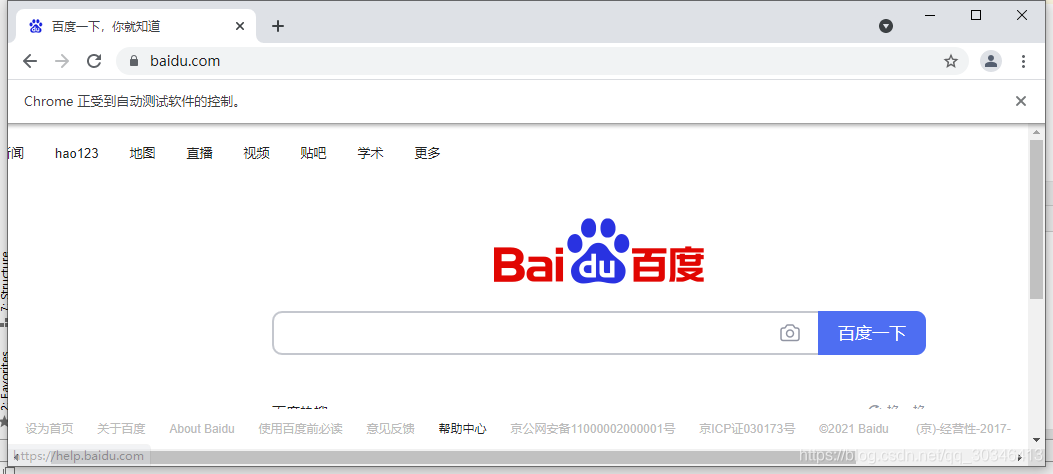
结果:chrome 自动启动,显示百度页面
六、selenium常用操作
更多教程请参考:1. Installation — Selenium Python Bindings 2 documentation
1、关闭页面
driver.close():关闭当前页面。driver.quit():退出整个浏览器。
2、定位元素
使用 driver.find_element() 需要导入 By : from selenium.webdriver.common.by import Byfind_element_by_id:根据id来查找某个元素。等价于:submitTag = driver.find_element_by_id('su') submitTag1 = driver.find_element(By.ID,'su')find_element_by_class_name:根据类名查找元素。 等价于:submitTag = driver.find_element_by_class_name('su') submitTag1 = driver.find_element(By.CLASS_NAME,'su')find_element_by_name:根据name属性的值来查找元素。等价于:submitTag = driver.find_element_by_name('email') submitTag1 = driver.find_element(By.NAME,'email')find_element_by_tag_name:根据标签名来查找元素。等价于:submitTag = driver.find_element_by_tag_name('div') submitTag1 = driver.find_element(By.TAG_NAME,'div')find_element_by_xpath:根据xpath语法来获取元素。等价于:submitTag = driver.find_element_by_xpath('//div') submitTag1 = driver.find_element(By.XPATH,'//div')-
find_element_by_css_selector:根据css选择器选择元素。等价于:submitTag = driver.find_element_by_css_selector('//div') submitTag1 = driver.find_element(By.CSS_SELECTOR,'//div')要注意,
find_element是获取第一个满足条件的元素。find_elements是获取所有满足条件的元素。
import time
from selenium import webdriver
from selenium.webdriver.common.by import By

driver_path = r"D:\chromedriver_win32\chromedriver.exe"
driver = webdriver.Chrome(executable_path=driver_path)
driver.get("https://www.baidu.com")

# inputTag = driver.find_element_by_id("kw")
# inputTag = driver.find_element(By.ID, "kw")

# inputTag = driver.find_element_by_name("wd")
# inputTag = driver.find_element(By.NAME, "wd")

# inputTag = driver.find_element_by_class_name("s_ipt")
# inputTag = driver.find_element(By.CLASS_NAME, "s_ipt")

# inputTag = driver.find_element_by_tag_name("input")
# inputTag = driver.find_element(By.TAG_NAME, "input")

# inputTag = driver.find_element_by_xpath("//input[@id='kw']")
# inputTag = driver.find_element(By.XPATH, "//input[@id='kw']")

# inputTag = driver.find_element_by_css_selector(".quickdelete-wrap > input")
inputTag = driver.find_element(By.CSS_SELECTOR, ".quickdelete-wrap > input")

inputTag.send_keys("python")
总结:
(1)如果只想要解析网页中的数据,那么推荐将网页源代码仍给 lxml 来解析。因为 lxml 底层使用的是 C 语言,所以解析效率会更高。
(2)如果想要对元素进行一些操作,比如给一个文本框输入值,或者是点击某个按钮,那么就必须使用 seleniem 给我们提供的查找元素的方法。
3、操作表单元素
常见的表单元素
    input type='text/ password/ email/ number'
    button input[type='submit']
    checkbox input='checkbox'
    select 下拉列表
-
操作输入框:分为两步。第一步:找到这个元素。第二步:使用
send_keys(value),将数据填充进去。示例代码如下:inputTag = driver.find_element_by_id('kw') inputTag.send_keys('python')使用
clear方法可以清除输入框中的内容。示例代码如下:inputTag.clear() -
操作checkbox:因为要选中
checkbox标签,在网页中是通过鼠标点击的。因此想要选中checkbox标签,那么先选中这个标签,然后执行click事件。示例代码如下:rememberTag = driver.find_element_by_name("rememberMe") rememberTag.click() -
选择select:select元素不能直接点击。因为点击后还需要选中元素。这时候selenium就专门为select标签提供了一个类
selenium.webdriver.support.ui.Select。将获取到的元素当成参数传到这个类中,创建这个对象。以后就可以使用这个对象进行选择了。示例代码如下:from selenium.webdriver.support.ui import Select # 选中这个标签,然后使用Select创建对象 selectTag = Select(driver.find_element_by_name("jumpMenu")) # 根据索引选择 selectTag.select_by_index(1) # 根据值选择 selectTag.select_by_value("http://www.95yueba.com") # 根据可视的文本选择 selectTag.select_by_visible_text("95秀客户端") # 取消选中所有选项 selectTag.deselect_all() -
操作按钮:操作按钮有很多种方式。比如单击、右击、双击等。这里讲一个最常用的。就是点击。直接调用
click函数就可以了。示例代码如下:inputTag = driver.find_element_by_id('su') inputTag.click()
4、行为链
有时候在页面中的操作可能要有很多步,那么这时候可以使用鼠标行为链类ActionChains来完成。比如现在要将鼠标移动到某个元素上并执行点击事件。那么示例代码如下:
import time
from selenium import webdriver
from selenium.webdriver.common.action_chains import ActionChains

driver_path = r"D:\chromedriver_win32\chromedriver.exe"
driver = webdriver.Chrome(executable_path=driver_path)
driver.get("https://www.baidu.com")

# 测试行为链
inputTag = driver.find_element_by_id("kw")
submitBt = driver.find_element_by_id("su")

action = ActionChains(driver)  #创建 ActionChaions
action.move_to_element(inputTag)
action.send_keys_to_element(inputTag, "python")
action.move_to_element(submitBt)
action.click(submitBt)
action.perform()  # 执行所有行为
还有更多的鼠标相关的操作。
- click_and_hold(element):点击但不松开鼠标。
- context_click(element):右键点击。
- double_click(element):双击。 更多方法请参考:7. WebDriver API — Selenium Python Bindings 2 documentation
5、Cookie操作
- 获取所有的
cookie:for cookie in driver.get_cookies(): print(cookie) - 根据cookie的key获取value:
value = driver.get_cookie(key) - 删除所有的cookie:
driver.delete_all_cookies() - 删除某个
cookie:driver.delete_cookie(key)
所有代码
from selenium import webdriver
driver_path = r"D:\chromedriver_win32\chromedriver.exe"
driver = webdriver.Chrome(executable_path=driver_path)
driver.get("https://www.baidu.com")
# 查看所有
 for cookie in driver.get_cookies():
     print(cookie)
print("查询某个 cookie" + "* " * 20)
# 查询某个 cookie
print(driver.get_cookie("BAIDUID"))
print("删除某个cookie " + "* " * 20)
# 删除某个 cookie
driver.delete_cookie("BAIDUID")
print(driver.get_cookie("BAIDUID"))
print("删除所有cookie " + "* " * 20)
driver.delete_all_cookies()6、页面等待
现在的网页越来越多采用了 Ajax 技术,这样程序便不能确定何时某个元素完全加载出来了。如果实际页面等待时间过长导致某个dom元素还没出来,但是你的代码直接使用了这个WebElement,那么就会抛出NullPointer的异常。为了解决这个问题。所以 Selenium 提供了两种等待方式:一种是隐式等待、一种是显式等待。
-
隐式等待:调用
driver.implicitly_wait。那么在获取不可用的元素之前,会先等待10秒中的时间。示例代码如下:from selenium import webdriver driver_path = r"D:\chromedriver_win32\chromedriver.exe" driver = webdriver.Chrome(executable_path=driver_path) # 隐式等待 driver.implicitly_wait(10) driver.get("https://www.baidu.com") driver.find_element_by_id("123") -
显式等待:显式等待是表明某个条件成立后才执行获取元素的操作。也可以在等待的时候指定一个最大的时间,如果超过这个时间那么就抛出一个异常。显式等待应该使用
selenium.webdriver.support.excepted_conditions期望的条件和selenium.webdriver.support.ui.WebDriverWait来配合完成。示例代码如下:from selenium import webdriver from selenium.webdriver.common.by import By from selenium.webdriver.support.ui import WebDriverWait from selenium.webdriver.support import expected_conditions as EC driver_path = r"D:\chromedriver_win32\chromedriver.exe" driver = webdriver.Chrome(executable_path=driver_path) driver.get("https://www.baidu.com") # 显式等待 try: element = WebDriverWait(driver, 10).until( EC.presence_of_all_elements_located((By.ID, "123")) ) finally: print("退出浏览器") driver.quit() -
一些其他的等待条件:
- presence_of_element_located:某个元素已经加载完毕了。
- presence_of_all_emement_located:网页中所有满足条件的元素都加载完毕了。
-
element_to_be_cliable:某个元素是可以点击了。
7、切换页面
有时候窗口中有很多子tab页面。这时候肯定是需要进行切换的。selenium提供了一个叫做switch_to_window来进行切换,具体切换到哪个页面,可以从driver.window_handles中找到。示例代码如下:
from selenium import webdriver

driver_path = r"D:\chromedriver_win32\chromedriver.exe"
driver = webdriver.Chrome(executable_path=driver_path)
driver.get("https://www.baidu.com/")

# 打开一个新窗口
driver.execute_script("window.open('https://douban.com/')")
# 切换到新打开的页面
# driver.switch_to_window(driver.window_handles[1])  # 已经废弃
driver.switch_to.window(driver.window_handles[1])

print(driver.current_url)
# print(driver.page_source)
注意:
虽然在 Chrome 窗口中显示的是新页面,但是 driver 中还没切换,
如果想要在代码中切换到新的页面,并且做一些爬虫,
那么应该使用 switch_to.window 来说切换到指定的窗口。
从 driver.window_handlers 是一个列表,里面装的都是窗口句柄。
他会按照打开页面的顺序来存储窗口的句柄。
8、设置代理ip
有时候频繁爬取一些网页。服务器发现你是爬虫后会封掉你的ip地址。这时候我们可以更改代理ip。更改代理ip,不同的浏览器有不同的实现方式。这里以Chrome浏览器为例来讲解:
from selenium import webdriver

driver_path = r"D:\chromedriver_win32\chromedriver.exe"
options = webdriver.ChromeOptions()
options.add_argument("--proxy-server=http//114.101.250.113:9999")

driver = webdriver.Chrome(executable_path=driver_path, options=options)

driver.get("http://httpbin.org/ip")9、WebElement元素
from selenium.webdriver.remote.webelement import WebElement类是每个获取出来的元素的所属类。
有一些常用的属性:
- get_attribute:这个标签的某个属性的值。
- screentshot:获取当前页面的截图。这个方法只能在
driver上使用。driver的对象类,也是继承自WebElement。
更多请阅读相关源代码。
七、通过 selenium 爬取 LG 网页面
request + xpath 版本
import requests, time, re
from lxml import etree

# Cookie 的过期时间比较短,需要重新复制后放进去
headers = {
    "accept": "text/html,application/xhtml+xml,application/xml;q=0.9,image/avif,image/webp,image/apng,*/*;q=0.8,application/signed-exchange;v=b3;q=0.9",
    "accept-encoding": "gzip, deflate, br",
    "accept-language": "zh-CN,zh;q=0.9",
    "User-Agent": "Mozilla/5.0 (Windows NT 10.0; Win64; x64) AppleWebKit/537.36 (KHTML, like Gecko) Chrome/91.0.4472.77 Safari/537.36",
    "Referer": "https://www.lagou.com/jobs/list_python?labelWords=&fromSearch=true&suginput=",
    "Origin": "https://www.lagou.com",
    "x-anit-forge-code": "0",
    "x-anit-forge-token": "None",
    "x-requested-with": "XMLHttpRequest",
    "Cookie": "RECOMMEND_TIP=true; user_trace_token=20210601203538-e427f31d-b9f1-4789-890e-3ec28256b015; LGUID=20210601203538-4dc03a6b-d8ac-44b3-ab4f-7a028f1820f4; _ga=GA1.2.550597581.1622550938; index_location_city=%E5%B9%BF%E5%B7%9E; JSESSIONID=ABAAAECABFAACEA08BE869362F4FC22BB367C9A6254D681; WEBTJ-ID=2021067%E4%B8%8B%E5%8D%886:43:47184347-179e61242e716b-0e8563ac5f425d-f7f1939-1049088-179e61242e8657; LGSID=20210607184347-2ca9f203-3696-4a71-82a0-c18f6afb8748; privacyPolicyPopup=false; sensorsdata2015session=%7B%7D; Hm_lvt_4233e74dff0ae5bd0a3d81c6ccf756e6=1622550938,1623062628; _gid=GA1.2.1673162386.1623062628; __lg_stoken__=fe729dd5651834f184e55f7e9fa924ad7eff25ad241ad31693d514d7431fa05da6ff2fbb2d319233bbff0ccf689b1eb6944fad126bc5cf36aafcebf1bf80632b65baa98cd29b; X_MIDDLE_TOKEN=4a41e51a64463984e7e964141a9fad0e; Hm_lvt_eaa57ca47dacb4ad4f5a257001a3457c=1622550946,1623062642; TG-TRACK-CODE=search_code; _gat=1; sensorsdata2015jssdkcross=%7B%22distinct_id%22%3A%22179c79281ab2d4-0850daa7d5129f-1333062-1049088-179c79281ac160%22%2C%22first_id%22%3A%22%22%2C%22props%22%3A%7B%22%24latest_traffic_source_type%22%3A%22%E7%9B%B4%E6%8E%A5%E6%B5%81%E9%87%8F%22%2C%22%24latest_search_keyword%22%3A%22%E6%9C%AA%E5%8F%96%E5%88%B0%E5%80%BC_%E7%9B%B4%E6%8E%A5%E6%89%93%E5%BC%80%22%2C%22%24latest_referrer%22%3A%22%22%2C%22%24os%22%3A%22Windows%22%2C%22%24browser%22%3A%22Chrome%22%2C%22%24browser_version%22%3A%2291.0.4472.77%22%7D%2C%22%24device_id%22%3A%22179c79281ab2d4-0850daa7d5129f-1333062-1049088-179c79281ac160%22%7D; Hm_lpvt_4233e74dff0ae5bd0a3d81c6ccf756e6=1623070021; LGRID=20210607204701-1dea870e-f70e-4338-ace7-0ad717d92356; Hm_lpvt_eaa57ca47dacb4ad4f5a257001a3457c=1623070027; X_HTTP_TOKEN=0c0ca74129bd7f36651070326124f204c78ab13708; SEARCH_ID=f78e0045512c4e6f99eba1f525aef4f2"
}

def parse_detail_page(url, cookies):
    # 获取职位详细信息页面数据
    response = requests.get(url=url, headers=headers, cookies=cookies)
    text = response.content.decode("utf-8")
    html = etree.HTML(text)
    p_name = html.xpath("//span[@class='position-head-wrap-name']/text()")[0]
    job_request_spans = html.xpath("//dd[@class='job_request']//span")
    p_salary = job_request_spans[0].xpath(".//text()")[0]
    p_city = job_request_spans[1].xpath(".//text()")[0]
    p_city = re.sub(r"[\s/]", "", p_city)
    p_years = job_request_spans[2].xpath(".//text()")[0]
    p_years = re.sub(r"[\s/]", "", p_years)
    p_education = job_request_spans[3].xpath(".//text()")[0]
    p_education = re.sub(r"[\s/]", "", p_education)
    p_detail = "".join(html.xpath("//dd[@class='job_bt']//text()")).strip()
    p_info = {
        "p_name": p_name,
        "p_salary": p_salary,
        "p_city": p_city,
        "p_years": p_years,
        "p_education": p_education,
        "p_detail": p_detail,
    }
    print(p_info)
    print("* " * 20)
    return p_info

def main():
    all_position = []
    url = "https://www.lagou.com/jobs/positionAjax.json?city=%E5%B9%BF%E5%B7%9E&needAddtionalResult=false"
    # 这个例子只爬取前五页内容
    for i in range(5):
        print("* " * 10 + "开始获取第 {} 页面".format(i))
        # 拼接请求的数据
        data = {
            "first": "false",
            "pn": "{}".format(i),
            "kd": "python"
        }
        # 获取职位信息
        response = requests.post(url=url, headers= headers, data=data)
        # 获取职位信息
        positions = response.json()["content"]["positionResult"]["result"]
        time.sleep(1)
        # 获取职位id,id是请求数据url的构成部分
        for position in positions:
            positionId = position["positionId"]
            position_url = "https://www.lagou.com/jobs/{}.html".format(positionId)
            cookies = response.cookies
            p = parse_detail_page(position_url, cookies)
            time.sleep(1)
            all_position.append(p)
    print(all_position)


if __name__ == '__main__':
    main()
"""
遇到问题
    请求第一页的第一条连接之后,后面被识别出来是爬虫,第二条详情就请求不到了
"""
selenium 版本
import re, time
from selenium import webdriver
from lxml import etree
from selenium.webdriver.support.ui import WebDriverWait
from selenium.webdriver.support import expected_conditions as  EC
from selenium.webdriver.common.by import By


class LagouSpider(object):

    driver_path = r"D:\chromedriver_win32\chromedriver.exe"

    def __init__(self):
        self.driver = webdriver.Chrome(executable_path=LagouSpider.driver_path)
        self.url = "https://www.lagou.com/jobs/list_python?labelWords=&fromSearch=true&suginput="

    def run(self):
        self.driver.get(self.url)  # 请求页面
        while True:
            source = self.driver.page_source  # 获取html页面数据
            self.parse_list_page(source)  # 解析职位列表页面
            time.sleep(1)
            # 等待 xpath 寻找的元素出现,否则 10 s 抛出异常
            # 如果没有这一句,页面下一页的按钮可能还没加载出来,获取不到
            WebDriverWait(driver=self.driver,timeout=10).until(
                EC.presence_of_all_elements_located((By.XPATH, "//div[@class='pager_container']/span[last()]"))
            )
            nextBtn = self.driver.find_element_by_xpath("//div[@class='pager_container']/span[last()]")
            print(nextBtn.get_attribute("class"))
            if "pager_next_disabled" in nextBtn.get_attribute("class"):
                print("已经到最后一页退出")
                break
            print("进入下一页")
            nextBtn.click()  # 这个需要放在 get_attribute 之后,否则点击之后会找不到,报错


    def parse_list_page(self, source):
        html = etree.HTML(source)
        hrefs = html.xpath("//a[@class='position_link']/@href")
        for href in hrefs:
            self.request_detail_page(href)
            time.sleep(1)

    def request_detail_page(self, url):
        self.driver.execute_script("window.open('{}')".format(url))
        self.driver.switch_to.window(self.driver.window_handles[1])  # 切换到新打开的职位详情页
        source = self.driver.page_source  # 获取详情页面 html
        self.parse_detail_page(source)  # 解析 html
        self.driver.close()  # 关闭当前详情页面
        self.driver.switch_to.window(self.driver.window_handles[0])  # 切换回到职位列表页面

    def parse_detail_page(self, source):
        html = etree.HTML(source)
        p_name = html.xpath("//span[@class='position-head-wrap-name']/text()")[0]
        job_request_spans = html.xpath("//dd[@class='job_request']//span")
        p_salary = job_request_spans[0].xpath(".//text()")[0]
        p_city = job_request_spans[1].xpath(".//text()")[0]
        p_city = re.sub(r"[\s/]", "", p_city)
        p_years = job_request_spans[2].xpath(".//text()")[0]
        p_years = re.sub(r"[\s/]", "", p_years)
        p_education = job_request_spans[3].xpath(".//text()")[0]
        p_education = re.sub(r"[\s/]", "", p_education)
        p_detail = "".join(html.xpath("//dd[@class='job_bt']//text()")).strip()
        p_info = {
            "p_name": p_name,
            "p_salary": p_salary,
            "p_city": p_city,
            "p_years": p_years,
            "p_education": p_education,
            "p_detail": p_detail,
        }
        print(p_info)
        print("* " * 20)
        return p_info


if __name__ == '__main__':
    spider = LagouSpider()
    spider.run()
selenium + 协程 版本(待续)

北京人形旗下天工造物具身智能开源社区,聚焦具身天工与慧思开物两大平台
更多推荐
 4
4 0
0- 0


 已为社区贡献9条内容

所有评论(0)