计算机新手入门:VS-code如何使用调试器debugger,定位语义错误。保姆级教程,百岁太奶也能学会!
确保你的环境已经配好,下面就是操作调试器最直接的方法,没有多余步骤。
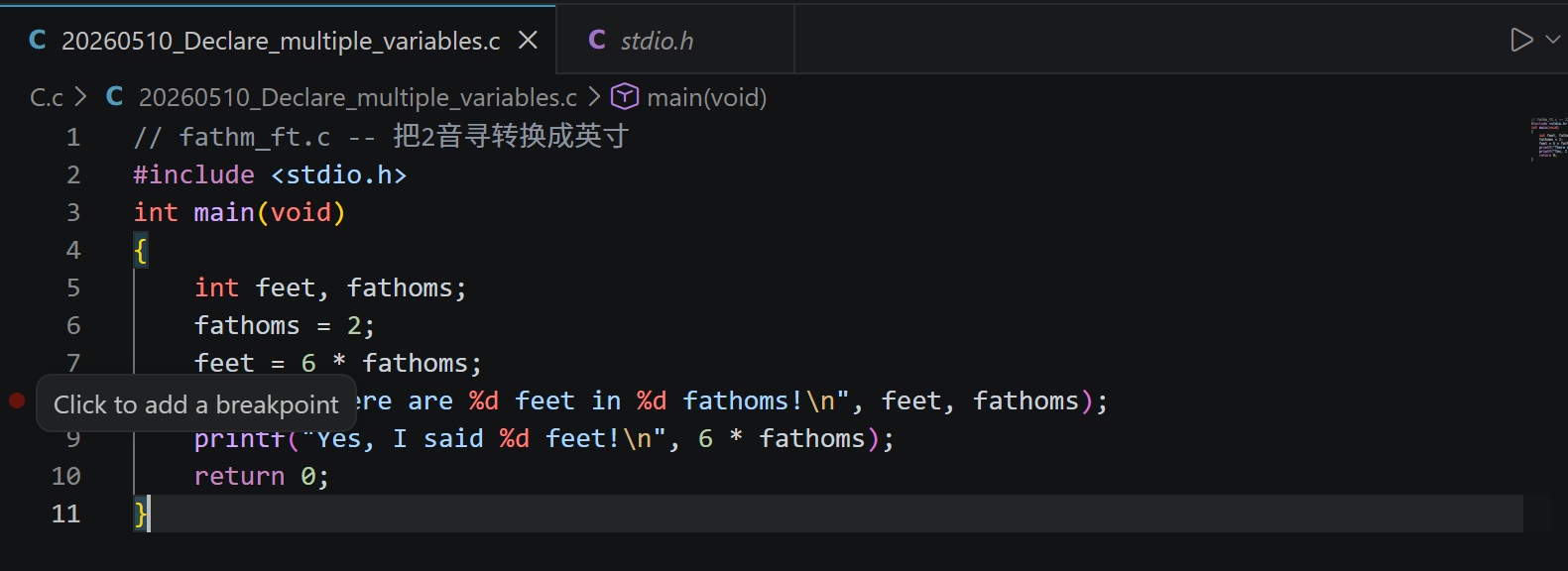
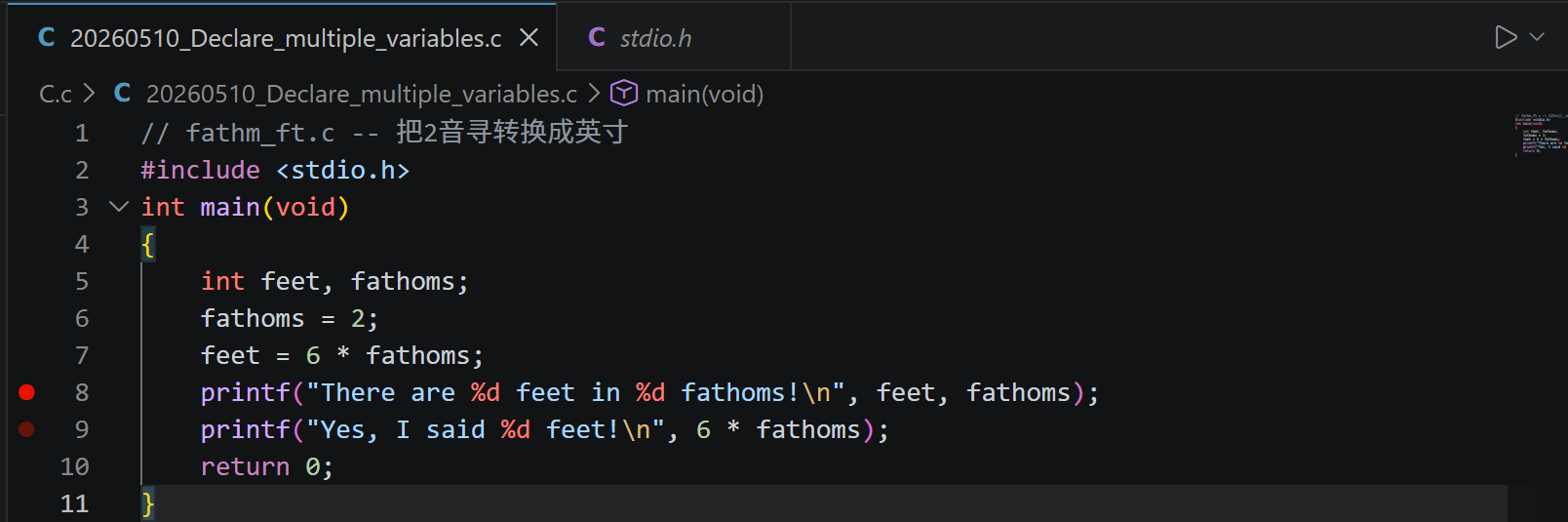
1. 设置断点
在你想暂停的那一行代码的行号左侧,用鼠标点一下 → 出现一个 红点(断点)。
2. 启动调试
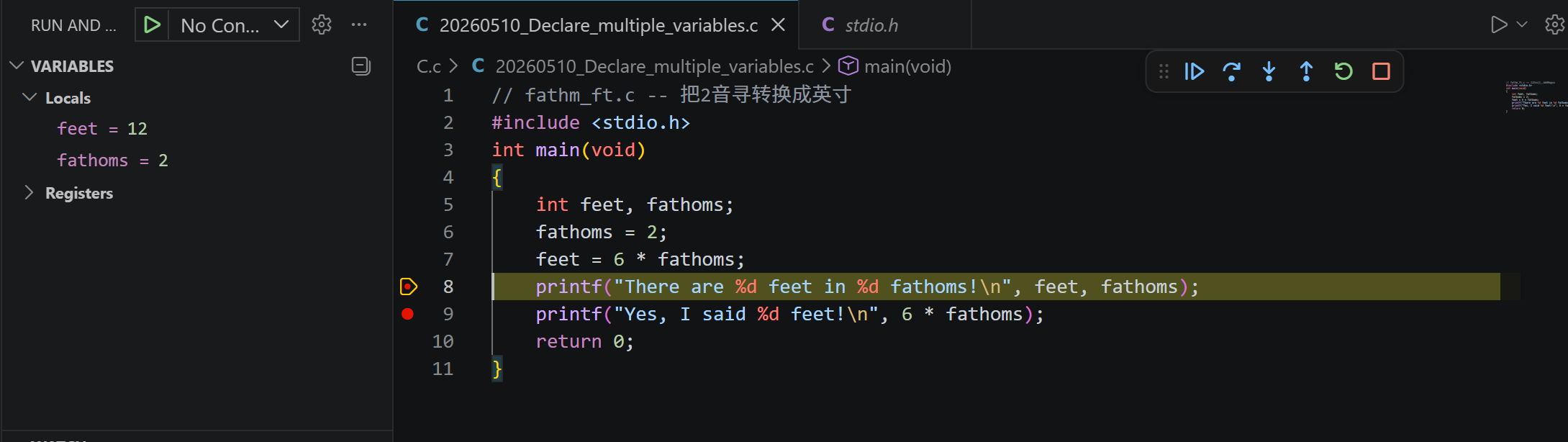
按 F5(最常用)
或点击左侧“运行和调试”图标(虫子🐞),然后点顶部的绿色三角 ▶
程序会运行,并在第一个断点处 自动暂停(当前行有高亮)。
3. 控制程序执行(调试工具栏)
暂停后,屏幕上方会出现一个小工具栏(或按快捷键):

或按快捷键
| 操作 | 快捷键 | 作用 |
|---|---|---|
| 继续 | F5 | 执行到下一个断点,或运行至结束 |
| 单步跳过 | F10 | 执行当前行,不进入函数内部 |
| 单步进入 | F11 | 如果当前行有函数,进入函数内部 |
| 单步跳出 | Shift + F11 | 执行完当前函数的剩余代码,返回调用处 |
| 停止调试 | Shift + F5 | 立即结束调试 |
| 重启调试 | Ctrl + Shift + F5 | 停掉当前调试并重新开始 |
> 你可以把鼠标悬停在工具栏按钮上,也能看到对应的快捷键
我们来试试不同的操作会有什么效果:
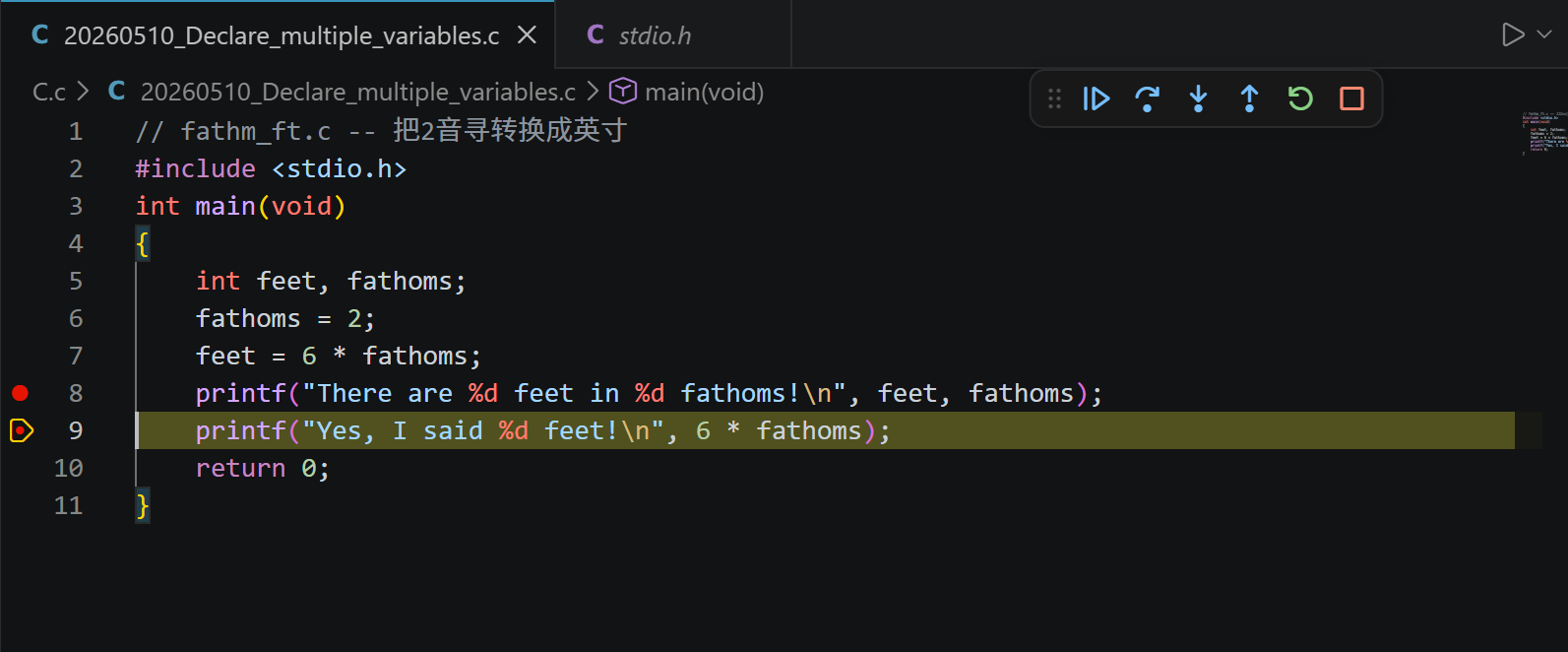
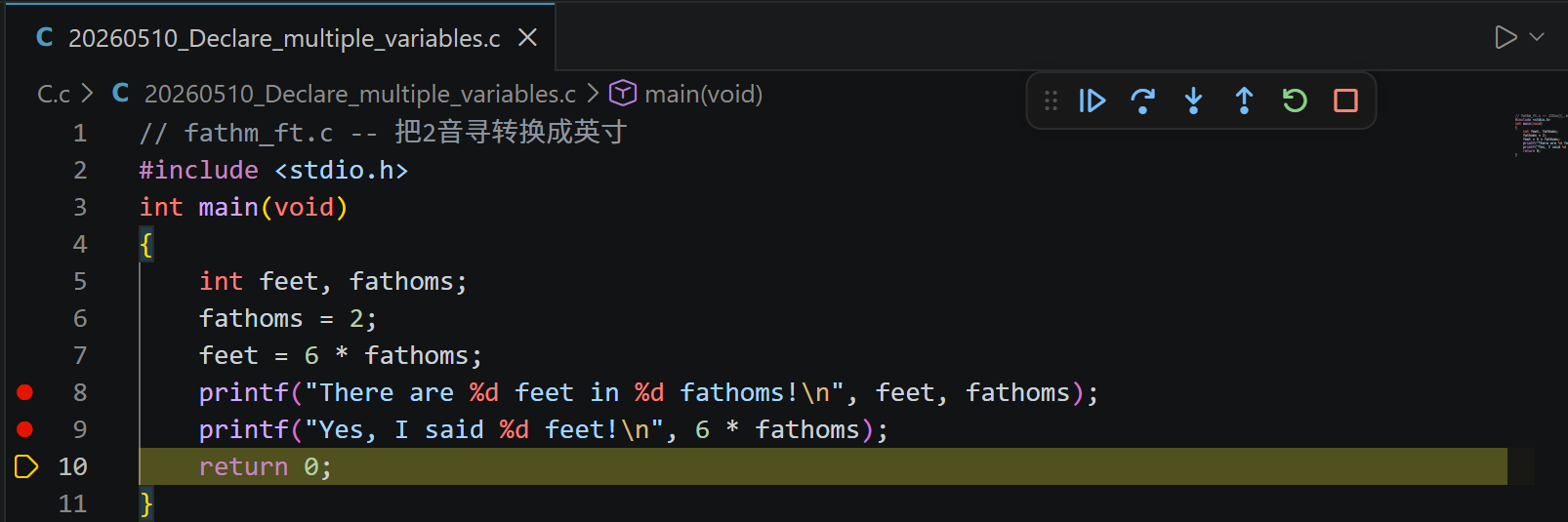
这样的运行结果是:
我们点击restart按钮或按Ctrl + Shift + F5重新回到step1,再按F11或step into按钮:
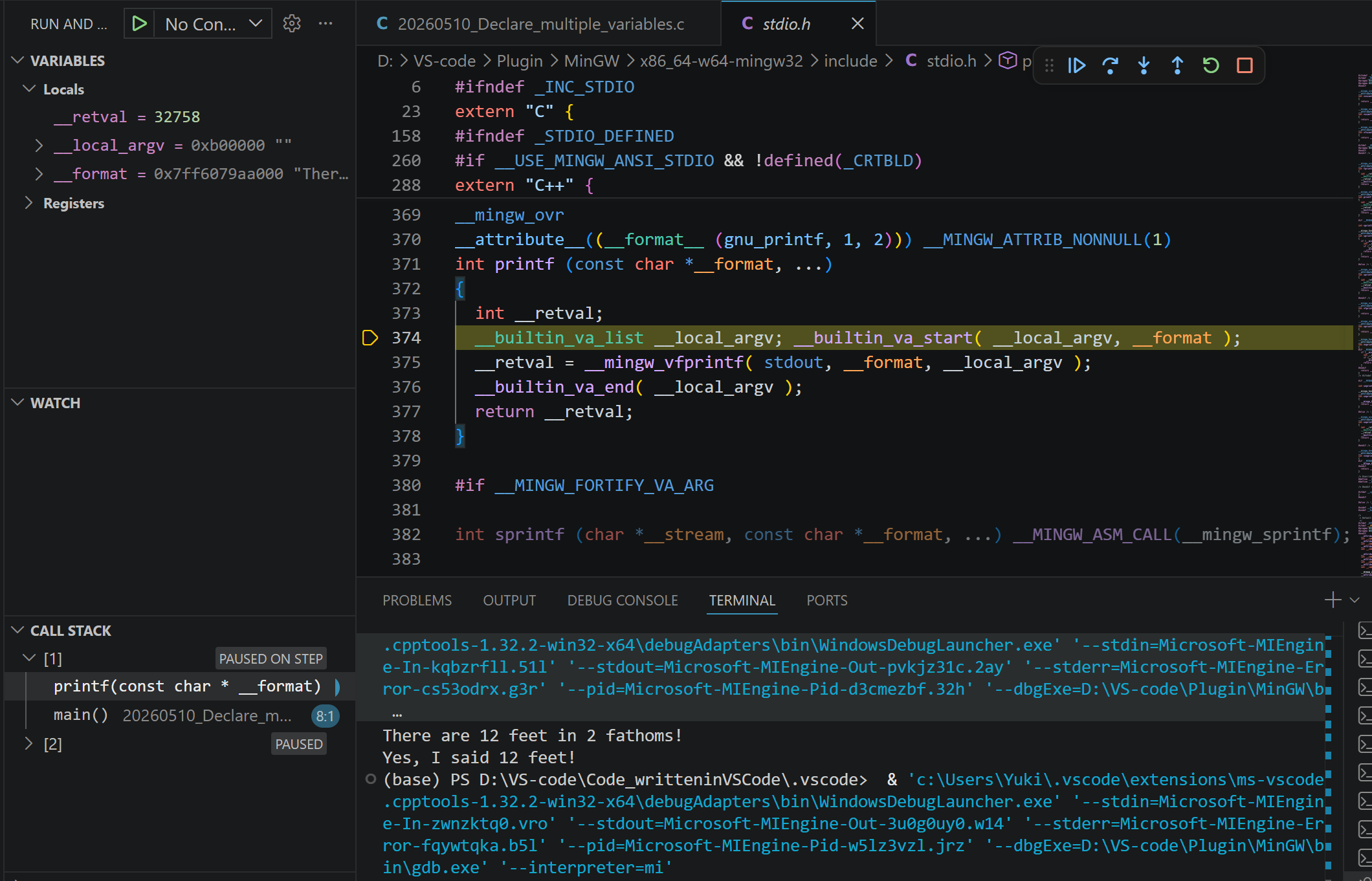
我们接下来按step out按钮或Shift + F11,跳出函数内部:
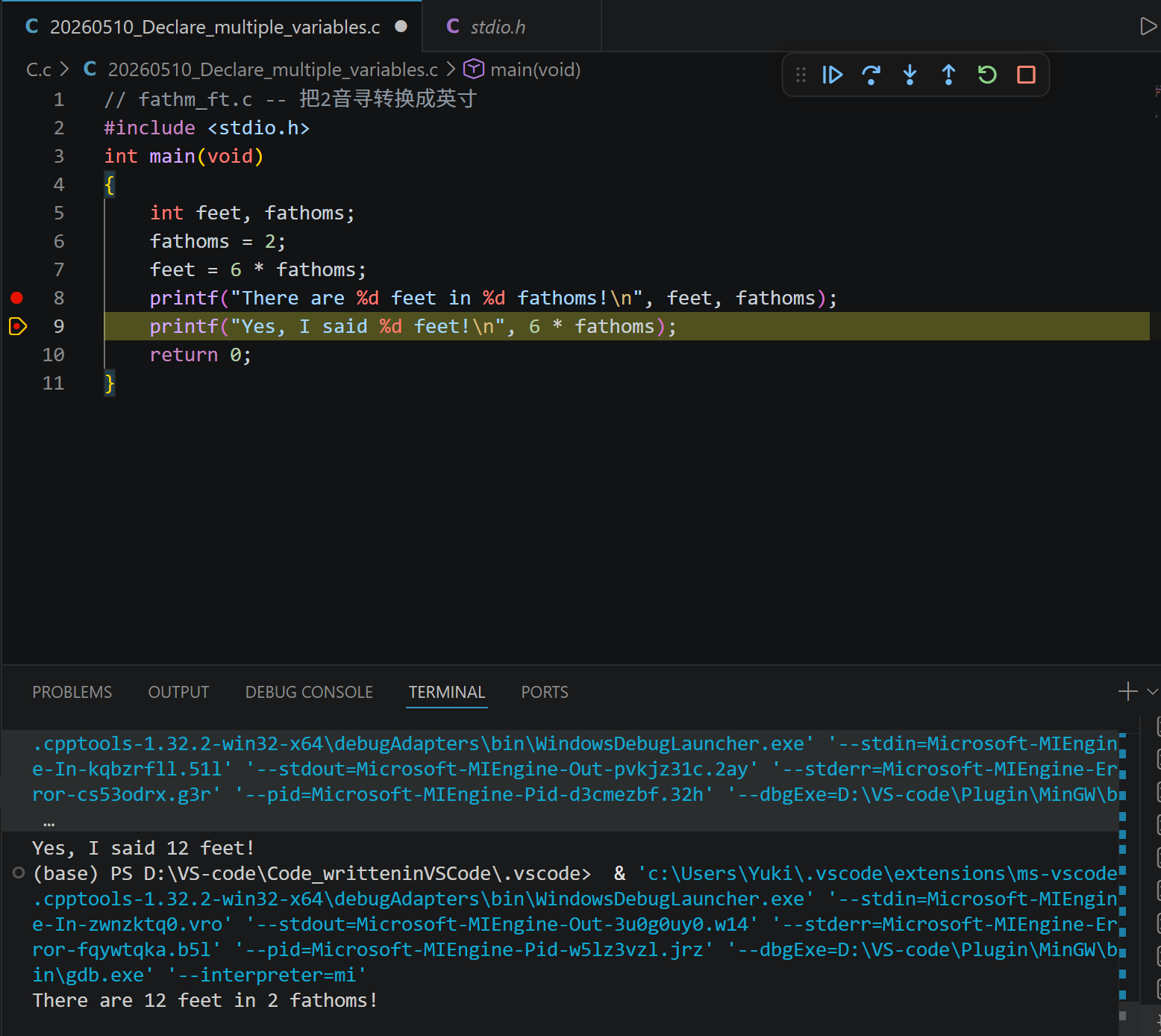
若此时我们终止程序,按stop按钮或Shift + F5,则调试结束。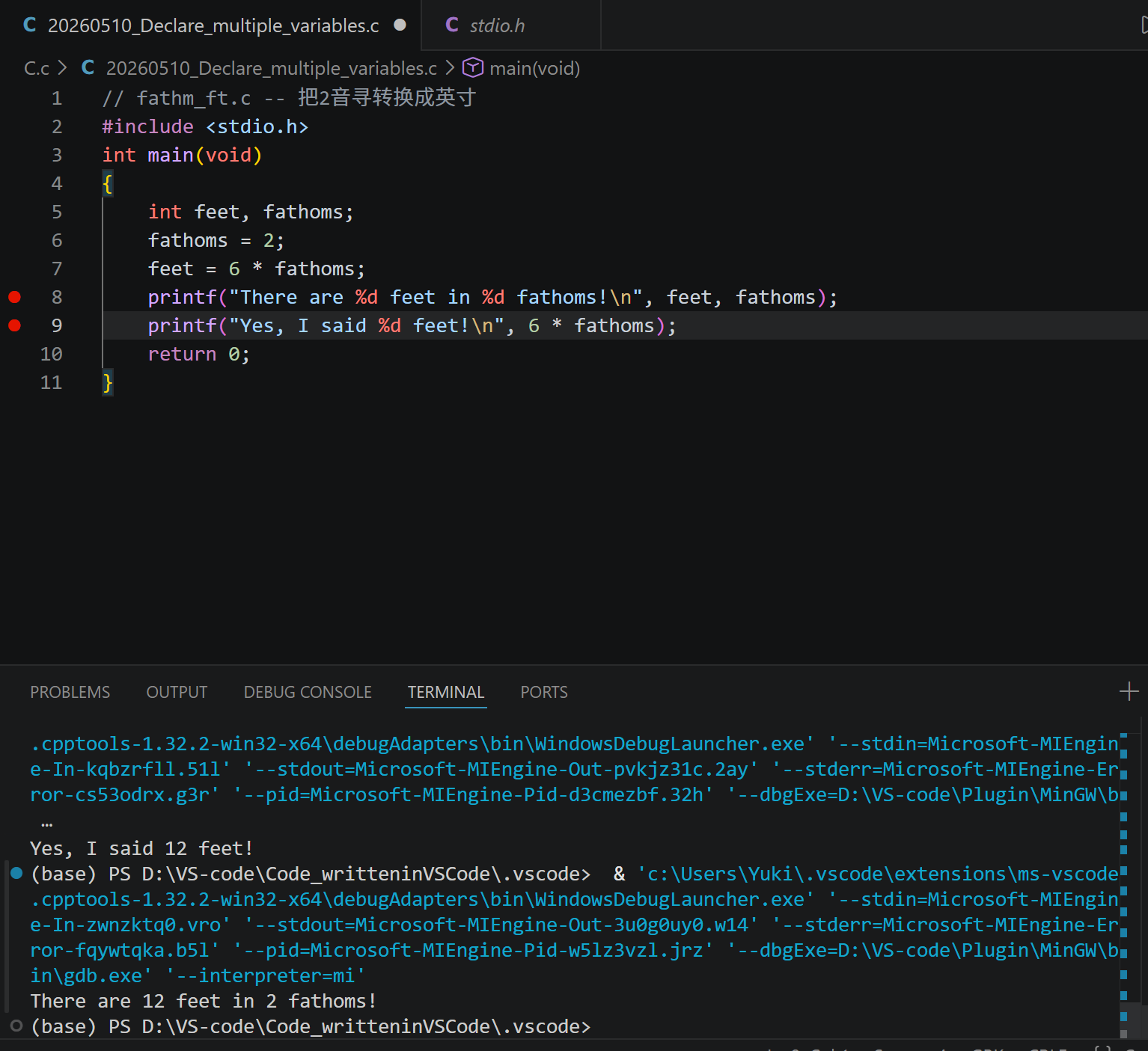
4. 查看和修改变量的值
调试暂停时,看左侧的 “变量”(VARIABLES) 区域:
-
展开 “局部”,能看到当前函数里的所有变量及其值。
-
鼠标悬停在代码的变量上,会弹出一个小窗显示当前值。
-
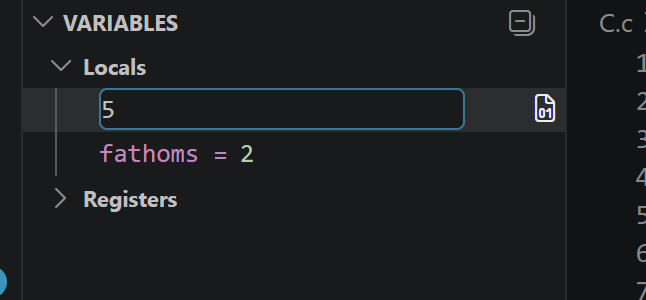
双击变量的值,可以直接修改(比如把 feet
= 12改成 feet= 5),然后继续运行 → 程序会按新值执行,方便测试不同分支。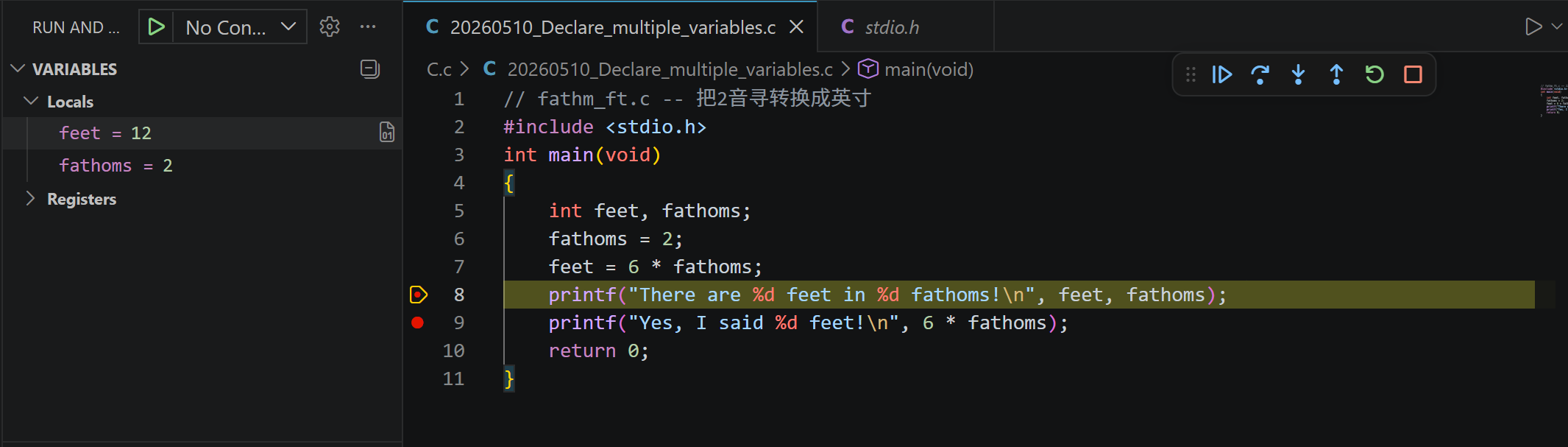
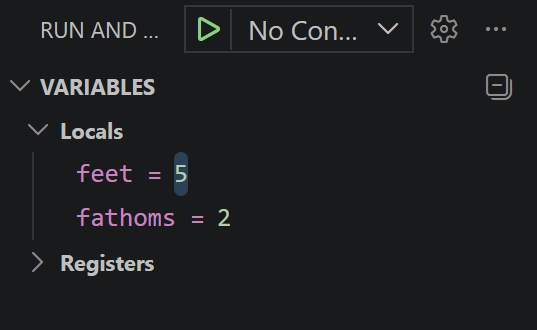

feet = 5 的执行结果
5. 监视表达式(Watch)
在左侧 “监视”(WATCH) 区域,点击 + 号,输入你想跟踪的表达式,比如:
text
i * 2 + 3
每步执行后,它都会自动计算并显示最新结果。
6. 调用堆栈(Call Stack)
左侧 “调用堆栈”(CALL STACK) 显示当前函数是怎么一层一层被调用的。
点击其中任何一行,编辑器会立刻跳转到对应的代码位置,方便追踪错误来源。
一个简单的演练示例(C 程序)
假设你有这样一个程序:
#include <stdio.h>
int add(int a, int b) {
    return a + b;
}
int main() {
    int x = 3, y = 5;
    int sum = add(x, y);
    printf("%d\n", sum);
    return 0;
}
操作顺序:
-
在第 6 行
int sum = add(x, y);左侧点击 → 设置断点。 -
按
F5→ 程序在第 6 行暂停。 -
鼠标悬停在
x和y上,看到分别是 3 和 5。 -
按
F11(单步进入)→ 进入add函数内部。 -
在
add函数里,可以看a和b的值。 -
按
Shift + F11(单步跳出)→ 返回main函数。 -
按
F5(继续)→ 程序执行完并退出。
常见小提醒
-
如果断点是灰色空心圆:说明编译时没加
-g选项,回顾tasks.json里是否有"-g"。 -
如果调试时没有停在断点:确认你打开了包含断点的源文件,且编译生成的可执行文件与当前源代码是对应的(重新编译一次)。
-
如果想在程序启动时立即停在第一行:在
launch.json里设置"stopAtEntry": true。
这样就算完全掌握了调试器的基本操作。接下来你遇到任何逻辑错误,都可以用 F10/F11 一步步走,看变量变化,很快就能找到问题所在。

北京人形旗下天工造物具身智能开源社区,聚焦具身天工与慧思开物两大平台
更多推荐
 12
12 0
0- 0


 已为社区贡献1条内容

所有评论(0)