css中display设置显示隐藏、定位功能
前言
知识点的延伸显示隐藏,display在我们之前学习的知识点里面我们的display属性是给我们来设置元素转换模式的。但是除了元素转换之外,display还可以显示隐藏元素。
一、display
display:none 隐藏元素,在文档的位置也会消失,但是真实的DOM还是存在文档的
display:block 可以转为块级元素,还可以显示被隐藏的元素。
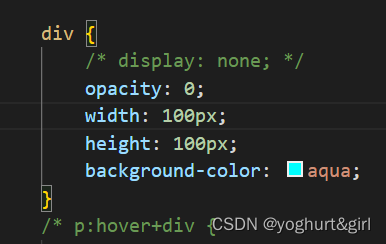
opacity
取值范围0-1,【0完全消失,1完全显示】这个属性和display:none隐藏元素有一个很相似的地方都是能够让元素隐藏的,但是display能够让元素的位置在页面中消失,但是opacity这个属性只是让元素看不见,但实际上位置还在原来的地方,另外一个区别就是display显示隐藏不能直接让一个元素直接使用hover直接显示,但是opacity可以使用hover显示。
<!DOCTYPE html>
<html lang="en">

<head>
    <meta charset="UTF-8">
    <meta http-equiv="X-UA-Compatible" content="IE=edge">
    <meta name="viewport" content="width=device-width, initial-scale=1.0">
    <title>day08学习css层叠样式表</title>
    <style type="text/css">
        /* 字体属性——font-family*/
        /*
        .one {
            width: 100px;
            height: 100px;
            user-select: all; */
        /* 多出来的会被修剪 */
        /* overflow: hidden;
    }*/

        div {
            display: none;
            width: 100px;
            height: 100px;
            background-color: aqua;
        }

        p:hover+div {
            display: block;
        }
    </style>
</head>

<body>
    <p>出现吧 </p>
    <!-- <div class="one">
    </div> -->
    <div></div>

</body>

</html>
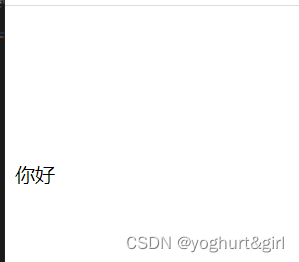
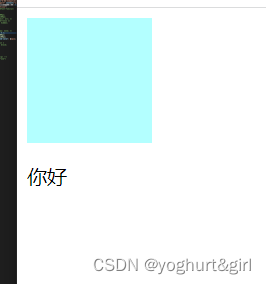
效果图:
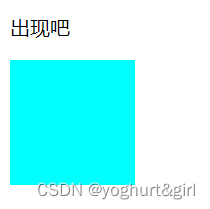
当我鼠标聚焦在文字上才会出现被隐藏的元素。
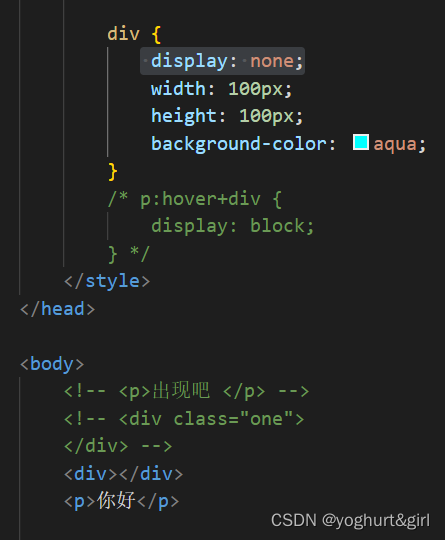
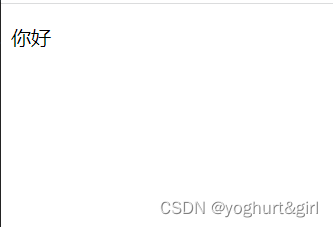
opacity和display的区别:【display不占位置,opacity占位置它于rgba有点类似】
二、定位
1.为什么要定位
当我们滚动窗口的时候,某些盒子是固定屏幕的某个位置的,比如一些导航栏。
这样的效果,标准流成浮动都无法快速实现,此时需要定位来实现。
定位的组成:
定位:将盒子定在某一个位置,所以定位也是在摆放盒子,按照定位的方式移动盒子。
定位=定位模式+边偏移
定位模式用于指定一个元素在文档中的定位方式。边偏移则决定了该元素的最终位置。
2.定位模式
定位模式决定元素的定位方式,它通过CSS的position属性来设置,其值可以分为四个:
| static | 静态定位(默认) |
| relative | 相对定位 |
| absolute | 绝对定位 |
| fixed | 固定定位 |
边偏移:
边偏移就是定位的盒子移动到最终位置。有top、bottom、left、right四个属性。
| top | 顶端偏移量(定义元素相对于其父元素上边线的距离) |
| bottom | 底部偏移量(定义元素相对于其父元素下边线的距离) |
| left | 左侧偏移量(定义父元素相对于父元素左边线的距离) |
| right | 右侧偏移量(相对于父元素右边线的距离) |
静态定位
默认的元素定位方式,无定位的意思。
选择器{position:static} 静态定位按照标准流特性摆放位置,它没有边偏移;静态定位在布局时很少遇到。
相对定位
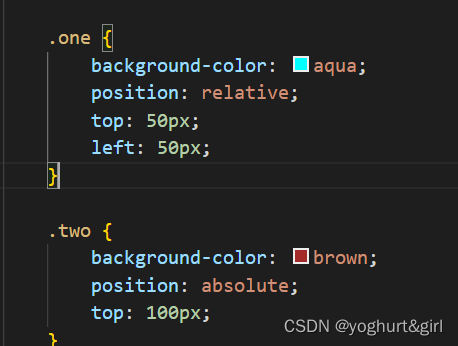
元素的移动位置是根据它自身原来的位置而言
选择器{position:relative}
相对定位的特点:
- 它是相对于自己原来的位置来移动的(移动位置参照点是自己原来的位置)
- 在原来标准流的位置继续占有,后面的盒子仍然以标准流方式对待它(不脱标,保留原来位置)
绝对定位
元素移动是相对于它父元素。
选择器{position:absolute}
其特点:
- 如果父元素没有定位,则以浏览器为准定位。
- 如果祖先元素有定位(相对、绝对、固定),则以最近一级的有定位的元素作为参考点移动位置。
- 绝对定位不在占有原先的位置(脱标)。
案列展示
<!DOCTYPE html>
<html lang="en">

<head>
    <meta charset="UTF-8">
    <meta http-equiv="X-UA-Compatible" content="IE=edge">
    <meta name="viewport" content="width=device-width, initial-scale=1.0">
    <title>Document</title>
    <style type="text/css">
        div {
            width: 100px;
            height: 100px;
        }

        .one {
            background-color: aqua;
        }

        .two {
            background-color: brown;
        }

        .thr {
            background-color: pink;
        }
    </style>
</head>

<body>
    <div class="one"></div>
    <div class="two"></div>
    <div class="thr"></div>
</body>

</html>
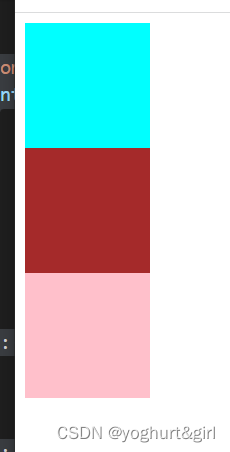
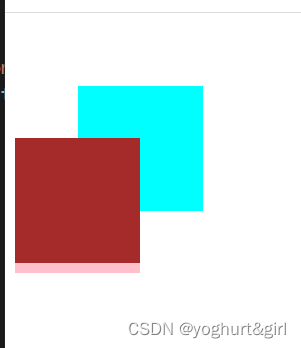
效果图:

北京人形旗下天工造物具身智能开源社区,聚焦具身天工与慧思开物两大平台
更多推荐
 2
2 0
0- 0


 已为社区贡献1条内容

所有评论(0)