在实际网络环境中,如何快速诊断和定位环路故障?
网络环路确实让人头疼,但掌握一套清晰的排查方法能让你快速定位并解决问题。下面我将为你梳理一套从症状识别到精准定位的实用流程,并重点介绍华为设备的诊断命令。
一、快速识别环路症状
当网络出现以下异常时,应首先怀疑环路:
- 设备性能骤降:设备CPU/内存利用率持续超过80%,设备响应缓慢甚至无法登录.
- 网络连接异常:持续Ping测试(如 ping 网关IP -t)出现严重丢包或延迟极高.
- 端口指示灯异常:交换机多个端口指示灯同步高频闪烁(通常是广播风暴的直观表现).
- 日志与告警:设备日志中出现大量MAC地址漂移(flapping)、广播风暴或环路检测(Loop Detection)相关告警。
二、系统性排查流程
遵循以下流程,可以高效地定位问题根源:
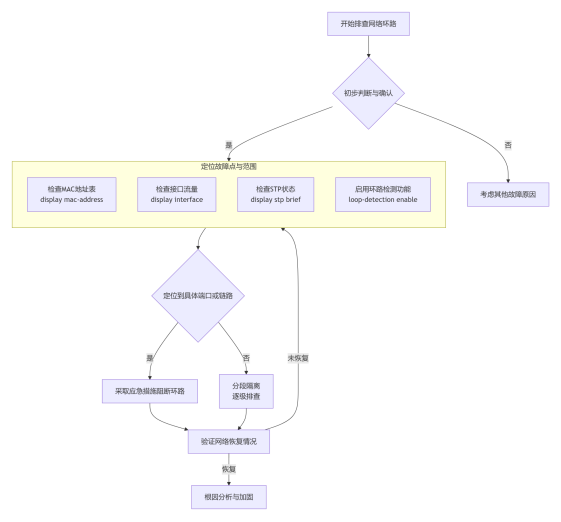
三、华为设备诊断命令详解
在排查过程中,以下华为命令至关重要:
1.查看接口流量与错包(核心步骤)
<HUAWEI> display interface brief | include up # 查看所有UP端口的流量概况
<HUAWEI> display interface GigabitEthernet 0/0/1 # 查看特定端口的详细统计
关注点:检查 “Broadcast” 和 “Multicast” 计数是否异常偏高;“Input/Output errors”和 “Drops” 是否持续增长.
2.检查MAC地址表稳定性
<HUAWEI> display mac-address | include [某个MAC] # 追踪特定MAC地址是否在多个端口出现
<HUAWEI> display mac-address summary # 查看MAC地址表摘要信息
关注点:同一MAC地址在不同端口间频繁跳动(漂移),是二层环路的典型迹象。
3.检查CPU负荷与进程
<HUAWEI> display cpu-usage # 查看CPU利用率历史记录
<HUAWEI> display cpu-defend statistics # 查看协议报文(如广播报文)是否被丢弃
关注点:如果 “IP Input”等进程CPU占用率过高,可能因处理大量广播包导致.
4.检查生成树协议(STP)状态
<HUAWEI> display stp brief # 查看所有端口的STP状态和角色
关注点:确认STP已启用(否则物理环路会引发广播风暴),并检查端口角色(Root/Designated/Alternate)是否符合预期.
5.启用环路检测功能(主动探测)
环路检测功能能主动发送检测报文来发现环路,是定位环路的好帮手.
# 在需要检测的VLAN上使能环路检测,并设置检测间隔(秒)
[HUAWEI] loop-detection enable vlan 10 to 20
[HUAWEI] loop-detection interval-time 10
配置后,若检测到环路,系统会生成日志告警,并可配置自动动作(如阻塞端口)。
四、应急处理与根治预防
紧急处理:一旦定位到问题端口,立即在接口视图下执行 shutdown命令将其关闭,这是最快阻断环路的方法。之后再进行细致排查。
根治与预防:
- 规范布线:清晰标记线缆,避免误插形成环路.
- 启用STP协议:在网络中的交换机上全局启用STP(stp global enable),这是防止物理环路的基石.
- 配置端口安全:在接入用户的端口上启用端口安全,限制学习MAC地址的数量,防止私接设备引发环路.
[HUAWEI-GigabitEthernet0/0/10] port-security enable
[HUAWEI-GigabitEthernet0/0/10] port-security max-mac-num 2 # 例如只允许学习2个MAC
- 部署网络监控:通过网管系统对端口流量、广播包数量、设备CPU设置阈值告警,便于早期发现异常。
希望这份详细的指南和命令解析能帮助你高效地应对网络环路故障!

北京人形旗下天工造物具身智能开源社区,聚焦具身天工与慧思开物两大平台
更多推荐
 16
16 0
0- 0


 已为社区贡献1条内容

所有评论(0)