Docker中创建conda环境并安装cuda和相关依赖—示例3
·
书接上文,在linux系统中进入自己新创建的docker,接下来需要配置conda环境,以供后续学习使用。
1.进入xfddlm容器
docker exec -it xfddlm bash

2.更新 apt 并安装 wget
apt update && apt install -y wget
其中,-y表示对于所有的选择都选yes
3.下载 Miniconda 安装脚本
wget https://repo.anaconda.com/miniconda/Miniconda3-latest-Linux-x86_64.sh

4. Miniconda 安装程序,一路回车(按住回车不松手就行,输入yes,然后继续回车)
bash Miniconda3-latest-Linux-x86_64.sh
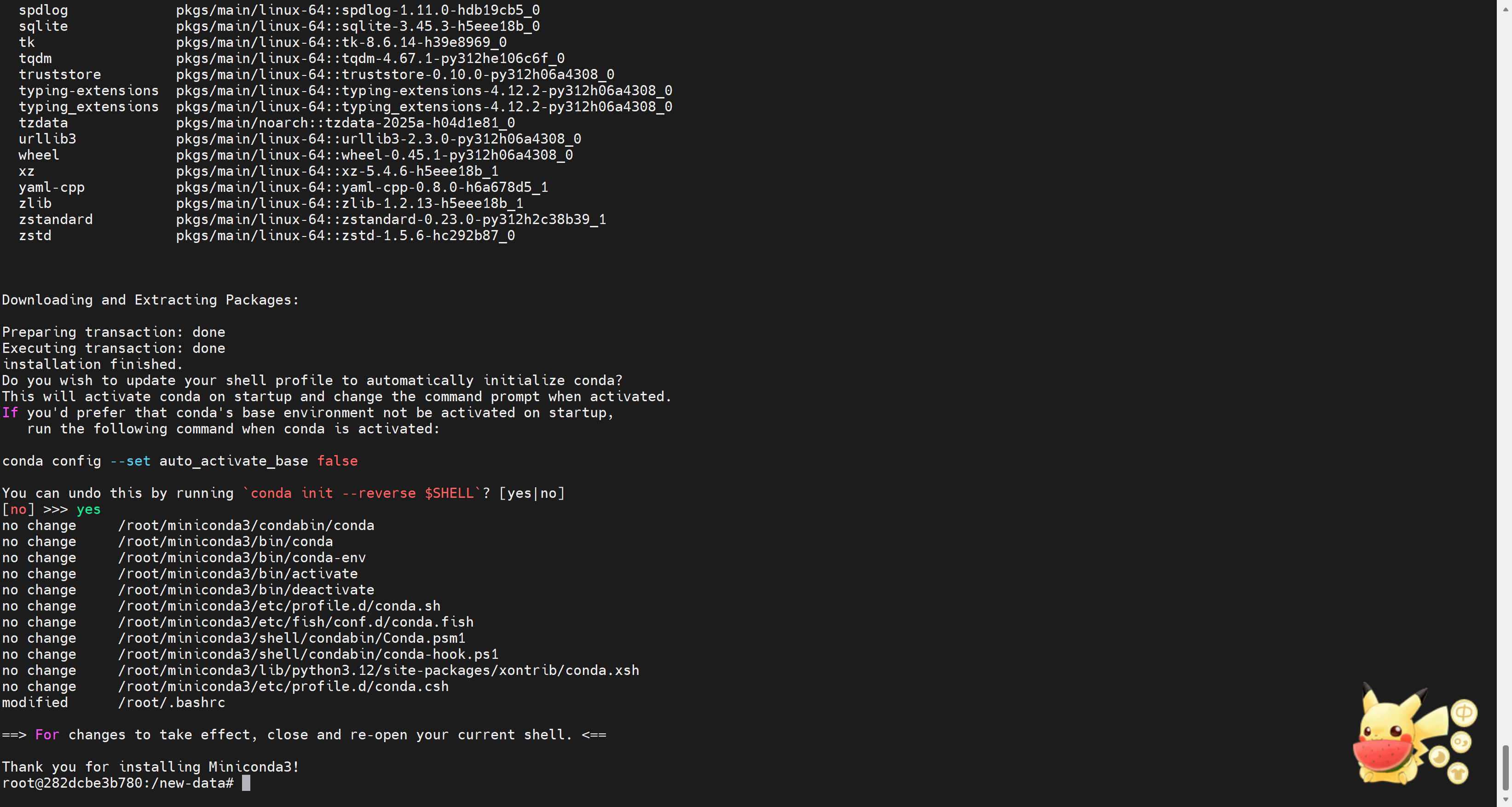
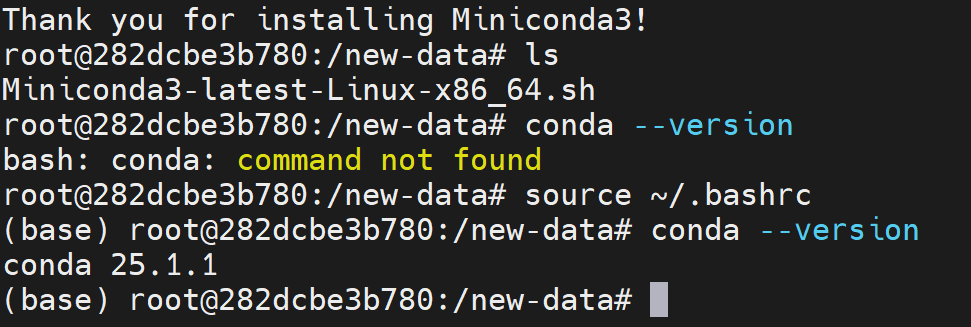
5.激活conda命令
source ~/.bashrc
6.查看conda版本
conda --version
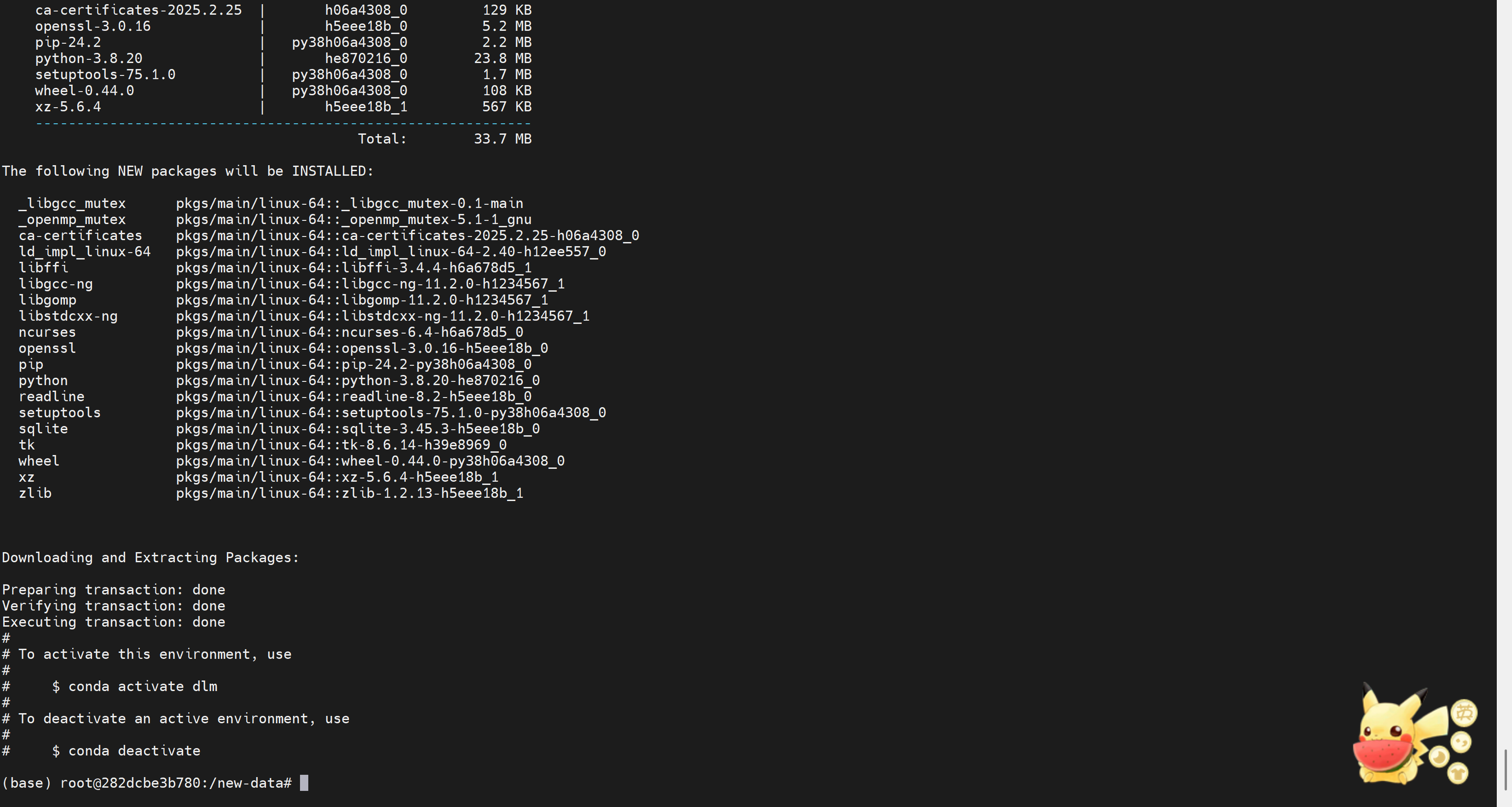
7.创建包含Python3.8的conda环境,conda环境的名字为dlm
conda create -n dlm python=3.8 -y
其中,-n表示指定conda环境的名字,-y表示对于所有的选择都选yes
7.(补充更新)如果出现如下报错
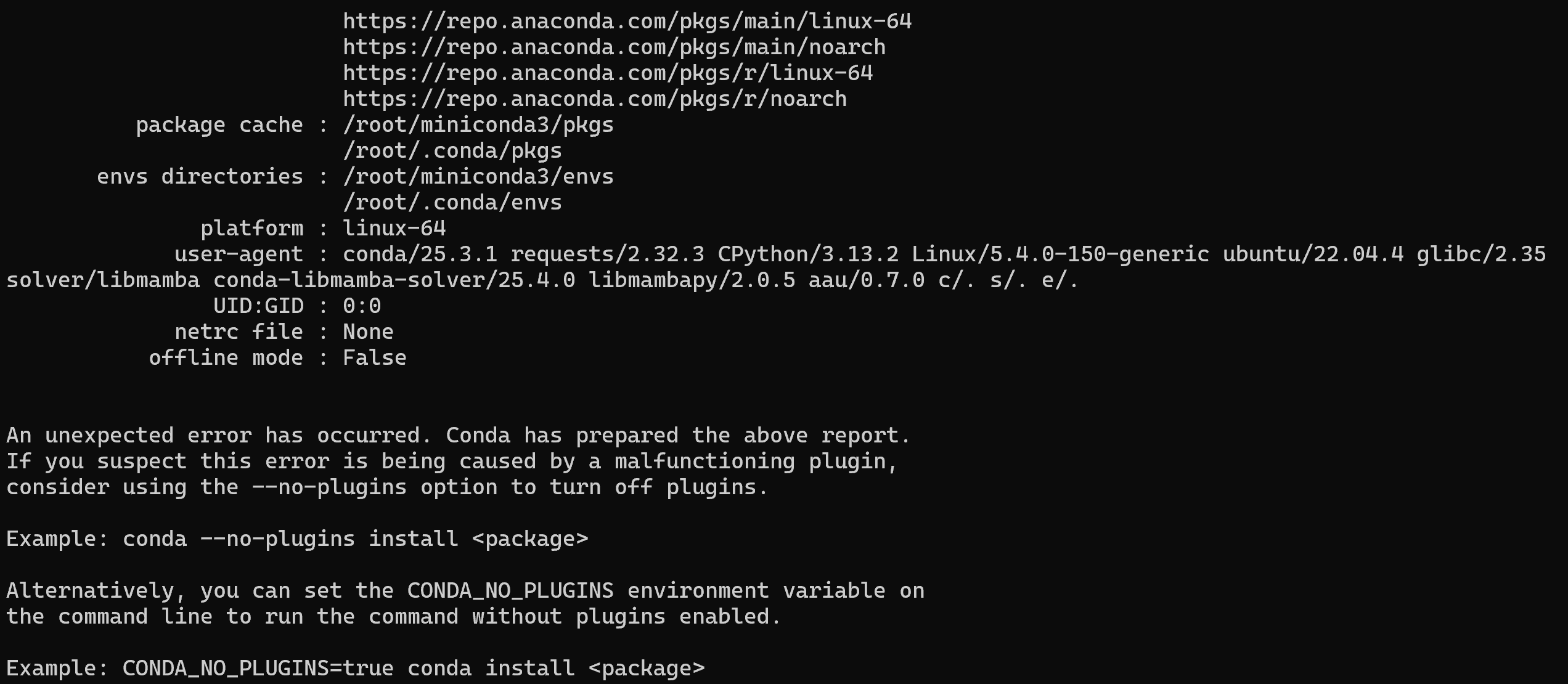
然后,使用使用如下命令进行安装
CONDA_NO_PLUGINS=true conda create -n dlm python=3.10 -y
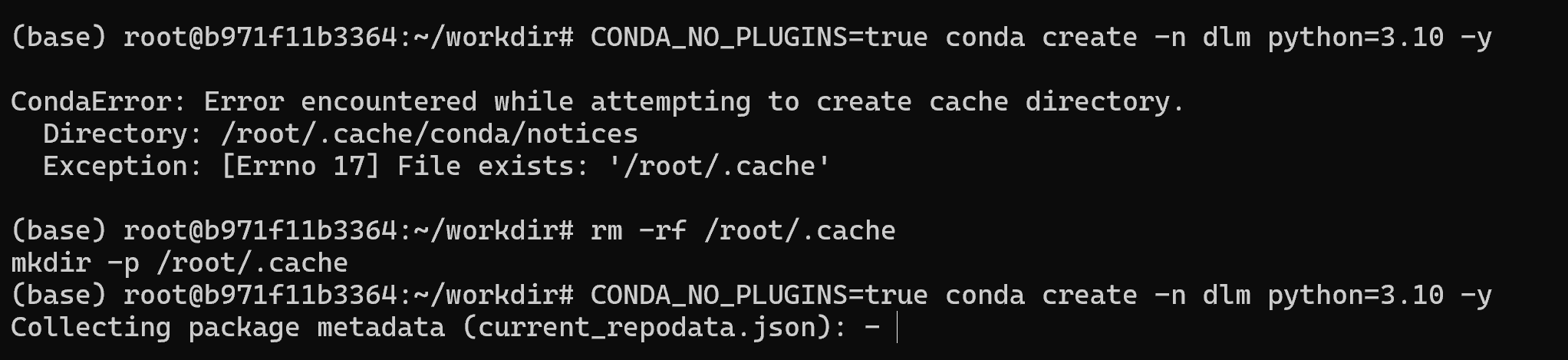
如果出现如下报错

请先删除
删除 .cache 然后使用再安装,具体命令如下:
rm -rf /root/.cache
mkdir -p /root/.cache
CONDA_NO_PLUGINS=true conda create -n dlm python=3.10 -y
或者备份/root/.cache之后重新创建/root/.cache
mv /root/.cache /root/.cache_backup
mkdir -p /root/.cache
然后,使用原始命令继续安装
conda create -n dlm python=3.10 -y
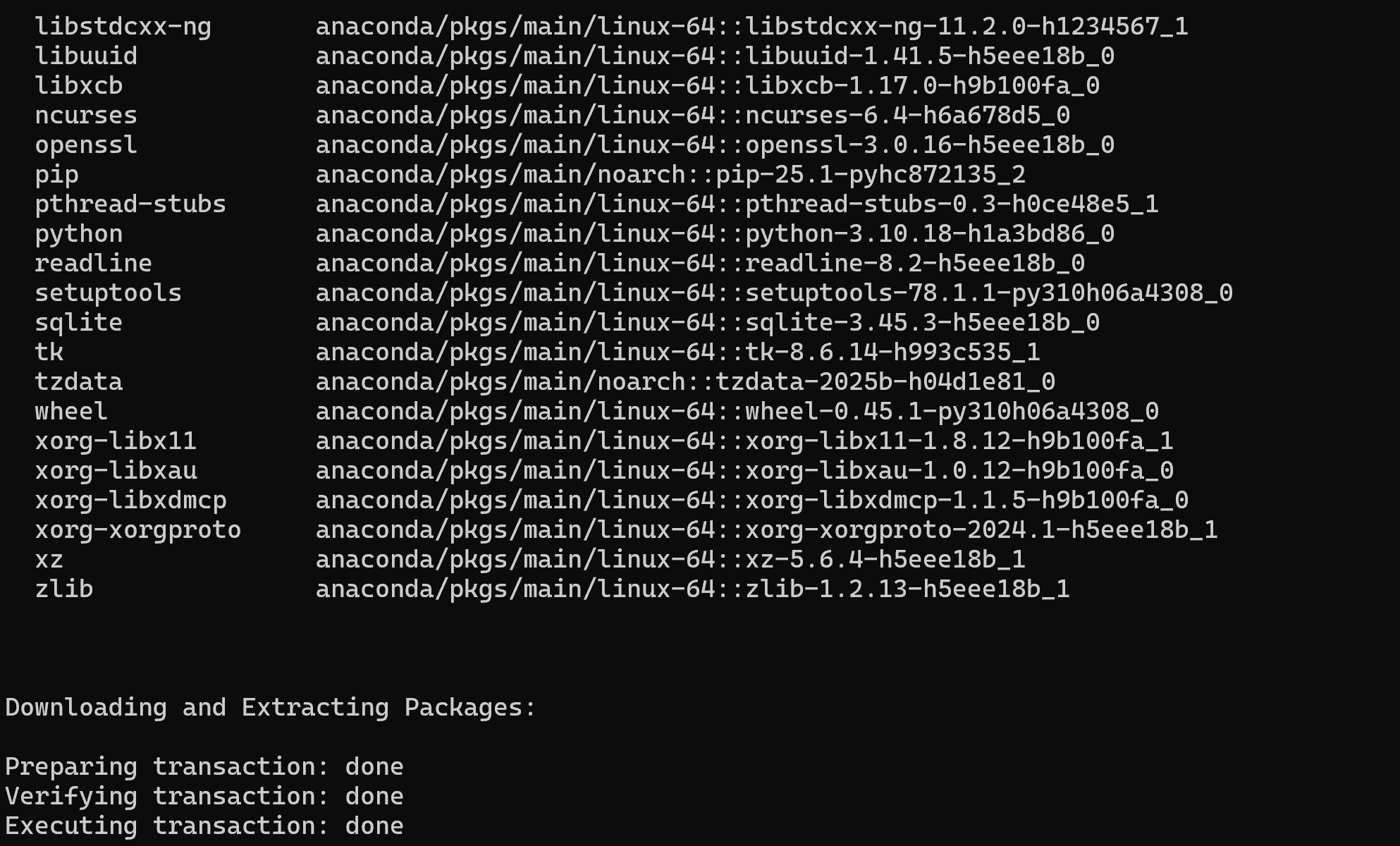
安装过程
8.几种常见的conda命令
(1)查看conda环境列表
conda env list
(2)进入conda环境
conda activate dlm
(3)在conda中安装python的cuda和相关依赖,用于神经网络模型的GPU推理
conda install pytorch torchvision torchaudio pytorch-cuda=12.1 -c pytorch -c nvidia
(4)退出conda环境
conda deactivate
(5)删除conda环境
conda remove -n dlm --all -y
其中,--all表示删除整个 Conda 环境
(6)重新安装conda环境
conda create -n dlm python=3.8 -y

北京人形旗下天工造物具身智能开源社区,聚焦具身天工与慧思开物两大平台
更多推荐
 3
3 0
0- 0


 已为社区贡献1条内容

所有评论(0)