小白从零开始配置Jetson Nano环境的曲折过程4(安装cuda、archiconda、opencv、pyqt5)
前言
本篇记录安装archiconda,并在虚拟环境中安装opencv、pyqt5、qt-designer
!!!!!!!!!!!!关于opencv重装(带cuda加速)!!!!!!!!!!!!!!!!
我直接使用自带的opencv会很卡,只有5到10帧左右,但我在卸载opencv后,重新安装时会报很多的错,我也不知道是什么原因,我查阅了很多资料最终都没有解决(花了我两三个月的时间),于是决定在虚拟环境中安装新的opencv,最后也是成功了
本人刚接触nano不久,水平有限,通过自己的经验以及查找相关资料编写的,难免出现错漏以及不规范的地方,若能得到各位大佬进行批评与指正,在下不胜感激
目录
一、安装cuda
cuda是烧录镜像的自带的
可通过下列命令安装
sudo gedit ~/.bashrc在打开的文件末尾添加下列内容
export PATH=/usr/local/cuda-10.2/bin:$PATH
export LD_LIBRARY_PATH=/usr/local/cuda/lib64:$LD_LIBRARY_PATH
export CUDA_HOME=$CUDA_HOME:/usr/local/cuda-10.2
保存后退出,在终端输入下列命令,重新执行.bashrc文件
source ~/.bashrc然后,输入nvcc -v即可查看Cuda版本
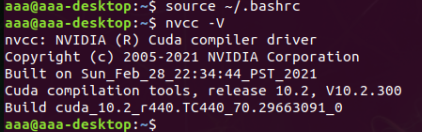
若报错"nvcc command not found" ,则需要重新烧录环境
二 、下载Archiconda
下载连接:
链接:https://pan.baidu.com/s/11-wNXzSwOm8Rat_FJ_NfHQ
提取码:9pqt
三、安装Archiconda
将安装包放入Home中
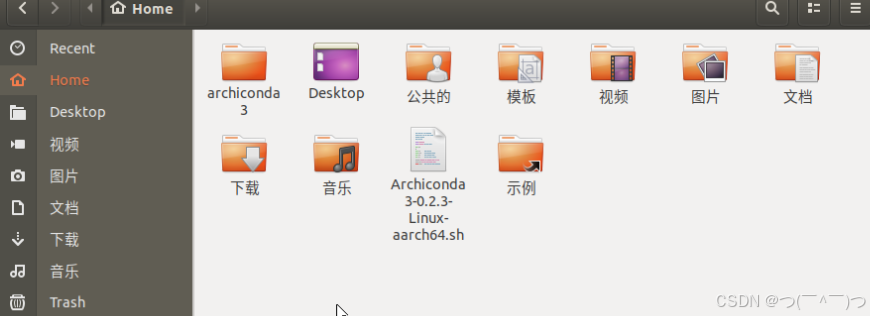
在打开终端,输入命令
bash ./Archiconda3-0.2.3-Linux-aarch64.sh然后跟着指引安装就行
直到出现“Thank you for installing Archiconda3!”就成功了

四、Archiconda的基本使用操作
打开虚拟环境
输入命令
source ~/archiconda3/bin/activate创建新的虚拟环境
env_name为新环境的名字
version为新环境python的版本
conda create -n env_name python=version
查找所有虚拟环境
conda env list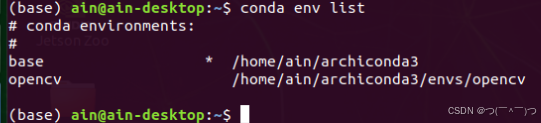
切换虚拟环境
conda activate env_name
退出虚拟环境
conda deactivate删除虚拟环境
env_name为要删除环境的名字
conda env remove -n env_name四、下载opencv
(如果想要配置yolo的话可以直接在二、安装yolo相关的依赖包这一步后
完成对opencv、pytorch、torchvision的下载,如下图)
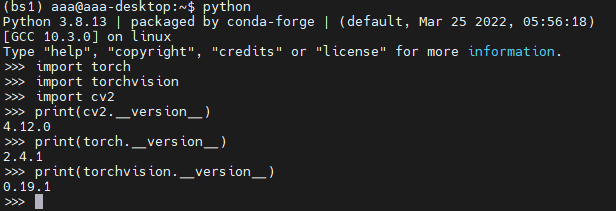
输入命令
pip3 install opencv-python
五、下载pyqt5、qt-designer
1.先退出虚拟环境
conda deactivate2.输入命令,安装pyqt5以及相关包
sudo apt-get install python3-pyqt5.*
sudo apt-get install pyqt5-dev-tools
sudo apt-get install qttools5-dev-tools
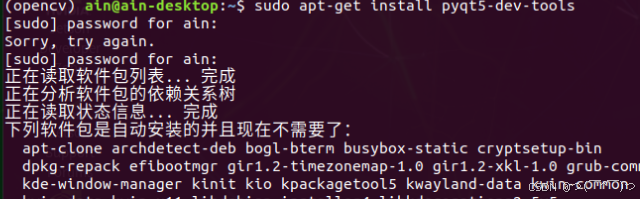
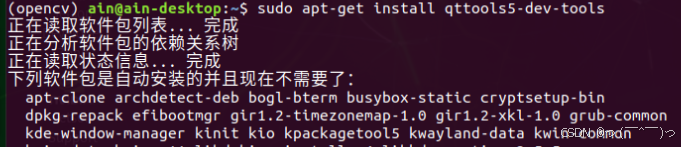
安装成功后
3.输入命令,打开designer
/usr/lib/aarch64-linux-gnu/qt5/bin/designer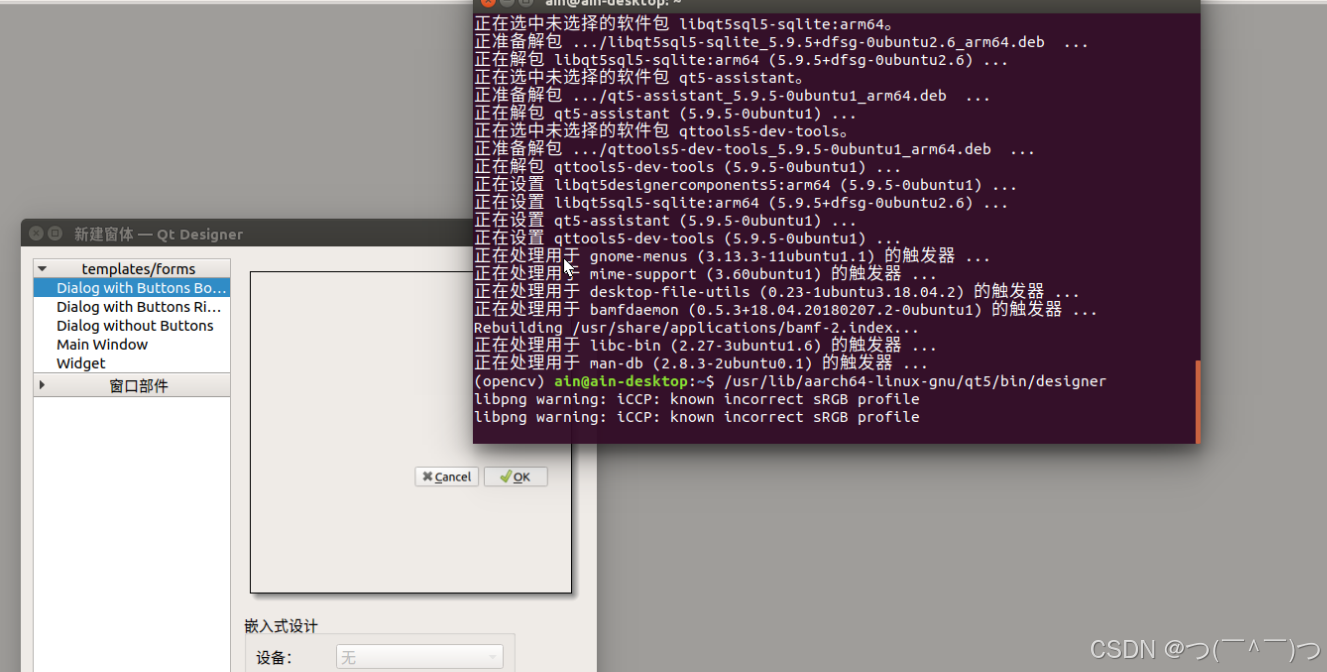
4.建立软链接到conda环境
(1)寻找pyqt5的安装位置
输入命令
python3 -c "import PyQt5; print(PyQt5.__file__)"
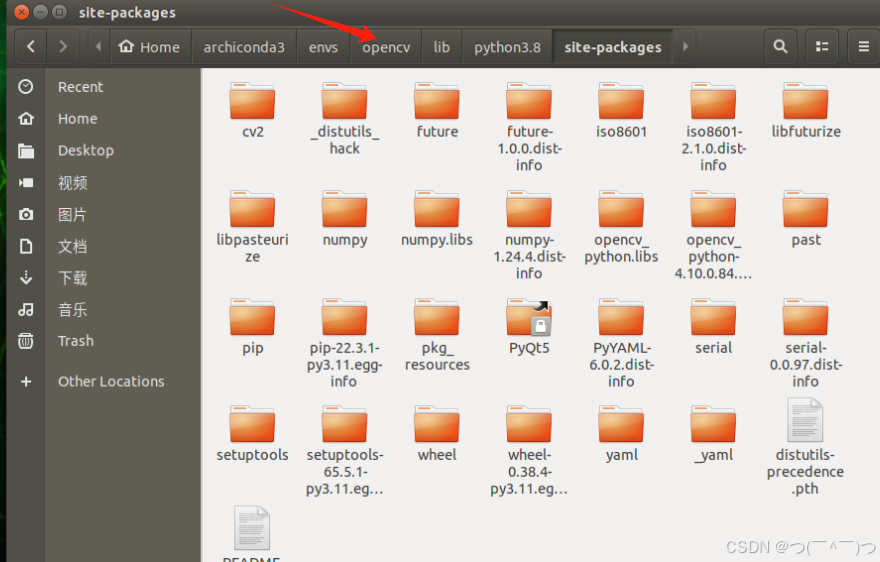
(2)确定要建立软连接的虚拟环境位置
按图寻找,我这里的是要了解的虚拟环境是opencv
(3)建立软链接
前面为pyqt5的安装位置,后面为虚拟环境的位置(按位置的不同要进行修改)
ln -s /usr/lib/python3/dlst-packages/Pyot5vs/opencv/lib/python3.8/site-packages
./archiconda3/en
(4)测试
按下图,再次进入虚拟环境,打开python3,输入命令“import PyQt5”,若无报错即成功

以下是本人关于nano其他配置的文章,感兴趣的可以看看:
小白从零开始配置Jetson Nano环境的曲折过程1(TF卡初始化,环境烧录)-CSDN博客
小白从零开始配置Jetson Nano环境的曲折过程2(开机与基本的环境配置)_jetson nano 开机-CSDN博客
小白从零开始配置Jetson Nano环境的曲折过程3(开机自动运行程序,与stm32串口通讯)_jetson nano stm32-CSDN博客

北京人形旗下天工造物具身智能开源社区,聚焦具身天工与慧思开物两大平台
更多推荐
 6
6 0
0- 0


 已为社区贡献1条内容

所有评论(0)