服务器---安装nvidia驱动,cuda torch步骤(liux系统)
一、安装显卡驱动
(1)##查看显卡
lspci | grep -i nvidia
(2)#查找对应的驱动程序,系统退推荐最适合驱动
ubuntu-drivers devices
(3)#自动安装驱动(系统会安装自认为适合的驱动)
sudo ubuntu-drivers autoinstall
补充:如果(3)命令报错,则更新软件包,如下:
sudo add-apt-repository ppa:graphics-drivers/ppa
sudo apt update
sudo ubuntu-drivers autoinstall
(4) 查看是否安装成功:
nvidia-smi
若正常输出信息(显示的cuda版本,是驱动支持的最高cuda版本),则安装成功,接下载安装cuda;
二、 cuda安装
(1)安装命令:
sudo apt install nvidia-cuda-toolkit
(2) 添加路径:
sudo gedit ~/.bashrc
在文末加入以下两行代码(找到cuda安装路径,一般为 /usr/local/cuda+版本号):
export PATH=/usr/local/cuda-<version>/bin:$PATH
export LD_LIBRARY_PATH=/usr/local/cuda/lib64:$LD_LIBRARY_PATH
(3)初始化:
source ~/.bashr
输入下一句代码使之生效,这样以后打开终端直接输入nvcc -V就能查看到Cuda的信息。
三、安装torch(GPU版本)
torch官网:Previous PyTorch Versions | PyTorch
nvcc -V 查看cuda版本,找到对应的torch安装命令。
我的是cuda 12.1,则安装以下红色框中的命令。
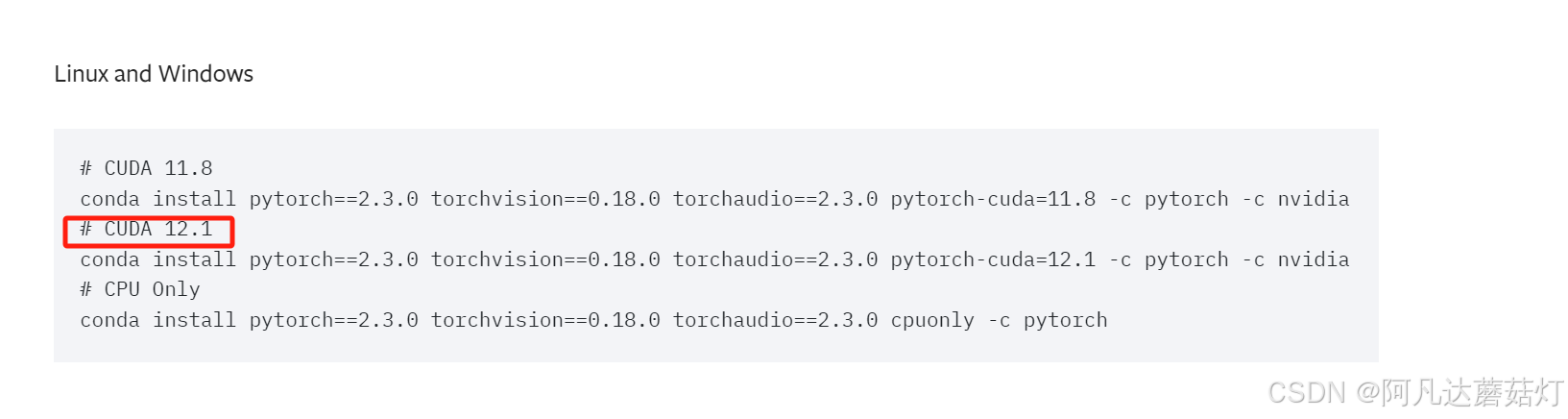
补充:有时候安装torch后,importtorch报错,没有 nvidia/cusparse/lib/libcusparse.so.12等。
原因:anaconda中的torch动态链接库依赖出现问题。
则采用下面的命令,创建软连接:
ln -sf /usr/lib/x86_64-linux-gnu/libstdc++.so.12 /root/anaconda3/envs/yolov8-magic/lib/python3.8/site-packages/torch/lib/../../nvidia/cusparse/lib/libcusparse.so.12原文件路径:/usr/lib/x86_64-linux-gnu/libstdc++.so.12(想链接到的原始库文件)
目标路径:/root/anaconda3/envs/yolov8-magic/lib/python3.8/site-packages/torch/lib/../../nvidia/cusparse/lib/libcusparse.so.12 (想要创建的符号链接路径)
目的:anaconda中的torch中 ..so.12路径指向 liux 原文件路径。
记得点赞和收藏喔!
参考博客:
使用 VS Code 调试 PyTorch (C++) 代码 - 李理的博客 (fancyerii.github.io)

北京人形旗下天工造物具身智能开源社区,聚焦具身天工与慧思开物两大平台
更多推荐
 20
20 0
0- 0


 已为社区贡献2条内容

所有评论(0)