使用CCS12创建一个毫米波雷达的工程并调试(AWR6843AOP)
一、新建工程配置参数
1、新建工程存放文件夹
打开Code Composer Studio 12.3.0,建立一个workspace存放工程,点击launch
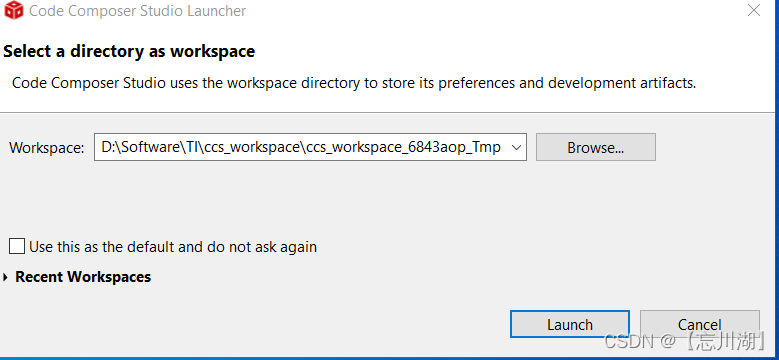
2、新建工程配置参数
在Getting Started 页面选择New Project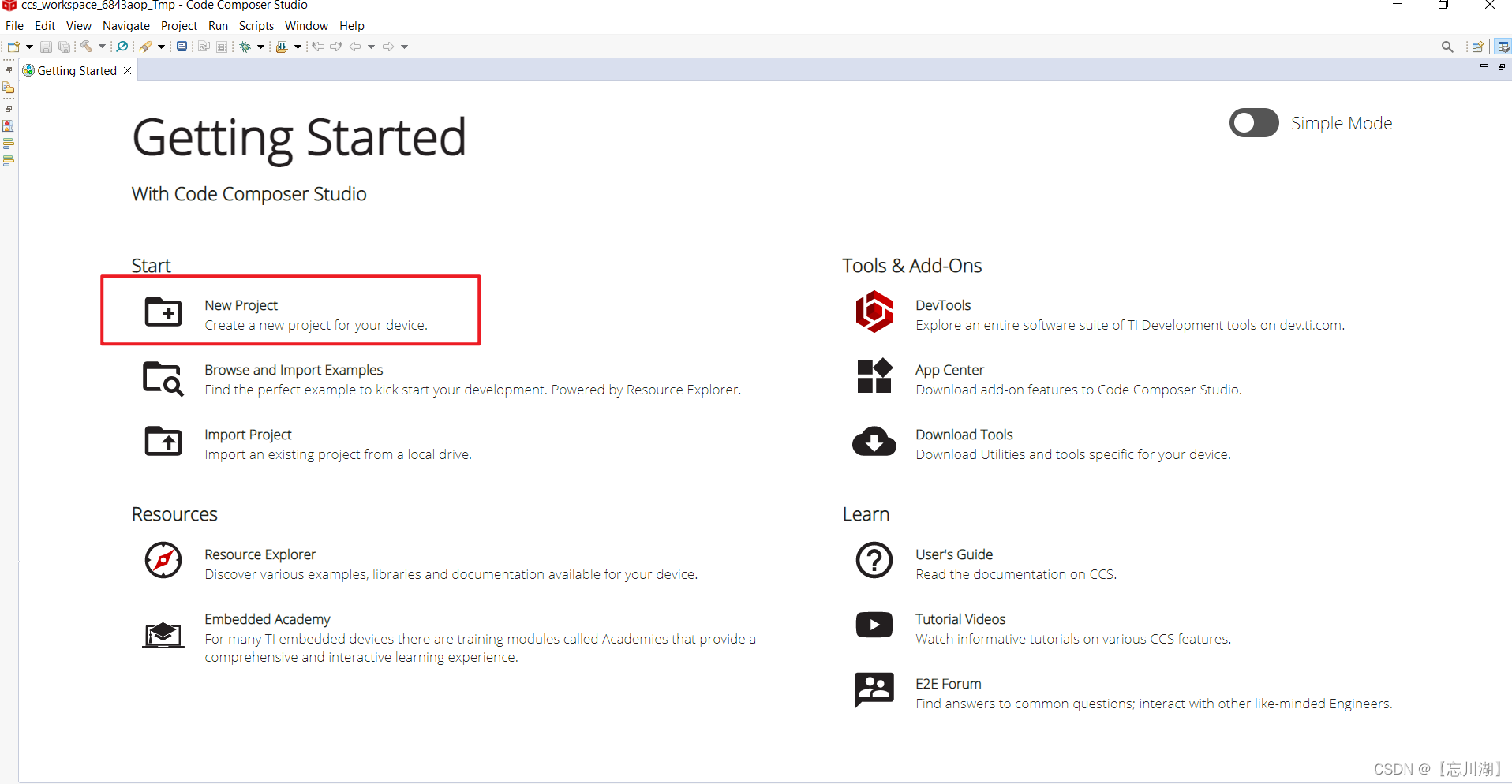
依次选择以下参数
首先配置Cortex R:
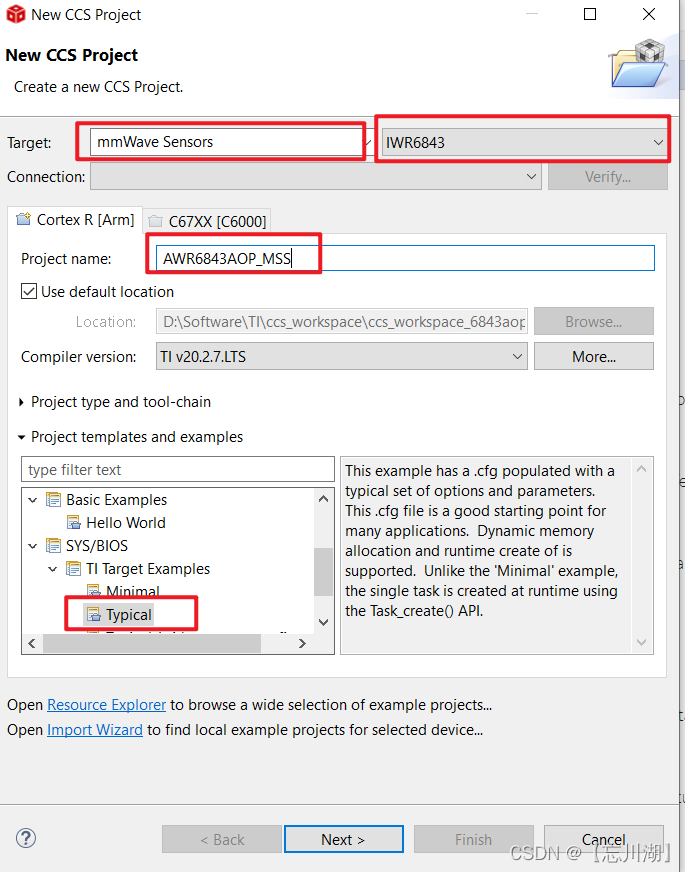
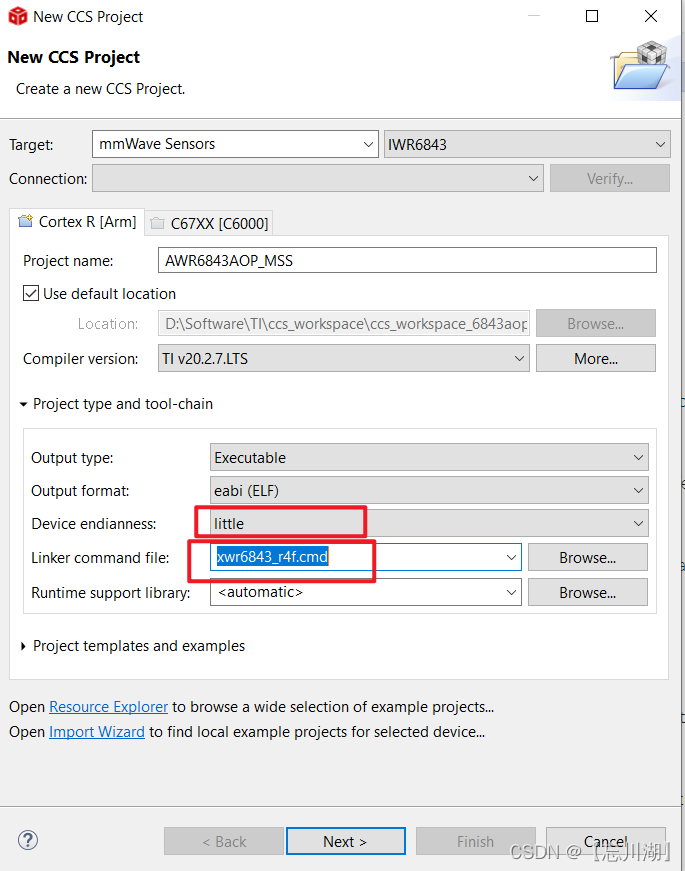
然后配置DSP C67XX
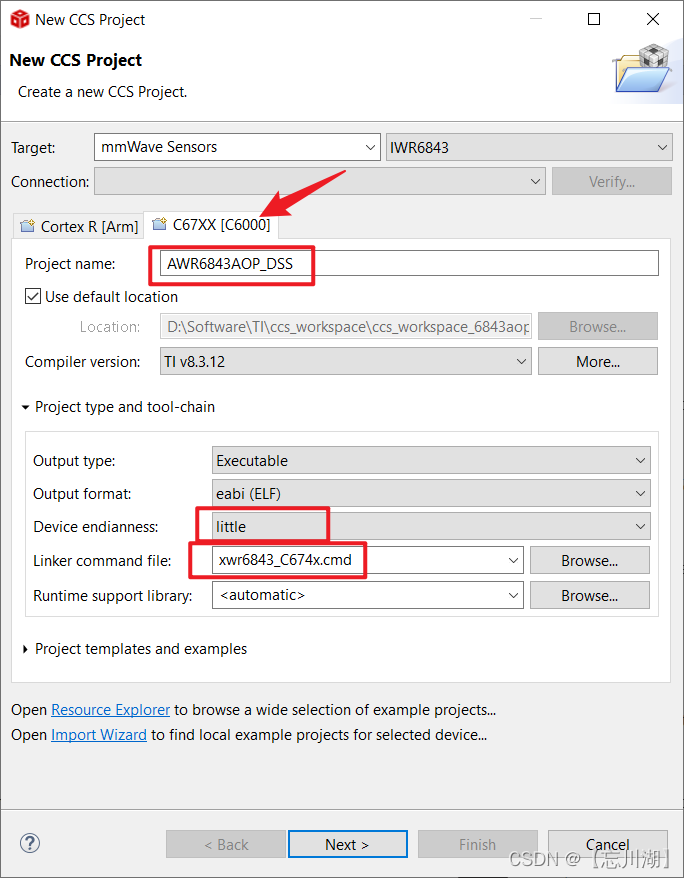
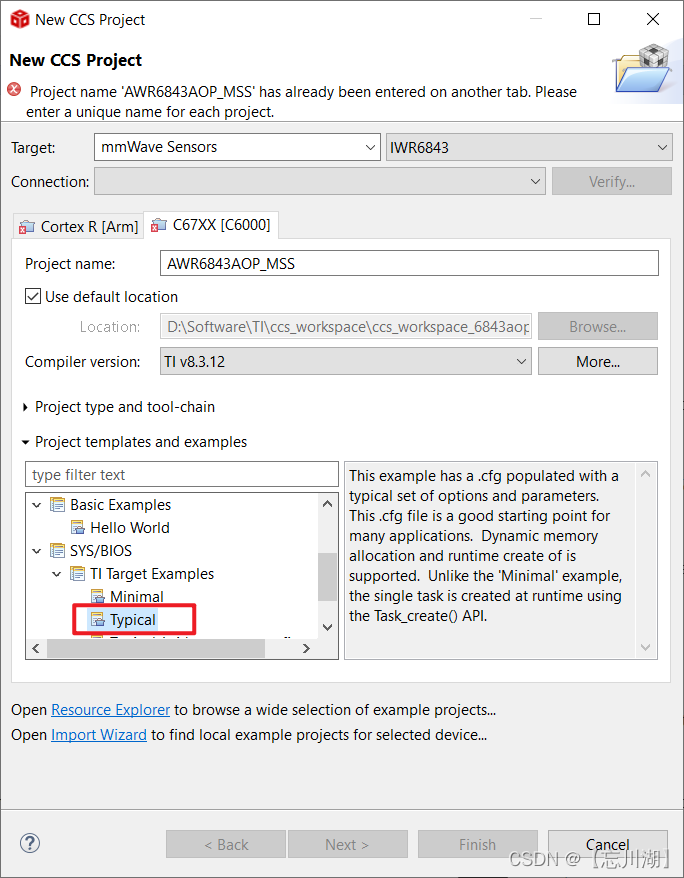
然后点击next,将以下参数,复制进去
配置mss和dss的
Target:
ti.targets.arm.elf.R4F
ti.targets.elf.C674
和Platform:
ti.platforms.cortexR:IWR68XX:false:200
ti.platforms.c6x:IWR68XX:false:600
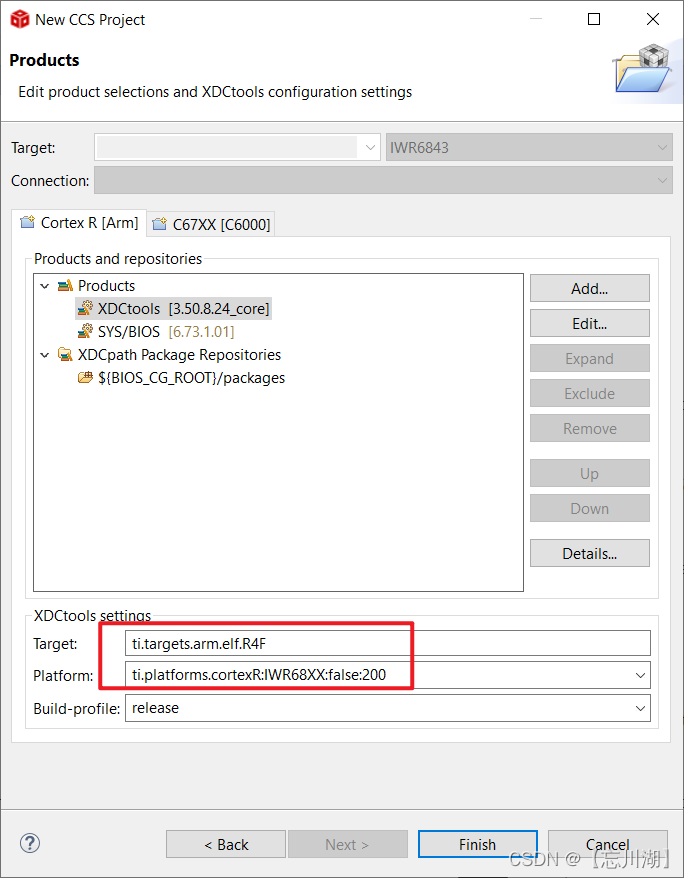
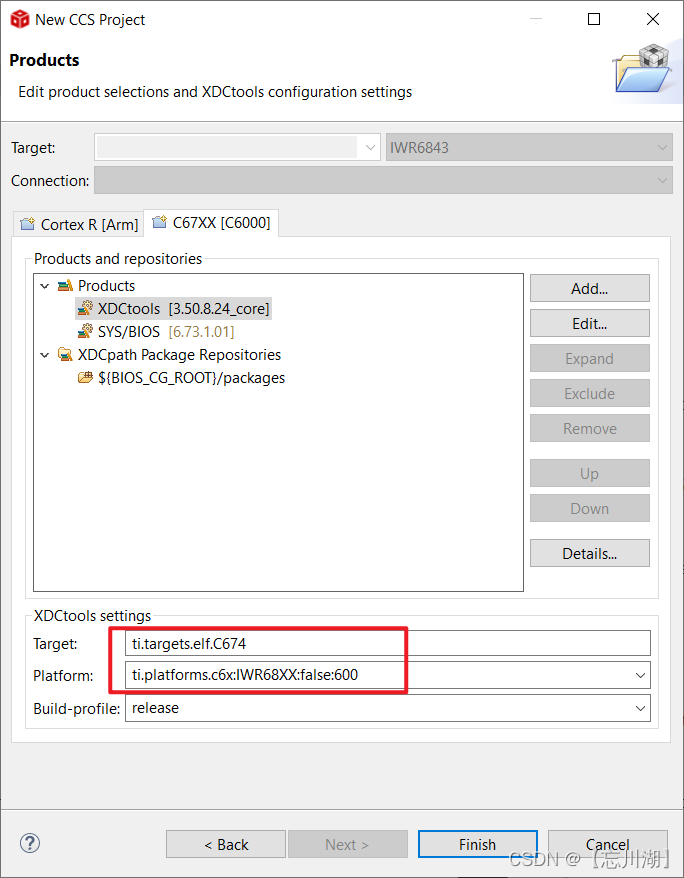
点击Finish,生成MSS和DSS两个工程
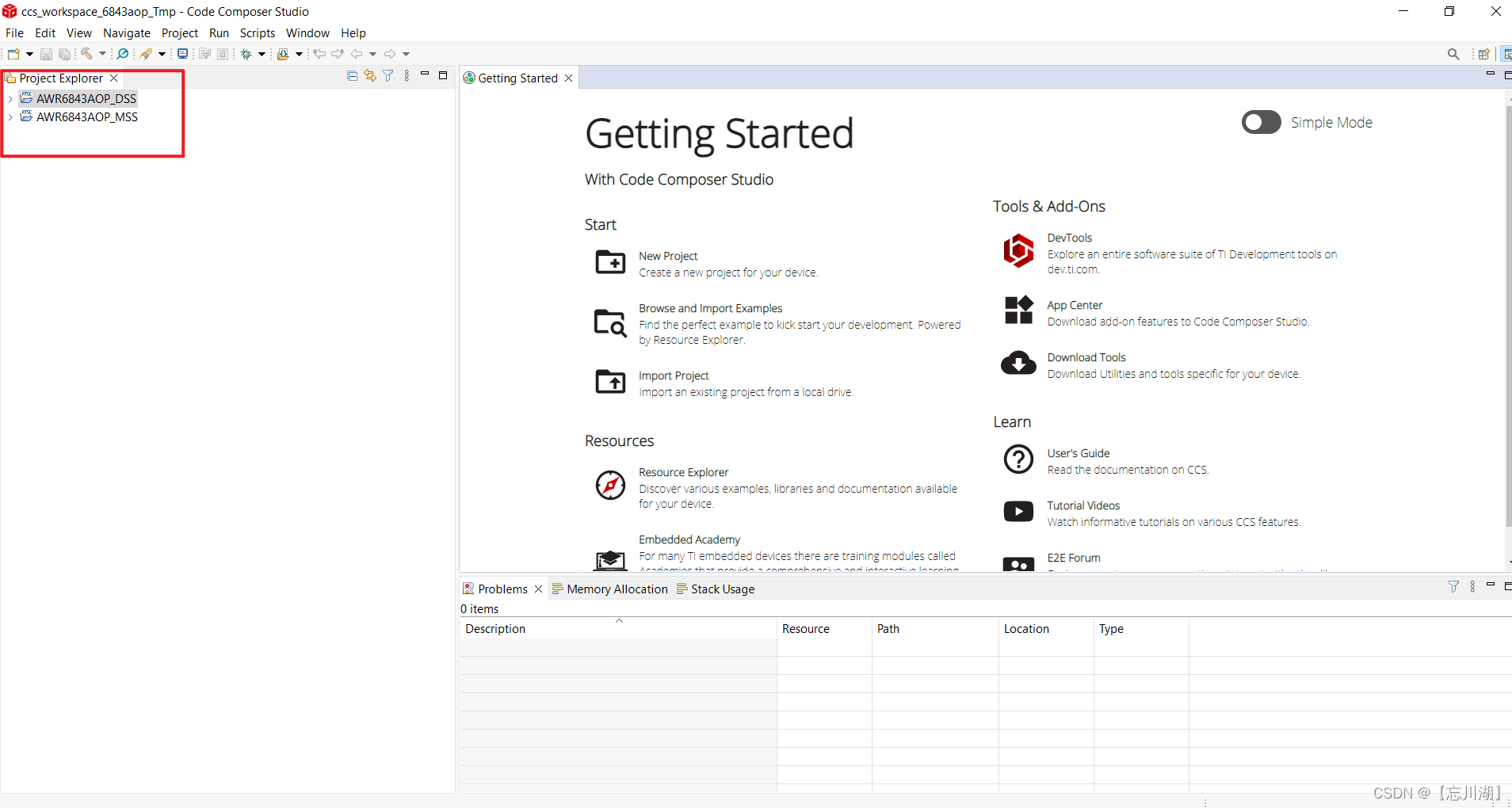
3、添加工程链接文件
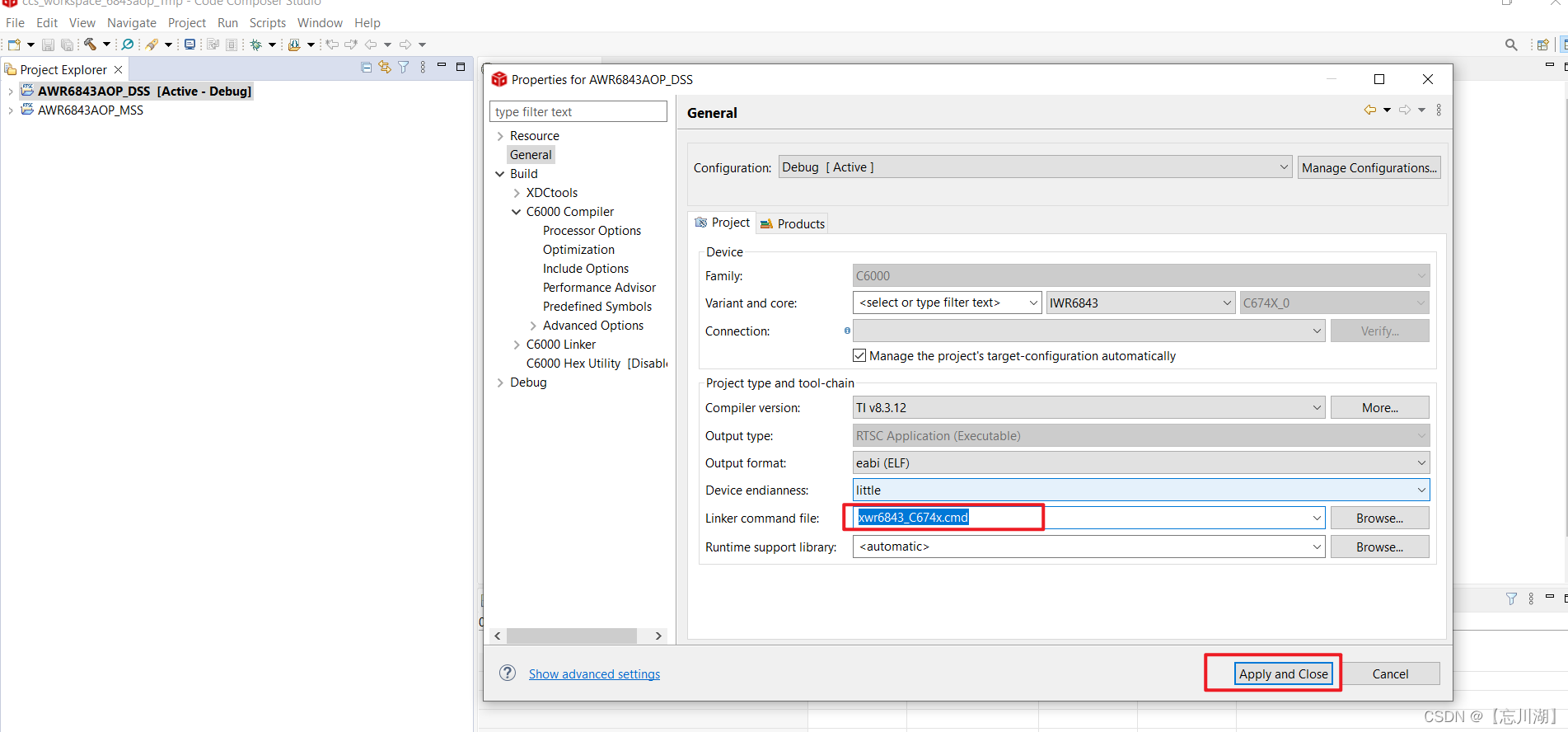
右键DSS工程,选择 properties,选择以下参数应用
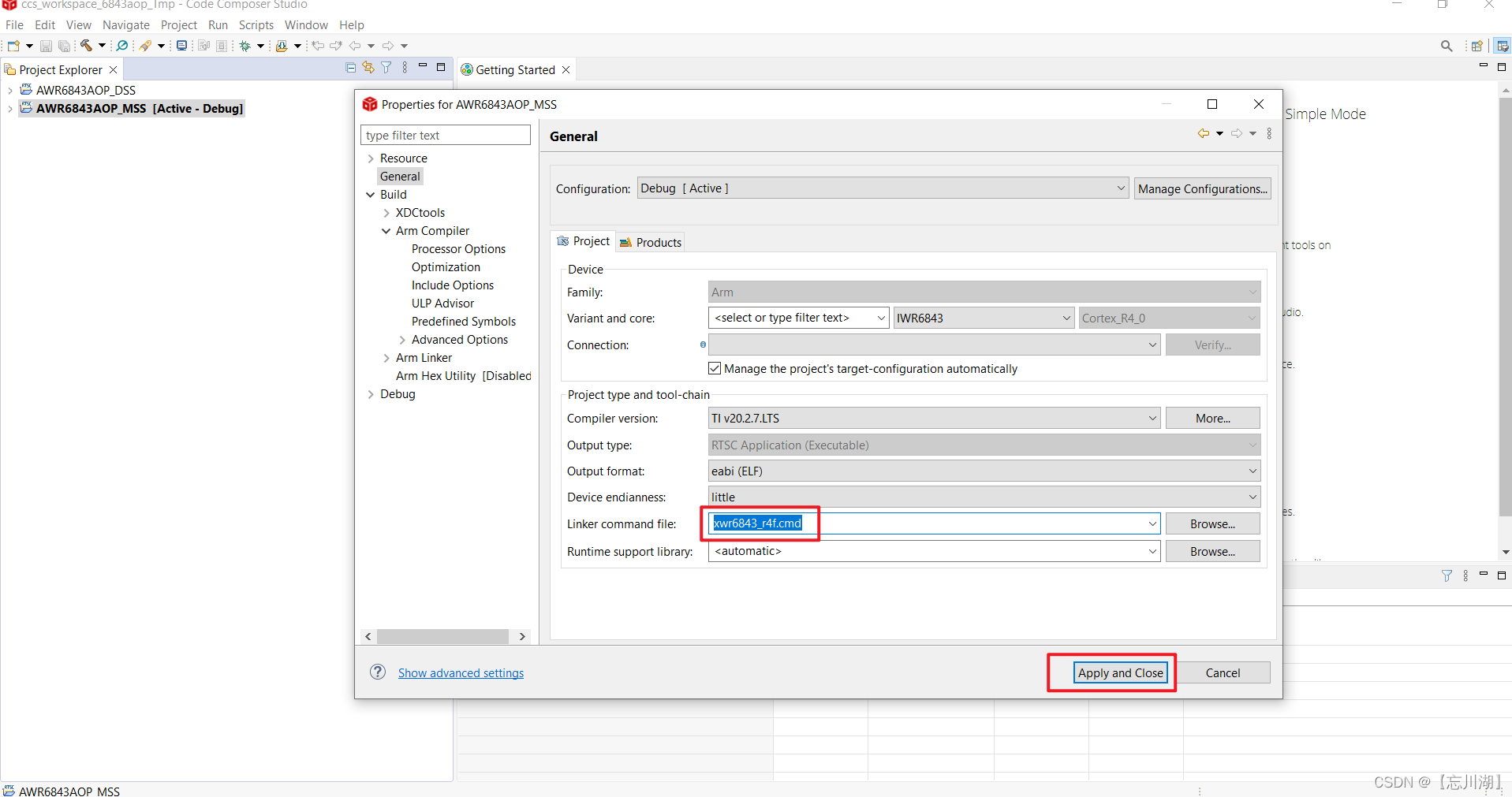
右键MSS工程,选择 properties,选择以下参数应用
4、编译工程
先编译DSS工程,右键DSS工程,选择build project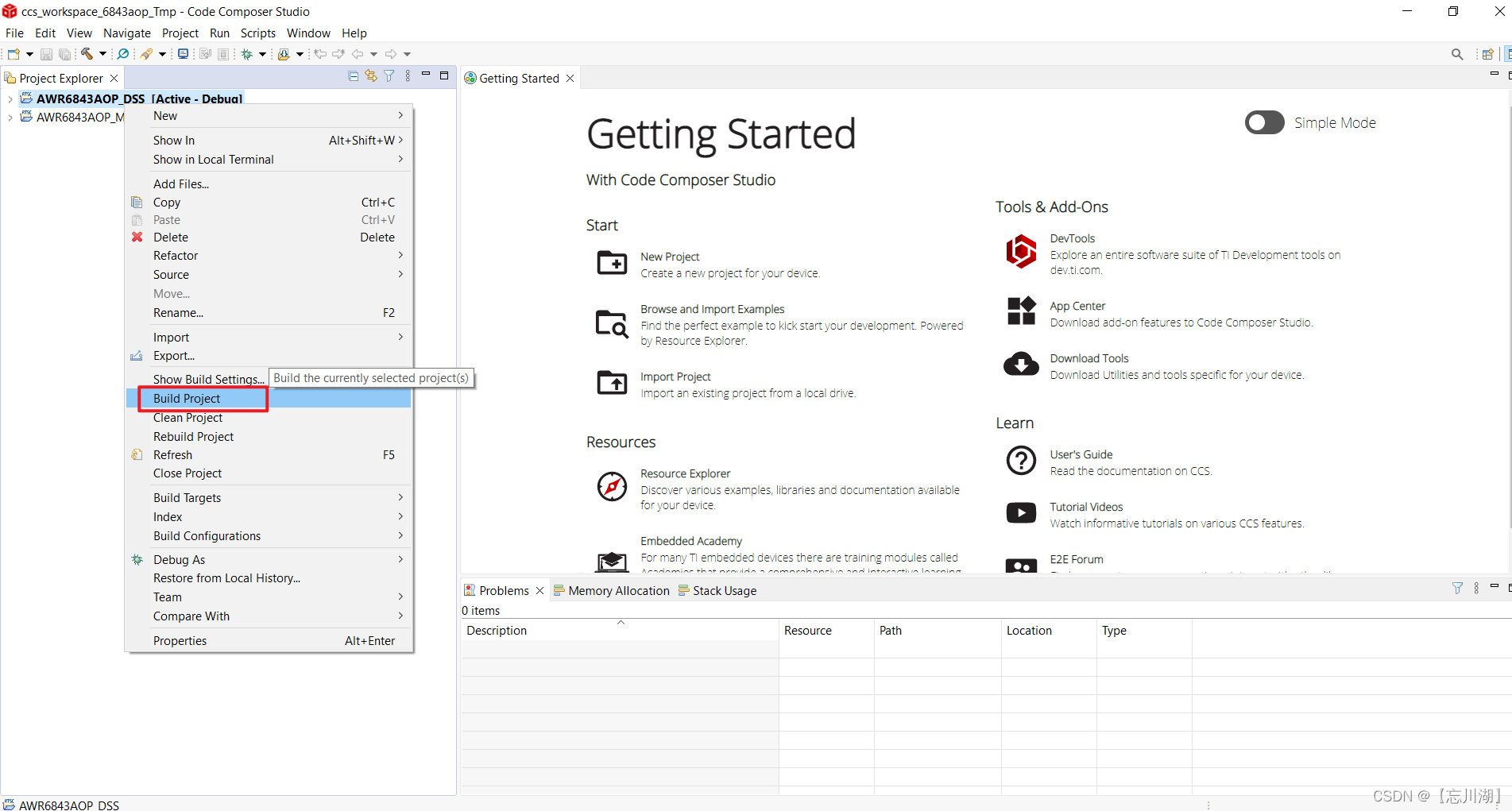
编译完成没有错误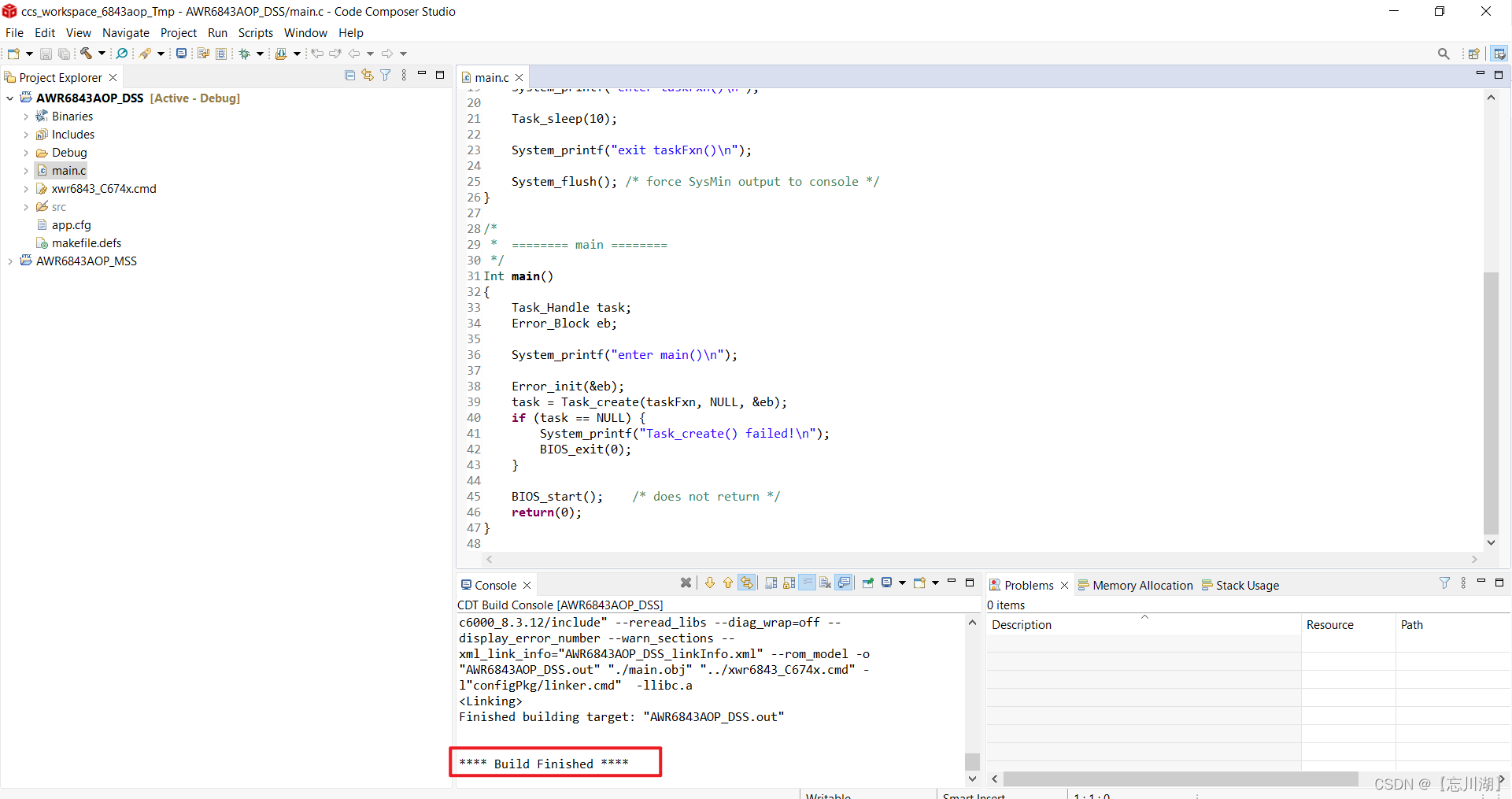
再编译MSS工程,右键MSS工程,选择build project
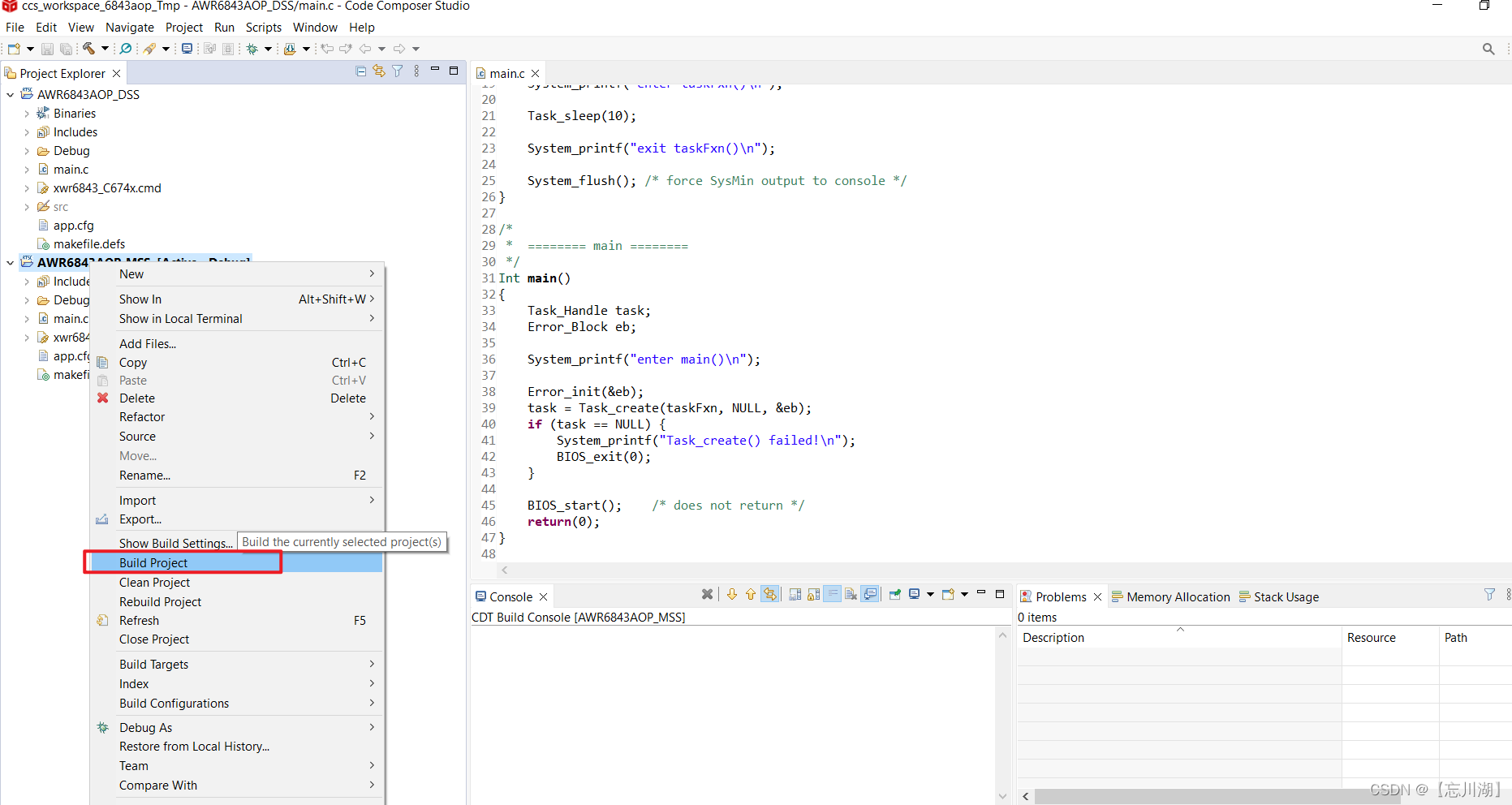
编译完成没有错误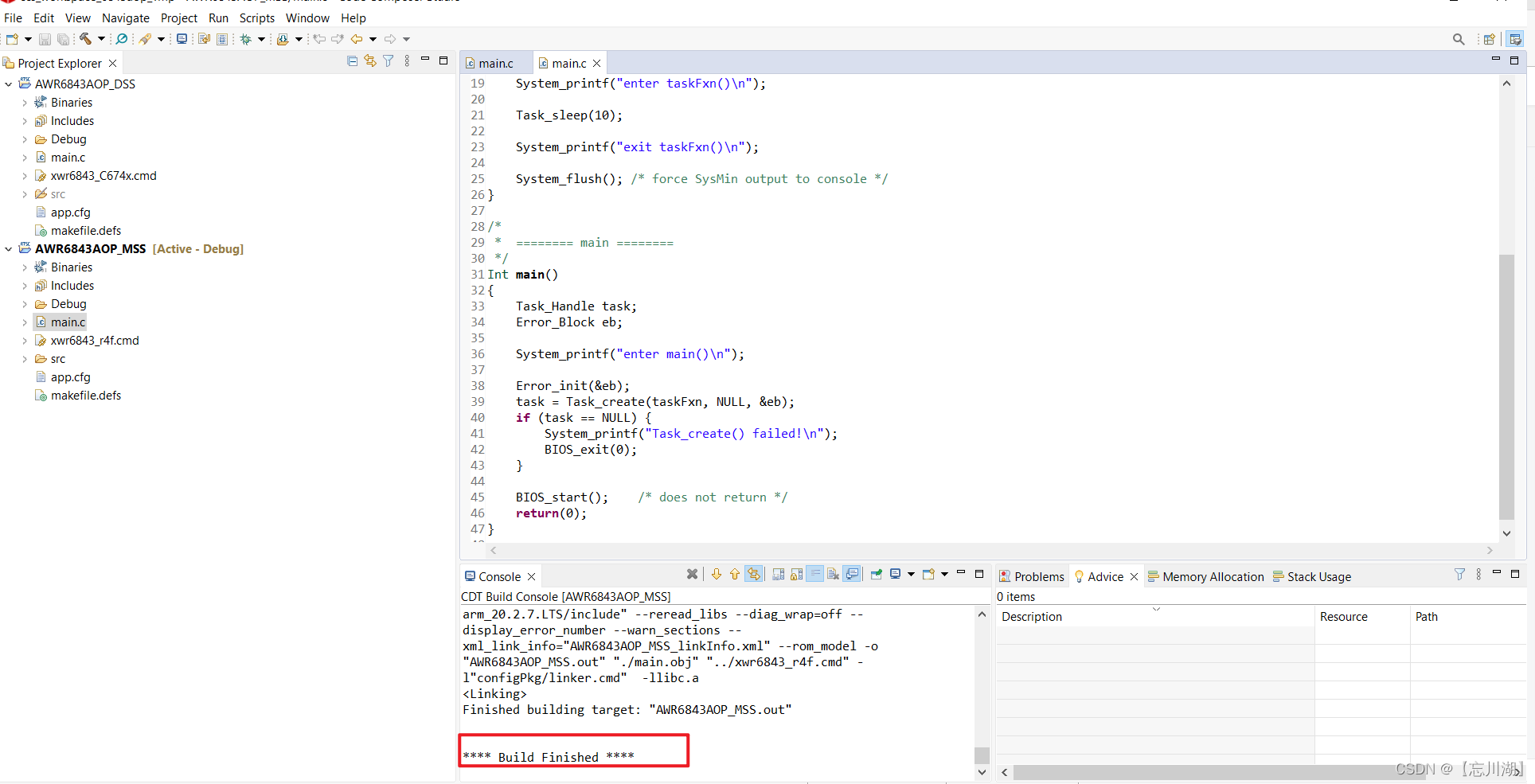
会生成两个.out文件,调试的时候会用到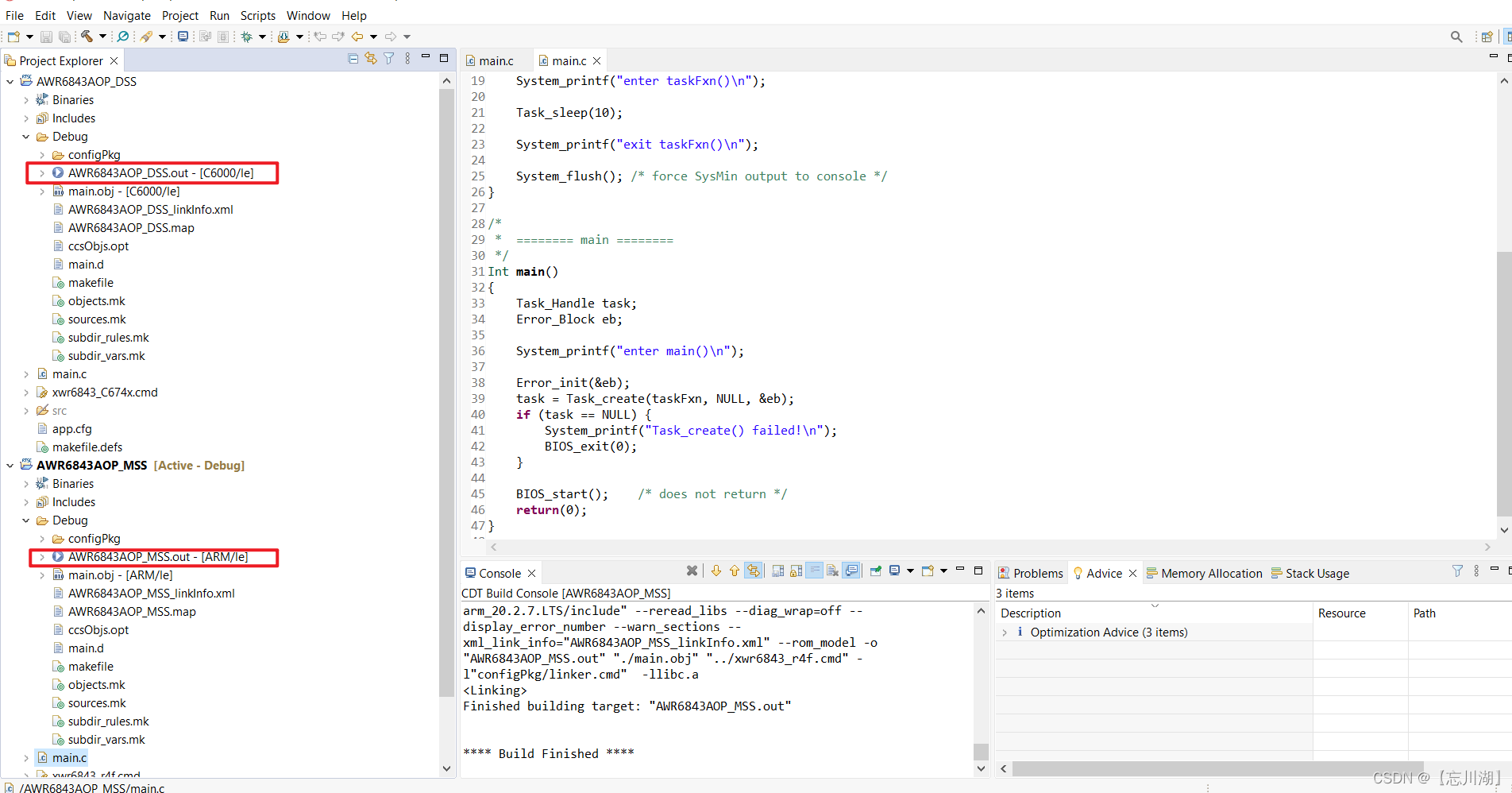
二、硬件连接
如果需要用CCS调试,那么一定需要 mmWaveICBoost 和AWR6843AOP配合使用
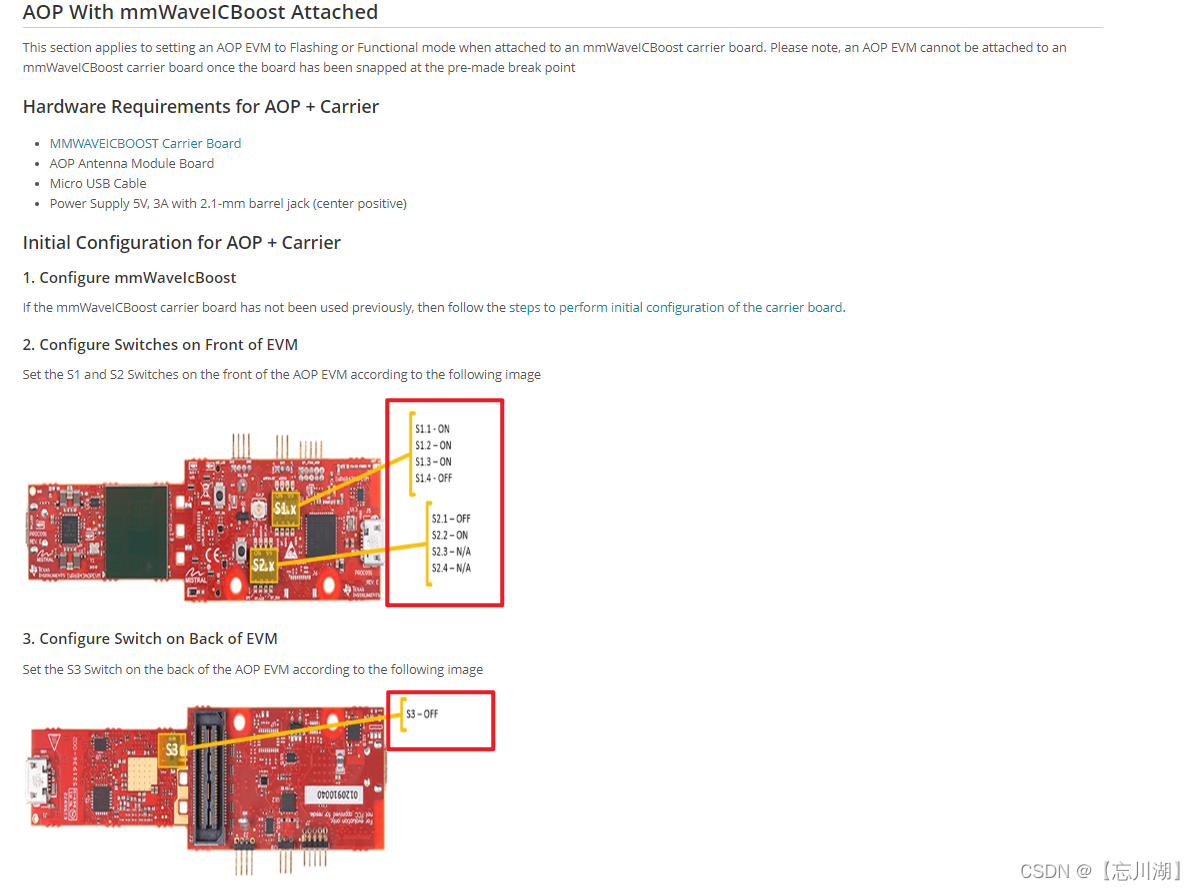
1、AWR6843AOP的拨码配置
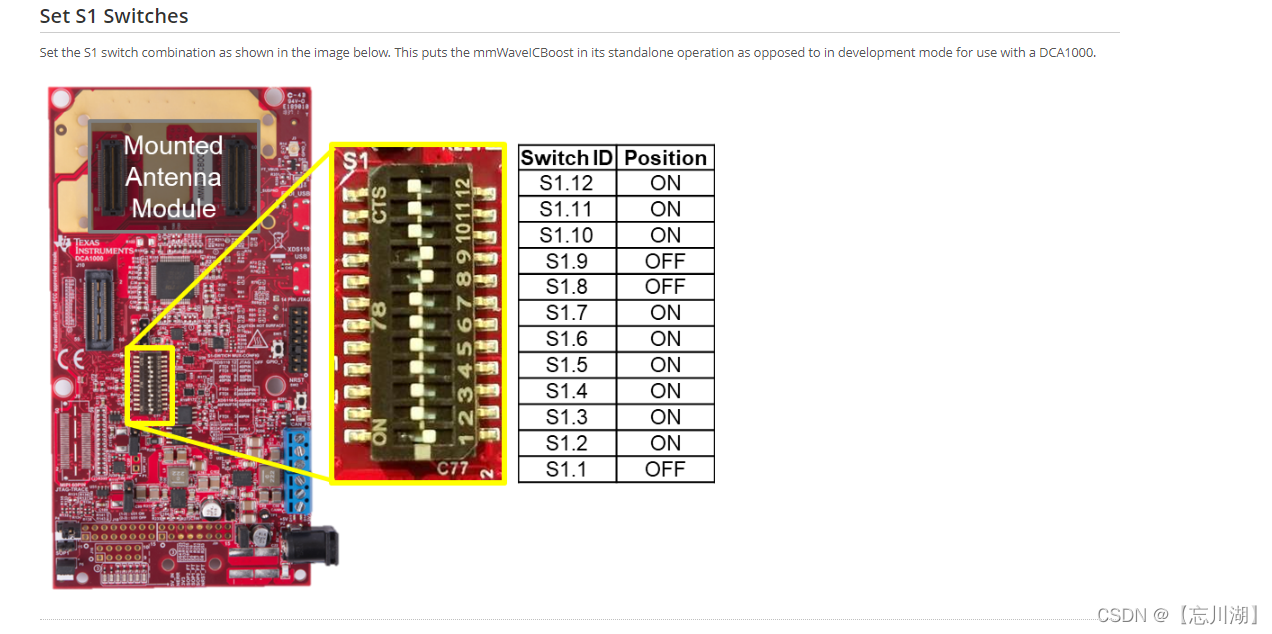
2、mmWaveICBoost的拨码配置
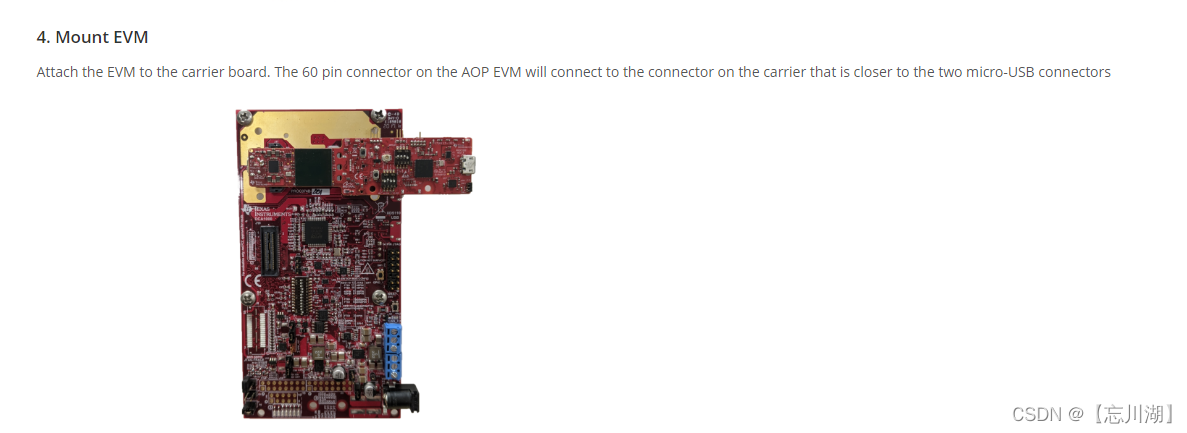
3、安装
如图所示安装
4、供电连接
用5V 3A的电源给mmWaveICBoost供电,连接USB到PC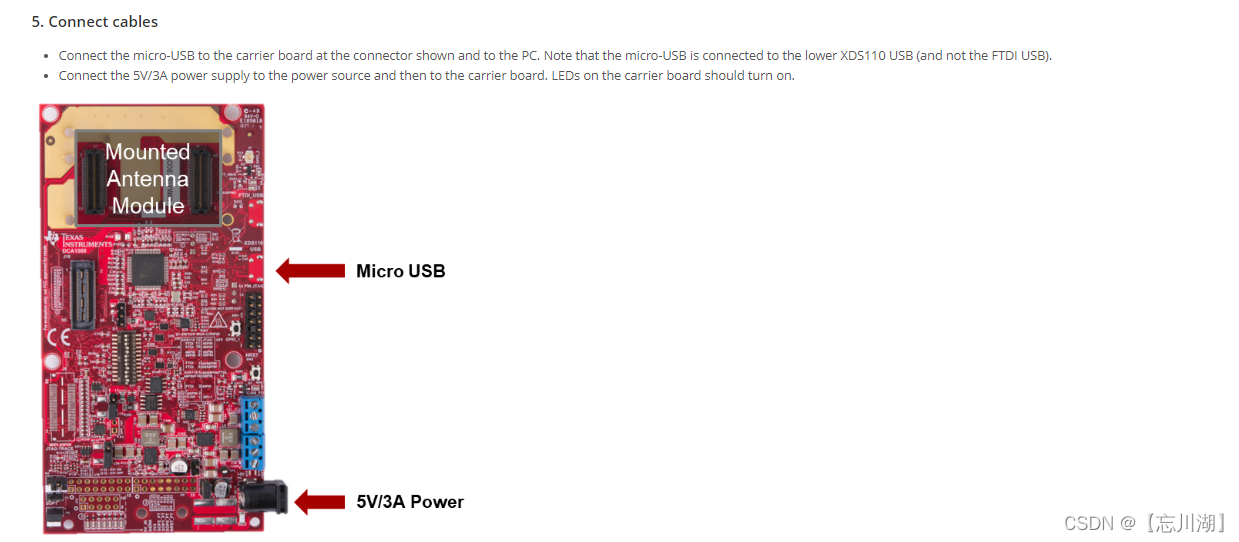 5、选择模式
选择为Functional Mode, 也就是SOP2的跳线帽不连接
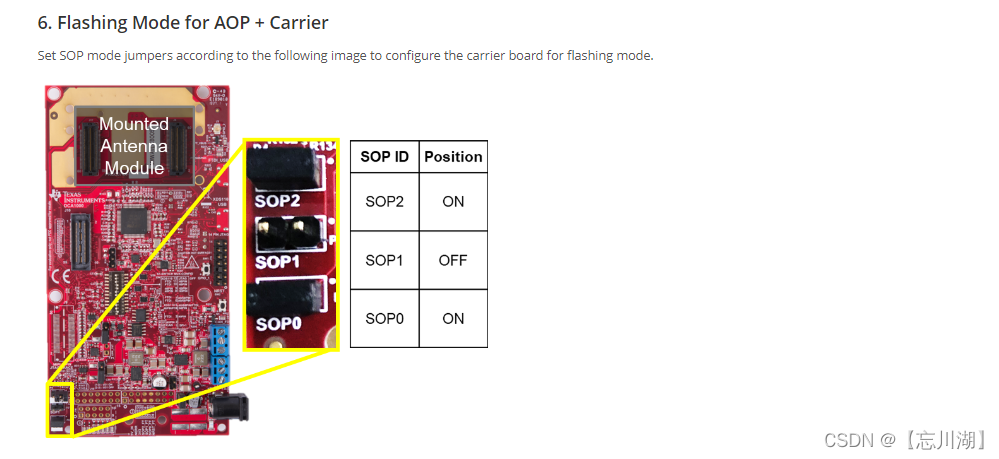
按下复位按键
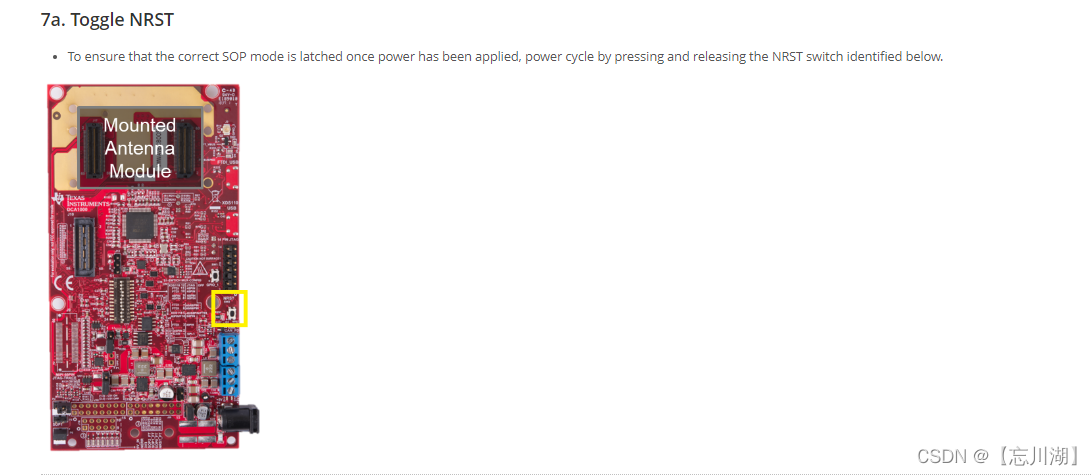
6、确认连接
在已经安装好串口驱动的前提下,然后就能看到自己的两个串口号
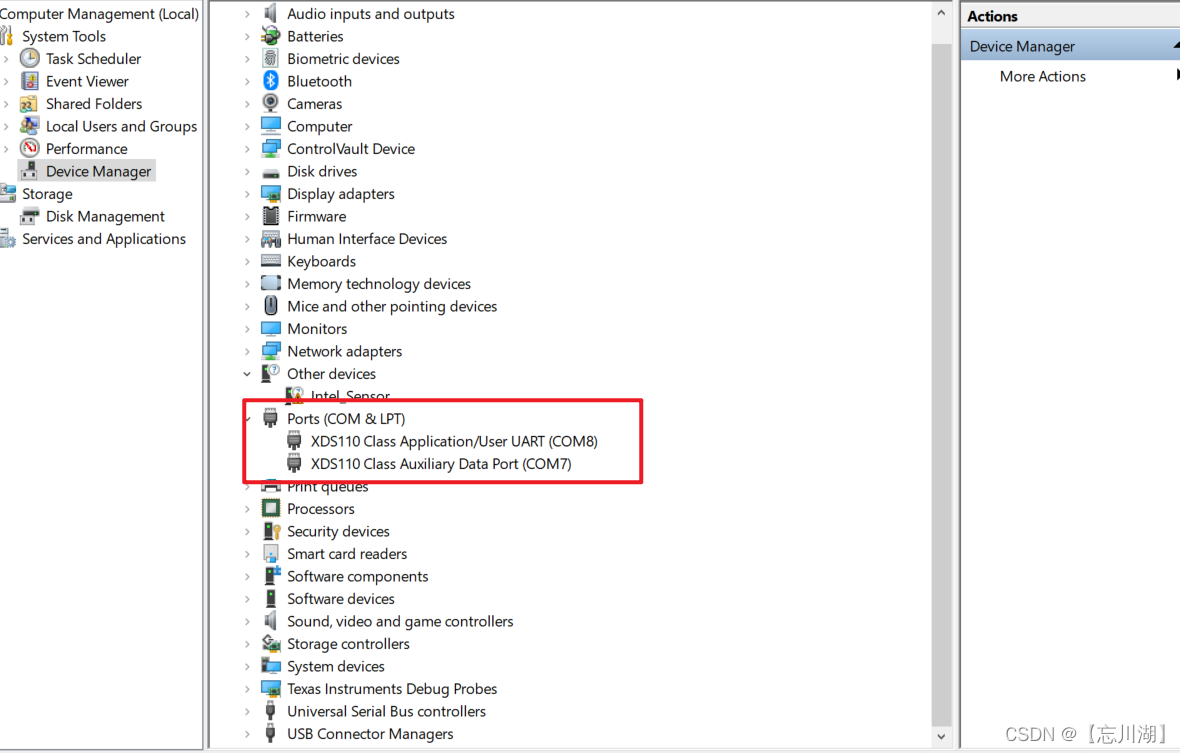
三、下载调试
1、新建Target configurations
选择View 下的Target configurations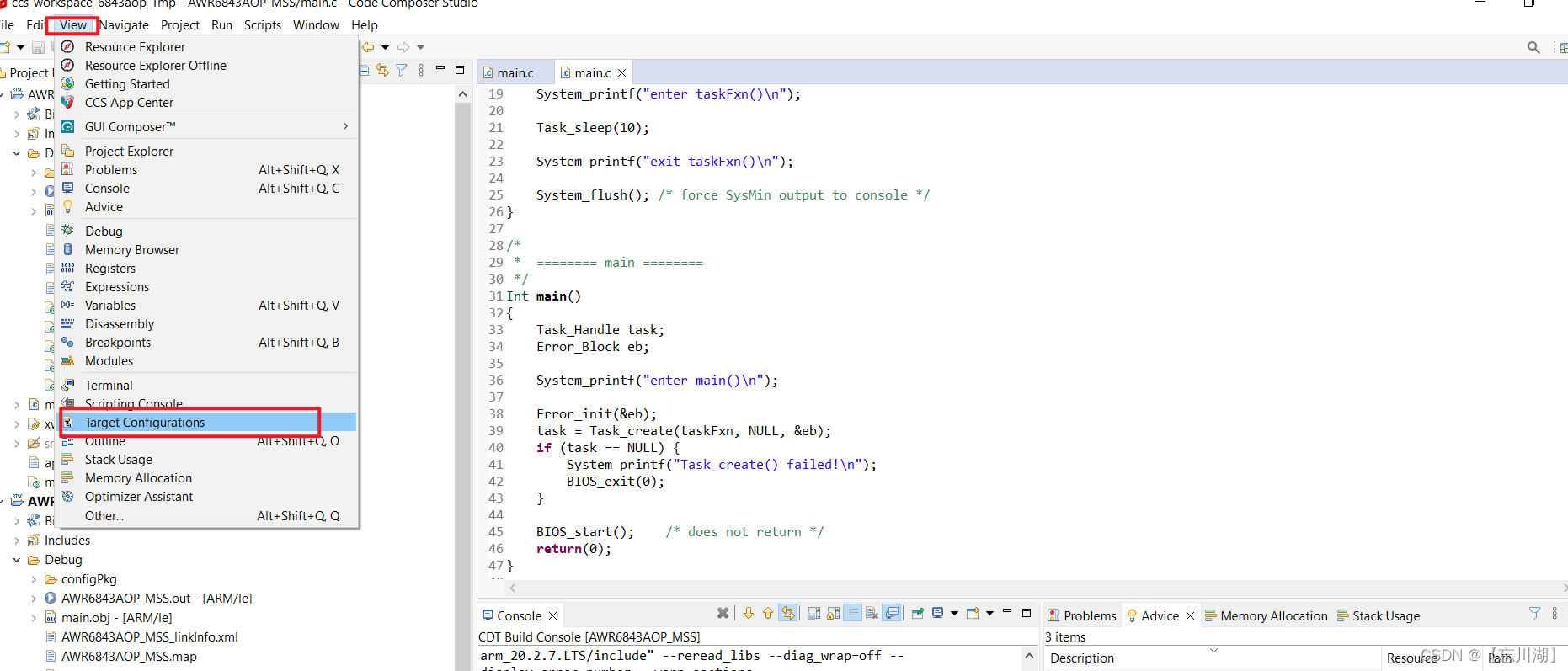
右侧出现
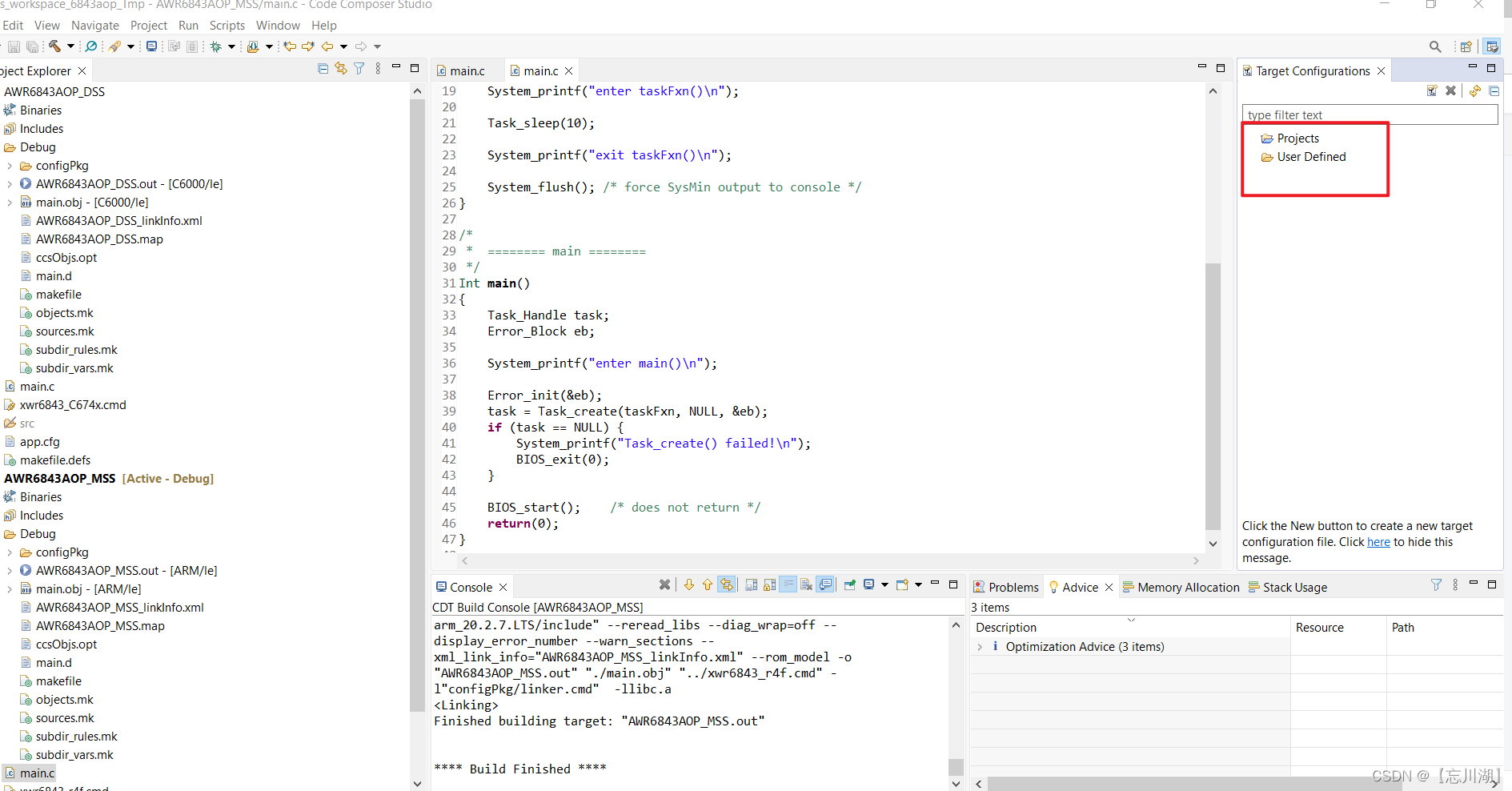
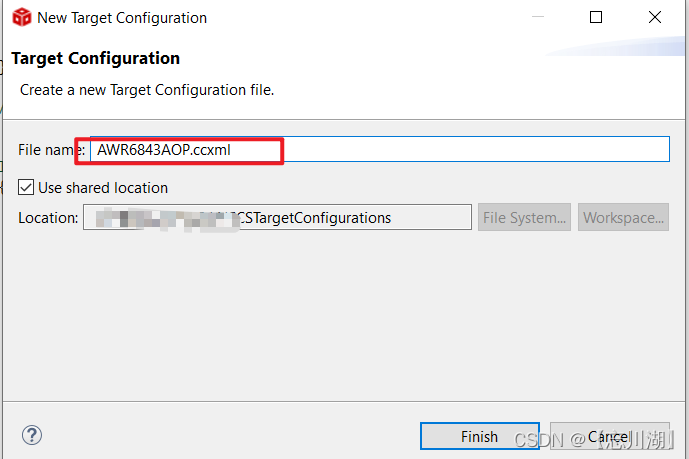
右键User Defined-> New Target configurations, 自己可以随便命名.ccxml,点击finish
然后选择以下,点击save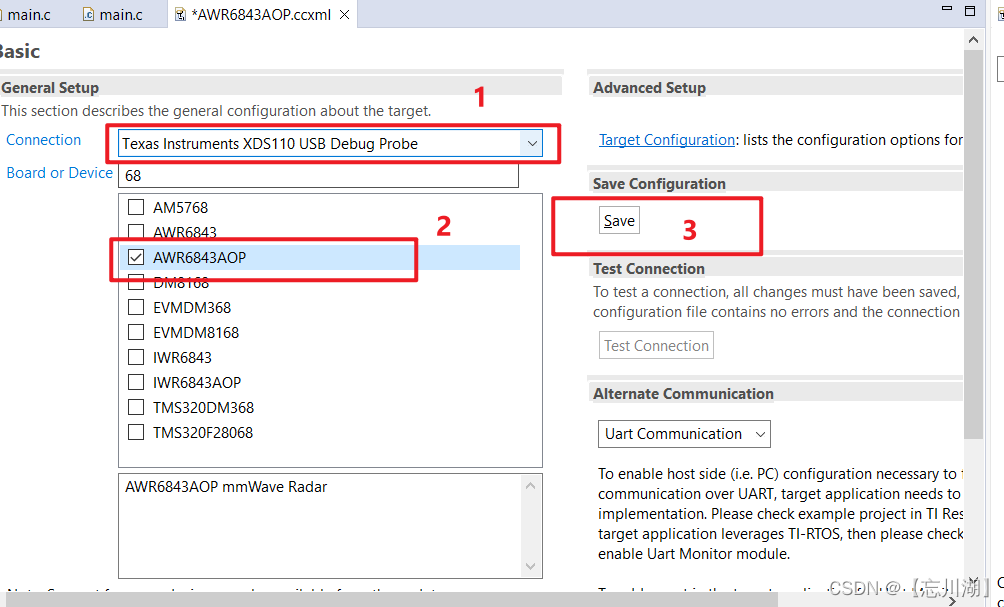
2、打开调试界面
右键新建的.ccxml,选择Launch Selected configurations进入调试界面
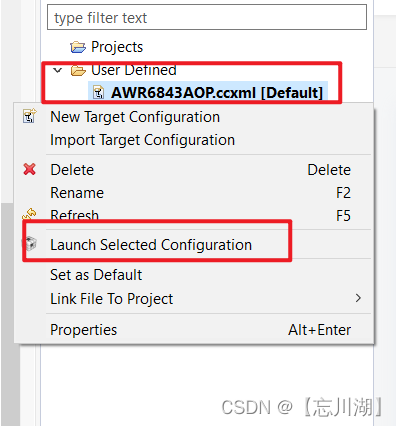
调试界面如下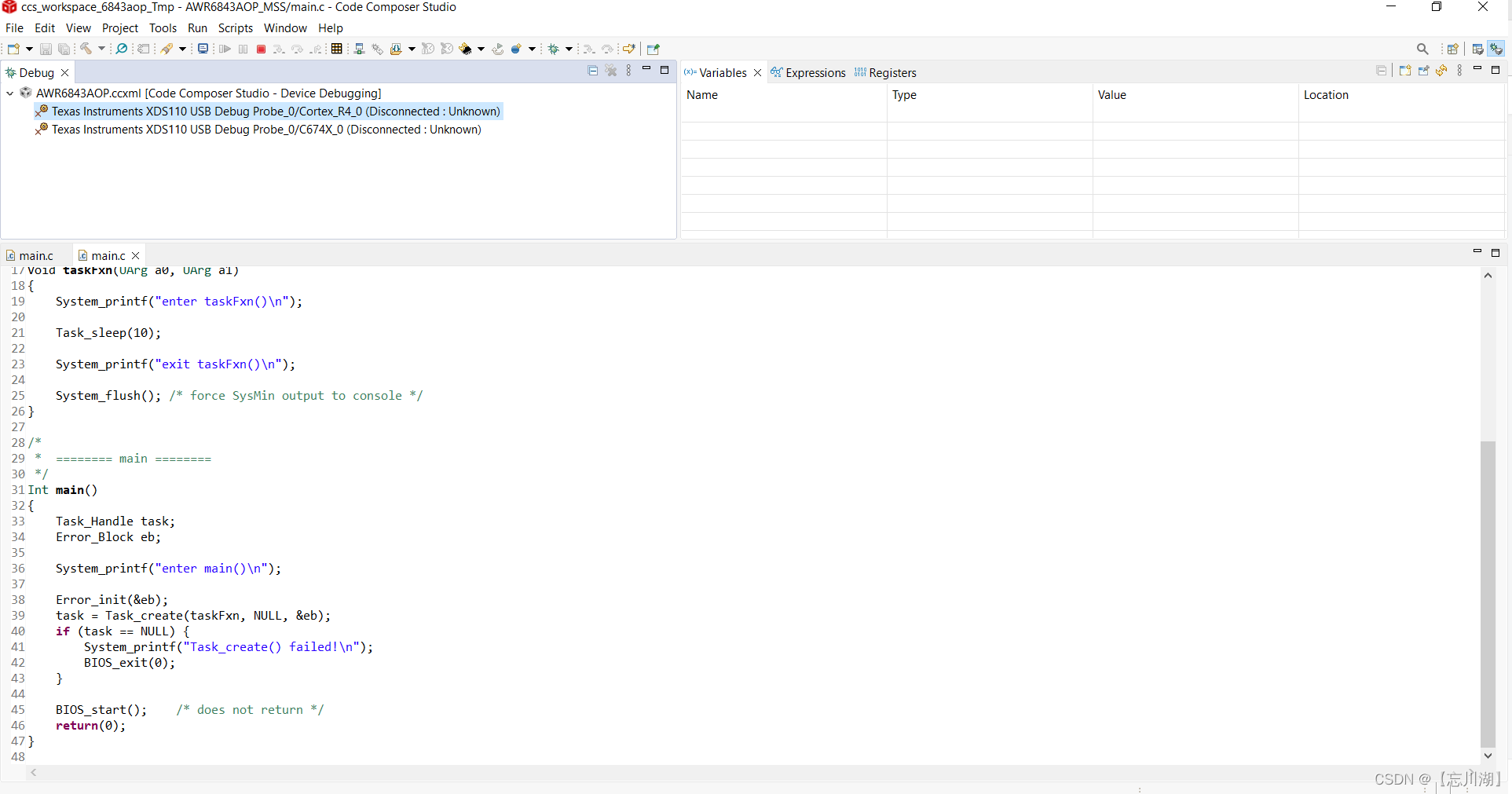
3、Cortex_R4_0加载文件
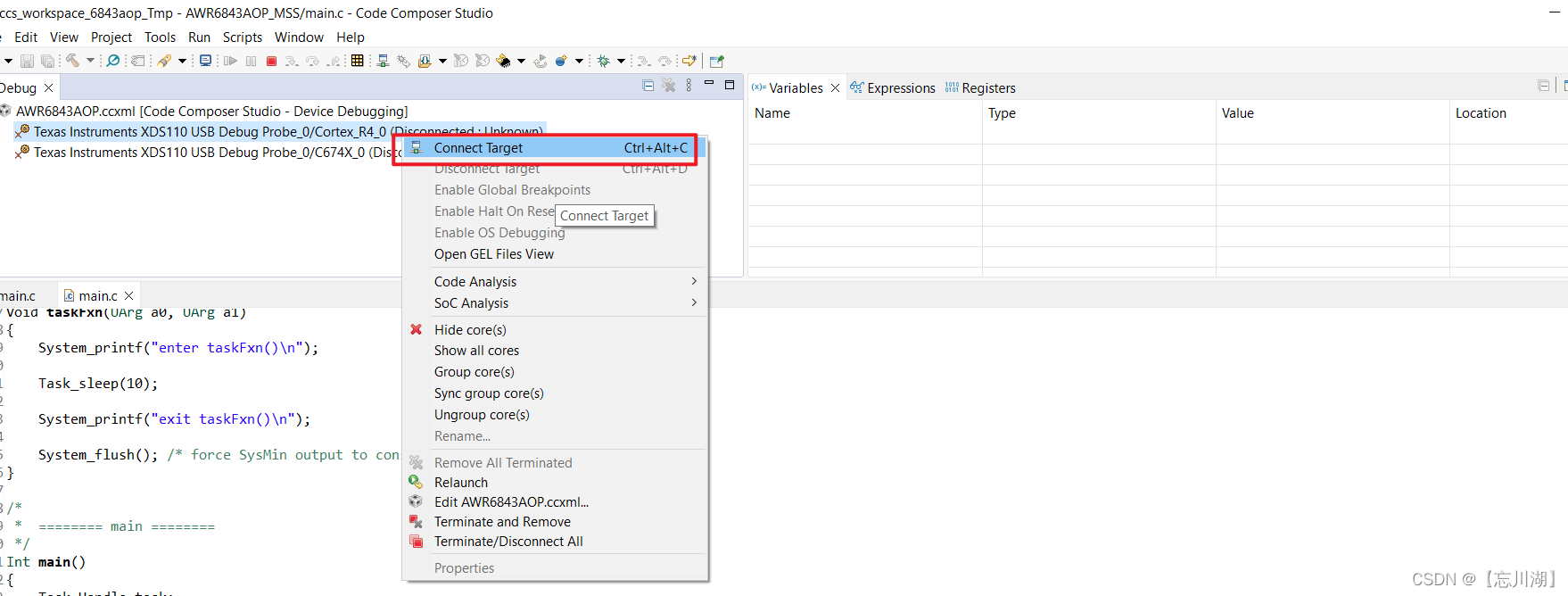
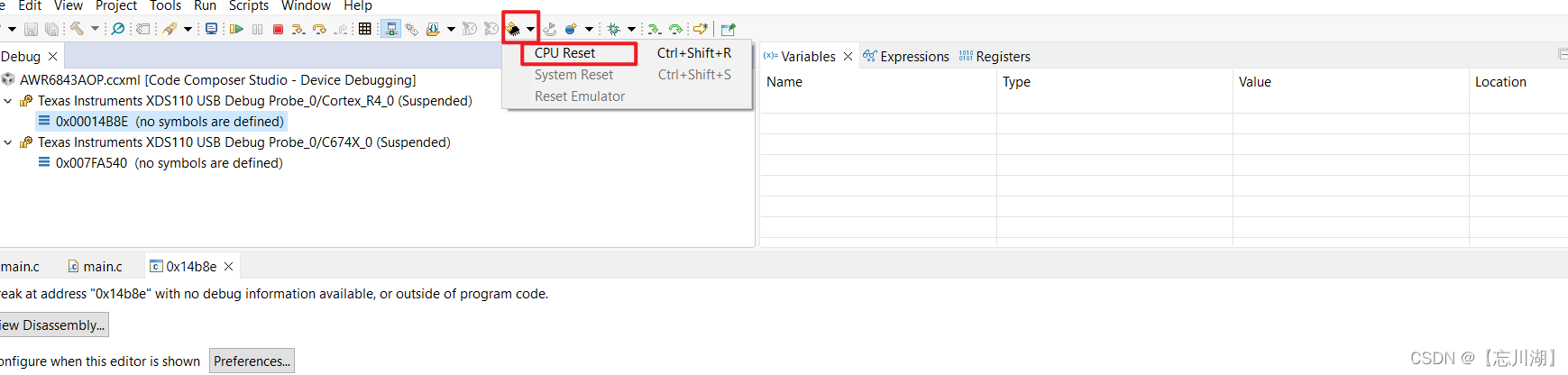
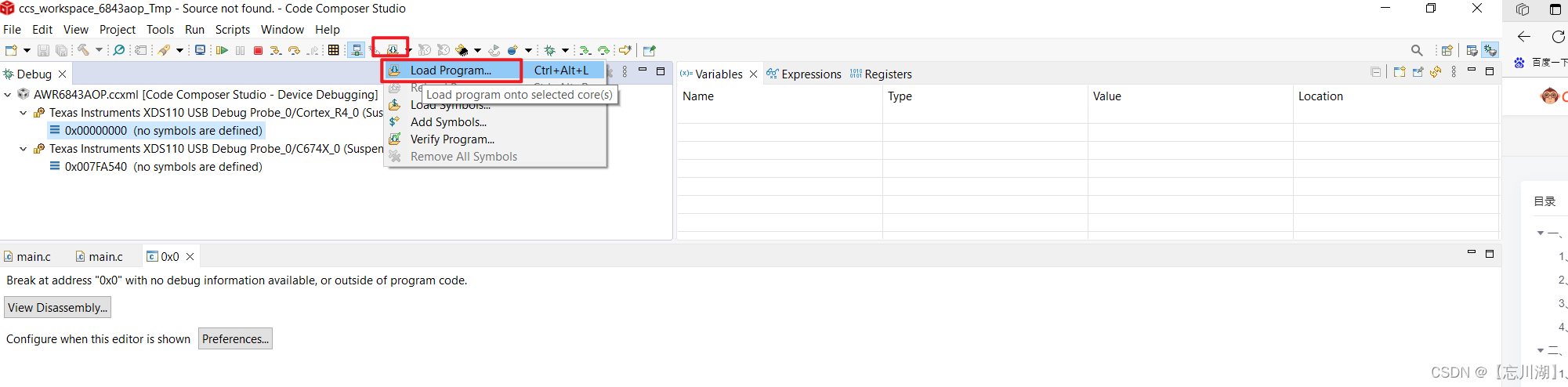
右键Cortex_R4_0, 选择connect target; 连接后,选择CPU reset;选择load program,加载AWR6843AOP_MSS.out,点击ok
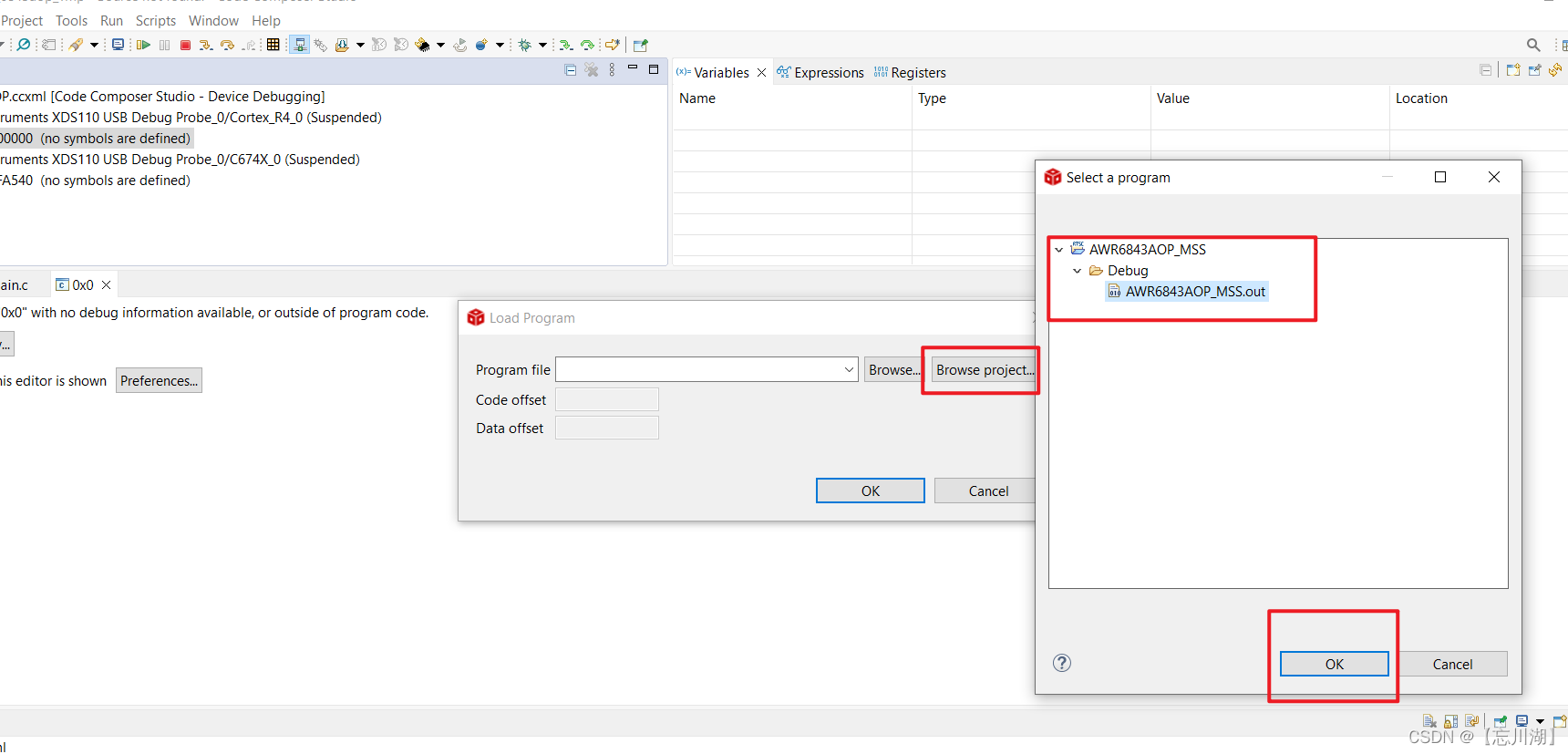
4、C674X_0加载文件
同理对DSS C674X_0一样的操作
5、运行展示
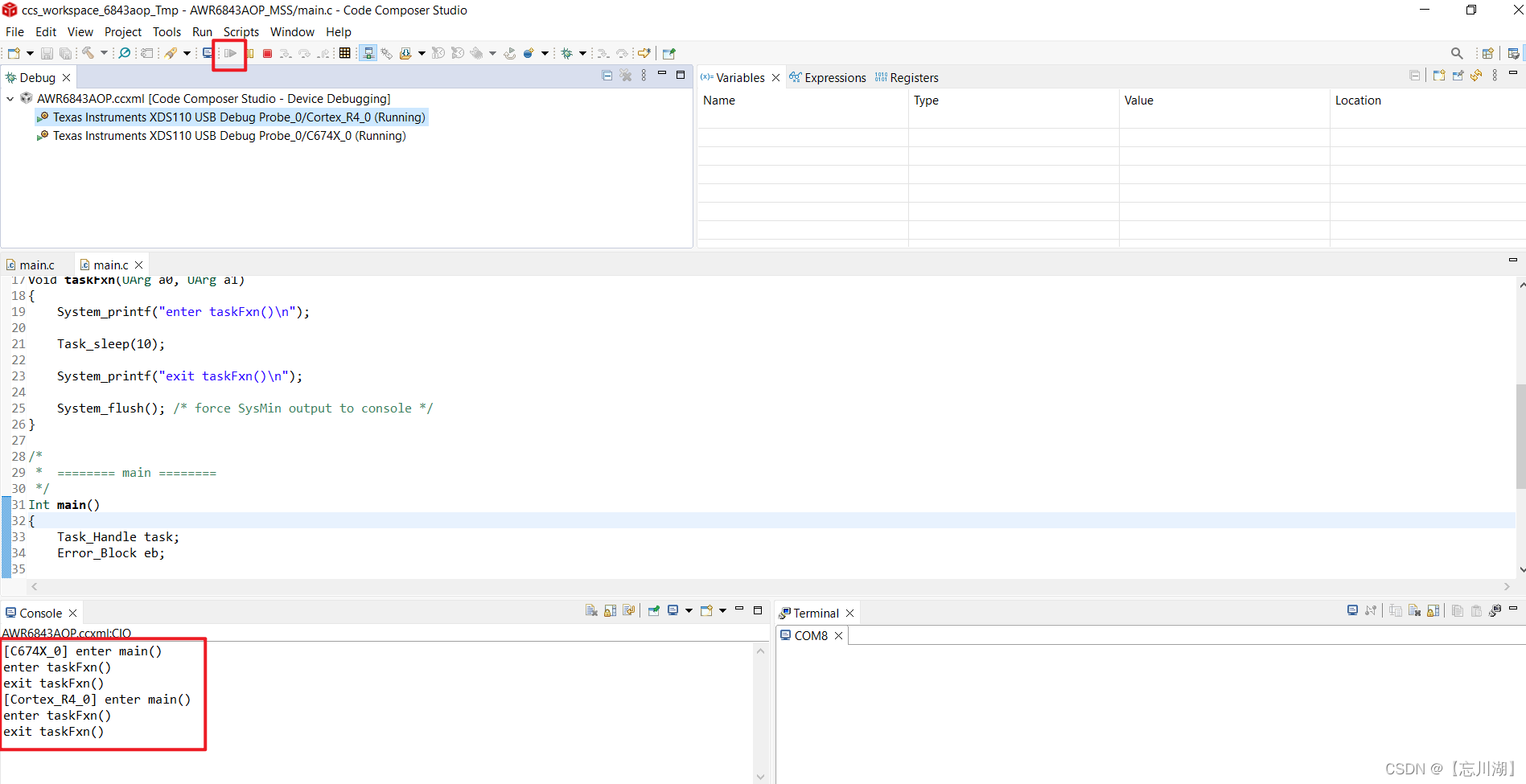
最后运行Cortex_R4_0和C674X_0,在console里输出以下信息,表示工程构建成功

北京人形旗下天工造物具身智能开源社区,聚焦具身天工与慧思开物两大平台
更多推荐
 2
2 0
0- 0


 已为社区贡献1条内容

所有评论(0)