uniapp中app接入高德地图实现标点定位
·
ps:如果你只想用在一个平台上那么就看对应的准备工作即可。例:你只需h5接入地图,那么你只需看 一. h5接入高德地图准备工作和最后的代码即可。
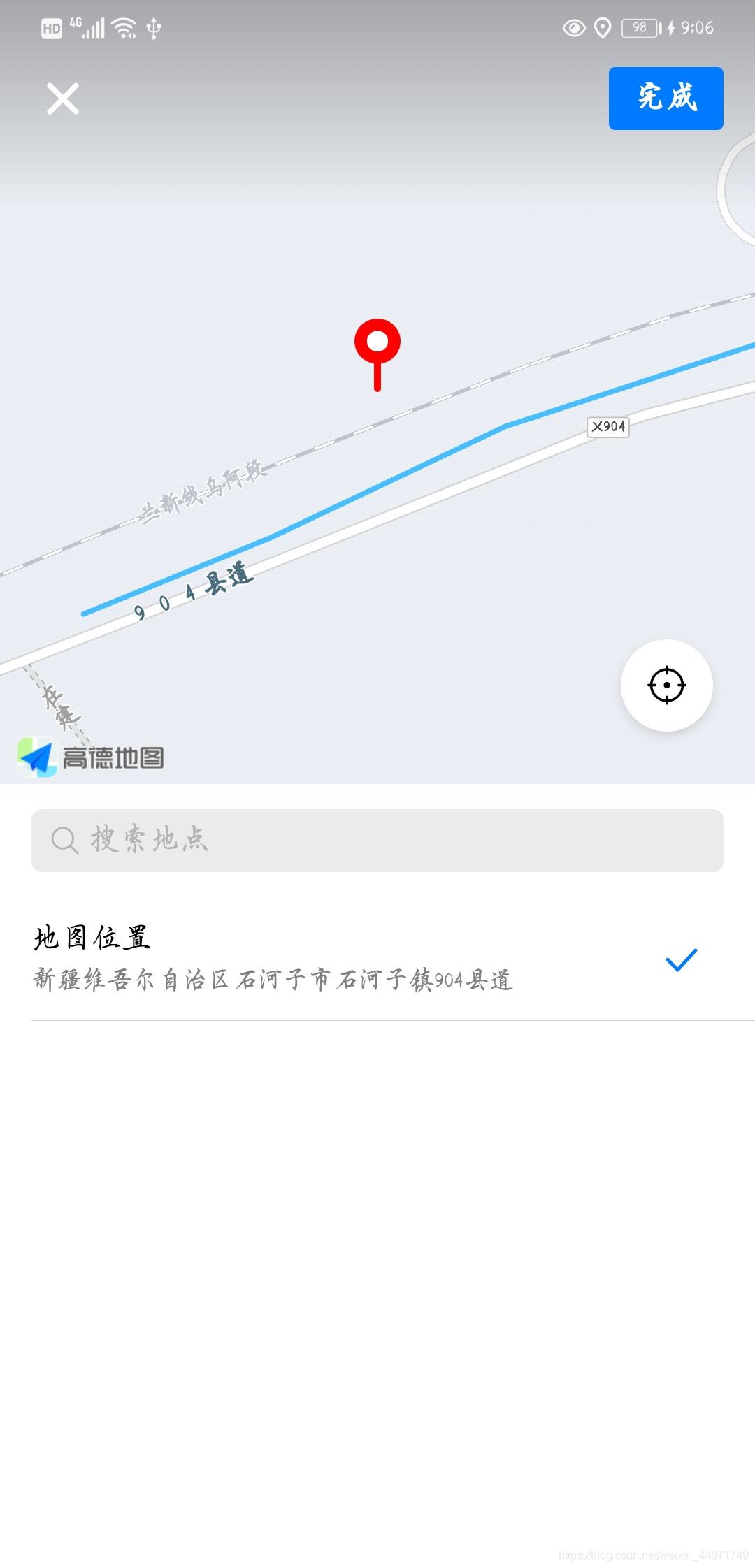
一. h5接入高德地图准备工作
1. 去高德地图平台申请应用的key,h5一定要申请web端(js api),不然后报key值不匹配
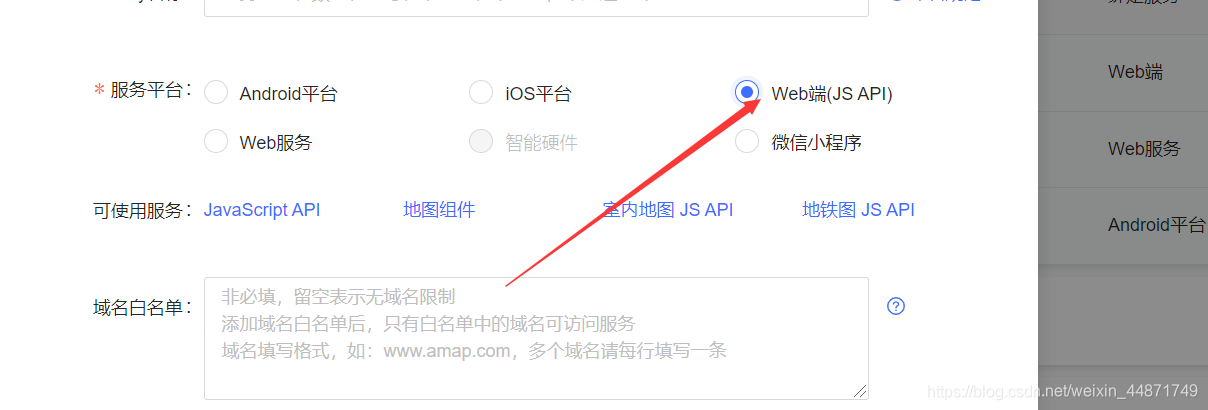
2.h5的准备工作结束
二. app接入高德地图准备工作
1. 去高德地图平台申请应用的key,这个需要申请两个,因为android和ios双端。

2.获取证书的SHA1签名
1) 将打包的apk修改后缀为 .zip文件后解压;
2) 进入解压后的META-INF目录,该目录下会存在文件CERT.RSA
3) 在该目录下打开cmd,输入命令 :
keytool -printcert -file CERT.RSA
这里将会显示出MD5和SHA1签名。
4) 复制下来测试版和发布版都填一样的就行。
3. packageName(包名)就是你打包时候的那个名字。
4.获取到key值后要去配置uniapp中的manifest.json文件 ,其中appkey_android填写获取到的key值即可。(ios我没有申请,随便填一个或者都填Android的key)
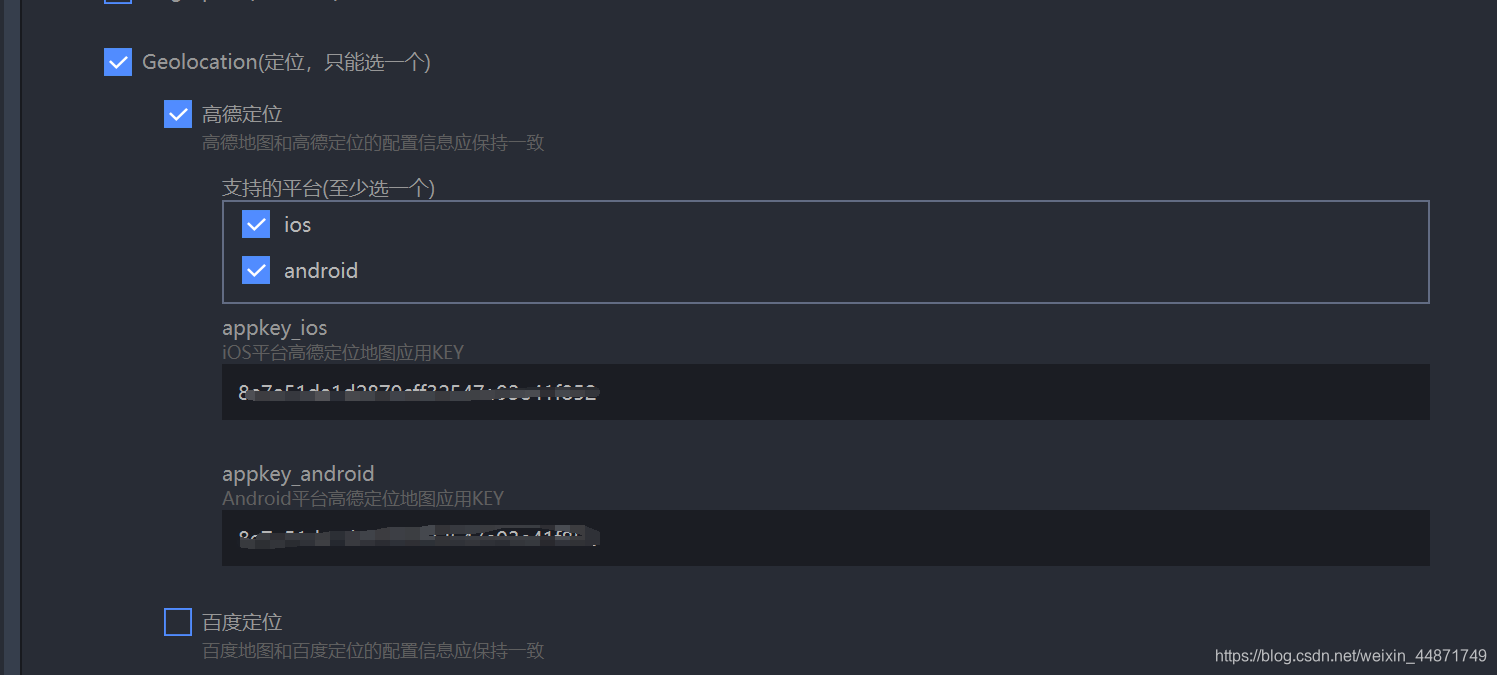
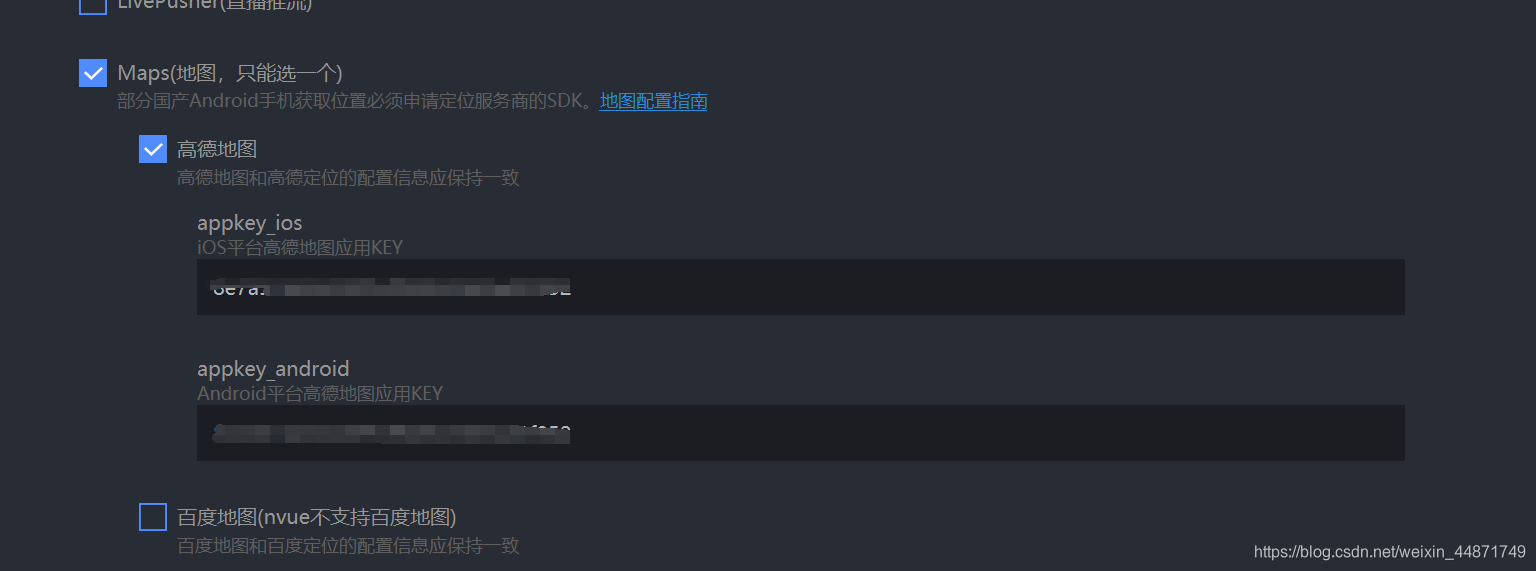
5. 打包自定义基座,使用自有证书(如果没有证书可以自己去生成一个或者先使用公共测试证书,但是后面记得要改高德平台的SHA1签名) ,包名要和申请key的包名一致。
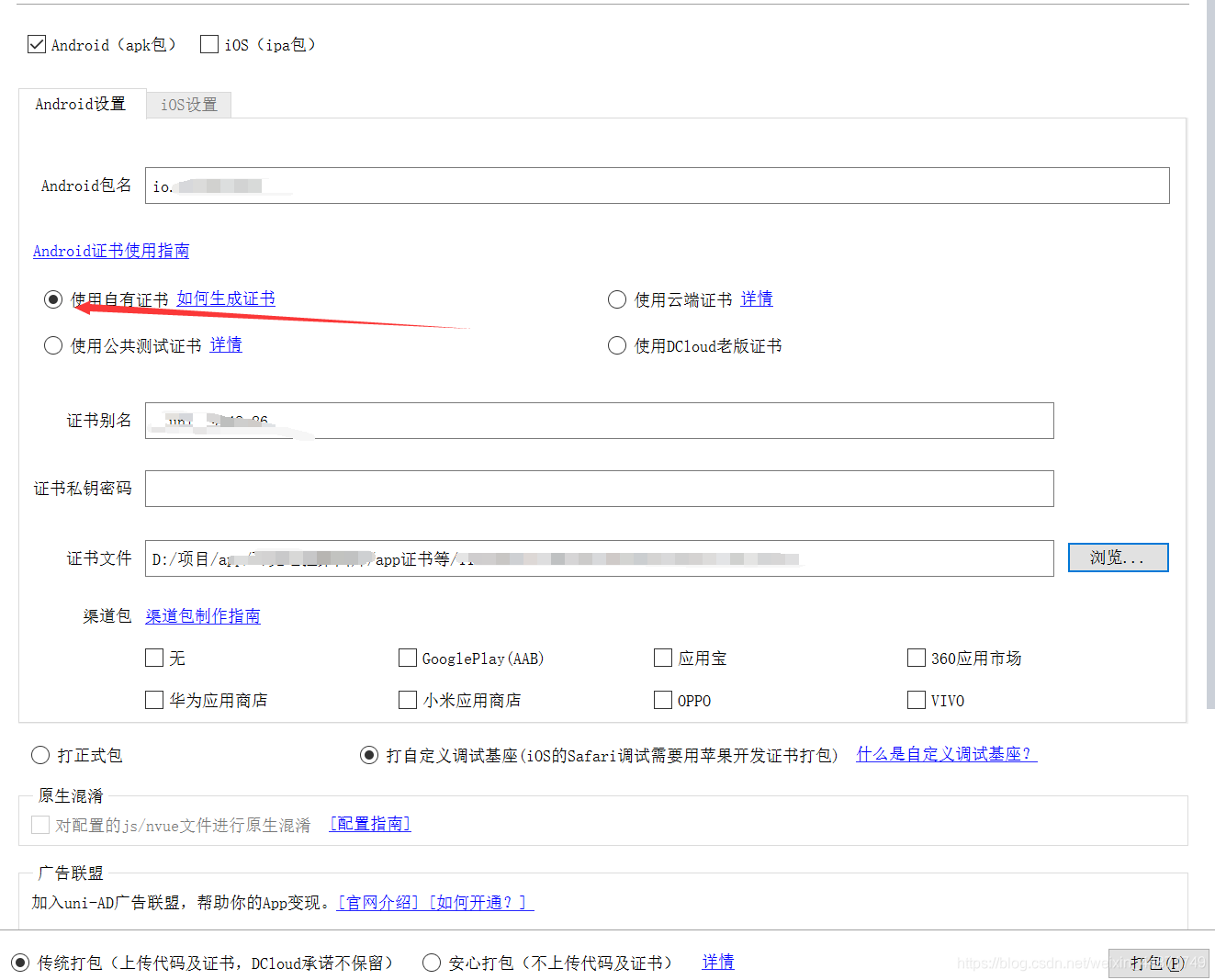 6.app准备工作完成
三. 代码部分
<template>
<view class="burst-info-content u-margin">
<view class="burst-info-content-left">
土地定位 *
</view>
<view class="burst-info-content-right">
<input class="footer_content_input" type="text" v-model="model.address"
placeholder="土地定位" disabled @click="agree_poup()"></input>
</view>
</view>
</template>
<script>
export default {
data() {
return {
model:{
address:''
}
},
onLoad(e) {
},
methods: {
//让底部选择框显示出来
agree_poup() {
uni.chooseLocation({
success: (res) => {
console.log(res)
this.model.address = res.address
}
});
},
}
}
</script>
<style scoped lang="scss">
</style>

北京人形旗下天工造物具身智能开源社区,聚焦具身天工与慧思开物两大平台
更多推荐
 1
1 0
0- 0


 已为社区贡献1条内容

所有评论(0)