UR5六自由度协作机械臂Simulink Simscape三次多项式轨迹规划仿真大揭秘
六自由度协作机械臂UR5,simulink simscape三次多项式轨迹规划仿真,有动画,可以得到角度,力矩图,也可以添加角速度,角加速度曲线图
在机器人领域,六自由度协作机械臂 UR5 凭借其灵活多变的操作能力备受关注。今天咱就来讲讲如何在 Simulink 结合 Simscape 对 UR5 进行三次多项式轨迹规划仿真,还能整出动图,以及获取角度、力矩图,甚至添加角速度、角加速度曲线图,是不是超酷?
为啥选三次多项式轨迹规划
三次多项式轨迹规划可以平滑地控制机械臂从起始点到目标点的运动,保证运动过程中的速度和加速度连续变化,避免了运动冲击,对机械臂的使用寿命和操作精度都有很大好处。
Simulink 搭建仿真模型
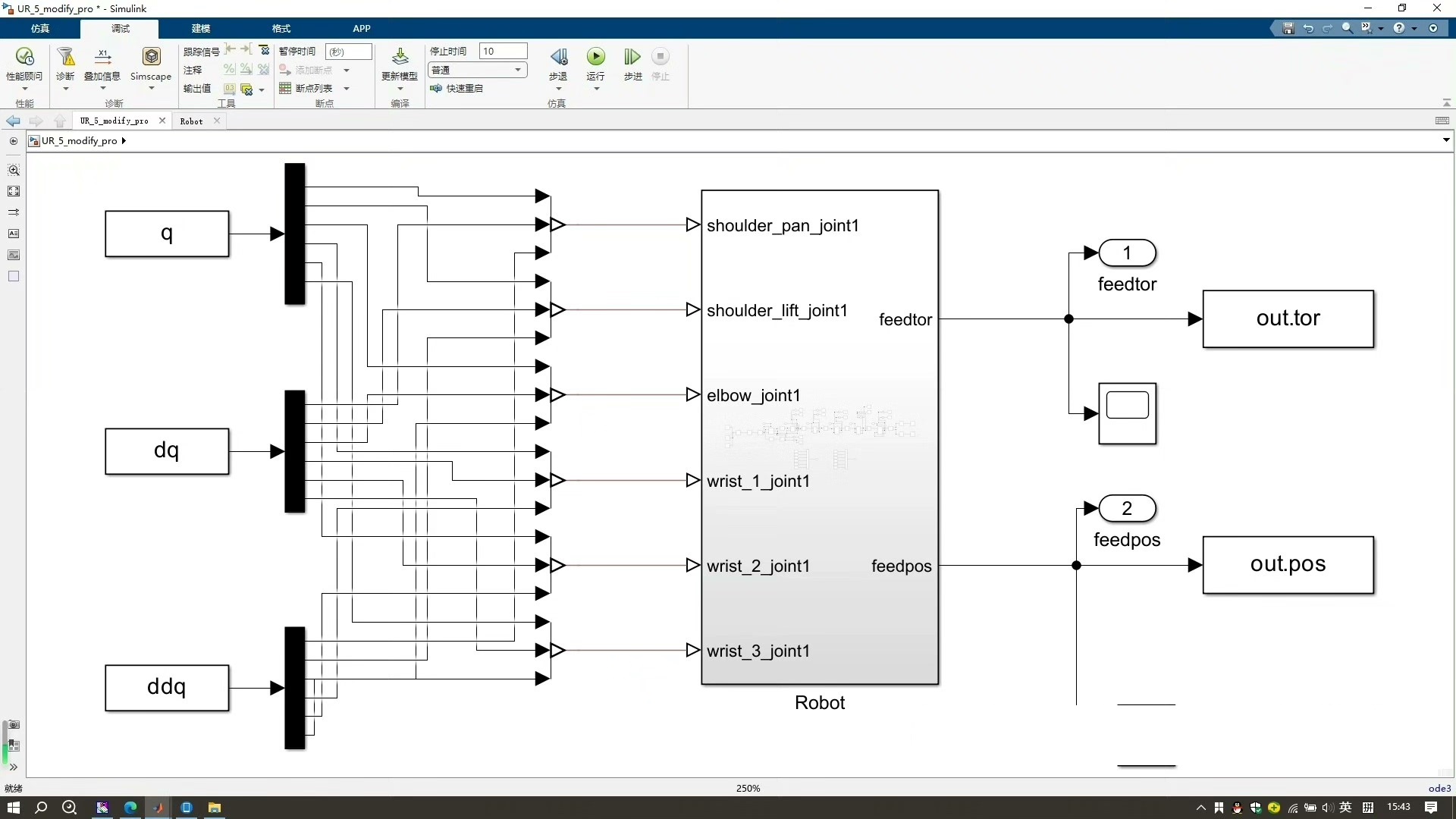
首先,咱得在 Simulink 里搭建 UR5 的模型框架。这就好比盖房子,先得搭好骨架。在 Simscape 库中,找到相应的机械臂关节和连杆模块,按照 UR5 的实际结构连接起来。比如这样:
% 假设这里是部分初始化代码,用来设置一些基础参数
numJoints = 6;
q0 = zeros(numJoints,1); % 初始关节角度
qf = [pi/2; pi/4; -pi/6; pi/3; pi/4; pi/2]; % 目标关节角度
t0 = 0;
tf = 5; % 运动时间
这里设置了 6 个关节,初始角度 q0 和目标角度 qf,以及运动开始和结束时间 t0 和 tf。
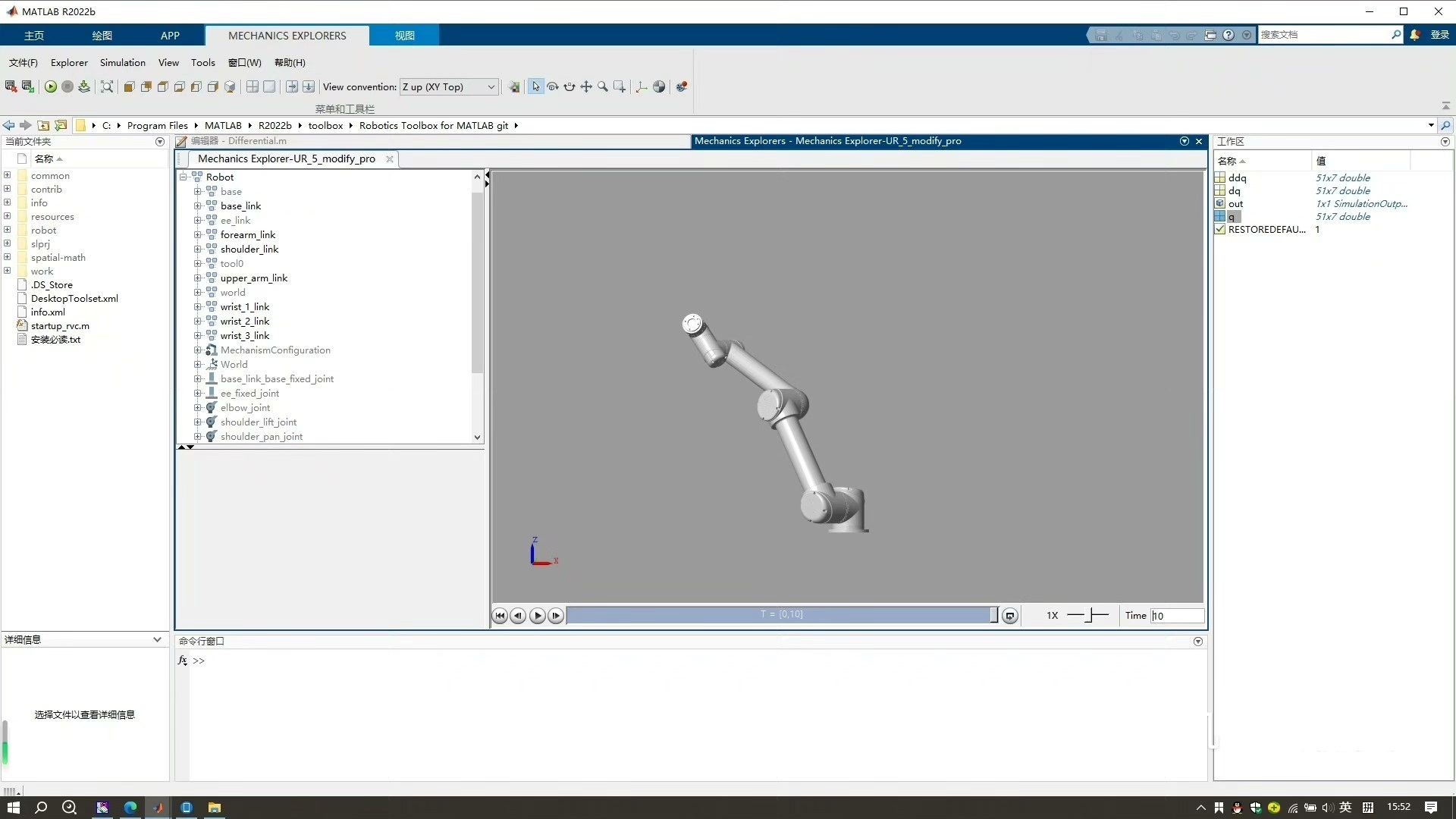
接着是三次多项式轨迹规划模块。我们自己写一个简单的 MATLAB 函数模块来实现三次多项式轨迹规划算法。
function q = cubicTrajectory(t, t0, tf, q0, qf)
    % 计算三次多项式系数
    a0 = q0;
    a1 = 0;
    a2 = 3*(qf - q0)/(tf - t0)^2;
    a3 = -2*(qf - q0)/(tf - t0)^3;
    % 计算当前时间的关节角度
    q = a0 + a1*(t - t0) + a2*(t - t0)^2 + a3*(t - t0)^3;
end
在这个函数里,根据给定的起始时间 t0、结束时间 tf、起始角度 q0 和目标角度 qf,计算出多项式系数 a0、a1、a2、a3,然后根据当前时间 t 算出对应的关节角度 q。
在 Simulink 里把这个函数模块接入系统,设置好输入输出端口,让它根据时间变化输出各个关节的期望角度。
获取动画、角度和力矩图
要得到动画,Simscape 有个可视化模块可以直接用。把它和搭建好的 UR5 模型连接起来,运行仿真就能看到 UR5 按照规划的轨迹动起来啦。
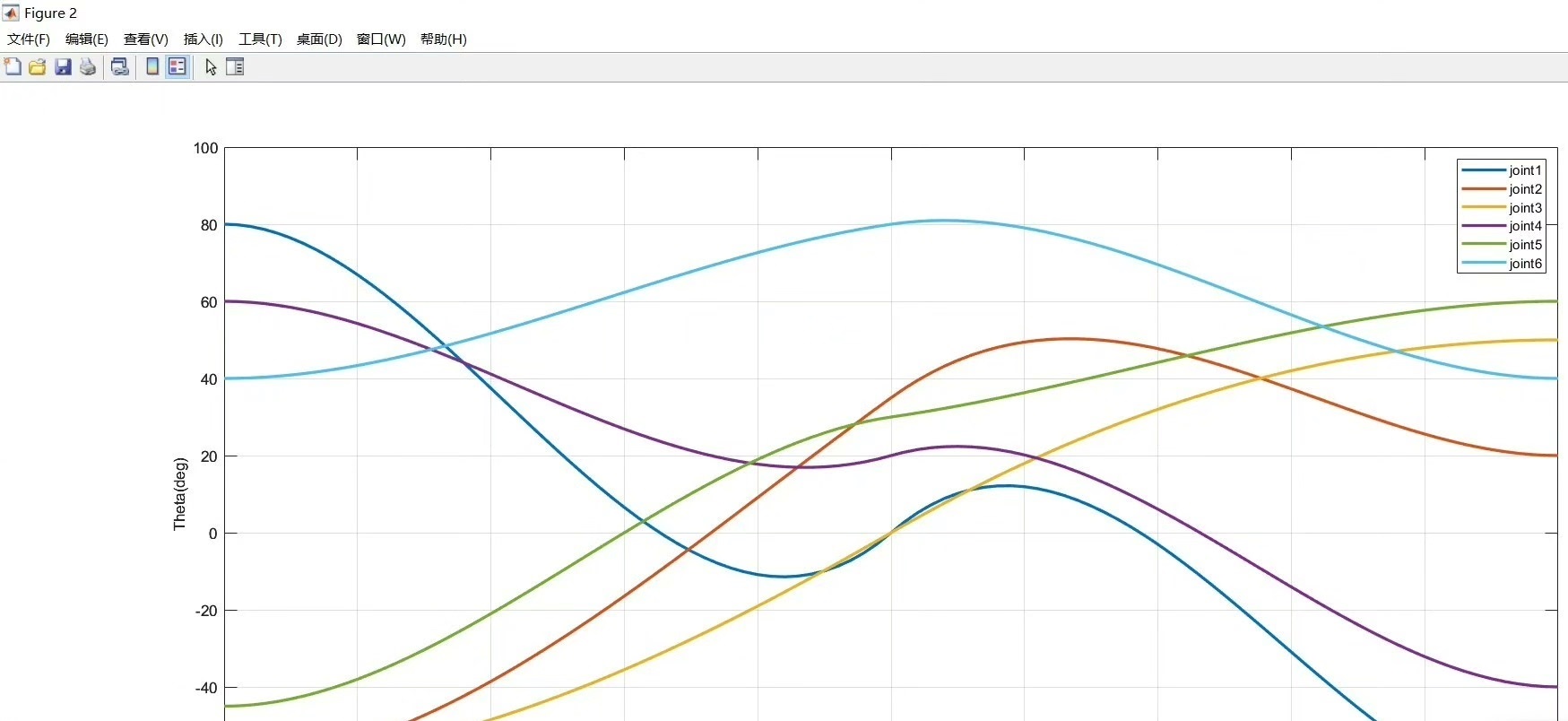
对于角度图,在每个关节模块后面接上一个 Scope 模块,就能实时看到每个关节角度随时间的变化曲线。
力矩图稍微复杂点,需要在关节模块里找到输出力矩的端口,同样接上 Scope 模块。这样就能观察到每个关节在运动过程中所需要的力矩变化。
添加角速度和角加速度曲线图
计算角速度和角加速度,咱可以对刚才的三次多项式轨迹规划函数做些修改。
function [q, q_dot, q_ddot] = cubicTrajectoryWithDerivatives(t, t0, tf, q0, qf)
    % 计算三次多项式系数
    a0 = q0;
    a1 = 0;
    a2 = 3*(qf - q0)/(tf - t0)^2;
    a3 = -2*(qf - q0)/(tf - t0)^3;
    % 计算当前时间的关节角度
    q = a0 + a1*(t - t0) + a2*(t - t0)^2 + a3*(t - t0)^3;
    % 计算角速度
    q_dot = a1 + 2*a2*(t - t0) + 3*a3*(t - t0)^2;
    % 计算角加速度
    q_ddot = 2*a2 + 6*a3*(t - t0);
end
这里不仅返回了关节角度 q,还返回了角速度 qdot 和角加速度 qddot。在 Simulink 里调整模块连接,把这些输出也接到对应的 Scope 模块上,就能得到角速度和角加速度曲线图啦。
通过这样一套流程,我们就完成了 UR5 六自由度协作机械臂在 Simulink Simscape 下的三次多项式轨迹规划仿真,还整出了各种超有用的图表和动画,是不是感觉对 UR5 的运动控制理解更深了呢?赶紧动手试试吧!

北京人形旗下天工造物具身智能开源社区,聚焦具身天工与慧思开物两大平台
更多推荐
 22
22 0
0- 0


 已为社区贡献10条内容

所有评论(0)