selenium脚本编写及八大元素定位方法
selenium脚本编写
上篇文章介绍了selenium环境搭建,搭建好之后就可以开始写代码了
基础脚本,打开一个网址
-
from selenium import webdriver -
driver = webdriver.Chrome()#打开chrome浏览器 -
driver.get('https://www.baidu.com') #打开百度
打开本地HTML文件
上篇文章我自己写了一个html文件,放在了当前路径下

- 第一种方式
通过绝对路径打开
-
from selenium import webdriver -
driver = webdriver.Chrome()#打开chrome浏览器 -
driver.get(r'D:\sele_study\2-selenium\day1_sele\test.html')
- 第二种方式
通过相对路径打开
本质上也是通过方法把相对路径转为绝对路径
-
#第一种转为绝对路径的方法 -
from selenium import webdriver -
from pathlib import Path#pathlib:路径处理库 -
driver = webdriver.Chrome()#打开chrome浏览器 -
html = Path('./test.html') -
driver.get(str(html.resolve()))#Path.resolve:该方法将一些的 路径/路径段 解析为绝对路径 -
#第二种转为绝对路径的方法 -
from selenium import webdriver -
import os -
html = os.path.abspath('./test.html')#返回绝对路径 -
driver = webdriver.Chrome() -
driver.get(html)
优雅地打开浏览器(with)
用with打开浏览器,不用手工关闭
-
from selenium import webdriver -
from time import sleep -
with webdriver.Chrome() as driver:#with上下文管理器,不需要我去关闭 -
driver.get('https://www.baidu.com')#打开百度 -
sleep(5)#等5秒,自动关闭
认识webdriver对象方法和属性
初识元素定位方法
-
#祖宗方法 -
find_element -
#通过class属性的值定位(底层是css) -
find_element_by_class_name -
#√√√通过css 选择器定位(推荐,最快) -
find_element_by_css_selector -
#√通过id的值定位(底层是css) -
find_element_by_id -
#√通过a标签的文本定位(底层是XPATH) -
find_element_by_link_text -
#通过name属性的值来定位(底层是css) -
find_element_by_name -
#通过a标签的部分文本定位(模糊匹配)(底层是XPATH) -
find_element_by_partial_link_text -
#通过标签名来定位(底层是css) -
find_element_by_tag_name -
#√√通过xpath方法定位(慢) -
find_element_by_xpath -
#以下方法的用法同上,只是返回的是一组元素(列表形式) -
find_elements -
find_elements_by_class_name -
find_elements_by_css_selector -
find_elements_by_id -
find_elements_by_link_text -
find_elements_by_name -
find_elements_by_partial_link_text -
find_elements_by_tag_name -
find_elements_by_xpath
除了祖宗方法,其他八种定位方式被大家称为‘selenium八大元素定位’
可以配合HTML全局属性介绍来理解这些方法。
HTML全局属性介绍:https://www.w3school.com.cn/tags/html_ref_standardattributes.asp
用法示例
以下方法演示用的是我们上篇文章写的HTML文件
需要的朋友可以去上篇文章复制或公众号后台输入‘html练习’获取源文件
- find_element_by_name
通过name属性的值来定位
-
from selenium import webdriver -
from pathlib import Path -
from time import sleep -
with webdriver.Chrome() as driver:#打开chrome浏览器 -
html = Path('./test.html') -
driver.get(str(html.resolve()))#Path.resolve:该方法将一些的 路径/路径段 解析为绝对路径 -
driver.find_element_by_name('username').send_keys('admin') -
#找到name的值为'username'的标签,并输入'admin' -
sleep(5)#5秒后关闭
知识点:
1.如果遇到重复的元素,操作的永远是第一个
2.send_keys方法,不会清空原来的内容
- find_element_by_id
通过id的值定位
-
from selenium import webdriver -
import os -
from time import sleep -
with webdriver.Chrome() as driver: -
html = os.path.abspath('./test.html')#获取绝对路径 -
driver.get(html) -
driver.find_element_by_id('username').send_keys('admin') -
#找到id的值为'username'的标签,并输入'admin' -
sleep(5)
知识点:
1.id是唯一的
2.可能会变,需要注意识别
3.首字符是数字的要注意css的表达式(后续详细介绍)
- find_element_by_class_name
通过class属性的值定位
-
from selenium import webdriver -
import os -
from time import sleep -
with webdriver.Chrome() as driver: -
html = os.path.abspath('./test.html')#获取绝对路径 -
driver.get(html) -
# 1. 输入用户名 -
driver.find_element_by_class_name('aa').send_keys('admin') -
#找到class的值为'aa'的标签,并输入'admin' -
# 2. 输入密码 -
# driver.find_element_by_class_name('bb cc').send_keys('123456')--错误写法 -
driver.find_element_by_class_name('bb').send_keys('pass') -
#找到class的值为'bb'的标签,输入'pass' -
driver.find_element_by_class_name('cc').send_keys('word') -
#找到class的值为'cc'的标签,输入'word' -
sleep(5)
知识点:
1.class也容易重复
2.class ='bb cc'规定元素的一个或多个类名,等同于class1,class2='bb','cc'
所以不能直接用driver.find_element_by_class_name('bb cc')
- find_element_by_link_text
通过a标签的全文本定位,需要文本完全匹配
-
from selenium import webdriver -
import os -
from time import sleep -
with webdriver.Chrome() as driver: -
html = os.path.abspath('./test.html')#获取绝对路径 -
driver.get(html) -
driver.find_element_by_link_text('百度一下,你就不知道').click() -
#找到文本为'百度一下,你就不知道'文本的a标签,并点击 -
sleep(5)#等待5秒关闭
- find_element_by_partial_link_text
通过a标签的部分文本定位(模糊匹配)
-
#方法二:模糊匹配 -
from selenium import webdriver -
import os -
from time import sleep -
with webdriver.Chrome() as driver: -
html = os.path.abspath('./test.html')#获取绝对路径 -
driver.get(html) -
driver.find_element_by_partial_link_text('必应').click() -
#找到包含'必应'文本的a标签,并点击 -
sleep(5)#等待5秒关闭
知识点:
1.link_text 的两种定位方式只适用于a标签的文本
2.link_text 完全匹配
3.parti_link_text 部分(模糊)可以是开头是、包含、结尾是
4.click()点击
- find_element_by_tag_name
通过标签名来定位,因为重复特别多,所以很少用,不做介绍。
- find_element_by_css_selector
通过css 选择器定位(推荐,最快)
内容比较多且重要,之后单独文章做介绍。
- find_element_by_xpath
通过xpath方法定位
内容比较多且重要,之后文章单独介绍。
感谢每一个认真阅读我文章的人!!!
作为一位过来人也是希望大家少走一些弯路,如果你不想再体验一次学习时找不到资料,没人解答问题,坚持几天便放弃的感受的话,在这里我给大家分享一些自动化测试的学习资源,希望能给你前进的路上带来帮助。
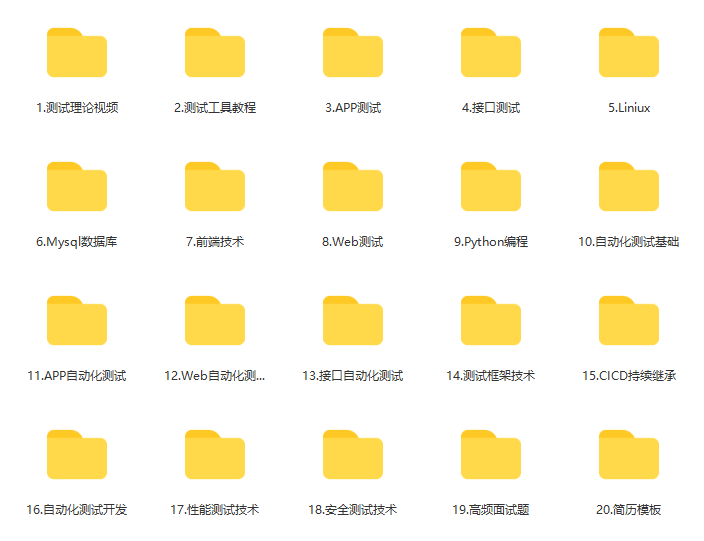
软件测试面试文档
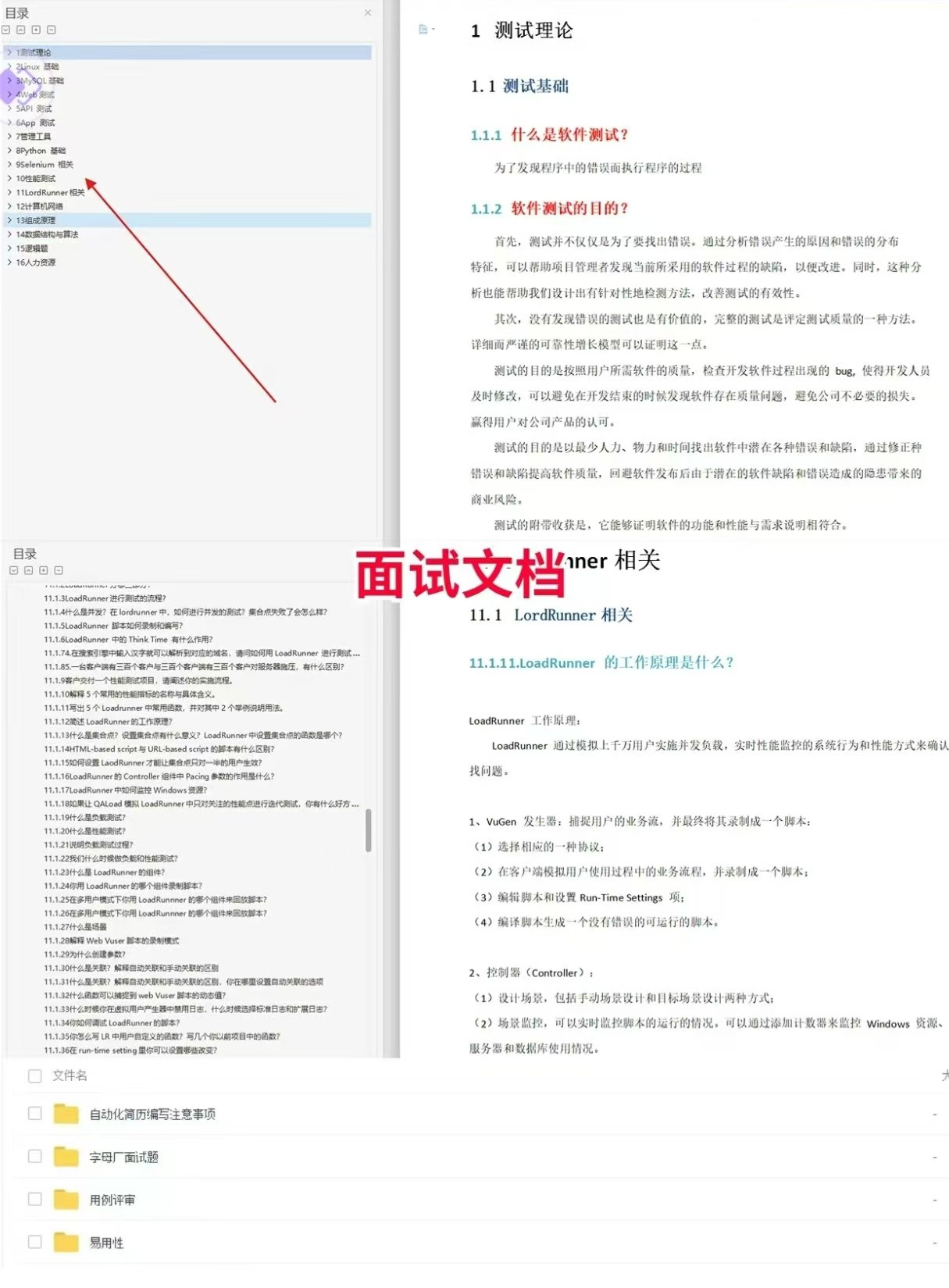
我们学习必然是为了找到高薪的工作,下面这些面试题是来自阿里、腾讯、字节等一线互联网大厂最新的面试资料,并且有字节大佬给出了权威的解答,刷完这一套面试资料相信大家都能找到满意的工作。
视频文档获取方式:
这份文档和视频资料,对于想从事【软件测试】的朋友来说应该是最全面最完整的备战仓库,这个仓库也陪伴我走过了最艰难的路程,希望也能帮助到你!以上均可以分享,点下方小卡片即可自行领取。

北京人形旗下天工造物具身智能开源社区,聚焦具身天工与慧思开物两大平台
更多推荐
 10
10 0
0- 0


 已为社区贡献2条内容

所有评论(0)