ubuntu22.04安装anaconda、cuda和cudnn
文章目录
ubuntu2204安装anaconda、cuda和cudnn
一、anaconda
二、cuda
三、cudnn
ubuntu2204安装anaconda、cuda和cudnn
(本教程参考了B站UP主灬灬普通人灬灬的视频(ubuntu系统安装CUDA和CUDNN https://www.bilibili.com/video/BV1bW4y197Mo/?share_source=copy_web&vd_source=a391fd515e42781bdd026d0237f557f0),结合自己安装过程中碰到的一些问题,整理成了笔记,方便下次系统崩了重装)
一、anaconda
进入anaconda官网下载页面,选择小企鹅下载.
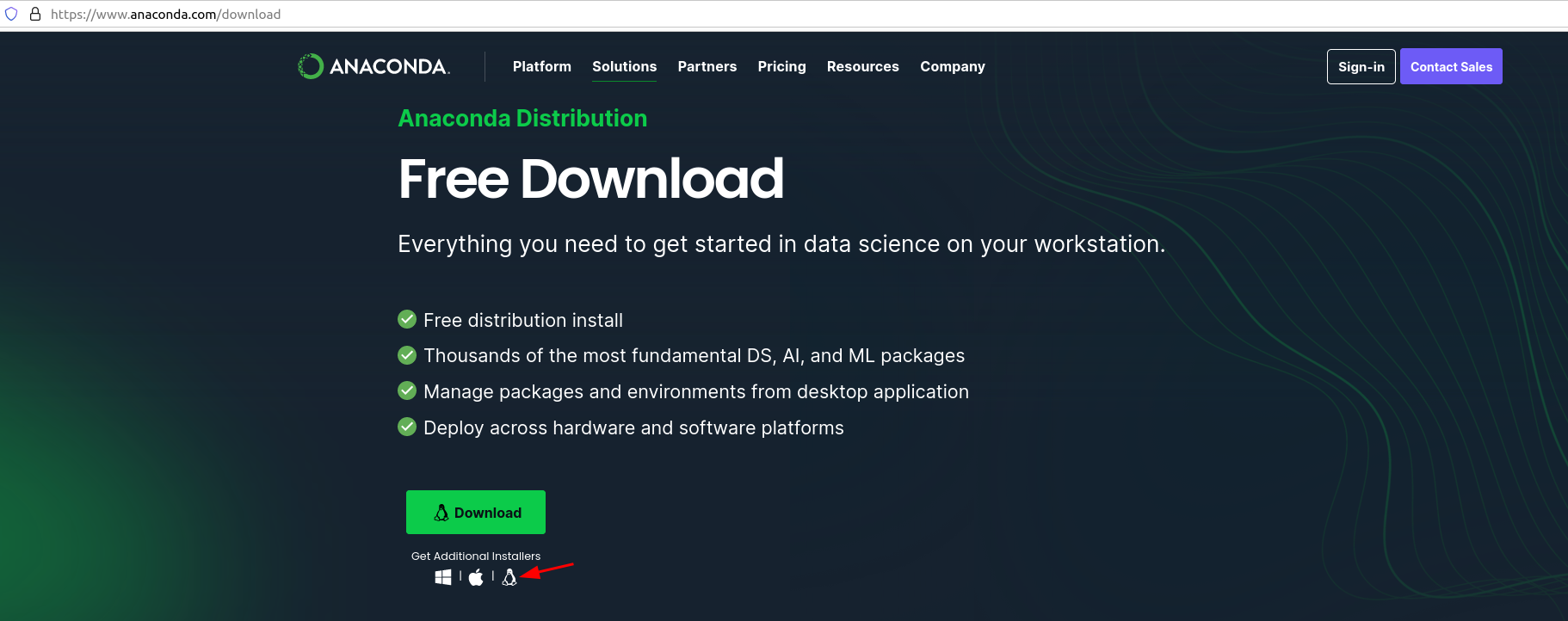
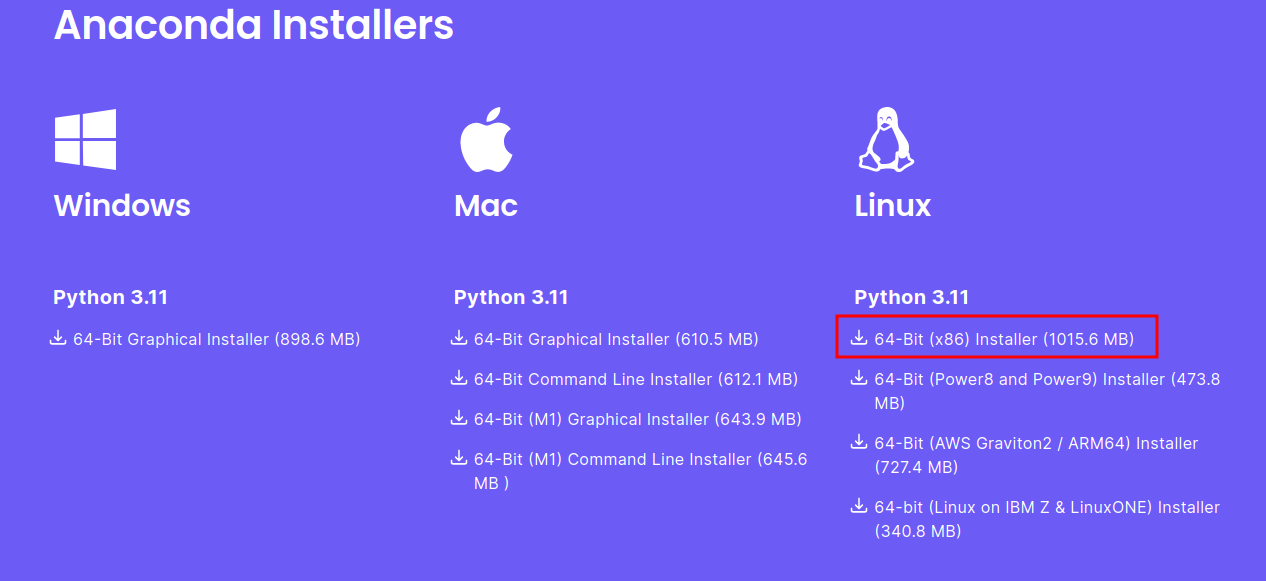
官网下载速度极慢,可以选择国内的镜像源下载对应版本,比如清华源.
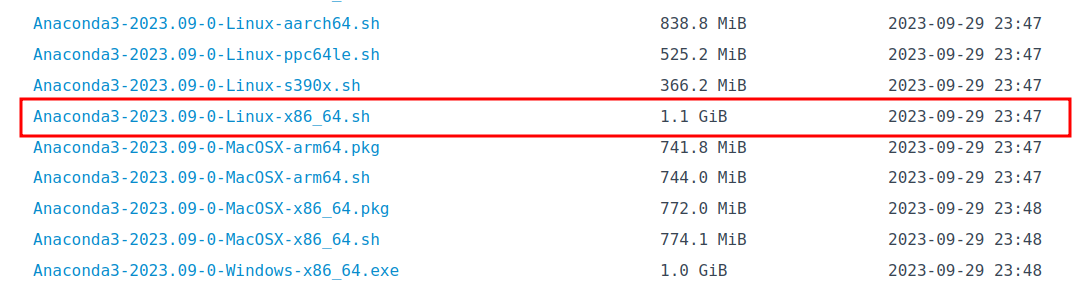
https://mirrors.tuna.tsinghua.edu.cn/anaconda/archive/
选择linux-x86_64.sh
进入存放下载好的anaconda3文件的文件夹,在文件夹中打开终端,输入命令
bash Anaconda3-2023.09-0-Linux-x86_64.sh
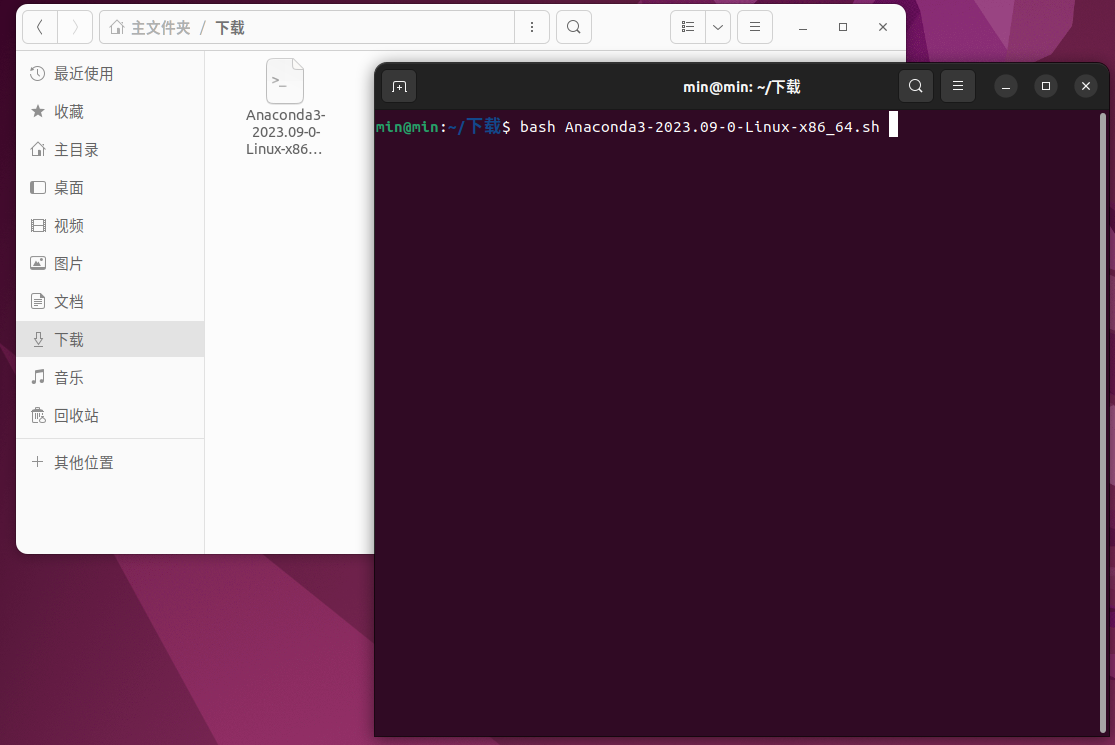
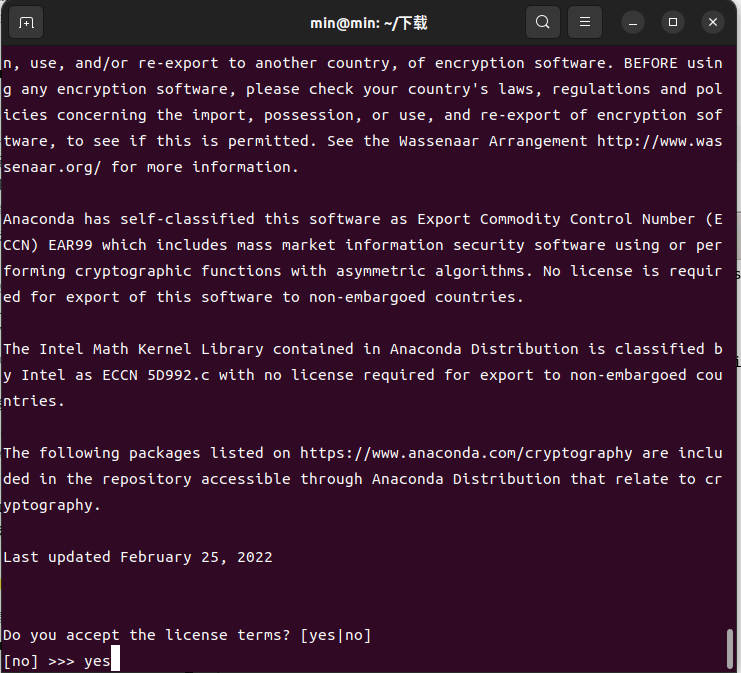
一直按回车,直到出现这个页面,再输入 yes
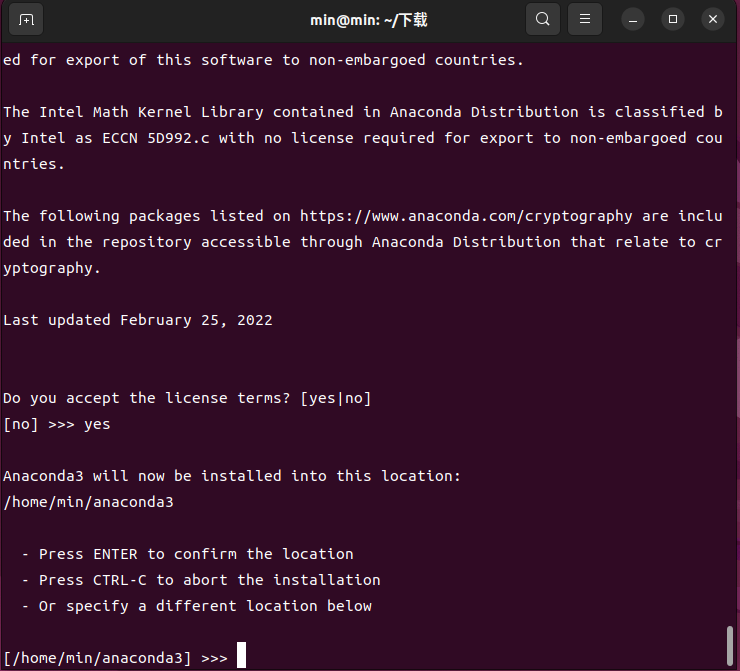
出现下面这个页面按 回车
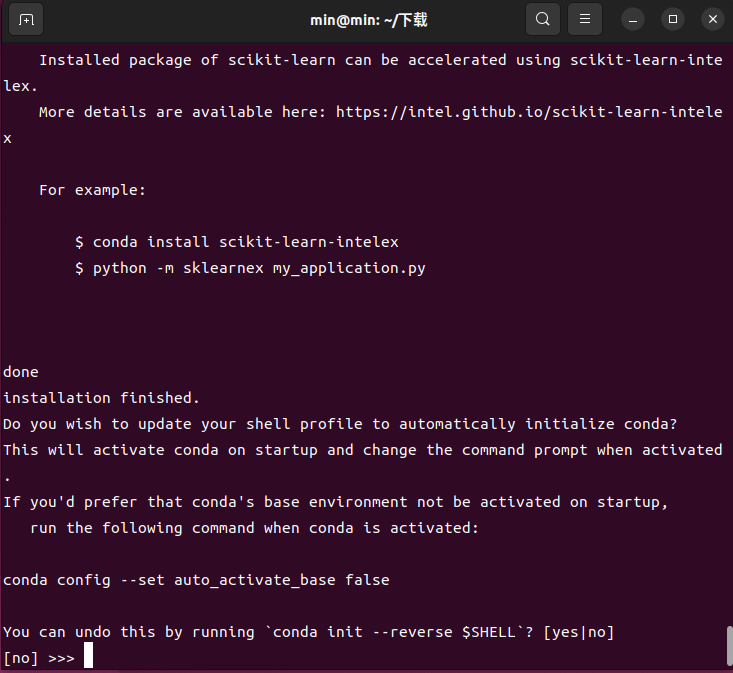
出现这个页面输入yes
安装完成!
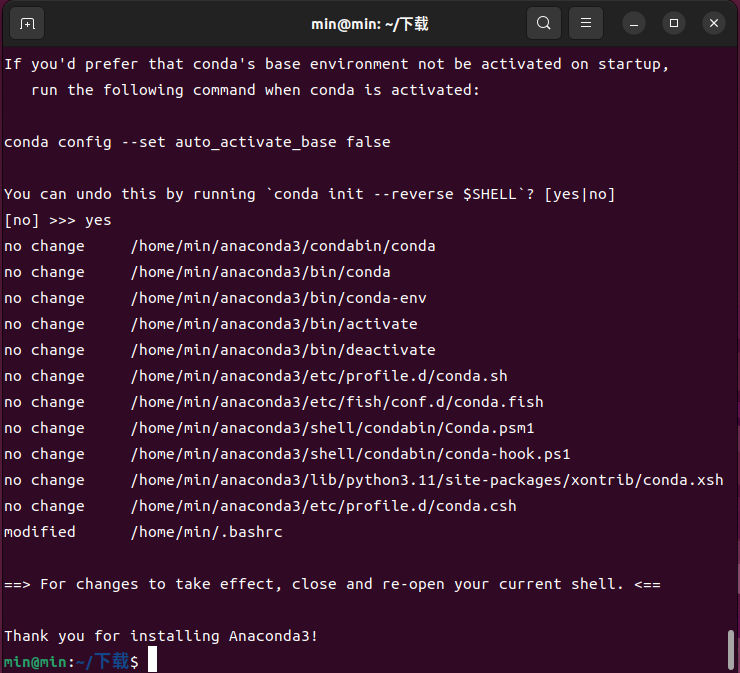
更新配置.
重新打开终端(Ctrl + Alt + T),输入
创建桌面快捷方式
source ~/.bashrc
conda update --all
4. 创建桌面快捷方式.
sudo gedit /usr/share/applications/anaconda.desktop
将以下配置复制到打开的anaconda.desktop文件中
[Desktop Entry]
Name=Anaconda
Type=Application
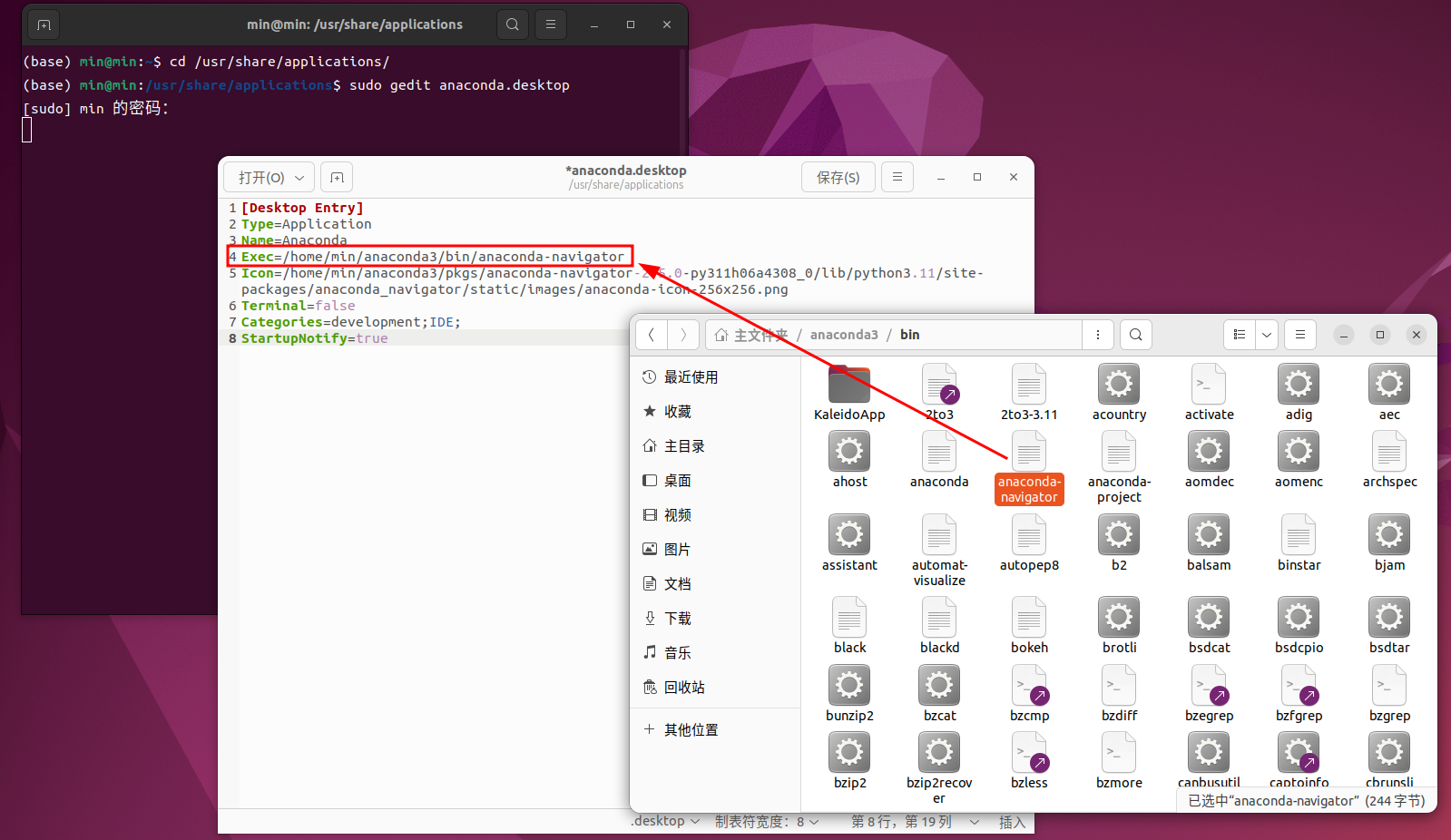
Exec=/home/min/anaconda3/bin/anaconda-navigator
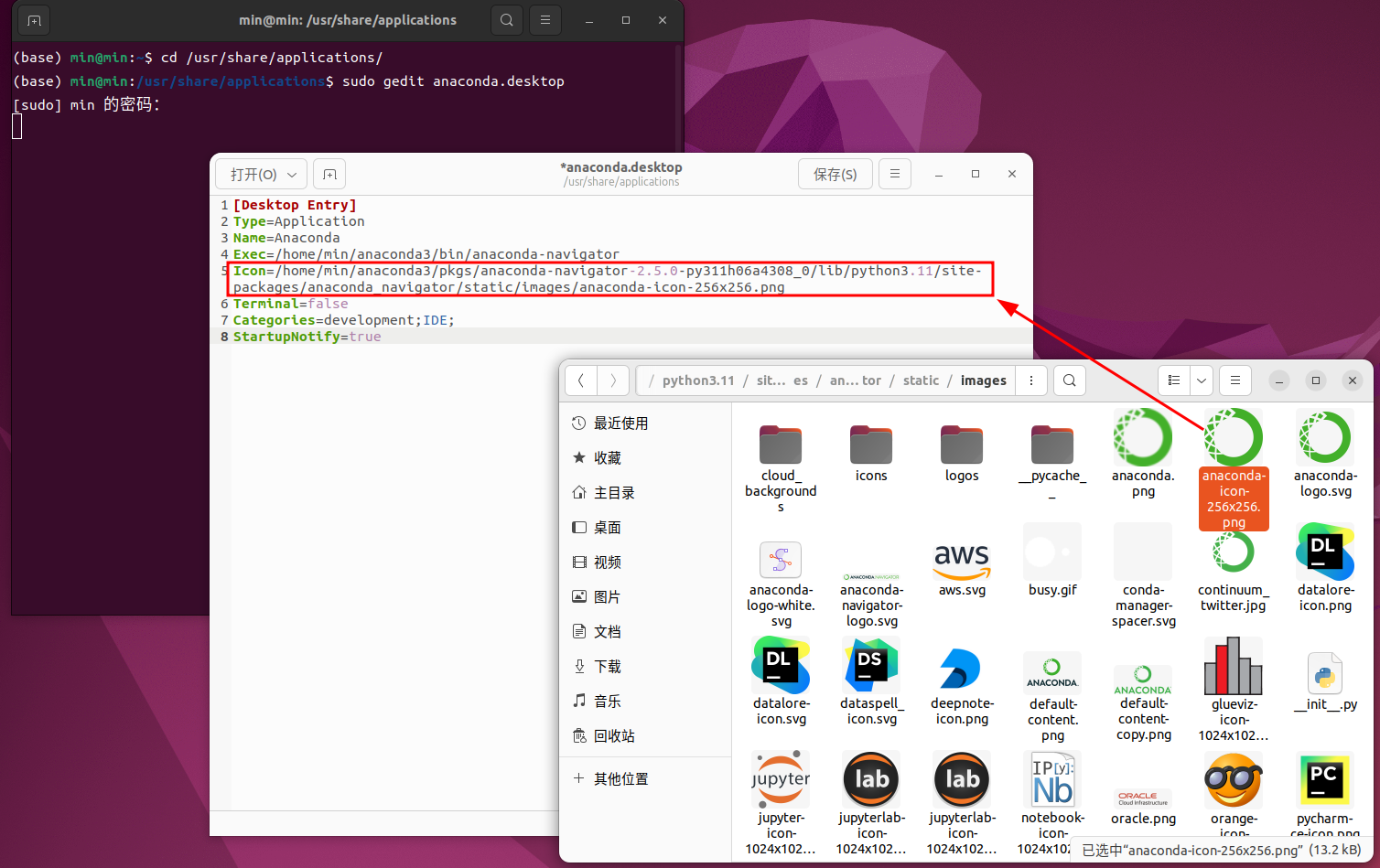
Icon=/home/min/anaconda3/pkgs/anaconda-navigator-2.5.0-py311h06a4308_0/lib/python3.11/site-packages/anaconda_navigator/static/images/anaconda-icon-256x256.png
Terminal=false
Categories=development;
StartupNotify=true
注意,这里有两处需要修改!
Exec对应的是anaconda-navgator文件(anaconda3文件夹bin目录下,找到该文件直接点击复制,在打开的anaconda.desktop文件中Exec处点击粘贴,即可得到该文件的绝对路径)的路径,Icon对应的是快捷方式图标的路径(同上,按照路径去找),要修改为你自己的!
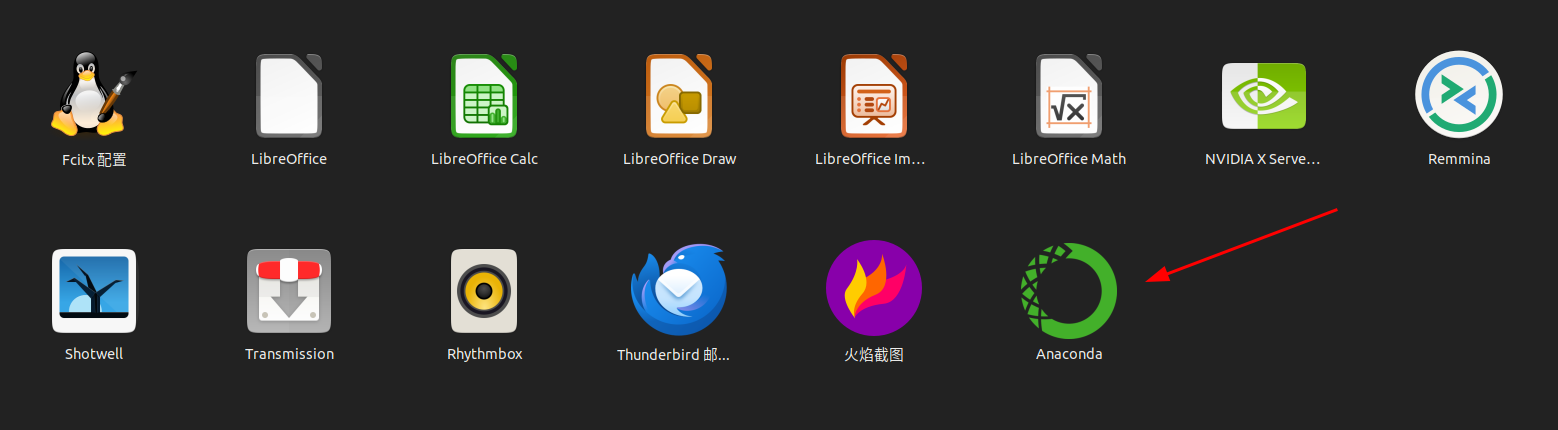
保存文件,即可得到anaconda的快捷方式!
二、cuda
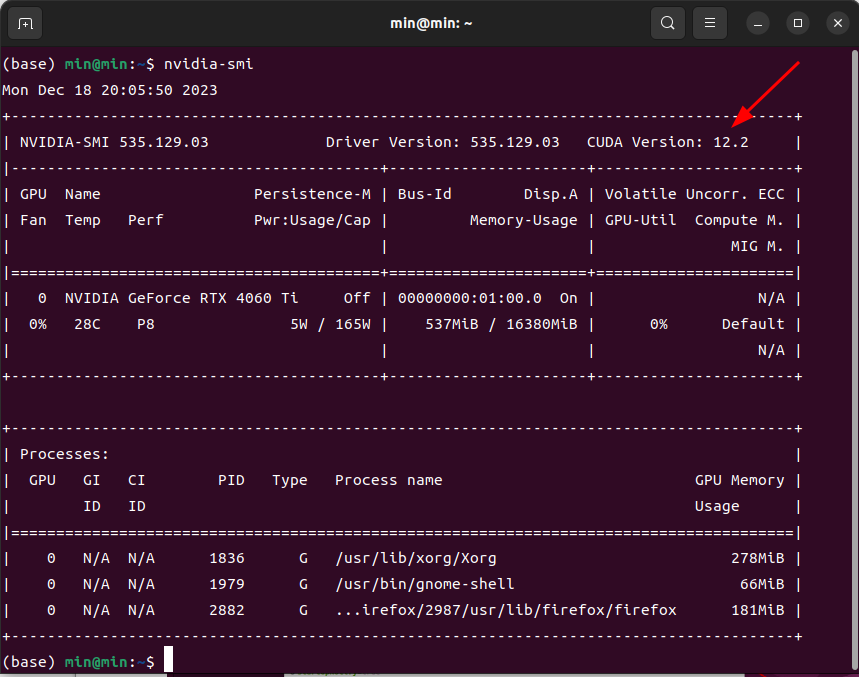
先查看自己的cuda版本(终端输入nvidia-smi可查看),我的cuda版本是12.2,当前pytorch版本是12.1,所以我选择安装cuda12.1。我在安装ubuntu22.04时勾选了安装驱动,所以不用额外装驱动。如果终端输入nvidia-smi没有出现显卡信息,则需要安装显卡对应的驱动。
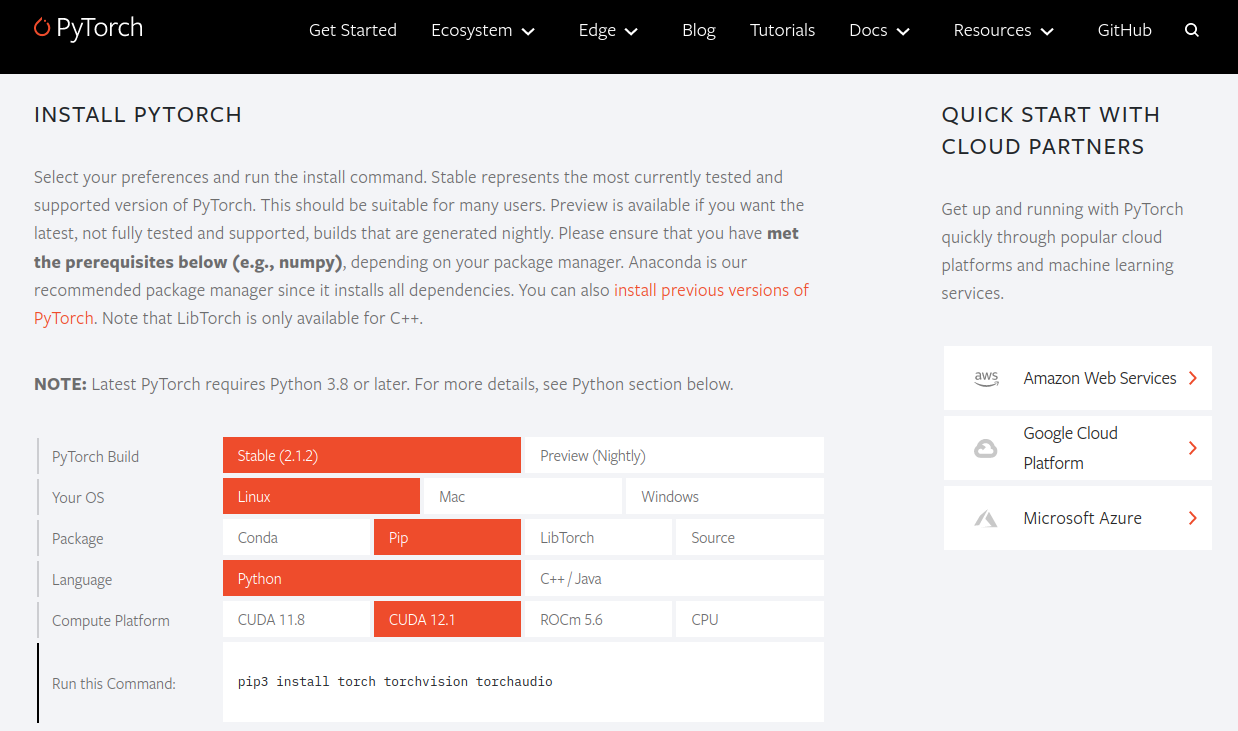
进入cuda官网下载页面,选择cuda12.1版本。
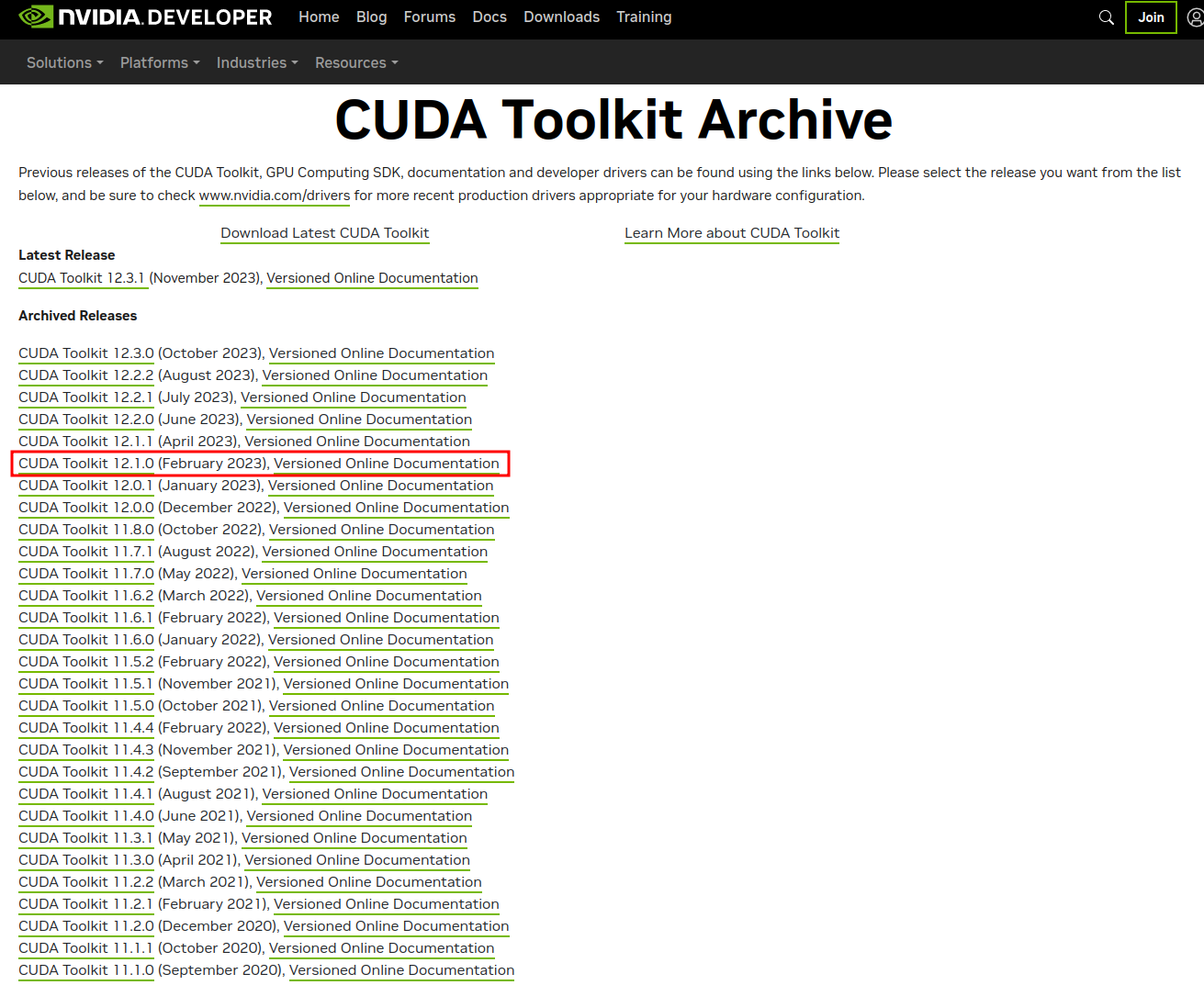
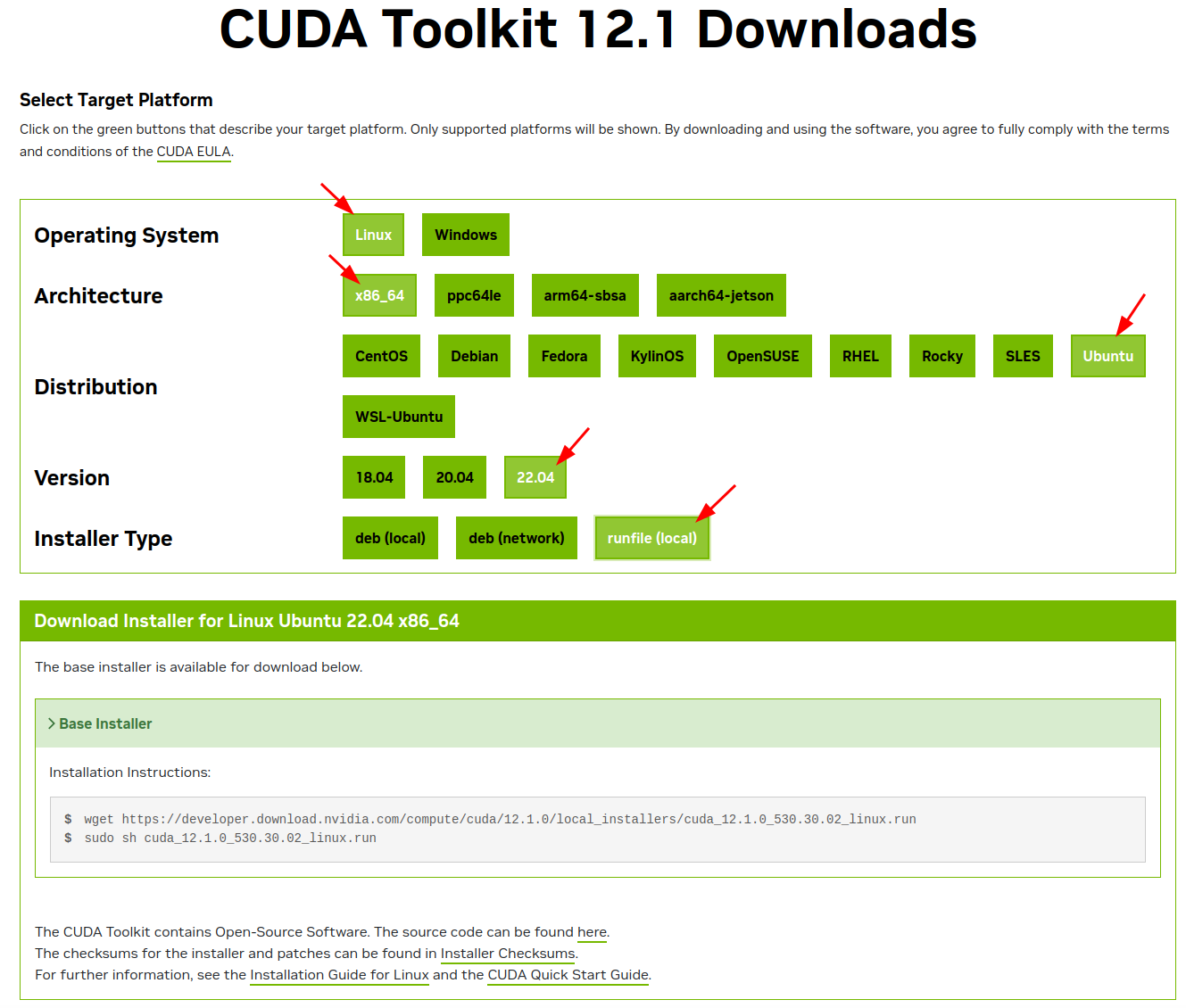
打开终端,按照上面的提示输入
wget https://developer.download.nvidia.com/compute/cuda/12.1.0/local_installers/cuda_12.1.0_530.30.02_linux.run
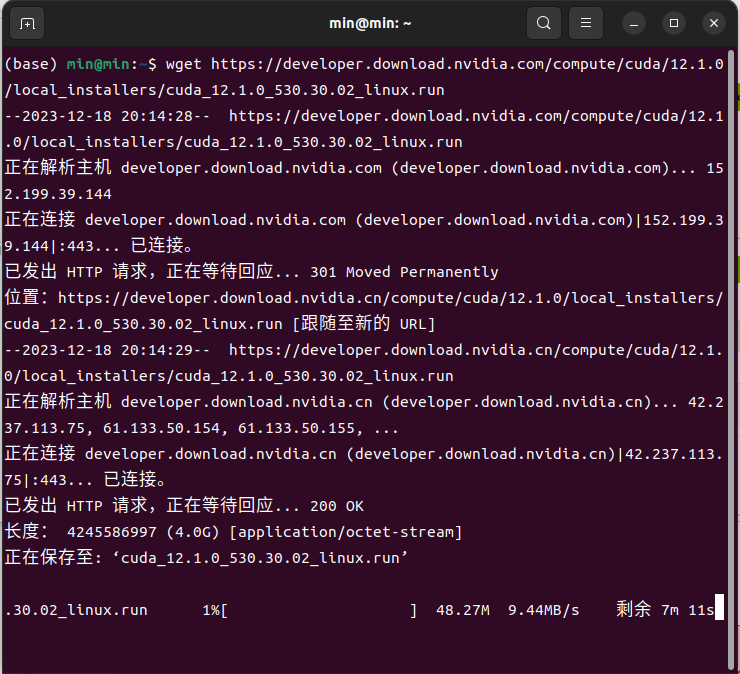
下载完成后,输入
sudo sh cuda_12.1.0_530.30.02_linux.run
出现这个页面,选择 continue
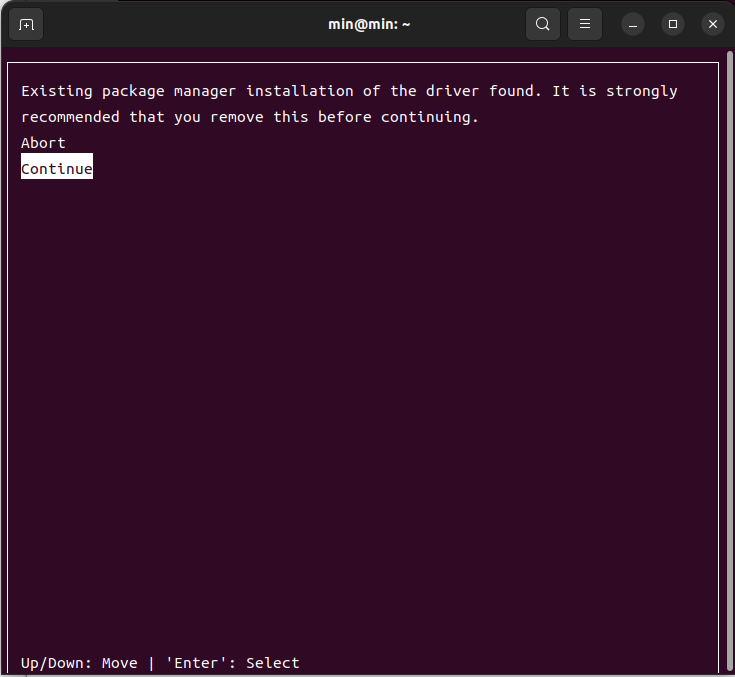
我到这里报错了(没报错这里就不用管),因为新装的系统,还没有gcc,安装gcc即可
sudo apt install gcc
安装好gcc后,按照上面的步骤再重新来。
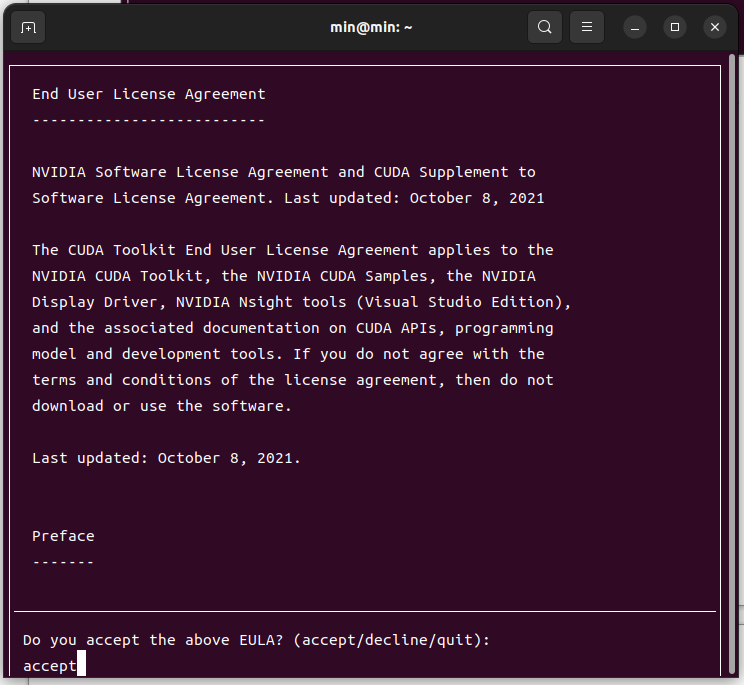
5. 出现这个页面,输入 accept
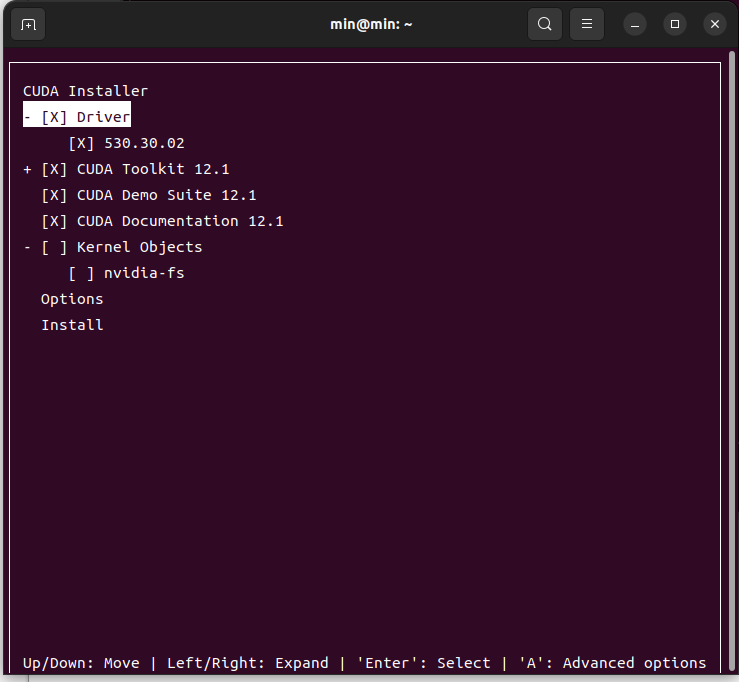
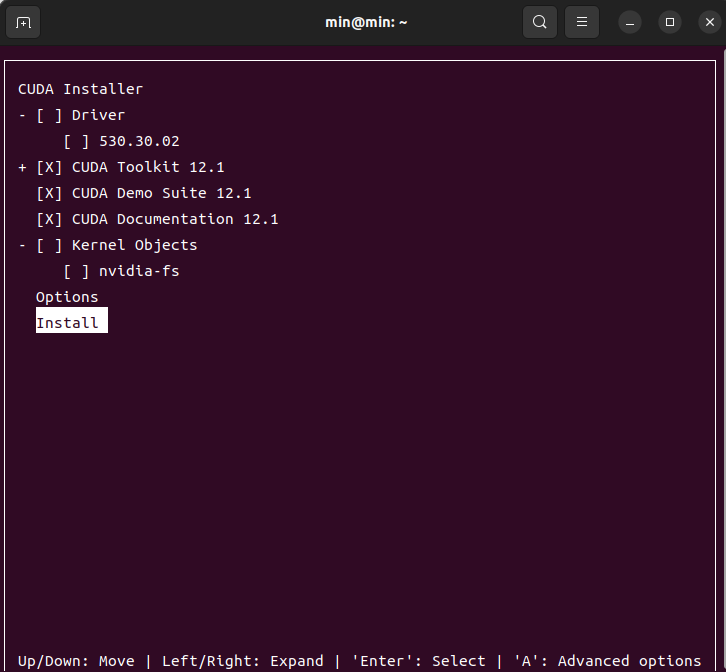
6. 出现这个页面,在Driver处按空格键取消选中(因为已经有显卡驱动了),然后下移到install,按回车键
7. 安装完成!
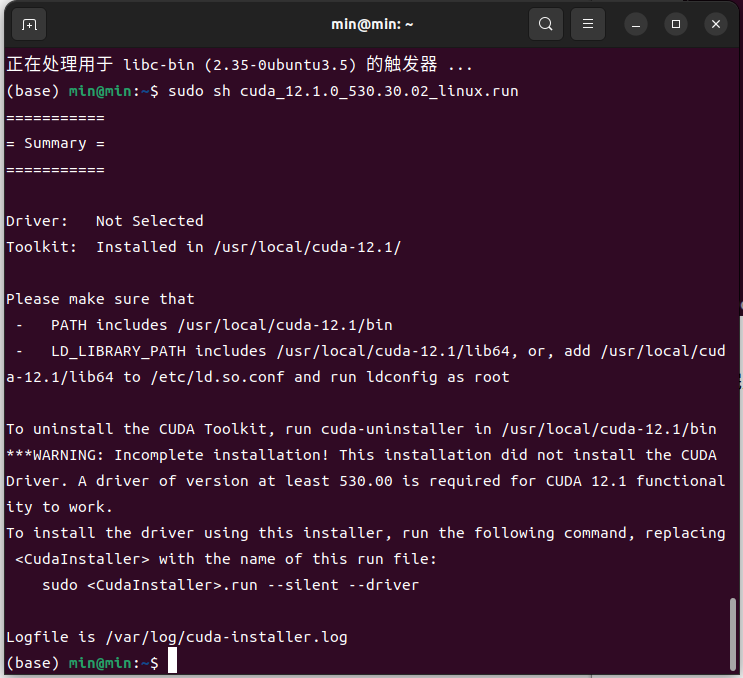
8. 配置环境变量.
sudo gedit ~/.bashrc
移动到文件的最末端,添加以下两行并保存
export PATH=/usr/local/cuda-12.1/bin:${PATH}
export LD_LIBRARY_PATH=/usr/local/cuda-12.1/lib64:${LD_LIBRARY_PATH}
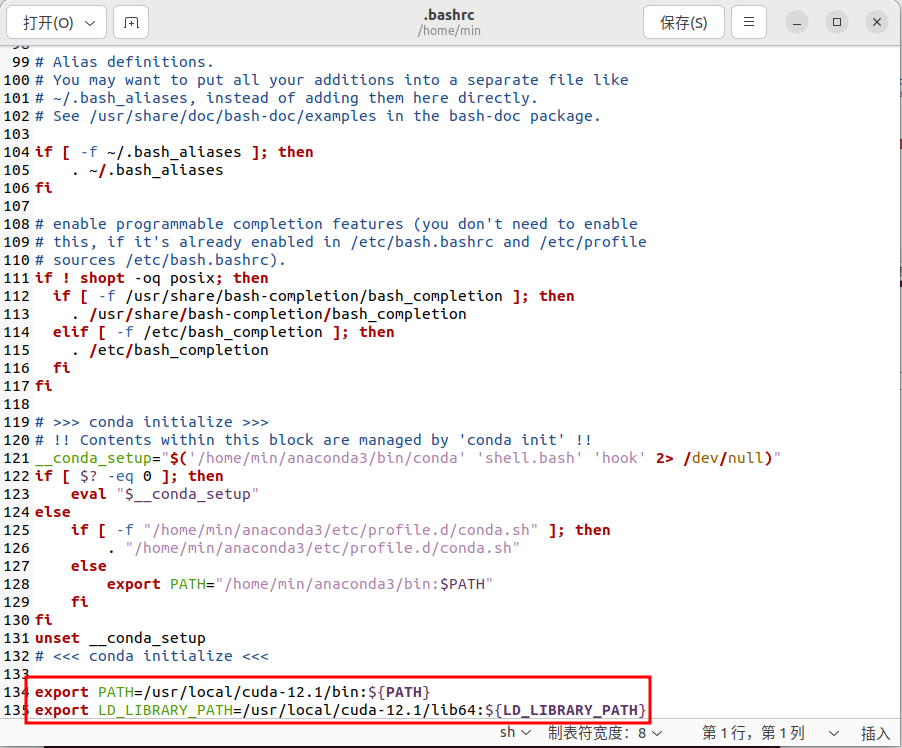
更新配置,查看是否安装成功.
source ~/.bashrc
nvcc --version
三、cudnn
1. 打开cudnn官网(https://developer.nvidia.com/rdp/cudnn-archive),第一次进入的话需要登录,注册一个账号登录即可。
我们前面安装的cuda版本是12.1,所以这里选择安装cudnn8.9.3(方便后面安装与cuda12.1对应版本的libcudnn8)
官方安装文档:
https://docs.nvidia.com/deeplearning/cudnn/install-guide/index.html
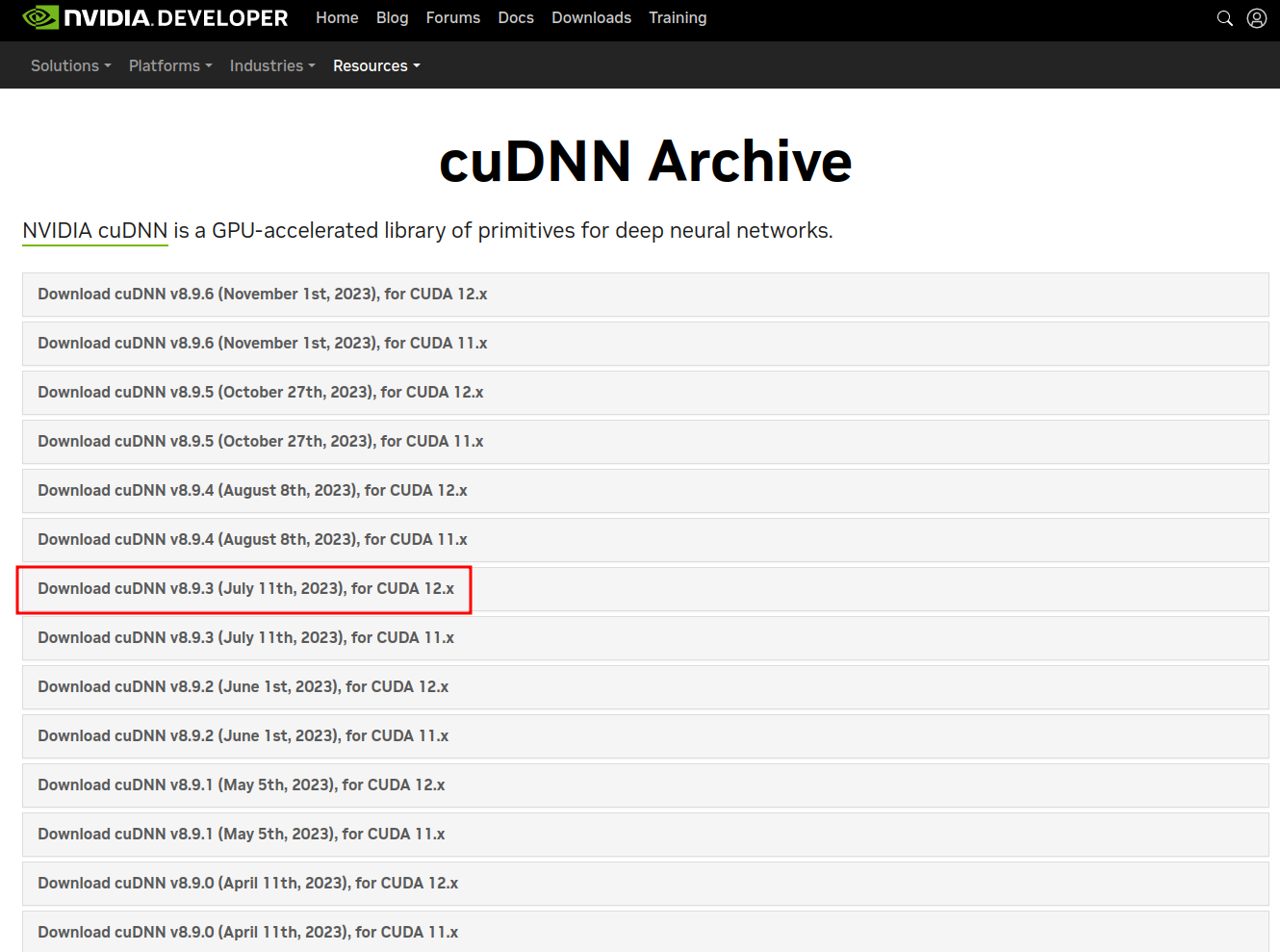
选择对应你系统的文件进行下载,我的是ubuntu22.04
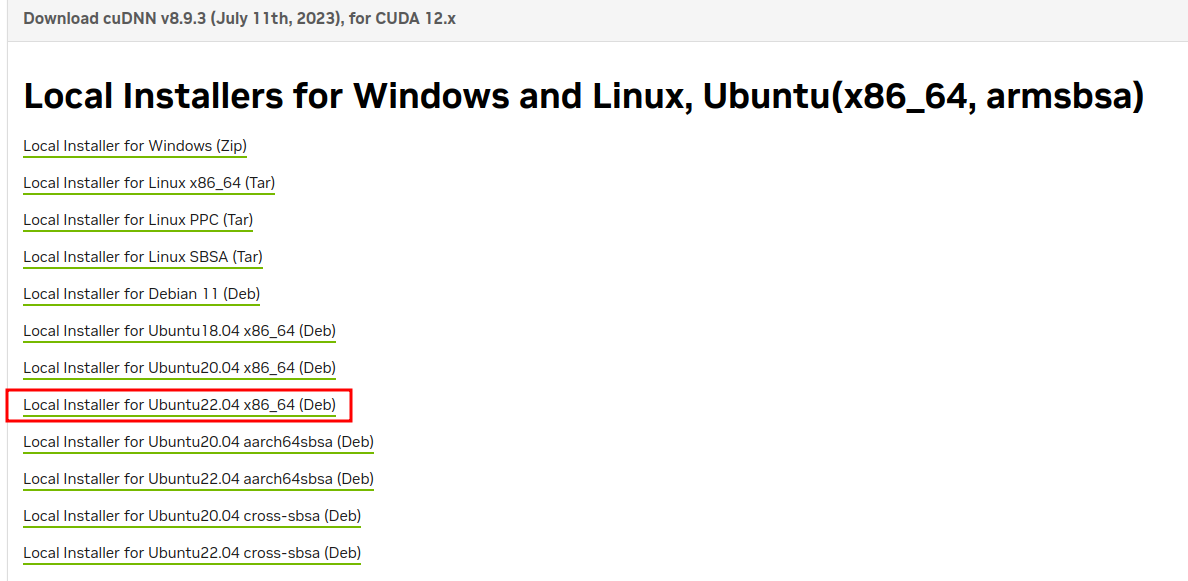
2. 下载完成后,找到cudnn所在文件夹,打开终端
安装zliblg,输入
sudo apt-get install zlib1g
安装cudnn
sudo dpkg -i cudnn-local-repo-ubuntu2204-8.9.3.28_1.0-1_amd64.deb
sudo cp /var/cudnn-local-repo-ubuntu2204-8.9.3.28/cudnn-local-BD12C98D-keyring.gpg /usr/share/keyrings/
sudo apt-get update
sudo apt-get install libcudnn8=8.9.3.28-1+cuda12.1
# 这里如果选择的不是cudnn8.9.3,可能出现找不到libcudnn8文件的情况,则需要更改为对应的版本libcudnn8=8.X.X.XX-1+cuda12.1
# cd /var/cudnn*
# ls
# 查看里面libcudnn8文件对应的版本是什么,手动更改即可
sudo apt-get install libcudnn8-dev=8.9.3.28-1+cuda12.1
sudo apt-get install libcudnn8-samples=8.9.3.28-1+cuda12.1
3. 验证是否安装成功.
cp -r /usr/src/cudnn_samples_v8/ $HOME
cd $HOME/cudnn_samples_v8/mnistCUDNN
make clean && make
这里报错(没报错不用管),我的是新系统没安装make,安装make,然后执行上一条命令(make clean && make)
sudo apt install make
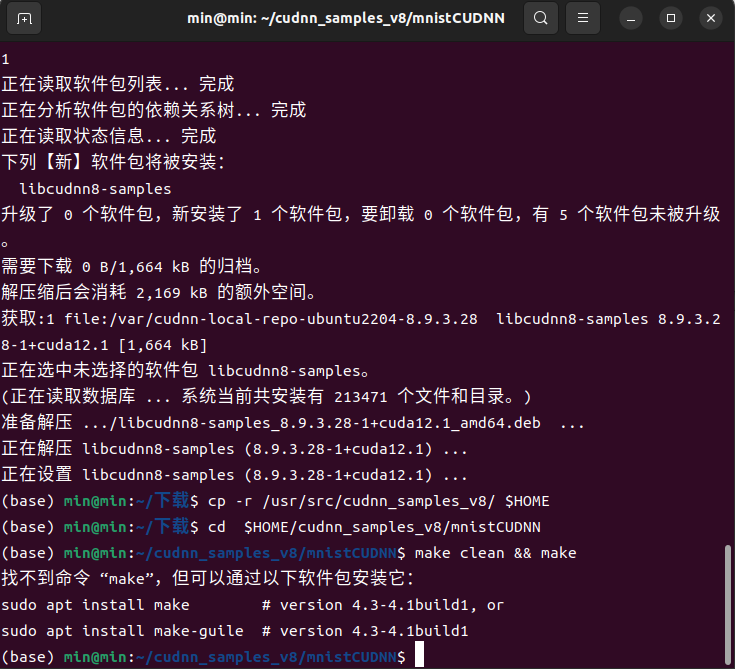
执行完上一条命令后还是报错,因为没有安装g++,安装完执行上一条命令
sudo apt install g++
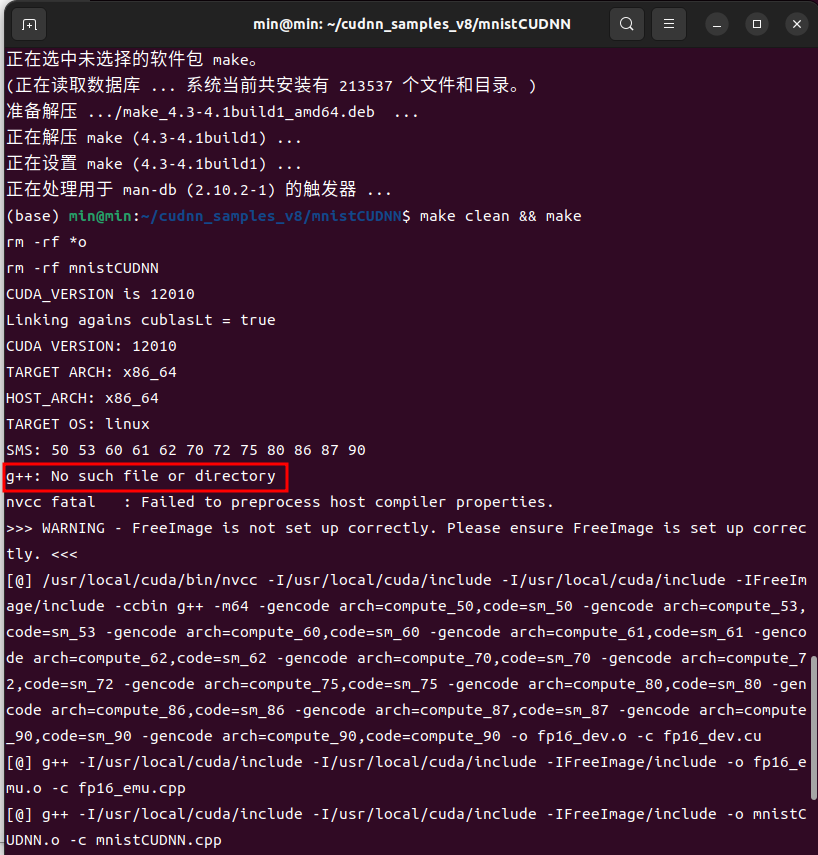
执行make clean && make后依然报错,安装libfreeimage3 libfreeimage-dev
sudo apt-get install libfreeimage3 libfreeimage-dev
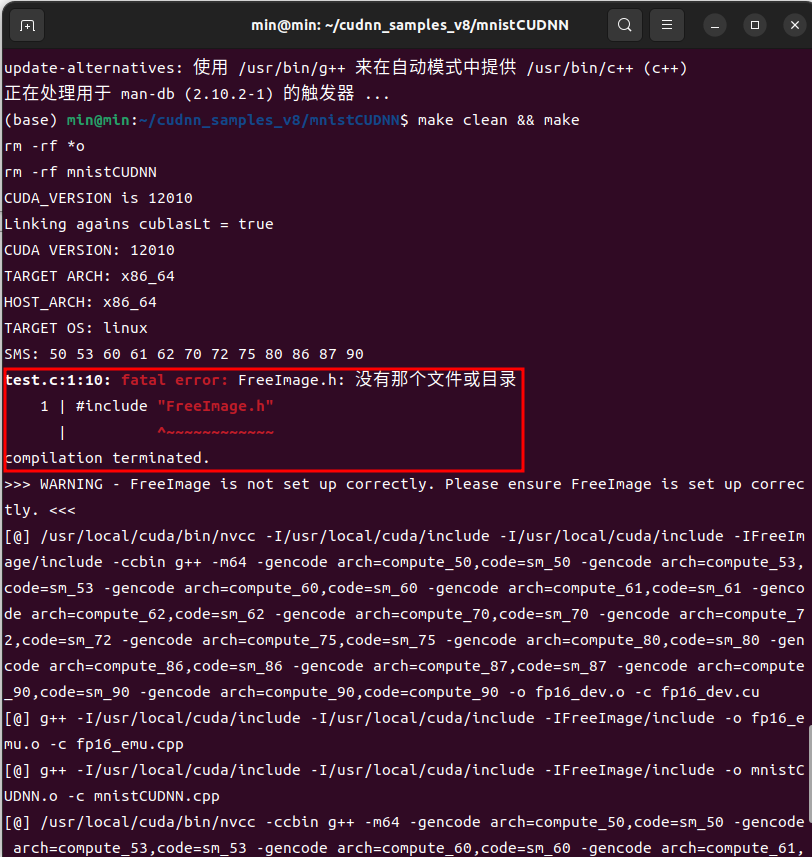
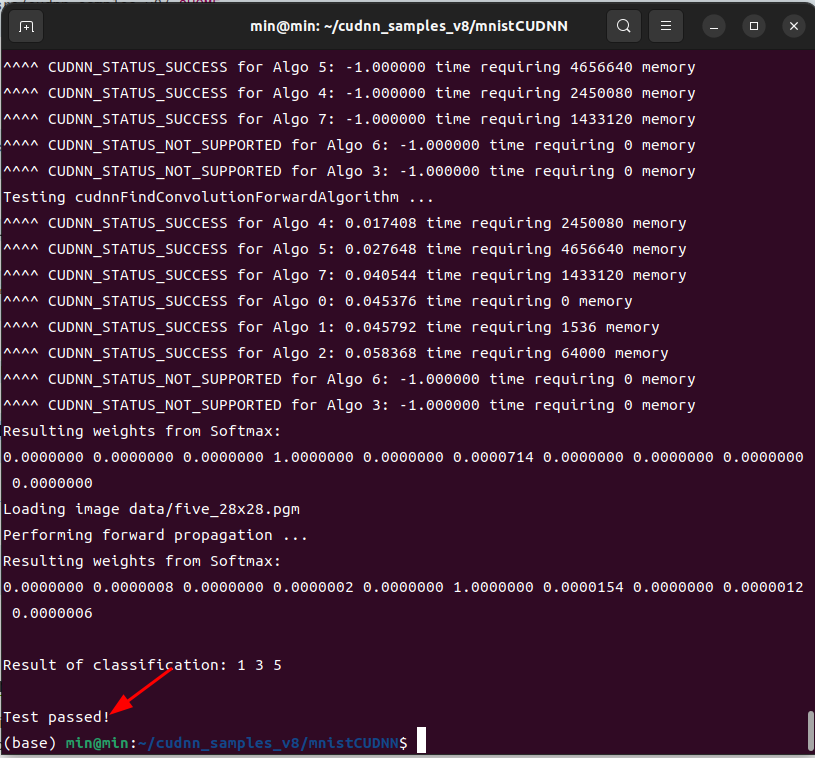
重新编译后(make clean && make)不再报错,输入
./mnistCUDNN
成功完成安装cudnn.

北京人形旗下天工造物具身智能开源社区,聚焦具身天工与慧思开物两大平台
更多推荐
 0
0 0
0- 0


 已为社区贡献1条内容

所有评论(0)