这年头玩工控的要是没折腾过贴膜机项目,都不好意思说自己摸过运动控制。今天咱们来扒一扒这个流水线贴膜机的核心代码,保证比看教科书带劲多了
·
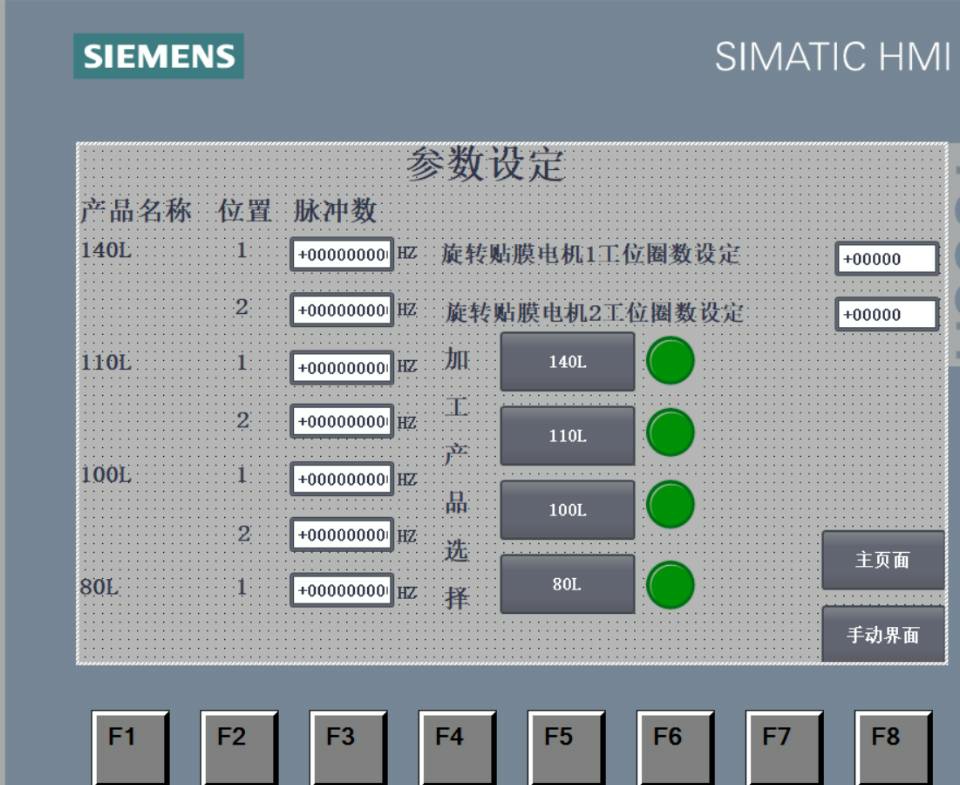
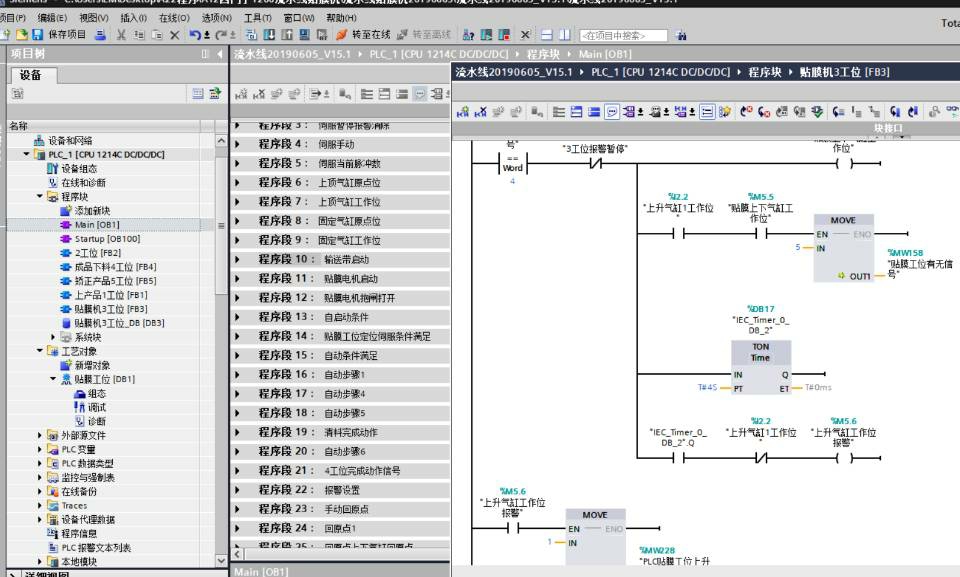
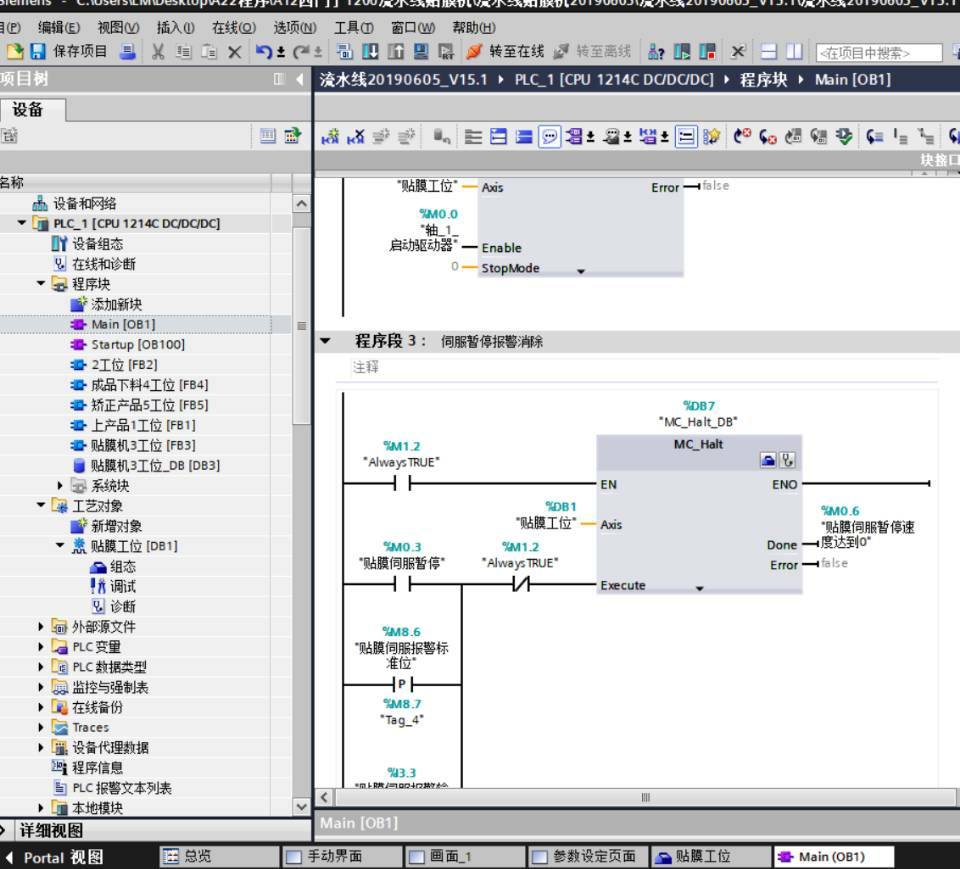
流水线贴膜机完成项目程序,包含PLC程序和触摸屏程序,程序内 包含上下气缸控制,夹紧气缸控制,输送带电机控制,贴膜伺服控制,旋转电机控制等类容,非常适合学习简单控制工艺及运动控制初学者学习,该程序支持博图V13及以上版本。
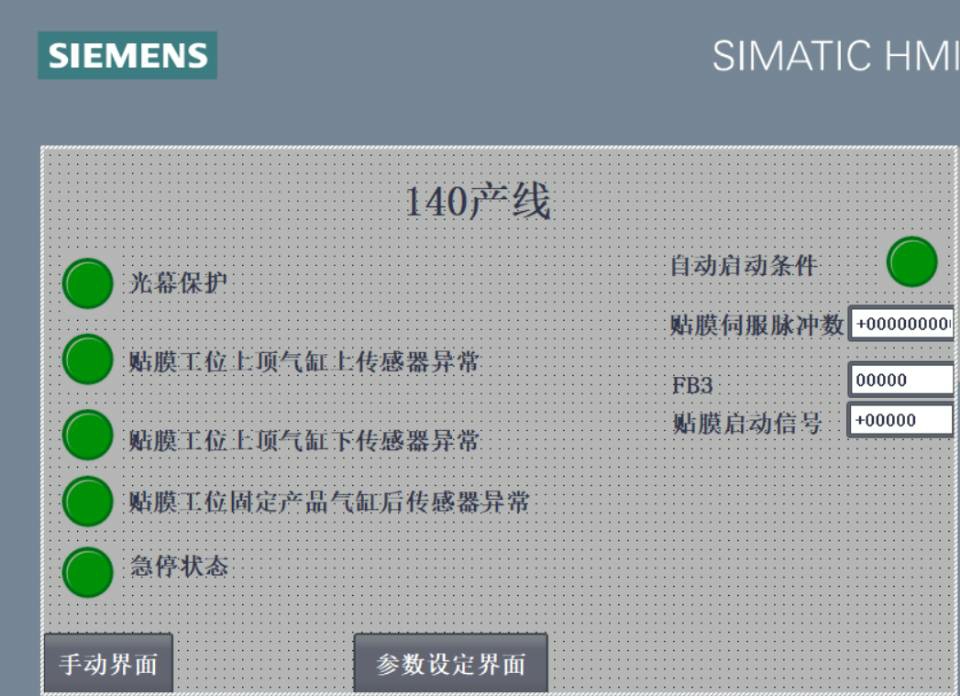
先看气缸控制这块硬骨头。上下气缸的电磁阀控制用了个经典的互锁结构,新手最容易栽在时序问题上。来看这段梯形图:
Network 1
A "手动模式" //操作模式切换
= "手动模式激活"

Network 2
A "手动模式激活"
AN "气缸上位"
O "手动上升按钮"
= "上升电磁阀"

Network 3
A "手动模式激活"
AN "气缸下位"
O "手动下降按钮"
= "下降电磁阀"
这里有个骚操作——用常闭触点做位置互锁。当气缸没到位时才允许触发动作,完美避免了机械碰撞。调试时记得给气缸加个0.5秒延时,不然光电开关还没反应过来程序就跑完了。
输送带电机控制更考验节奏感。用了个带速度斜坡的PWM输出:
#输送带速度 := INT_TO_REAL(100 * "HMI设定速度%") / 100.0;
IF "启动信号" THEN
    #加速计数器 := LIMIT(0, #加速计数器 + 1, 500);
    #实际输出 := (#加速计数器 / 500.0) * #输送带速度;
ELSE
    #实际输出 := 0.0;
END_IF;
"模拟量输出通道" := REAL_TO_INT(#实际输出 * 27648);这个加速曲线设计贼实用,电机启动时像老司机踩油门一样平顺。注意REALTOINT转换时的量程范围,新手经常在这算错导致电机飙车。
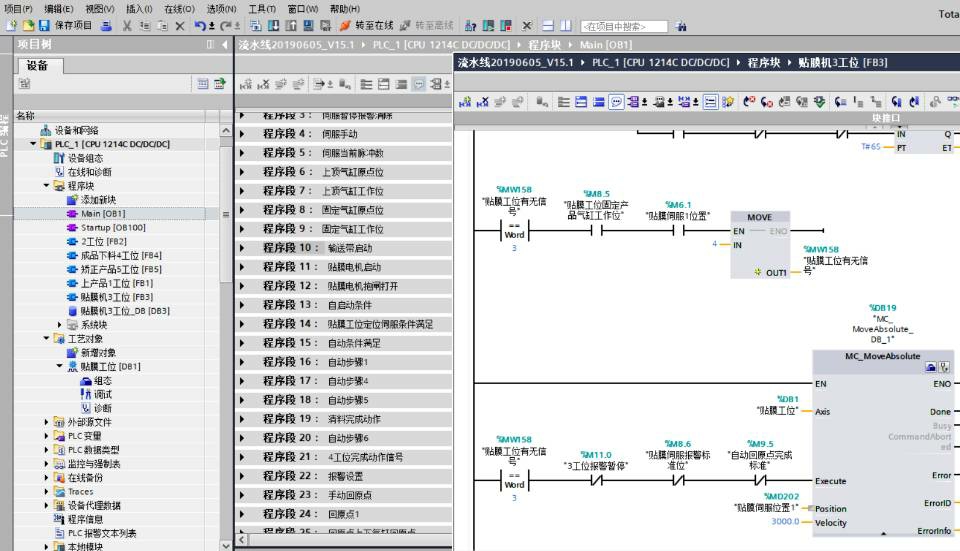
贴膜伺服绝对是重头戏。来看这个位置同步的FB块调用:
贴膜伺服_1(
    Execute := "贴膜触发信号",
    Position := "HMI设定贴膜长度",
    Velocity := 3000.0,
    Acceleration := 10000.0,
    Deceleration := 15000.0,
    Done => , //状态反馈
    Busy => ,
    Error => "伺服报警信号"
);
参数里的加速度比减速度小可不是写反了,实际调试发现这样贴膜收尾时更稳。建议新手先用500mm/s²的加速度试车,别上来就整万级参数,伺服电机分分钟教你做人。
触摸屏设计有个隐藏技巧——用矢量图形做动画。在画面编辑器里把气缸状态绑定到矩形高度属性,效果比静态指示灯直观十倍。传输带速度的输入框记得加个数值限制:
<数值输入框>
    <连接变量>HMI设定速度%</连接变量>
    <最小值>30</最小值>
    <最大值>120</最大值>
    <单位>%</单位>
</数值输入框>
这可比在PLC里做限幅省事多了,还能避免操作工手滑输错参数。
程序里还藏了个彩蛋——在手动模式连续点动上升按钮5次会进入校准模式。这招用来现场调试比找密码方便多了,不过别让设备厂家知道,不然下次他们该加密了。
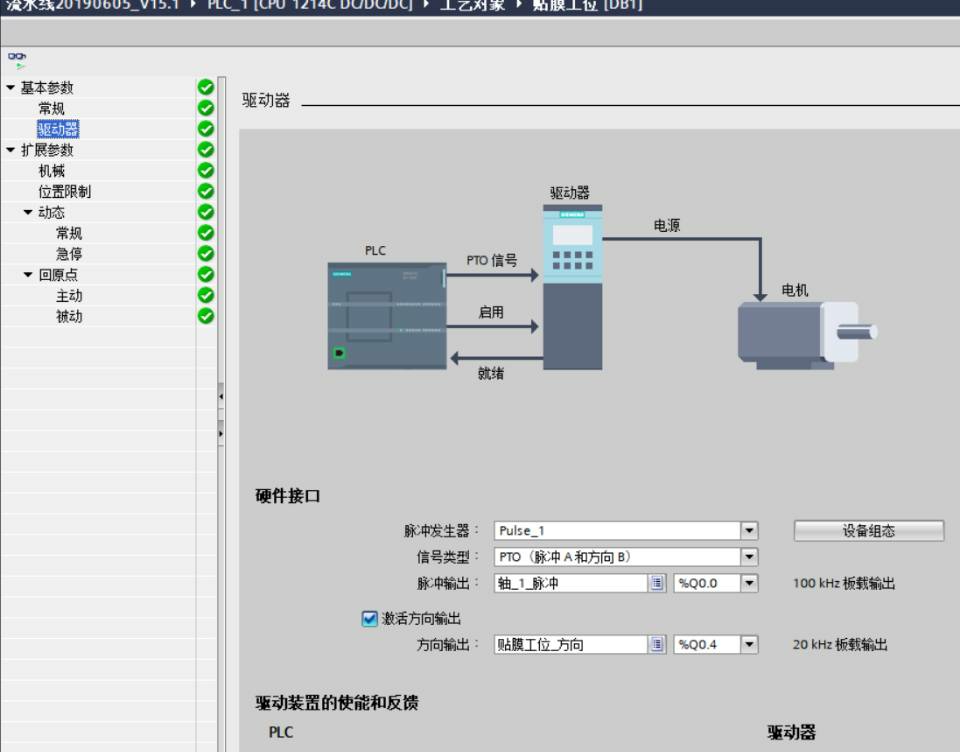
最后说个血的教训:博图V13的仿真功能对伺服轴的支持有点玄学,实体PLC调试时记得先把伺服使能线接好。别问我是怎么知道的,那台飞出去的贴膜辊还在车间天花板上挂着呢...

北京人形旗下天工造物具身智能开源社区,聚焦具身天工与慧思开物两大平台
更多推荐
 5
5 0
0- 0


 已为社区贡献12条内容

所有评论(0)